Изменение браузера или приложения почты по умолчанию на iPhone, iPad и iPod touch
В iOS 14, iPadOS 14 и более поздних версий можно выбрать, какое приложение будет открываться при нажатии ссылки на веб-сайт или адреса электронной почты при условии, что оно поддерживает такие функции.
Подготовка
- Убедитесь, что на устройстве установлена iOS 14, iPadOS 14 или более поздних версий, а также что приложение установлено надлежащим образом.
- Убедитесь, что приложение веб-браузера или почты поддерживает эту функцию. Если вы не уверены, свяжитесь с разработчиком приложения.
Изменение приложения браузера или почты по умолчанию

- Перейдите в меню «Настройки» и прокрутите вниз до приложения браузера или почты.
- Коснитесь приложения, а затем — пункта «Приложение браузера по умолчанию» или «Приложение почты по умолчанию».
- Выберите приложение браузера или почты, чтобы установить его в качестве используемого по умолчанию. Рядом с приложением появится галочка, которая подтверждает его выбор по умолчанию.
Если возможность выбора приложения браузера или почты по умолчанию не отображается, вероятно, разработчик не поддерживает такую функцию. Обратитесь к разработчику, чтобы получить более подробную информацию.
При удалении приложения браузера устройство будет использовать Safari в качестве приложения браузера по умолчанию. При удалении приложения Safari устройство будет использовать другое приложение в качестве браузера по умолчанию. Чтобы возобновить использование приложения Safari, необходимо переустановить его на устройстве.
При удалении приложения почты устройство будет использовать приложение «Почта» по умолчанию. При удалении приложения «Почта» устройство будет использовать другое почтовое приложение по умолчанию. Чтобы возобновить использование приложения «Почта», необходимо переустановить его на устройстве.
Как установить веб-браузер на Apple TV
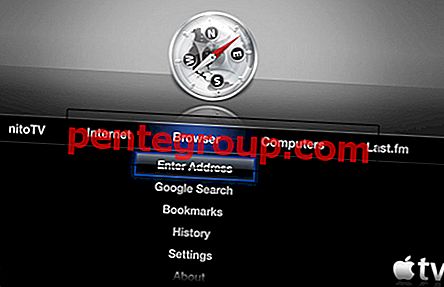
В нашей предыдущей информации мы имели дело с взломом, который позволяет вам использовать собственный веб-браузер tvOS на вашем Apple TV. В этом уроке мы рассмотрели, как вы можете установить веб-браузер на Apple TV.
Это не может быть сделано из вашего Mac AppStore, и поэтому вам нужно загрузить tvOSBrowser на Apple TV. Вы можете проверить процедуру загрузки любого приложения здесь.
Изображение предоставлено: Gigaom.com
Как установить веб-браузер на Apple TV
Шаг 1. Прежде всего, загрузите tvOSBrowser на нашем Apple TV.
Во время этого процесса вы столкнетесь с ошибкой: «UIWebView» недоступен: недоступен в tvOS.
Шаг 2. Теперь откройте папку «Приложения».
Шаг 3. Выберите Показать содержимое пакета после щелчка правой кнопкой мыши по приложению Xcode.
Шаг № 4. Нажмите Разработчик → Платформы → AppleTVOS.platform → Разработчик → SDK → AppleTVOS.sdk → usr → include.
Шаг № 5. Теперь дважды щелкните на Availability.h, чтобы открыть в Xcode.
Шаг № 6. Найдите следующие строки:
#define __TVOS_UNAVAILABLE __OS_AVAILABILITY(tvos, unavailable)
#define __TVOS_PROHIBITED __OS_AVAILABILITY(tvos, unavailable)
Замените вышеуказанные строки на:
#define __TVOS_UNAVAILABLE_NOTQUITE __OS_AVAILABILITY(tvos, unavailable)
#define __TVOS_PROHIBITED_NOTQUITE __OS_AVAILABILITY(tvos, unavailable)
Шаг № 7. Сохранить изменения в Availability.h
Шаг № 8. Теперь пересоберите tvOSBrowser с помощью кнопки Play в Xcode, и tvOSBrowser должен успешно сработать.
Шаг № 9. Найдите значок tvOSBrowser на Apple TV и начните просматривать веб-страницы на своем телевизоре.
Вышеуказанная процедура довольно проста, и выполнение шагов займет всего несколько минут. Это не ваш профессиональный браузер, в котором вы найдете свой Mac или iPhone и iPad. Имеет основные функции; будем надеяться, что Apple TV или другие разработчики придумают какие-то необычные функции в будущем.
В настоящее время вы можете использовать этот веб-браузер с его основными функциями:
- Чтобы перейти от режима курсора к режиму прокрутки и наоборот, коснитесь в центре касания пульта дистанционного управления Apple TV.
- Нажмите на область касания, чтобы щелкнуть.
- Вернитесь назад с помощью меню.
- Чтобы ввести URL-адреса, используйте кнопку воспроизведения / паузы.
Свяжитесь с нами на Facebook, Twitter и Google Plus.
Как установить веб-браузер на Apple TV
Наверняка каждый пользователь телеприставки Apple TV хотел бы иметь на своём домашнем устройстве полноценный веб-браузер, при помощи которого можно осуществлять сёрфинг по сети Интернет, не вставая с дивана. Особенно это удобно с запуском нового пульта ДУ Apple TV Remote, который имеет сенсорную площадку. В этом материале мы расскажем, как установить tvOSBrowser на Apple TV.
1. Подключите приставку Apple TV к Mac через кабель USB Type C.
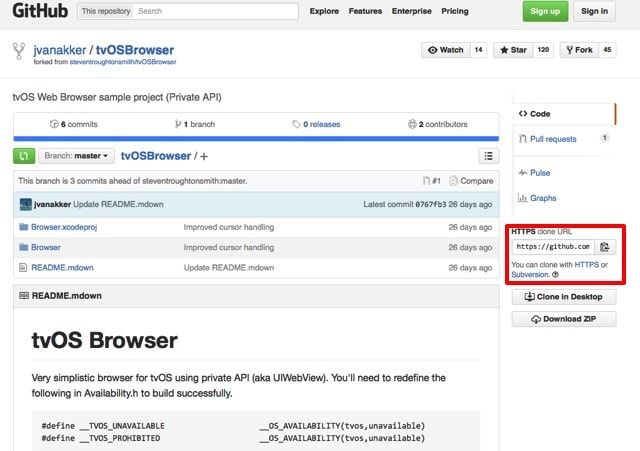
2. Скопируйте адрес браузера tvOSBrowser, пройдя по этой ссылке.
3. На Mac откройте Xcode. Более подробно об его установке и всех осуществляемых действиях на данный момент вы можете прочитать в этом материале.
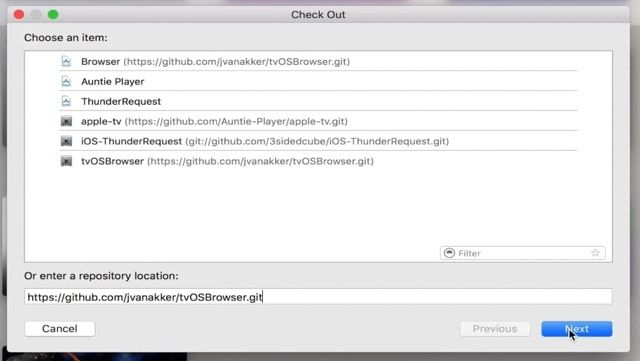
4. Перейдите в раздел Source Control → Check Out и вставьте ссылку на tvOSBrowser, скопированную во втором пункте, и нажмите кнопку Next.
5. После установки убедитесь в том, что в разделе Browser стоит Apple TV и нажмите кнопку “Play”. Если появится сообщение “Build Failed”, то перейдите к следующему пункту нашей инструкции.

6. Откройте проводник Finder, перейдите в раздел Программы и нажмите правой клавишей мыши по Xcode → Показать содержимое пакета.
7. Перейдите по следующему пути Contents → Developer → Platforms → AppleTVOS.platform → Developer → SDKs → AppleTVOS.sdk → usr → include.
8. Дважды нажмите по файлу Availability.h, чтобы открыть окно Xcode.

9. В тексте найдите следующую строчку:
#define __TVOS_UNAVAILABLE __OS_AVAILABILITY(tvos,unavailable)
#define __TVOS_PROHIBITED __OS_AVAILABILITY(tvos,unavailable)
и замените её на следующую:
#define __TVOS_UNAVAILABLE_NOTQUITE __OS_AVAILABILITY(tvos,unavailable)
#define __TVOS_PROHIBITED_NOTQUITE __OS_AVAILABILITY(tvos,unavailable)
10. Сохраните изменения.
11. Повторите пункт «5», нажав кнопку “Play”.
12. Откройте приложение “Browser” на Apple TV.
Наслаждаться веб-сёрфингом теперь можно, не вставая с дивана!
- В tvOS 9.1 Apple TV научится искать песни в Apple Music при помощи Siri.
- Как записать видео с Apple TV 4G на Mac.
- Как установить видеозаставки с Apple TV 4G на Mac OS X.
- Почему не стоит покупать Apple TV с 64 ГБ памяти.
Как установить веб-браузер на Apple TV 4
В то время как у Apple TV есть Некоторые приложения وпотрясающие игры Для Apple TV нет веб-браузера, а это означает, что единственный способ просматривать веб-страницы на Apple TV — через AirPlay с других устройств Apple или путем установки таких приложений, как АирБраузер на вашем iPhone и iPad.

Но знаете что, вы также можете установить собственный веб-браузер на свой Apple TV. Хотя это не полноценный веб-браузер, такой как Safari или Google Chrome, вы можете выполнять базовый просмотр веб-страниц, воспроизводить флеш-видео и просматривать открытые веб-сайты с данными. Давайте посмотрим, как установить веб-браузер на Apple TV.
Прежде, чем мы начнем Убедитесь, что на вашем Apple TV есть следующие вещи 1. Macbook или iMac 2. Кабель USB A — USB C. 3. И, конечно же, ваш Apple TV. Где все это будет под рукой, следуйте инструкциям.
Шаг 1
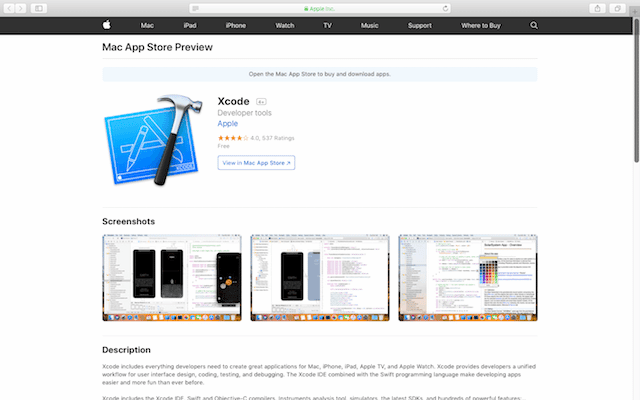
Чтобы загрузить веб-браузер для вашего Apple TV, мы будем использовать Xcode, так что продолжайте Установить Xcode Из магазина приложений. Это бесплатно, но размер установочного файла составляет около 5 ГБ, поэтому убедитесь, что у вас быстрое подключение к Интернету.
Шаг 2
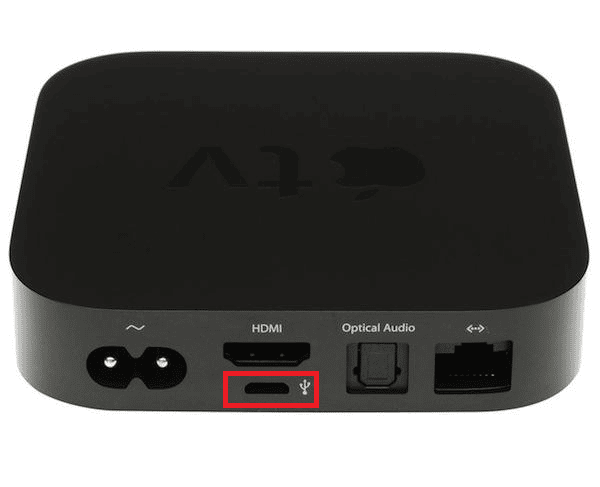
После этого подключите Apple TV и Mac с помощью кабеля типа C и запустите Xcode на своем Mac. В этом случае мы будем использовать Xcode версии 9, но в случае Apple TV 4, если вы используете Apple TV 4k, у которого нет порта USB C, вы все равно можете подключить его к Xcode по беспроводной сети)
Шаг 3
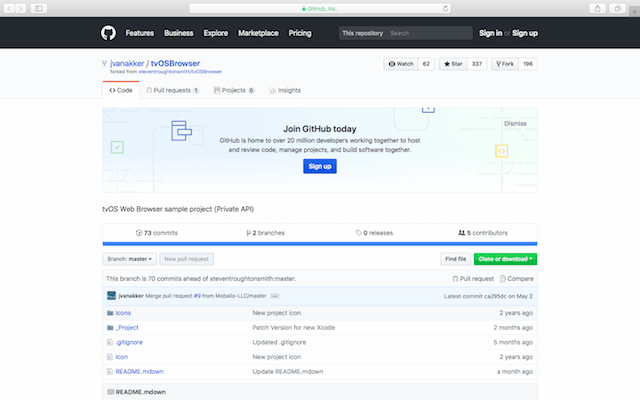
Затем откройте веб-браузер на своем Mac и перейдите по URL-адресу github. в Страница на Github Щелкните зеленую вкладку в правой части страницы с надписью «Копировать» или «Загрузить». Скопируйте URL-адрес из небольшого всплывающего окна.
Шаг 4
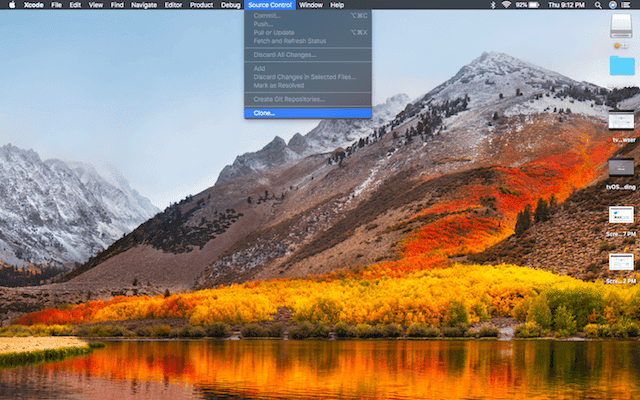
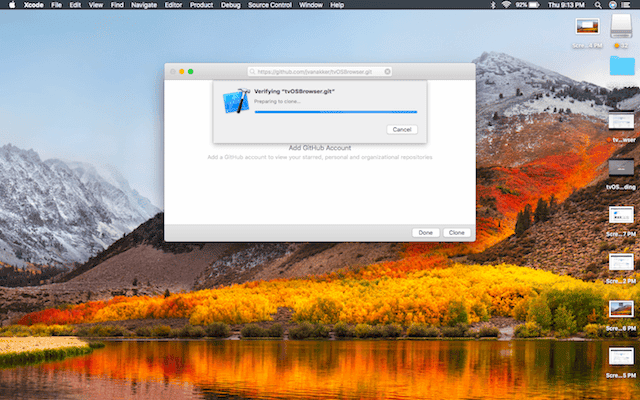
Запустите Xcode и нажмите «клонировать» на вкладке «Source Control» в строке меню. Вставьте URL-адрес, который вы скопировали со страницы GitHub, и нажмите клонировать.
Шаг 5
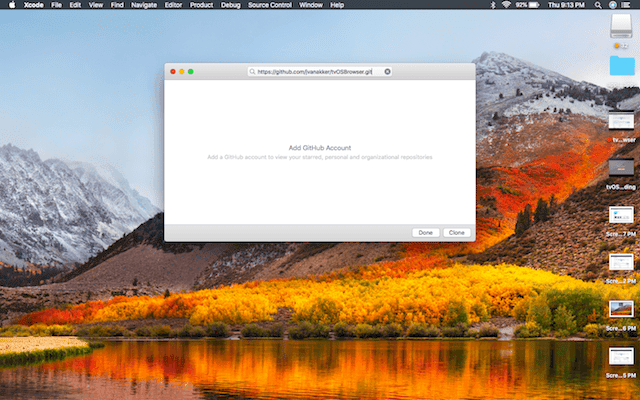
Выберите расположение и имя для вашего файла и снова нажмите «клонировать» в раскрывающемся меню.
Шаг 6
Затем откройте папку «Проекты» в окне Finder, в котором отображаются клонированные файлы, и дважды щелкните «Browser.xcodeproj». Это откроет проект в Xcode.
Шаг 7
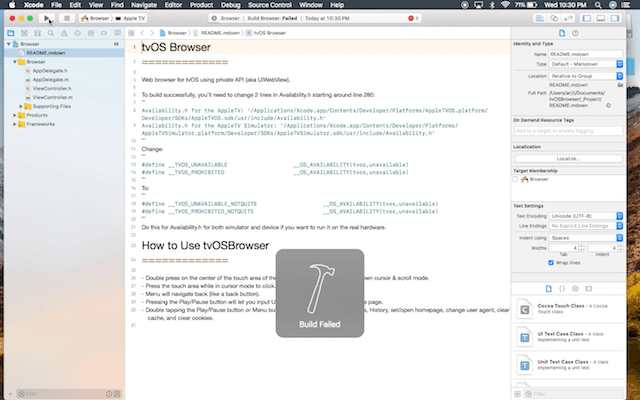
Щелкните переключатель с меткой выполнения, чтобы построить проект. После этого вы, скорее всего, увидите уведомление с надписью «Build Failed». Это потому, что UIWebView недоступен в tvOS. Давайте посмотрим, как решить эту проблему на следующем шаге.
Шаг 8
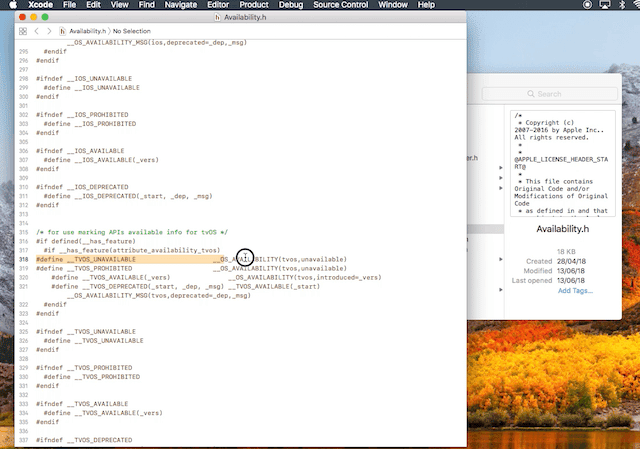
Откройте окно Finder и перейдите на вкладку «Приложения» справа. Найдите Xcode в конце списка и щелкните его правой кнопкой мыши, чтобы выбрать «Просмотр содержимого пакета». Теперь перейдите к Содержание> Разработчик> Платформы> AppleTVOS.platform> Разработчик> SDK> AppleTVOS.sdk> usr> include Откройте файл «Availability.h» и найдите следующие строки примерно в строке 318.
#define__TVOS_UNAVAILABLE __OS_AVAILABILITY(tvos,unavailable) #define__TVOS_PROHIBITED __OS_AVAILABILITY(tvos,unavailable)
Замените эти строки следующими строками
#define __TVOS_UNAVAILABLE_NOTQUITE __OS_AVAILABILITY(tvos,unavailable) #define __TVOS_PROHIBITED_NOTQUITE __OS_AVAILABILITY(tvos,unavailable)
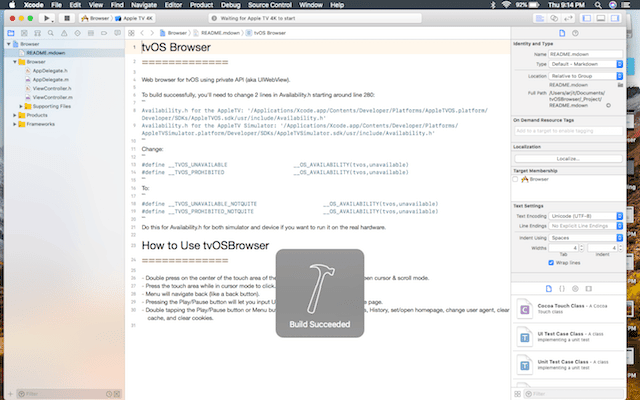
Сохраните файл «Availability.h» и вернитесь на страницу проекта Xcode. Снова нажмите «Создать», и вот, теперь у вас есть веб-браузер на Apple TV.
Устранение неисправностей при сбое
Для тех из вас, кто испытывает трудности с изменением файла «Availability.h» из-за отсутствия необходимых разрешений, выполните следующие действия. Щелкните правой кнопкой мыши файл «Availability.h» и выберите «Получить информацию». Щелкните значок замка в правом нижнем углу и войдите в систему, используя пароль администратора. Щелкните символ + и добавьте нужного пользователя. Измените разрешения на «Чтение и запись» и щелкните значок замка. Теперь у вас должна быть возможность редактировать файл. Кроме того, вы также можете скопировать «Availability.h» на свой рабочий стол и изменить там файл после изменения разрешений, выполнив описанные выше действия. Замените файл в исходной папке новым отредактированным файлом, и это определенно должно сработать для вас. Я протестировал этот метод, и он у нас сработал. Теперь снова нажмите на опцию, созданную в Xcode. Для некоторых из вас этот раз может сработать, для остальных все еще видна ошибка, вот как ее исправить. Чтобы найти проблему, щелкните красный восклицательный знак в правой части панели навигации, это откроет новое окно со страницей ошибки. Первая ошибка заключается в том, что вам нужно войти в свою учетную запись разработчика Apple, и если у вас нет учетной записи разработчика, просто используйте свой Apple ID. Это тоже работает. Теперь вторая проблема, «идентификатор пакета» или оригинальный разработчик не идентифицирован Apple, чтобы исправить эту проблему, снова перейдите на страницу github и скопируйте имя разработчика. и замените его имя в идентификаторе пакета.
Следующая третья задача решается автоматически, так как она зависела от первых двух. Наконец, снова нажмите на сборку и так далее, на этот раз все должно работать. Возможно, вам придется ввести пароль администратора Apple для компиляции исходного кода.
Шаг 9
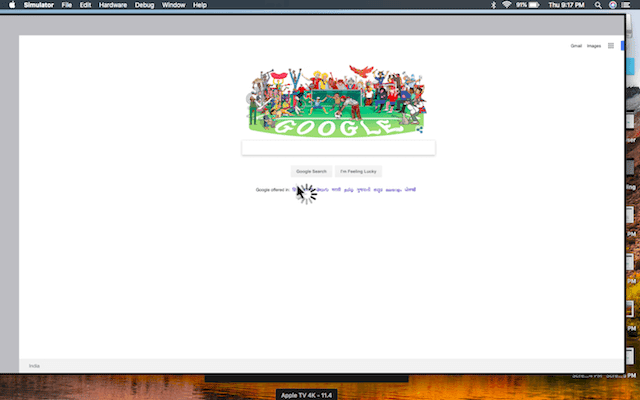
Теперь вы сможете увидеть новое приложение «Браузер» на главном экране Apple TV. Вот несколько советов по использованию браузера tvOS с пультом Apple TV Siri.
Вот несколько советов по использованию браузера tvOS с пультом дистанционного управления AppleTV siri. Дважды коснитесь центра сенсорной области пульта ДУ Apple TV, чтобы переключиться между режимами прокрутки и указателя. Коснитесь сенсорной области, щелкая в режиме курсора.
Меню вернется как обычно. Нажатие кнопки Play / Pause позволит вам вводить URL-адреса, искать в Google и перезагружать страницу. — Дважды щелкните кнопку воспроизведения / паузы или кнопку меню, чтобы отобразить список с избранным, историей, установить / открыть домашнюю страницу, изменить пользовательский агент, очистить кеш, очистить файлы cookie Итак, что вы можете делать со своим браузером tvOS? Что ж, вы можете искать в Google, открывать веб-сайты, такие как умный DNS-прокси, вы даже можете воспроизводить файлы GIF и путешествовать по Интернету. Но, к сожалению, это не работает. Хотя это не полноценный веб-браузер, его достаточно для основных нужд просмотра через Apple TV.