Как установить драйвер на звук. Поиск аудио-драйверов (на примере Realtek)
Всем доброго часа!
В большинстве случаев на компьютере нет звука по причине отсутствия аудио-драйвера. Казалось бы, нет ничего проще решить проблему: определи какой нужен, найди его, скачай и установи.
Но в большинстве случаев, сделать это не так просто и быстро (тем более пользователю, который не часто с этим сталкивается), всегда есть мелочи, на которых приходиться заострять внимание. В этой статьей я, как раз, хочу разобрать подробно все эти нюансы.
Итак, как установить звуковые драйвера.

�� Ремарка!
Чтобы произвести поиск и установку драйвера в автоматическом режиме, рекомендую следующие утилиты: https://ocomp.info/update-drivers.html
Поиск и установка драйверов на звук
Поговорка : у многих все просто — пока они с этим не сталкиваются на практике.
Как узнать, есть ли аудио-драйвер в Windows
- Самый простой способ — посмотреть в трей: есть ли там, рядом с часами, значок звука от вашего аудио-драйвера. В большинстве случаев, при установке аудио-драйвера — там должен появиться новый значок (пример на скрине ниже) .

Значок звука от аудио-драйвера (Windows 10)

B&O Play Audio Control
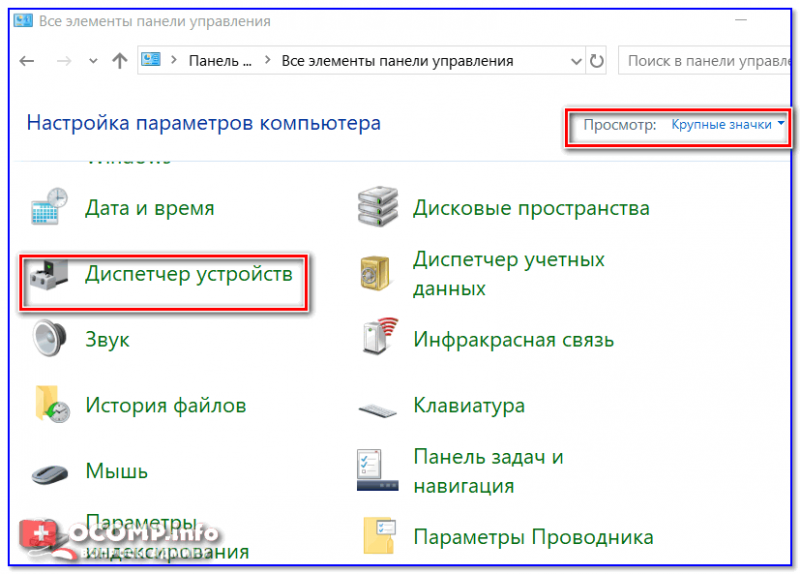
Как открыть диспетчер устройств — Windows 10 (Панель управления Windows)
Далее откройте раздел » Звуковые, игровые и видеоустройства » и посмотрите — нет ли там восклицательных желтых знаков, что могут указывать на проблему с драйвером (возможно, что неизвестные устройства, для которых нет драйверов, будут в разделе «Другие устройства» или «Неизвестные устройства» ).
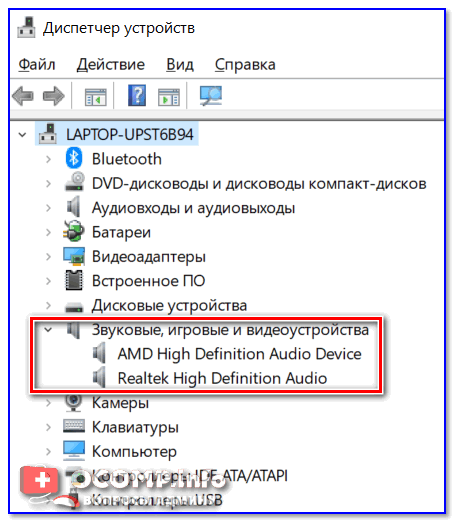
Проверка аудио-драйвера (Диспетчер устройств)

Рекомендую : обновить все драйвера, чтобы в диспетчере устройств не было никакого оборудования с восклицательными знаками (пример — ).
Определение модели звуковой карты / мат. платы
- Самый быстрый и простой способ — воспользоваться документацией к вашему компьютеру (ноутбуку). Кстати, вместе с документацией, возможно, вы найдете диск с «родными» драйверами, что сразу же облегчит жизнь и исключит все дальнейшие операции.
- Можно открыть системный блок и посмотреть на саму материнскую плату , на ней всегда указана модель (правда, этот способ не всегда удобен: во-первых, не факт, что у вас звуковая карта встроена в материнскую плату; во-вторых, если ПК достаточно легко разбираем, то ноутбук — разобрать очень проблемно; в-третьих, для начинающих пользователей — могут появиться разнообразные нюансы (не туда посмотрят. ) ).
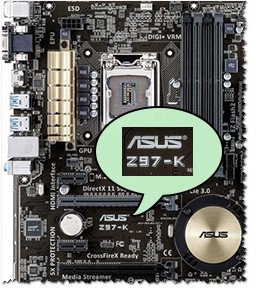
Модель мат. платы — ASUS Z97-K
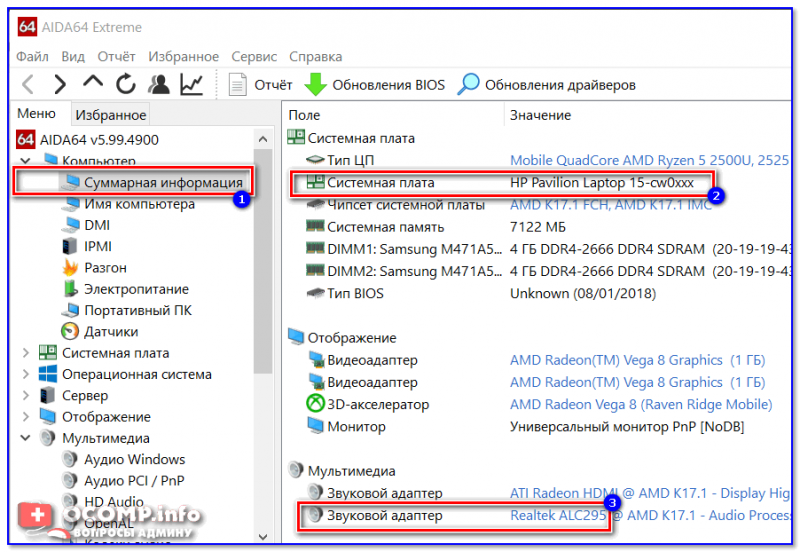
AIDA64 — просмотр модели ноутбука и звуковой карты
Поиск аудио-драйвера (3 способа!)
- Первый вариант самый надежный: зная производителя своего оборудования — простой зайти на сайт и найти в поддержке раздел с драйверами . Обратите внимание, что в утилите AIDA64, которую я порекомендовал, даже есть ссылка на официального производителя вашего оборудования.
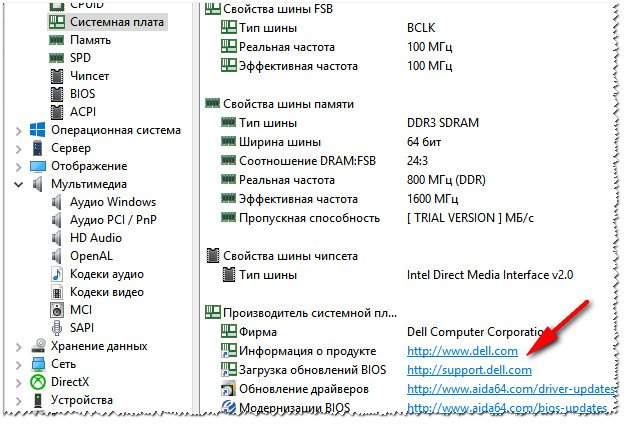
Официальный производитель / AIDA 64
На сайте производителя, найдите свое устройство (модель, в моем случае Dell Inspiron 3542), укажите свою ОС Windows — и просто скачайте нужный аудио-драйвер.
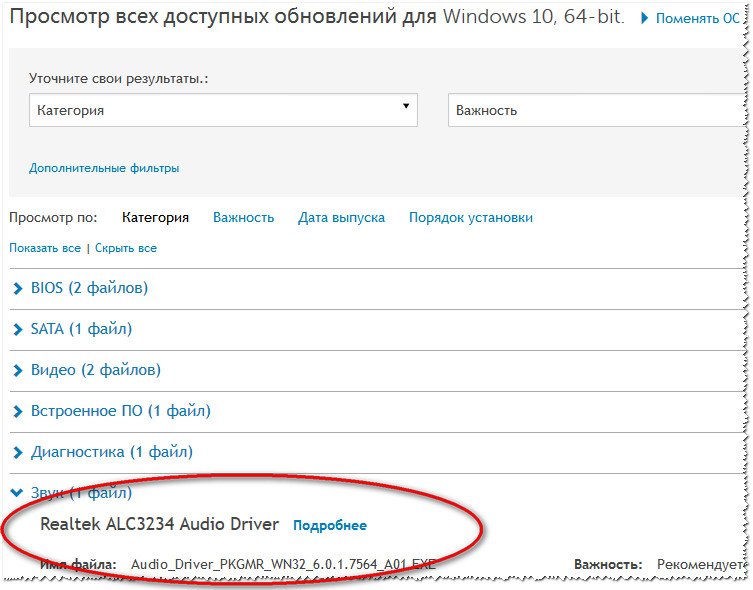
Скачать аудио-драйвер
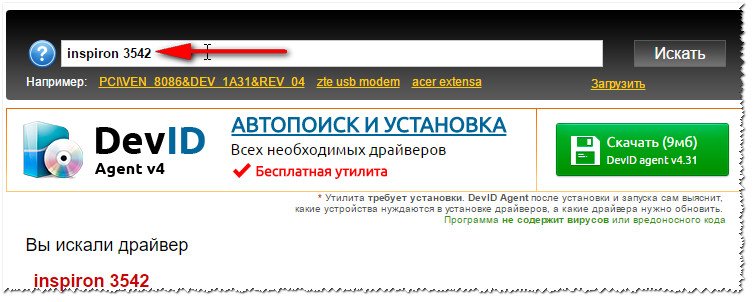
Поиск драйвера на Devid.info
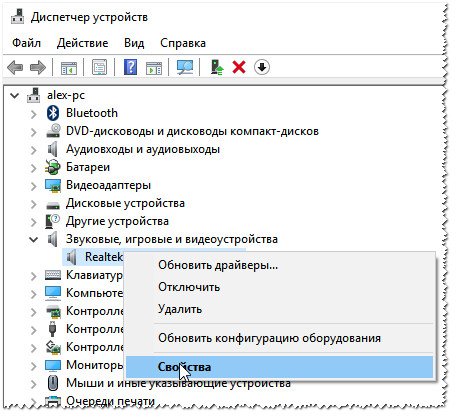
Свойства оборудования
Затем откройте вкладку » Сведения » и в свойствах выберите » ИД оборудования » (см. скриншот ниже). Далее скопируйте значение.
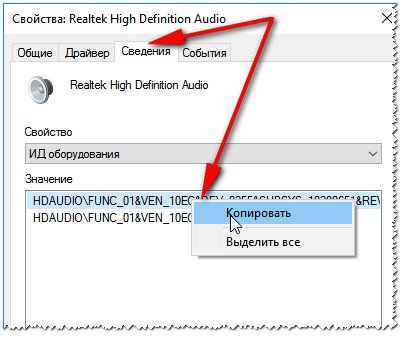
Копировать ID оборудования
Ну и последний шаг, вбейте в поиск Google или на сайте с драйверами (например, Devid.info) строку, которую вы скопировали. Если ваше оборудование не слишком редкое — то будут найдены десятки всевозможных драйверов для разных ОС Windows (в том числе 32/64 битных систем) .
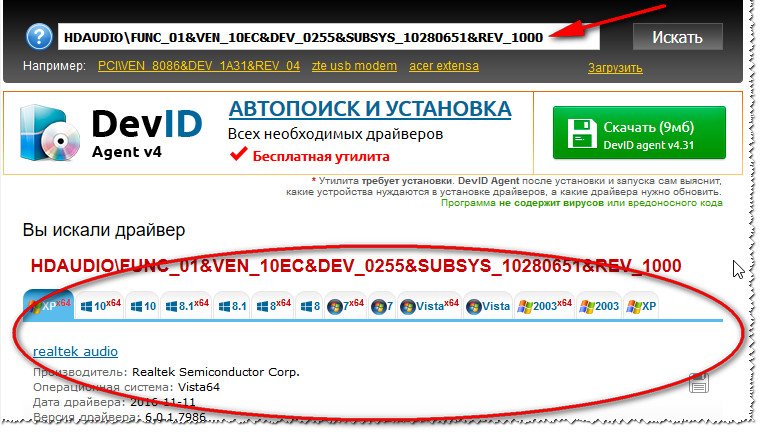
Найдены драйвера для всех версий Windows
Как правильно установить звуковой драйвер
В принципе, аудио-драйвера устанавливаются так же, как и любые другие драйвера (извиняюсь за тавтологию). Пожалуй, в большинстве случаев — практически так же, как и обычная программа.
Кратко по шагам:
-
Сначала рекомендую полностью удалить старый драйвер. Сделать это можно через диспетчер устройств . Просто щелкните по нужному оборудованию правой кнопкой мышки и выберите функцию » удалить «.
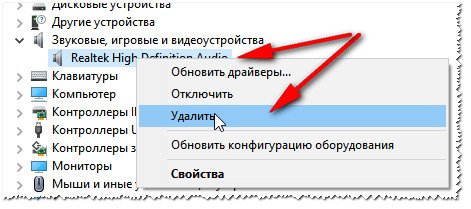
Удаление аудио-драйвера
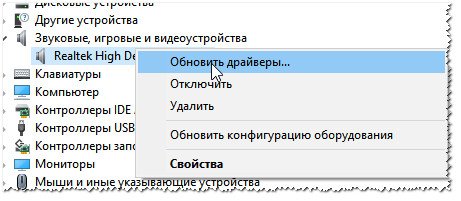
Обновить драйверы
Далее перед вами появиться окно, в котором Вам нужно выбрать место, где будет произведен поиск драйверов. В нашем случае выбираем второй вариант — » Выполнить поиск драйвера на этом компьютере «.
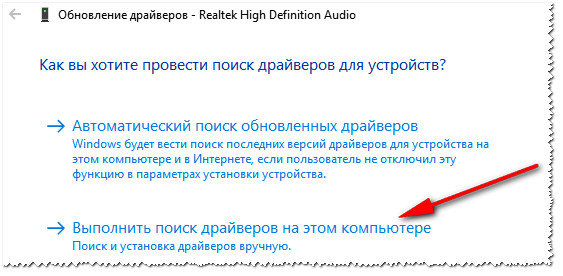
Выполнить поиск драйвера на этом компьютере
Затем просто укажите папку, куда вы скачали и разархивировали драйвер (кнопка » Обзор «, см. скрин ниже). Далее Windows произведет поиск нужного драйвера в этом месте, и, если он будет найден — Windows предложит его установить (просто соглашаетесь и всё. ).
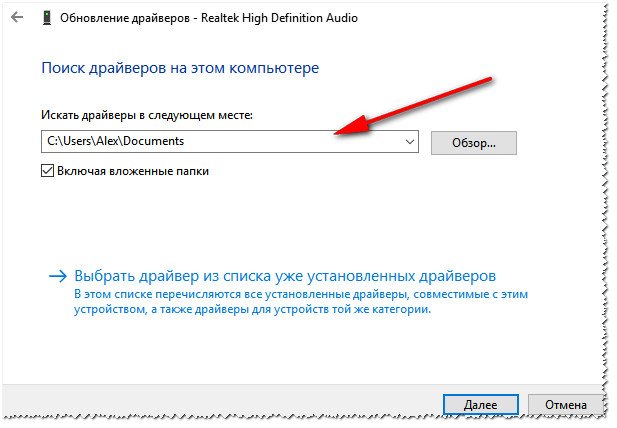
Выбор папки куда был скачан и разархивирован драйвер
После обновления (установки) драйверов — необходимо перезагрузить компьютер (ноутбук). Собственно, если были скачаны и установлены подходящие драйвера, у вас все станет работать как нужно, и появится звук!
На этом статья завершена.
За дополнения и добавления по теме — заранее мерси!
Первая публикация: 27.11.16
Как определить, какой драйвер Realtek нужен
Если на компьютере или ноутбуке установлен аудио чип от производителя Realtek, чтобы обеспечить его нормальную работу нужно установить универсальный пакет драйверов от Realtek.
В большинстве случаев достаточно просто скачать нужную версию драйвера для вашей операционной системы и установить.
Если после установки свежего пакета драйверов возникли проблемы, например звук так и не появился или пропал Диспетчер звука Реалтек. То вы или не правильно выбрали драйвер под свою систему или ваш чип уже устарел и нужно установить более старую его версию.
Узнать нужную версию драйвера можно несколькими способами. Рекомендуется использовать данные способы по очереди чтобы восстановить работоспособность звукового чипа или вернуть диспетчер задач на место.
Первый способ
Установить прошлую версию драйвера. Для этого нужно:
- Скачать драйвер под вашу систему с этой страницы;
- Установить его на компьютер по этой инструкции;
Второй способ
- Заходи на сайт производителя вашей материнской платы;
- Найти свою модель, перейти в раздел поддержки и загрузки драйверов;
- Выбрать драйвер для звука, скачать и установить его.
Третий способ
- Скачайте программу AIDA64 Extreme или Engineer, установите, запустите и перейдите в раздел Компьютер → Суммарная информация;
- В правой колонке найдите звуковой адаптер Realtek и запишите название его модели;
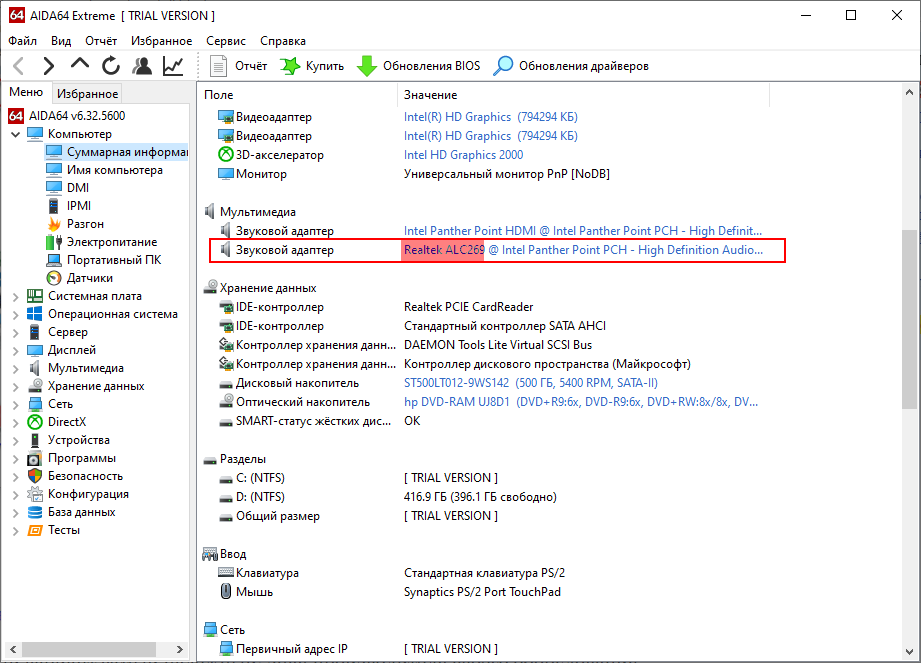
- Выполните поиск на сайте производителя или в Google или яндекс по запросу «название модели driver», например, «ALC662 driver». Скачайте пакет драйверов, соответствующий вашей операционной системе и установите его.
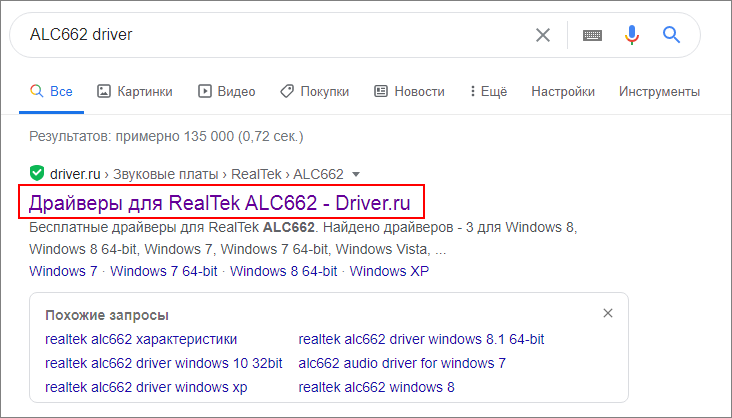
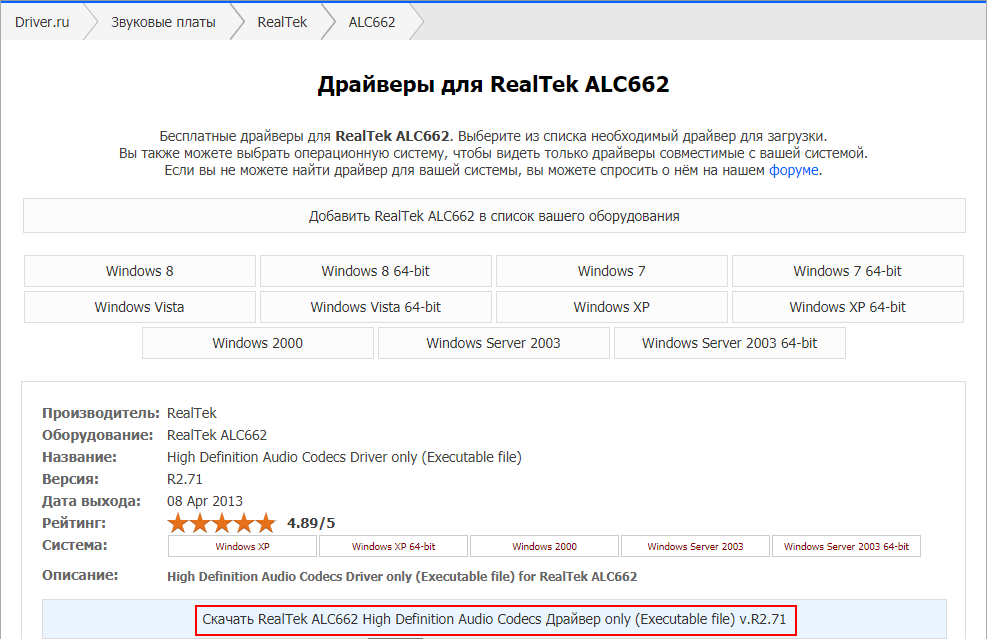
Четвертый способ
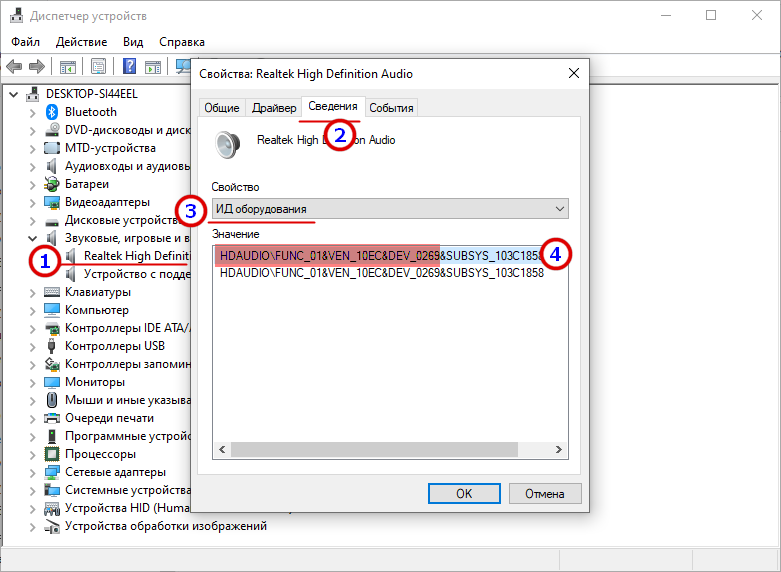
- Откроете диспетчер устройств, разверните пункт «Звуковые, игровые и видеоустройства» и дважды кликните по устройству Realtek;
- В открывшемся окне переключитесь на вкладку «Сведения» и выберите в выпадающем списке свойство «ID оборудования»;
- Скопируйте первое же занчение, вставьте его в блокнот и обрежьте строку справа вплоть до второго амперсанда;
- Выполните поиск по полученному результату, скачайте найденный пакет драйверов и установите его.
Определение необходимых для звуковой карты драйверов
Практически каждый пользователь компьютера рано или поздно сталкивается с задачей инсталляции драйверов для встроенных комплектующих и периферийного оборудования. Однако не всегда требуется инсталлировать сразу все недостающие файлы, а, например, возникает надобность определения необходимого ПО для звуковой карты. Существует ряд методов, которые позволят узнать, какие именно драйверы нужны для встроенной или дискретной звуковой карты. Сегодня мы хотим упомянуть их все, чтобы каждый пользователь смог подобрать оптимальный для себя способ.
Подготовительные действия
В большинстве случаев звуковая карта является именно встроенной, а если вы ее приобрели отдельно, достаточно будет посмотреть на коробку, чтобы определить название и по нему отыскать необходимые файлы на официальном сайте или через сторонние средства. Если стоит задача подобрать драйвер для встроенного чипа, в таком случае сначала потребуется узнать модель материнской платы или ноутбука, в зависимости от типа используемого устройства. Для этого на нашем сайте имеются отдельные руководства, где вы найдете вспомогательные инструкции по данной теме и справитесь с поставленной задачей.
После этого можно смело переходить к выбору метода. Давайте по очереди рассмотрим каждый вариант, чтобы вы потом остановились на подходящем и использовали приведенные инструкции, чтобы определить необходимый драйвер без каких-либо трудностей.
Способ 1: Сайт производителя материнской платы
В первую очередь хотим поговорить о производителях материнских плат. Этот способ подойдет всем тем пользователям, кто самостоятельно собрал персональный компьютер или купил готовую сборку. После определения точной модели системной платы можно переходить к ознакомлению с ее составляющими, определив тем самым совместимый драйвер для звуковой карты. Осуществляется это следующим образом:
- Перейдите на главную страницу сайта производителя материнской платы, введя адрес в соответствующей строке или выполнив поиск через браузер. Здесь вас интересует раздел «Поддержка».

- Впишите название своей модели в строке поиска на открывшейся странице или воспользуйтесь списком, чтобы отыскать ее.
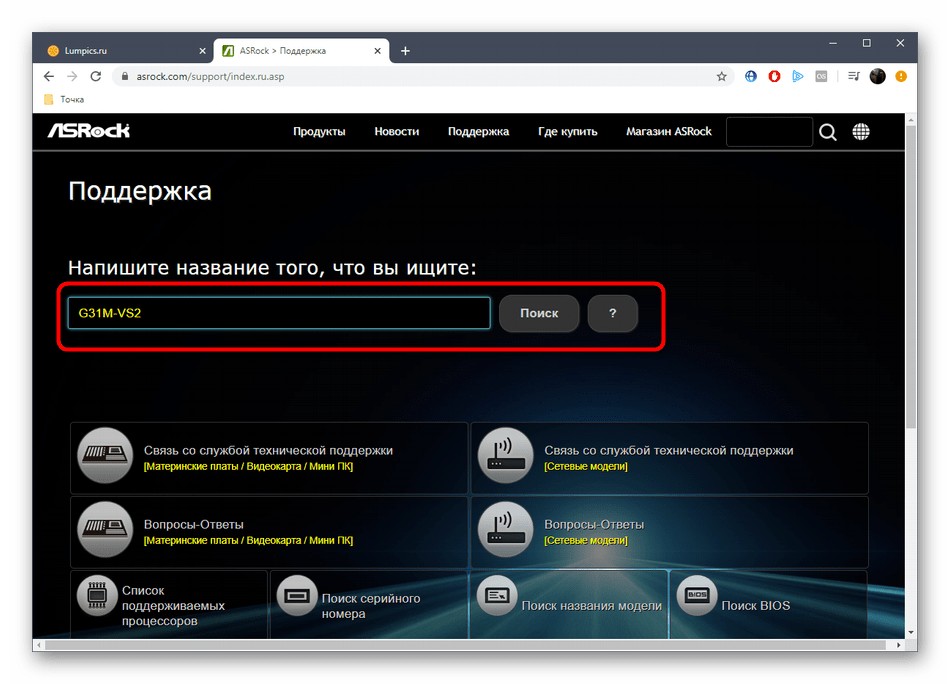
- Затем перейдите на страницу модели, кликнув по ее названию, или нажмите по кнопке «Справочник». Уточним, что этот метод мы рассматриваем на примере сайта ASRock, поэтому вам следует учитывать особенности того веб-ресурса, где осуществляется поиск.

- После перехода на странице продукции ознакомьтесь со спецификацией материнской платы. Здесь вас интересует пункт «Аудио» или «Звуковая карта». Определите ее модель, чтобы понять, какие именно драйверы следует загружать.
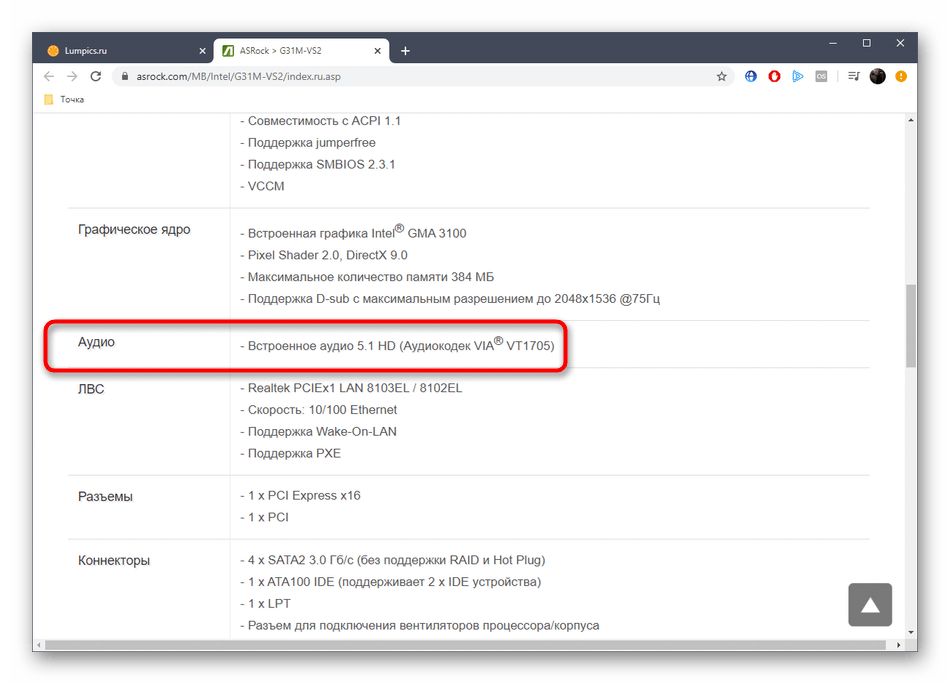
- Если вы желаете загрузить драйверы прямо с официального сайта, то на этой же странице нужно будет переместиться к разделу «Поддержка».

- Щелкните по кнопке «Скачать» или «Драйверы», чтобы перейти к просмотру доступных файлов.

- Сначала выберите нужную версию операционной системы, а затем отыщите требуемый драйвер и загрузите его.
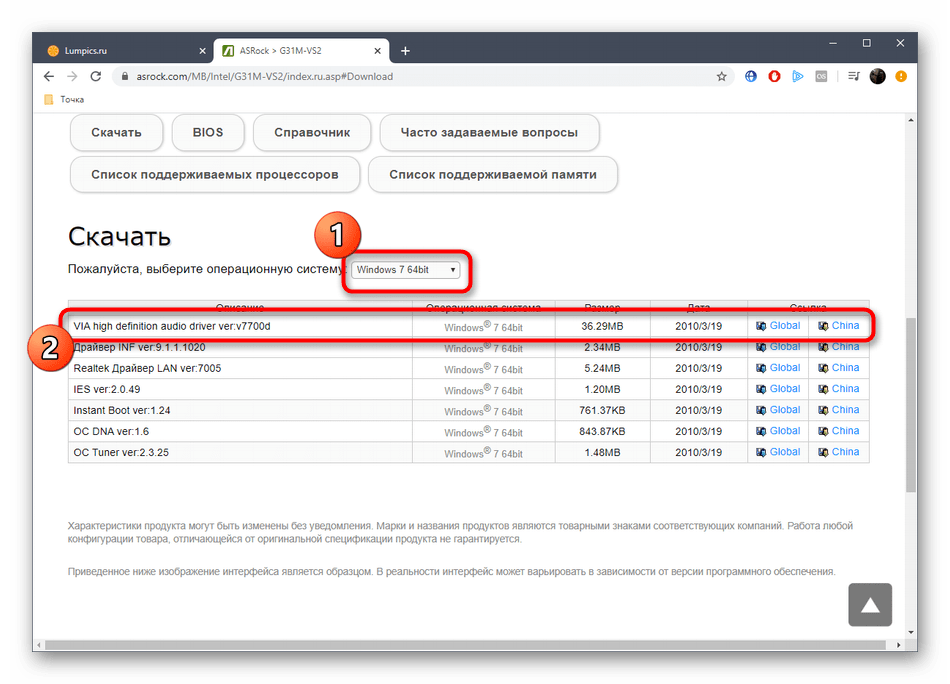
Осталось только дождаться завершения загрузки и инсталлировать полученный драйвер, чтобы перейти к корректному взаимодействию с компьютером, не испытав никаких проблем со звуком.
Способ 2: Сайт производителя ноутбука
Примерно по той же схеме осуществляется поиск драйверов для владельцев ноутбуков, однако здесь имеются свои особенности, которые тоже следует учитывать. Поэтому мы предлагаем более детально разобраться с этой темой, просмотрев следующую инструкцию.
- Перейдите на главную страницу сайта поддержки и через поиск отыщите свою модель ноутбука.

- Далее вам потребуется перейти к просмотру характеристик, выбрав соответствующий пункт на странице устройства.
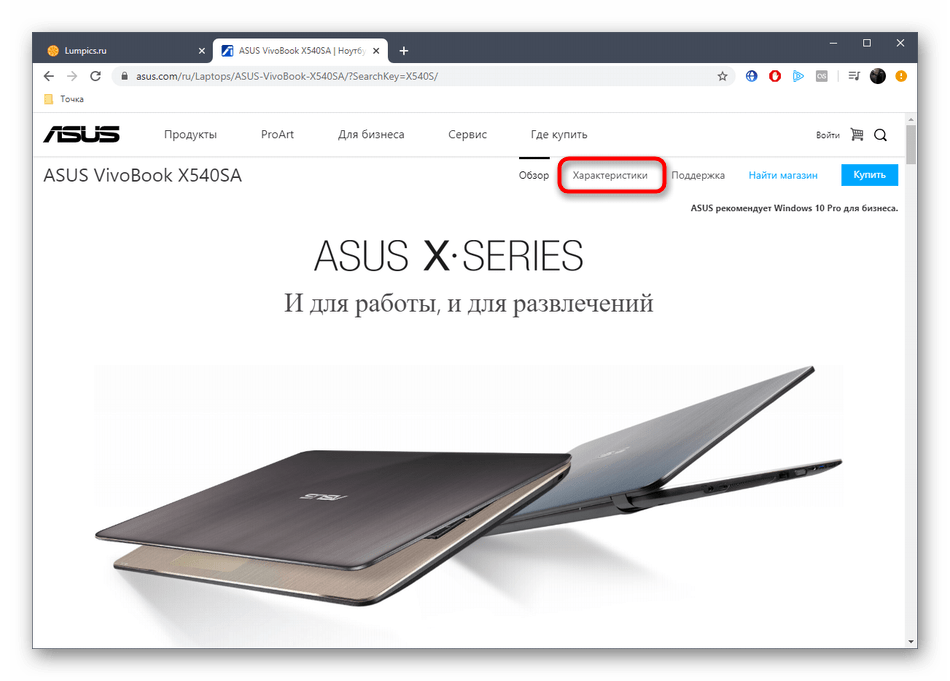
- Посмотрите на раздел «Аудио» или «Звуковая карта», чтобы определить встроенную модель.
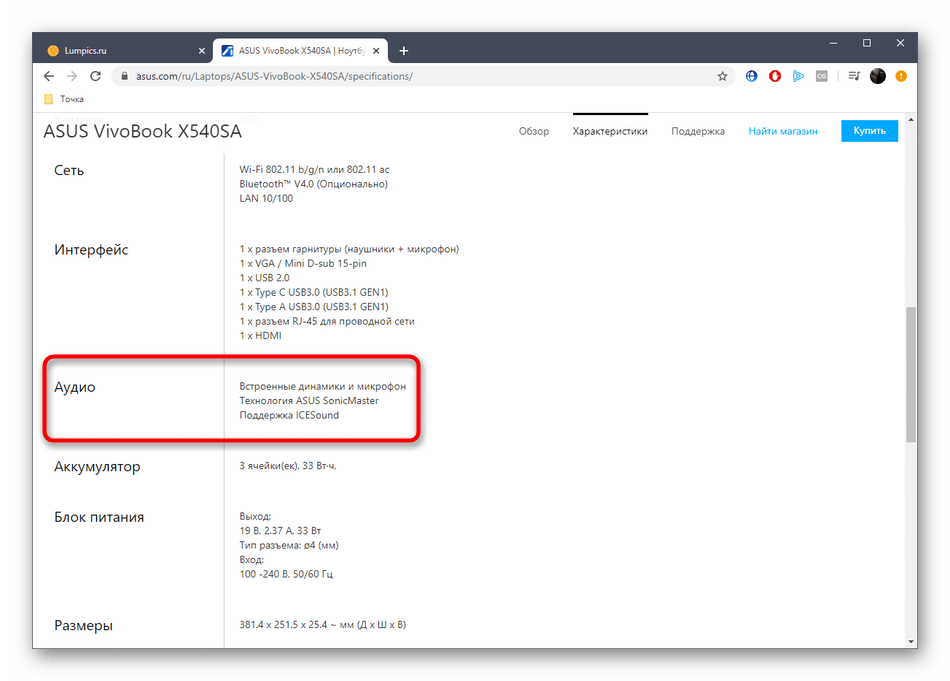
- Если этого сделать не удалось или требуется сразу же загрузить драйвер с этого же сайта, перейдите к категории «Поддержка».

- Затем переместитесь ко вкладке с драйверами и утилитами.
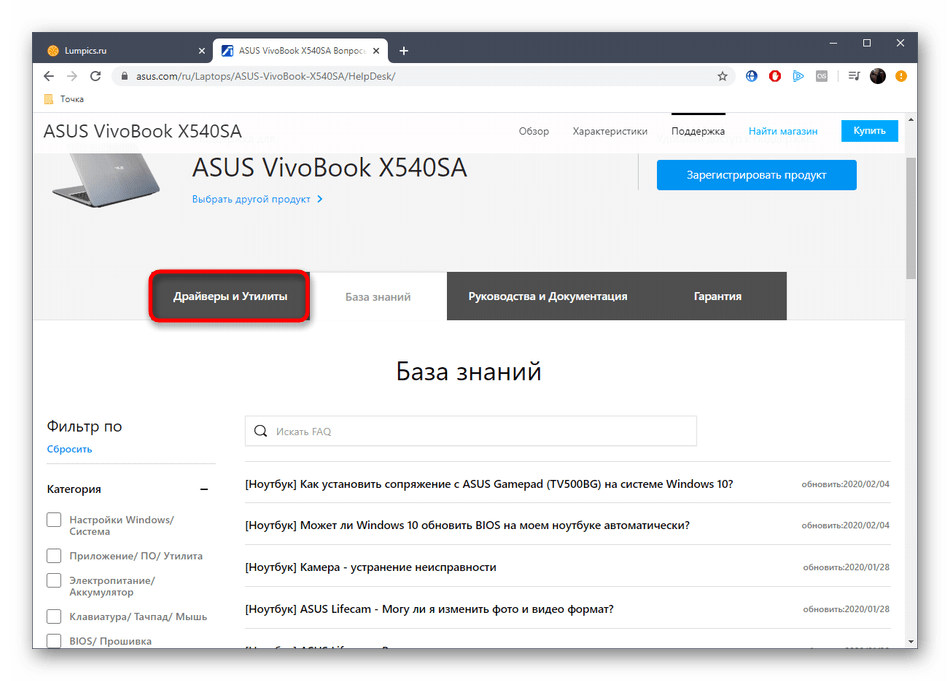
- Иногда требуется выбрать версию операционной системы, чтобы отобразился список с подходящими драйверами.

- В разделе «AUDIO» вы можете ознакомиться с отобразившимися результатами. Обратите внимание, что часто в списке находится несколько версий программного обеспечения, что поможет выбрать самую последнюю или одну из предыдущих.

Точно таким же образом на сайтах производителей ноутбуков происходит поиск и других необходимых драйверов. Воспользуйтесь приведенной выше инструкцией, чтобы без проблем загрузить все ПО и инсталлировать его через полученные исполняемые файлы.
Способ 3: Сторонние приложения
Иногда описанные выше источники по каким-либо причинам не подходят пользователям, например, не получается определить точную модель устройства или на официальном сайте отсутствует нужная страница. В таком случае можно задействовать сторонние приложения, чья основная функциональность сосредоточена на определении встроенных комплектующих и периферийных устройств. Давайте рассмотрим этот процесс на примере AIDA64:
- Перейдите по ссылке выше, чтобы изучить и загрузить AIDA64. После установки и запуска через панель слева перейдите в раздел «Мультимедиа».

- Здесь вас интересует категория «Аудио PCI / PnP».
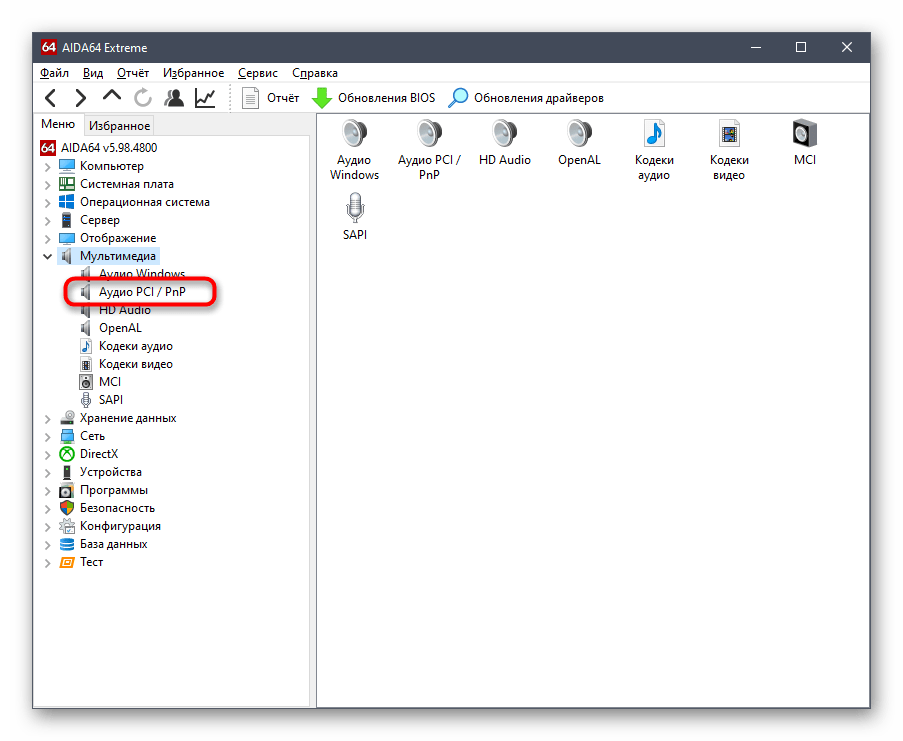
- Справа выведется список имеющихся устройств. В нем отображаются как встроенные в материнскую плату звуковые карты, так и подключенные к ней через PCI. Запомните модель, чтобы далее отыскать совместимые драйверы.
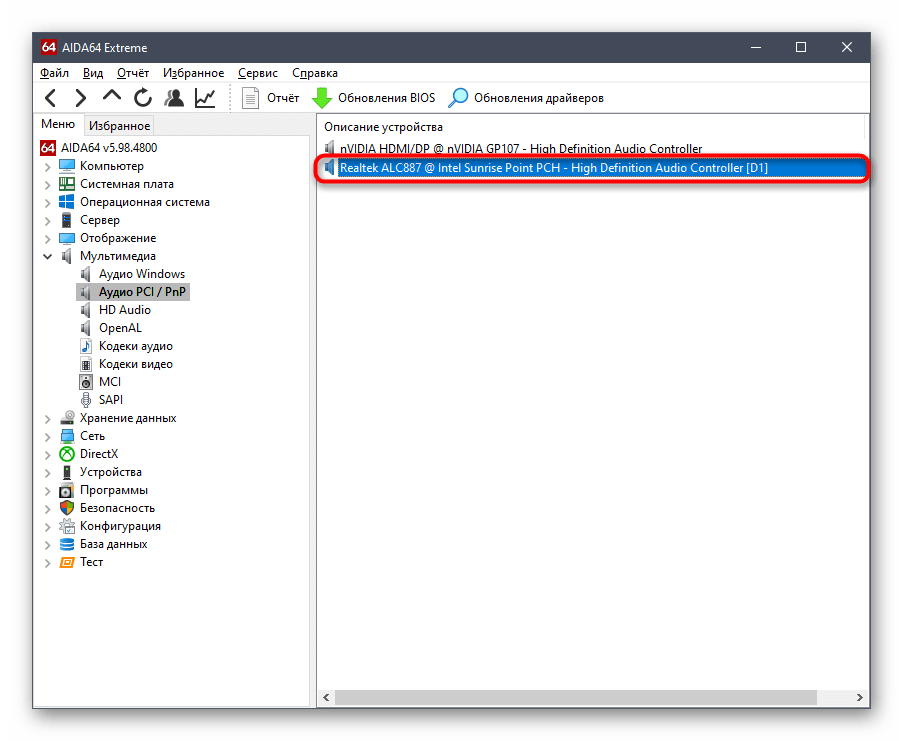
Примерно по такому же принципу функционируют и другие программы, предназначенные для определения железа компьютера. Если вас не устроила AIDA64, советуем ознакомиться со списком лучших альтернатив, кликнув по заголовку далее.
Способ 4: Уникальный идентификатор
Звуковая карта принадлежит к стандартному типу комплектующих, поэтому в обязательном порядке должна иметь уникальный идентификатор. Его создает производитель устройства еще на стадии разработки. Такой аппаратный код позволяет операционной системе корректно определять модель комплектующего. Обычный пользователь тоже может посмотреть его и использовать в своих целях, например, чтобы определить совместимые драйверы через специальные сайты. Более детально об этом читайте в руководстве по ссылке далее.

Способ 5: Штатные средства Windows
В качестве последнего способа мы хотим поговорить о встроенном в Windows средстве. Оно позволяет определить совместимый драйвер для некоторых звуковых карт, но при этом он будет сразу же инсталлирован в операционную систему. Учтите, что так будет установлена лишь базовая версия, без приложения, позволяющего управлять комплектующим (возможности использования эффектов, регулирования эквалайзера и др. будут отсутствовать). Если вам подходит такой вариант, просто следуйте следующей инструкции.
- Щелкните ПКМ по кнопке «Пуск» и в появившемся контекстном меню выберите пункт «Диспетчер устройств».
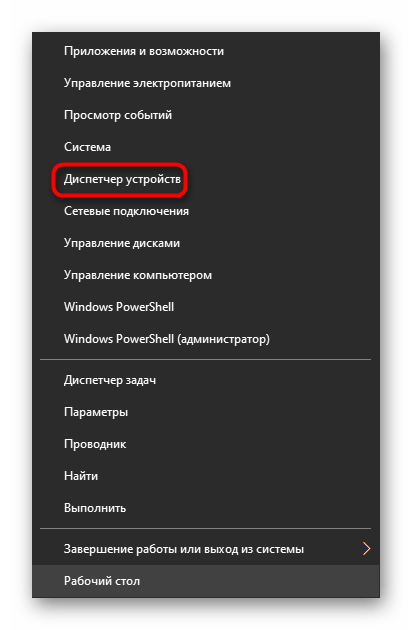
- Здесь вас интересует раздел «Звуковые, игровые и видеоустройства». Отыщите там свою звуковую карту, кликните по строке правой кнопкой мыши и выберите пункт «Обновить драйвер».
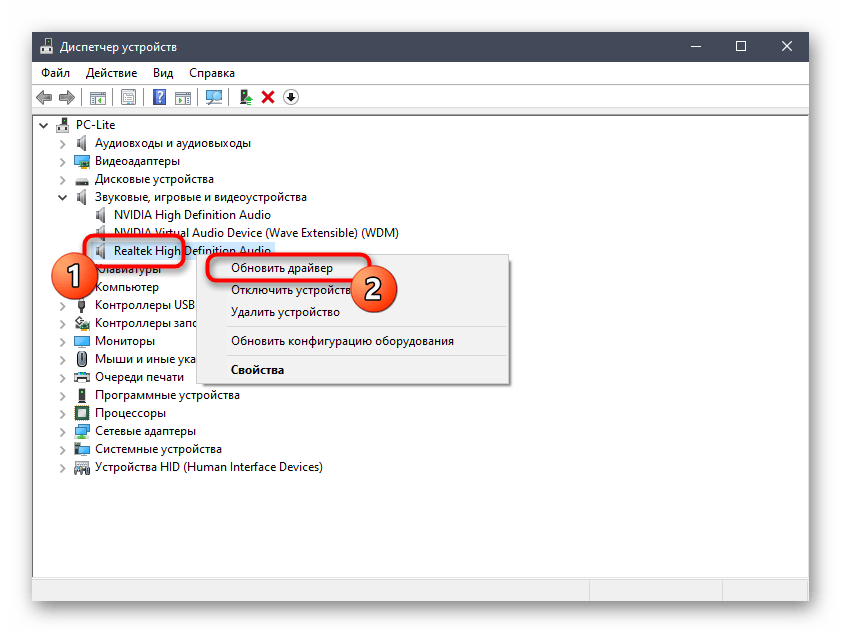
- Запустите автоматический поиск ПО и ожидайте получения результата.
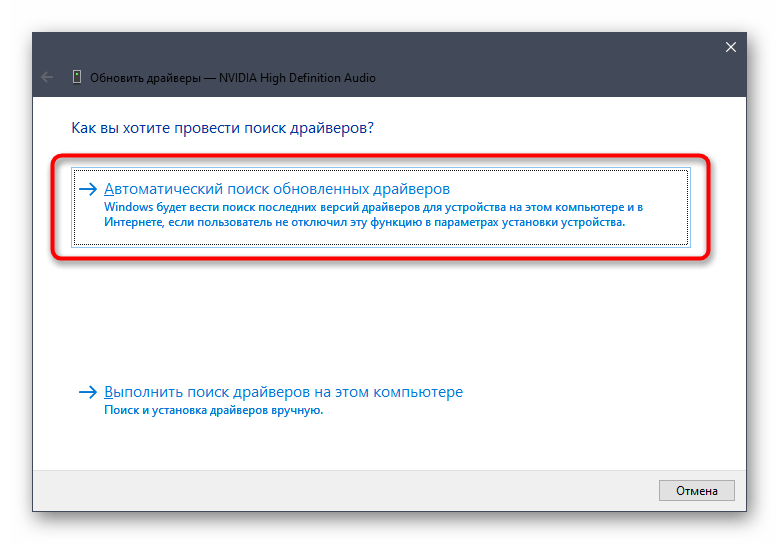
Если драйвер будет обнаружен, вы получите соответствующее уведомление и останется только дождаться его инсталляции. После этого можно смело переходить к корректному использованию звуковой карты.
Сегодня мы поговорили обо всех доступных вариантах определения подходящих для звуковой карты драйверов. Как видно, все они имеют разный алгоритм действий, поэтому и подходят в определенных ситуациях. Подберите понравившийся метод, а затем останется только выполнить приведенные инструкции.
Как найти и установить драйвер неизвестного устройства

Вопрос о том, как найти драйвер неизвестного устройства может возникнуть, если в диспетчере устройств Windows 11, 10, 8.1, Windows 7 или XP у вас отображается такое устройство, и вы не знаете, какой драйвер установить (так как непонятно, для чего именно нужно его искать).
Как узнать, какой драйвер нужен и скачать его вручную
Главная задача — узнать, какой именно драйвер требуется для неизвестного устройства. Для этого потребуется выполнить следующее:
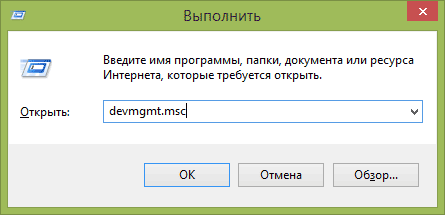
- Зайдите в диспетчер устройств Windows. Я думаю, вы знаете, как это сделать, но если вдруг нет, то самый быстрый способ — нажать клавиши Windows + R на клавиатуре и ввести devmgmt.msc
- В диспетчере устройств кликните правой кнопкой мыши по неизвестному устройству и нажмите «Свойства».

- В окне свойств перейдите на вкладку «Сведения» и выберите пункт «ИД оборудования» в поле «Свойство».
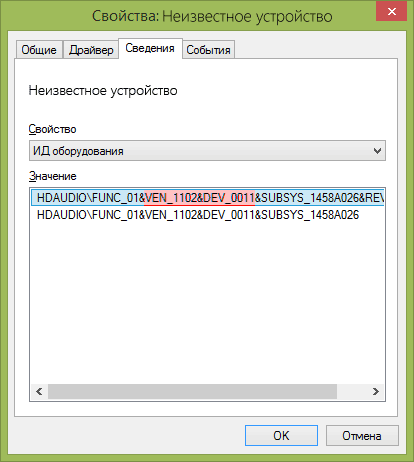
В ИД оборудования неизвестного устройства самое главное, что нас интересует — это параметры VEN (производитель, Vendor) и DEV (устройство, Device). То есть, из скриншота, получаем VEN_1102&DEV_0011, остальная информация при поиске драйвера нам не потребуется.

После этого, вооружившись этой информацией отправляемся на сайт https://devid.info/ и вводим эту строчку в поле для поиска. Аналогичная возможность поиска есть на сайте drp.su (причем он находит некоторые устройства, которых devid.info не видит).
В результате у нас будет информация:
- Название устройства
- Производитель оборудования
Кроме этого, вы увидите ссылки, позволяющие скачать драйвер, однако я рекомендую скачивать его с официального сайта производителя (к тому же в результатах поиска может не быть драйверов для Windows 8 и Windows 7). Для этого достаточно ввести в поиске Google или Яндекс производителя и название вашего оборудования или просто зайти на официальный сайт производителя ПК или ноутбука. Примечание: если у вас установлена Windows 11 или Windows 10, а на официальном сайте производителя представлены драйверы только для предыдущих версий ОС, обычно они исправно работают и в более новых системах.
Автоматическая установка драйвера неизвестного устройства
Если по какой-то причине вышеописанный вариант кажется вам сложным, вы можете скачать драйвер неизвестного устройства и установить его в автоматическом режиме, с помощью набора драйверов. Отмечу, что для некоторых моделей ноутбуков, моноблоков и просто комплектующих может не сработать, тем не менее, в большинстве случаев установка проходит успешно.

Кстати, на сайте этой программы вы также можете найти производителя и наименование неизвестного устройства, введя в поиск параметры VEN и DEV.
А вдруг и это будет интересно:
- Лучшие бесплатные программы для Windows
- Как открыть Свойства системы Windows 11 и 10
- Как отключить или удалить Связь с телефоном в Windows 11 и 10
- Ошибка 0xc000001d при запуске игры или программы — как исправить?
- Ключ восстановления BitLocker в Windows — способы посмотреть
- User OOBE Broker — что это за процесс в Windows 11 и 10
- Windows 11
- Windows 10
- Android
- Загрузочная флешка
- Лечение вирусов
- Восстановление данных
- Установка с флешки
- Настройка роутера
- Всё про Windows
- В контакте
- Одноклассники
-
Анна 05.04.2019 в 15:55
- Dmitry 05.04.2019 в 20:37
- Dmitry 26.07.2019 в 09:49