Как в либре офис сохранить документ в пдф
Вы здесь: Home  Бесплатный офисный пакет LibreOffice 3. Операции с документом 3.4. Конвертирование документа LibreOffice в документ *.pdf
3.4. Конвертирование документа LibreOffice в документ *.pdf
Для конвертирования активного документа в формат *. pdf ( Portable Document Format ) на инструментальной панели Стандартная предлагается кнопка Экспорт в PDF . Другой способ конвертации — выполнить команду Файл → Экспорт в PDF . Есть еще команда Экспорт. Разница между этими способами экспорта в следующем: в первом случае предлагается конвертировать только в PDF, а во втором: в PDF или в TXT (MediaWiki) (подвид TXT).
После нажатия на кнопку Экспорт в PDF открывается диалоговое окно Экспорт. В списке Формат файла выбирается один из форматов конвертирования: *. pdf или *. txt . Для выполнения конвертации документа нажмите на кнопку Сохранить. После выполнения команды Файл → Экспорт в PDF открывается окно Параметры PDF (Рис. 6).
Существует еще один универсальный (для всех приложений) способ создания файлов *. pdf — использование виртуального принтера, который создает файл в формате *. pdf . Для установки этого виртуального принтера необходимо установить приложение Adobe Acrobat (включающего программу Adobe Distiller ), Bullzip PDF Printer или Softland novaPDF . Выбор виртуального принтера выполняется в диалоговом окне Печать.
Создание PDF имеет ряд особенностей, о которых нужно рассказать. Переводится в PDF не весь текст, а только набранный шрифтами True Type и Open Type . Текст, набранный шрифтами Type 1 или растровыми, командой Экспорт в PDF в PDF не импортируется. Чтобы встроить шрифты типа Type 1 в документ PDF нужно использовать другую возможность: не сохранять документ в формате PDF , а организовывать виртуальную печать. Виртуальная печать также создает файл в формате PDF , но с внедрением шрифтов Type 1. Программ, создающих виртуальные принтеры, много, но не все они встраивают шрифты типа Type 1, хотя с другими типами шрифтов проблем не возникает. Многие программы виртуальной печати игнорируют символы, созданные с помощью шрифтов Type 1, то есть эти символы вообще не записываются в файл PDF . Самый оптимальный вариант: установить программы виртуальной печати от компании Adobe .
Программа LibreOffice . org Writer может работать с растровыми шрифтами, в отличие от программы Microsoft Word. Программа Microsoft Word последних версий также уже не работает со шрифтами Type 1. Хотя запрет на использование шрифтов Type 1 в Microsoft Word легко обойти: запрет почему то распространяется только на запрет использования шрифтов Type 1 только с клавиатуры, а запрета на ввод с помощью символов нет. Не запрещена в Microsoft Word также вставка текста Type 1 из других документов. В программе LibreOffice . org Writer таких запретов нет.
Из программы LibreOffice . org Writer растровые шрифты импортировать можно. Для этого необходимо выполнить команду Файл → Экспорт в PDF . После этого в открывшемся окне Параметры PDF (Рис. 6) перейдите на вкладку Общие. Установите флажок в опцию PDF / A -1. В списке Формат передачи выберите значение PDF . Нажмите на кнопку Экспорт. Для шрифтов Type 1 этот метод не подходит, так как текст, набранный такими шрифтами, даже не будет виден в документе. К сожалению никаких сообщений или предупреждений об использовании разных типов шрифтов в программе LibreOffice . org Writer нет и неопытный пользователь может случайно использовать шрифты Type 1, после чего создать неточные файлы PDF. Единственную программу, которую я знаю, корректно создающую файлы PDF из любых типов шрифтов — Adobe Distiller. Программа коммерческая.
Электронной почтой как PDF
Saves the current file to Portable Document Format (PDF) version 1.4. A PDF file can be viewed and printed on any platform with the original formatting intact, provided that supporting software is installed.
Доступ к этой команде
From the menu bar:
Выберите Файл — Экспорт в — Экспорт в PDF .
From toolbars:
Общие
Sets the general options for exporting your document to a PDF file. Range, images, watermark, forms and other parameters.
Начальный вид
Sets the options for the initial view of the PDF file in the external PDF viewer.
User Interface
Specifies the options for the external PDF viewer user interface.
Links
Specify how to export bookmarks, document references and hyperlinks in your document.
Безопасность
Specifies the security options of the exported PDF file.
Цифровые подписи
This tab contains the options related to exporting to a digitally signed PDF.
Кнопка Экспорт
Экспортирует текущий документ в формате PDF.
Impressum (Legal Info) | Privacy Policy | Statutes (non-binding English translation) — Satzung (binding German version) | Copyright information: Unless otherwise specified, all text and images on this website are licensed under the Mozilla Public License v2.0. “LibreOffice” and “The Document Foundation” are registered trademarks of their corresponding registered owners or are in actual use as trademarks in one or more countries. Their respective logos and icons are also subject to international copyright laws. Use thereof is explained in our trademark policy. LibreOffice was based on OpenOffice.org.
Help content debug info:
Title is: Экспорт как PDF
Frequently asked questions — Writer
Please accept this video. By accepting you will be accessing content from YouTube, a service provided by an external third party.
Accept YouTube Content
Что такое гибридный PDF документ?
Это документ в формате PDF , который может быть прочитан любой стандартной программой для просмотра PDF, но который также включает в себя исходный документ в формате Writer, Calc или Impress (ODT, ODS или ODP). Преимущество сохранения ваших документов в виде гибридного PDF файла — это возможность поделиться с другими людьми, у которых может быть не установлен LibreOffice, но с возможностью также изменять оригинал с помощью LibreOffice.
LibreOffice Draw can view and edit PDF files, but has a greatly reduced level of functionality versus modifying the original file. [1]
PDF Import
Позволяет вносить незначительные изменения в текст существующих PDF файлов, при отсутствии исходного файла. После установки расширения, в диалоговом окне Файл ▸ Открыть , в выпадающем списке выбора типа файла, появляется пункт PDF.
Наилучшие результаты достигаются с PDF файлами, созданными из ODF документов. Гибридные PDF/ODF файлы будут открываться в LibreOffice как файл ODF без изменения структуры.
Не гибридные PDF документы открываются в Draw. Возможность вносить изменения и сохранять такие документы, зависит от сложности структуры PDF файла. Может сбиться структура документа или произойти замена шрифтов.
Документы с более сложной структурой, которые создаются в профессиональных издательских приложениях, использующих специальные шрифты и сложную векторную графику, не подходят для расширения PDF Import. Кроме того, импорт больших документов может привести к проблемам с производительностью.
Создание гибридного PDF
- Создайте или откройте документ в LibreOffice.
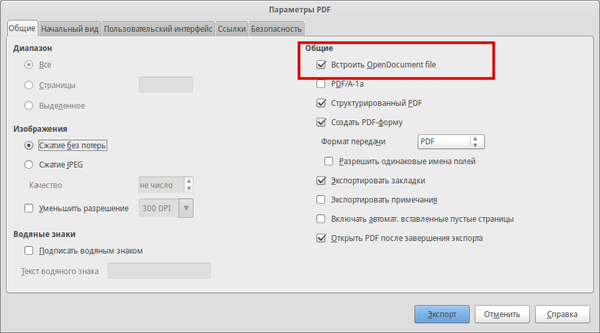
Диалоговое окно Экспорта в PDF
Гибридный PDF документ создан. Такой документ доступен для просмотра в любой программе для просмотра PDF. Для редактирования необходимо использовать LibreOffice или OpenOffice. Создавать гибридные файлы можно во всех модулях LibreOffice. Если гибридный PDF был создан в LibreOffice Impress, для редактирования PDF перетащите его в Impress.
Создание гибридного PDF с помощью макросов
This work is licensed under the Attribution Share-Alike 3.0 Unported License
- ↑ This feature is installed by default from LO version 4 onward. If you have an older version of LO, then you need to install the filter to open hybrid PDFs manually depending on your version. For Ubuntu, check the libreoffice-pdfimport package.
- FAQ/Writer
- Pages with YouTube videos
- Content licensed under CC-BY-SA-3.0
- HowTo
Сохранение документов
Документ сохраняется со своими путём и именем на текущем локальном носителе данных, на сетевом диске или в Интернете, заменяя собой любые файлы с тем же именем.
При первом сохранении нового файла открывается диалоговое окно Сохранить как, где можно ввести имя, папку и диск либо том для сохранения файла. Чтобы вызвать это диалоговое окно самостоятельно, выберите команду Файл — Сохранить как .
You can set the automatic creation of a backup copy under LibreOffice — Preferences Tools — Options — Load/Save — General .
Автоматическое расширение имени файла
При сохранении файла LibreOffice всегда добавляет к имени файла расширение, кроме тех случаев, когда имя файла уже имеет расширение, соответствующее типу файла. См. список расширений ODF.
В следующей таблице приведен ряд примеров автоматических расширений:
Вводится это имя файла
Выбирается этот тип файла
Файл сохраняется с этим именем
Выберите команду LibreOffice — Параметры Сервис — Параметры — Загрузка/сохранение — Общие.
Impressum (Legal Info) | Privacy Policy | Statutes (non-binding English translation) — Satzung (binding German version) | Copyright information: Unless otherwise specified, all text and images on this website are licensed under the Mozilla Public License v2.0. “LibreOffice” and “The Document Foundation” are registered trademarks of their corresponding registered owners or are in actual use as trademarks in one or more countries. Their respective logos and icons are also subject to international copyright laws. Use thereof is explained in our trademark policy. LibreOffice was based on OpenOffice.org.
Help content debug info:
Title is: Сохранение документов