Удаление пустых страниц — Word
Чтобы удалить страницу с текстом, графикой или пустыми абзацами, вы выберите содержимое и нажмите кнопку Удалить. Вы также можете:
- Щелкните или нажмите в любом месте страницы, которая вы хотите удалить, и нажмите CTRL+G.
- В поле Введите номер страницы введите \page .
- Нажмите клавишу ВВОД, а затем нажмите кнопку Закрыть.
- Убедитесь, что выбрана страница с содержимым, а затем нажмите клавишу DELETE на клавиатуре.
- Щелкните или нажмите в любом месте страницы, которая вы хотите удалить, и нажмите option+⌘+G.
- В поле Введите номер страницы введите \page .
- Нажмите клавишу ВВОД, а затем нажмите кнопку Закрыть.
- Убедитесь, что выбрана страница с содержимым, а затем нажмите клавишу DELETE на клавиатуре.
Чтобы удалить пустые страницы в середине или в конце документа, см. удаление пустой страницы.
Как сохранить одну страницу из текста в word?
Если требуется сохранить страницу в новый файл, не изменяя при этом исходный, могу посоветовать создать пустой документ ворда, не закрывая открытый. Затем из исходника скопировать нужную страницу, вставить его в только что созданный пустой документ. При этом проследить, чтобы вставка была с сохранением форматирования, если это важно (в Word 2010 и новее есть эта функция, в 2003 точно нет). В случае необходимости с помощью инструмента «линейка» подправить размеры полей, если они в новом документе не соответствуют тем, что в старом. А затем сохранить изменения в новом файле.
автор вопроса выбрал этот ответ лучшим
комментировать
в избранное ссылка отблагодарить
ворчу нов [106K]
5 лет назад
Никаких действий по сохранению одной станицы из текста в Word нетю Все действо идет через копирование данной страницы путем выделения всего содержимого на ней и вставки на новую открытую страницу не придумано.


комментировать
в избранное ссылка отблагодарить
Гения [47.7K]
3 года назад
Штатно или одной кнопочкой, функцией, к сожалению, никак.
Тоже сегодня задалась этим вопросом. У меня дело осложнялось ещё и тем, что был колонтитул с шапкой и нумерацией страниц.
Пришлось извращаться, мне кажется, что это единственный выход — сделать копию всего документа и убрать лишние листы. Страницу в колонтитуле принудительно отредактировала и также убрала галочку «Особый колонтитул для первой страницы», чтобы на первой и единственной странице он тоже отображался.
По крайней мере, это не так часто и нужно, быстрее действительно удалить лишнее, чем изобретать какую-то функцию.
комментировать
в избранное ссылка отблагодарить
Hamst er133 7 [28.6K]
2 года назад
Для того, что бы сохранить одну страницу в Microsoft Word, необходимо создать ещё один документ.
Далее копируем нужную нам страницу и переносим её в созданным нами файл.
Не забудьте сохранить все изменения после данных действий.
комментировать
в избранное ссылка отблагодарить
12777 1 [291K]
4 года назад
К сожалению в настоящий момент в популярном текстовом редакторе Ворд нельзя сохранить только конкретную страницу или определенные страницу, сохранить можно документ целиком. Вот выводить на печать конкретные страницы можно, сделать это несложно.
Теперь перейдем к ответу на данный вопрос, сохранить только одну страницу из документа можно следующим образом. Для начала необходимо скопировать данную страницу, а затем открыть другой документ Ворд и вставить туда данный фрагмент текста. После этого сохраняем другой документ с одной страницей.
Можно сделать по-другому, берем этот документ и удаляем все страницу кроме нужной, затем сохраняем этот документ.
Как удалить страницу в word
Очень часто возникают такие ситуации, когда путем разрыва страниц создается в документе лишний лист. Но пустые листы нам, как правило, не нужны, ведь и текста на них нет, и печатаясь на принтере, они будут тратить лишнюю бумагу. Поэтому этот лист нужно убрать. Но иногда возникает необходимость в удалении страницы в документе word, на которой содержится какая-нибудь информация, и терять которую нежелательно. Как удалить страницу в Word так, чтобы не потерять эту информацию? Ниже приведена небольшая инструкция, которая подскажет вам, как удалить страницу в Word пустую и непустую.
Удаление пустой страницы Word
-
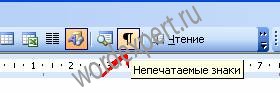
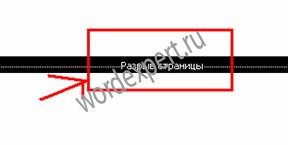
Для начала находим в верхней панели документа, на вкладке «Главная», значок, обозначаемый непечатаемые символы. Располагается этот значок в группе «Абзац». Нажимаем на него. В документе сразу появится много точек и значков, которые в документе не печатаются. Так вы сможете увидеть в документе лишние знаки, пробелы, которые также можно будет удалить.
Удаление непустой страницы Word
С пустыми страницами разобрались, а как удалить страницу в Word, если на ней присутствует текст или какая-либо другая информация? Любую непустую страницу в документе можно удалить. Что же для этого необходимо сделать?
- Для начала необходимо поместить курсор на страницу (в любое место), которую необходимо удалить.
- Теперь найдите на вкладке «Главная» группу «Найти» и щелкните по стрелочке, которая расположена рядом с этим словом, далее найдите и откройте вкладку «Перейти».
- В открывшемся окне теперь введите номер страницы, которую необходимо удалить, и нажмите на кнопку «Перейти». Далее весь присутствующий на удаляемой странице текст будет выделен.
- Теперь закройте окошко, нажав на кнопку «Закрыть», и сразу нажмите на клавишу DELETE, расположенную на вашей клавиатуре.
Все готово, страница в Word удалена. Вся присутствующая на удаленной странице информация должна будет перенестись на предыдущую страницу документа. Итак, теперь вы знаете, как удалить страницу в Word.
Если у вас не получилось удалить страницу в word по данной инструкции, то вам поможет тема на на нашем форуме — Как удалить страницу в word.
Еще записи по вопросам использования Microsoft Word:
- 10 вопросов и ответов по редактору Word (1 часть)
- 10 полезных заметок о колонтитулах
- 3 способа очистки списка недавно открытых документов
- Microsoft Office: популярные команды на одной вкладке
- SQL для начинающих: изучите SQL онлайн за 9 часов
- Word 2007: добавляем свою вкладку и свои команды
- Word 2007: полотно, рисунки, линии
- Word 2007: смена формата сохранения файла
- Word 97 — решение проблемы с отображением символов на линейке
- Word 97. Слияние документов как один из способов упростить свою работу
- Автозаполняемые колонтитулы
- Автоматизация текстового набора в Word
- Автоматическая запись макроса
- Автоматическая нумерация билетов
- Автоматическая расстановка переносов
- Автоматическое сохранение всех открытых документов
- Автоматическое сохранение документа при его закрытии
- Автотекст с последовательной нумерацией
- Белый текст на синем фоне в Word 2007
- Белый текст на синем фоне: ностальгия по DOS
- Быстрое выделение идущих рядом слов
- Быстрое изменение стиля форматирования текста
- Быстрое перемещение между открытыми документами Word
- Быстрое создание списков в документе
- Быстрый доступ к диалоговому окну Параметры страницы
Как извлечь конкретные страницы из большого документа «Word»?
Не зная навигационных команд по документу в программе «Word» вы можете столкнуться с проблемой быстрого доступа к определенным страницам документа и последующим их извлечением. Клавиши «PageUp» и «PageDown», также как и клавиши навигационных стрелок не могут предложить практическое решение этой проблемы. Решение кроется в команде «Найти». Для извлечения конкретной страницы большого документа в программе «Word» вы можете воспользоваться командой «Найти» и программной командой «Расширенное выделение», чтобы выделить, а затем извлечь нужные страницы.
Инструкции
1. Кликните команду «Открыть» в меню «Файл» и перейдите к документу, из которого хотите извлечь нужные вам страницы, а затем дважды кликните левой кнопкой мыши по данному документу.
2. Кликните меню «Правка», затем выберите кнопку «Найти» и кликните по вкладке «Перейти». В левой части окна выберите категорию «Страница» и в текстовое поле «Введите номер страницы» введите необходимый вам номер.
3. Кликните кнопку «Перейти» и программа «Word» переместит вас в начало выбранной вами страницы. Для входа в режим «Расширенное выделение» нажмите клавишу «F8».
4. В текстовое поле «Введите номер страницы» вам нужно ввести номер страницы, на единицу превышающий прежнее значение. То есть, если вы ввели «2», то теперь вам нужно ввести в данное текстовое поле цифру «3».
5. Кликните кнопку «Перейти», чтобы программа «Word» выделила весь текст, расположенный между началом нужной страницы и началом страницы следующей за ней.
6. Нажмите клавиши «Ctrl+C» для копирования выделенного текста в «Буфер обмена», либо нажмите клавиши «Ctrl+X», чтобы убрать выделенную страницу из документов и поместить ее в «Буфер обмена».
7. Откройте браузер «Windows Explorer» и введите название приложения, в которое хотите поместить выделенную страницу из документа программы «Word», например, введите «Notepad», если хотите поместить страницу в данную программу и нажмите клавишу «Enter».
8. Нажмите клавиши «Ctrl+V» для вставки извлеченной страницы в открывшееся окно нового приложения.
9. Повторите процедуру, начиная с шага 2 и заканчивая шагом 9 для каждой необходимой страницы.