Как в Word 2013 настроить автоматическую замену прямых кавычек на парные
Некоторые текстовые редакторы при наборе текста производят автоматическую замену прямых кавычек на парные. Парные кавычки с точки зрения типографии считаются корректными символами для оформления цитат. В начале цитаты такие кавычки изогнуты в одну сторону, а в конце – в другую.
Открывающие парные кавычки можно ввести вручную. Для этого нужно, зажав клавишу Alt, ввести на цифровой клавиатуре код 0147. Таким же образом можно ввести закрывающие парные кавычки: удерживая Alt, ввести 0148. Но это Вам быстро надоест. К счастью, Word позволяет автоматически преобразовывать прямые кавычки в парные при помощи функции AutoFormat (Автоформат). Обычно эта функция включена по умолчанию, но мы покажем, где она находится, чтобы Вы могли легко включать и выключать её самостоятельно.
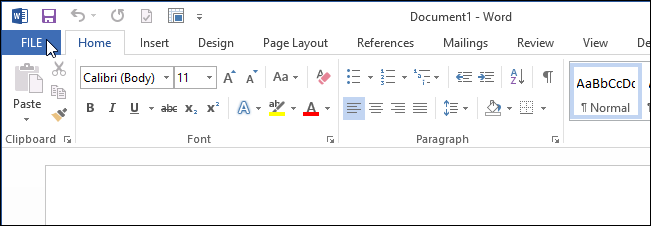
Чтобы получить доступ к настройкам ввода парных кавычек, откройте вкладку File (Файл).
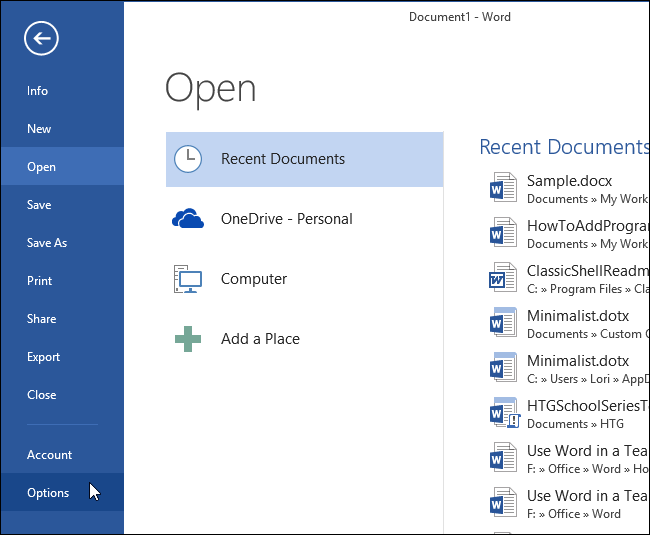
Кликните по Options (Параметры) из списка разделов в левой части окна.
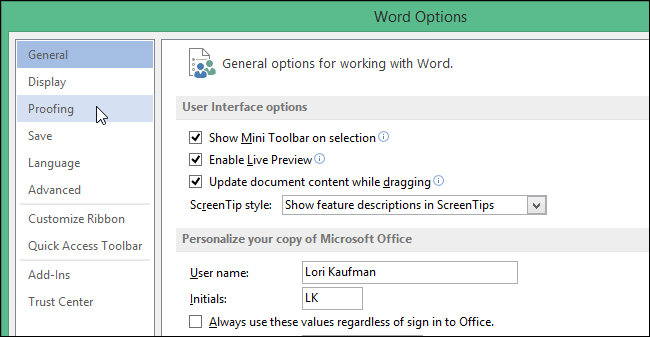
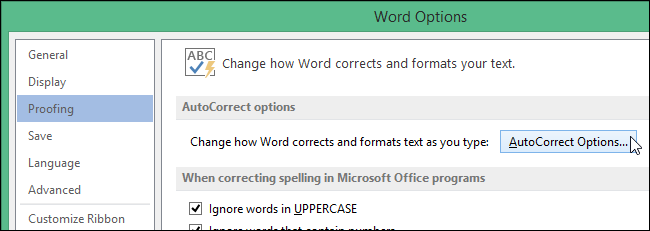
Откроется диалоговое окно Word Options (Параметры Word). В левой части окна выберите раздел Proofing (Правописание).
Нажмите кнопку AutoCorrect Options (Параметры автозамены) в верхней правой части экрана.
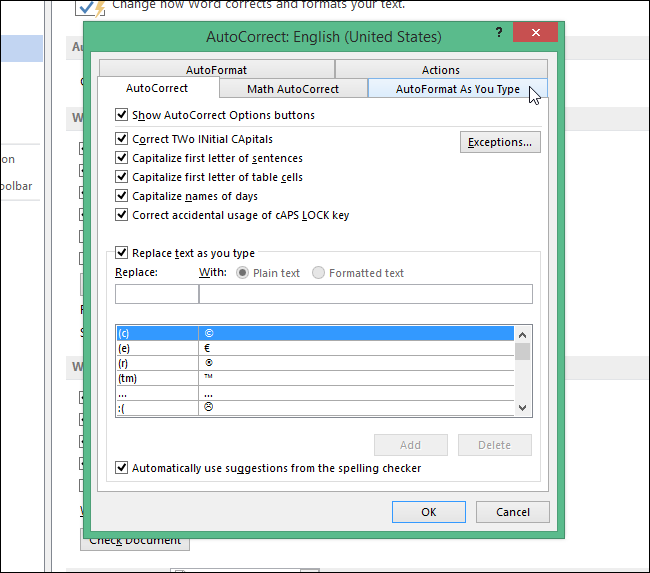
В диалоговом окне AutoCorrect (Автозамена) перейдите на вкладку AutoFormat As You Type (Автоформат при вводе).
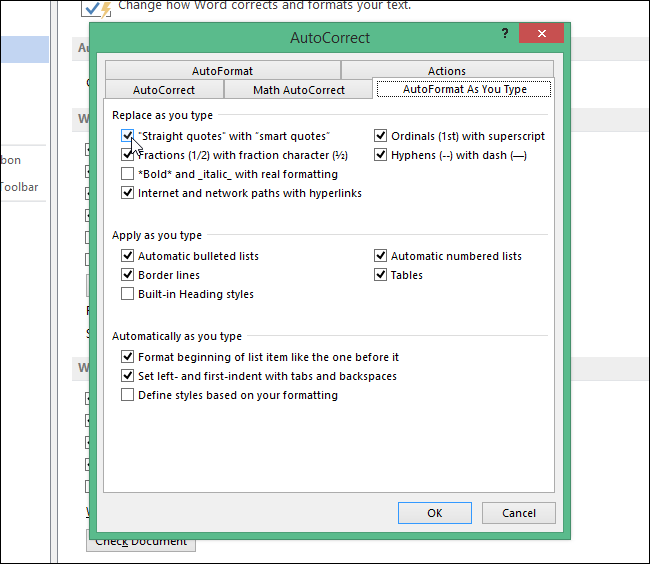
Чтобы происходила автоматическая замена прямых кавычек на парные, поставьте галочку для параметра Straight quotes with smart quotes (Прямые кавычки парными) в разделе Replace as you type (Заменять при вводе). Нажмите ОК, чтобы сохранить настройки и закрыть диалоговое окно AutoCorrect (Автозамена).
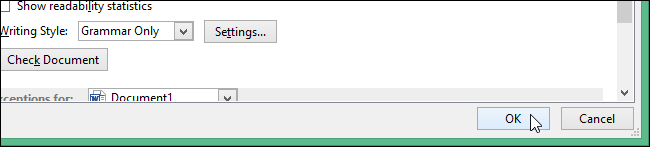
Диалоговое окно Word Options (Параметры Word) закройте таким же образом.
В Microsoft PowerPoint и Publisher эти настройки доступны в том же разделе меню.
Примечание: Если Вы создаёте документ, содержащий текст, который планируете скопировать и вставить в другие приложения, командную строку или файлы скриптов, вероятно, разумнее будет отключить автозамену и оставить в тексте прямые кавычки. Парные кавычки могут нарушить работу команд и привести к нежелательным последствиям.
Как в MS Word выбрать правильный тип кавычек
Кавычки в тексте, казалось бы обыденное дело, но и здесь есть свои нюансы. Наверное, вы замечали, что в тексте документа word встречаются разные типы кавычек. Если для русского языка и английского еще можно понять, то различный тип при использовании одного языка – сложно.

Почему в MS Word появляться различные типы кавычек и каким же образом можно настроить MS Word на использование одного типа кавычек?
Следует знать, что изначально все кавычки вставляются прямыми, но по умолчанию в MS Word настроена автозамена прямых кавычек на парные для русского/ украинского языка, и на фигурные кавычки для английского.
Все бы ничего, если бы не одно «но», если кавычки в MS Word вставляются в документ не путем набора с клавиатуры, а копированием текста из других программ или через определенную форму, например, через форму создания источников использованной литературы, то автозамена не срабатывает и в тексте появляются различные типы кавычек. Естественно данный факт не наилучшим образом сказывается на внешнем виде текста.
Как можно решить проблему.
Если тип используемых кавычек не принципиален, тогда рекомендуется отключить автозамену кавычек при вводе текста. Для этого необходимо выполнить команду в текстовом процессоре MS Word: «Файл/ Параметры/Правописание/Параметры автозамены…». Затем перейти на вкладку правописание и убрать отметку: «заменять при вводе прямые кавычки парными».

Для англоязычной версии MS Word команды будут следующие: «File/Options/Proofing/AutoCorrect Options…». Далее выбрать «AutoFormat As You Type» и «Straight quotes with smart quotes».

А если вставить в документ парные кавычки.
Здесь внимательный читатель может заметить, что при использовании обычных кавычек может возникнуть ситуация, когда материал, копируемый из другого документа, будет содержать парные кавычки. Как быть тогда?
Все очень просто. Достаточно воспользоваться командой «найти и заменить«, и заменить парные кавычки на простые.
Но чем это лучше, если простые кавычки заменять на парные?
Если простые кавычки заменять парными, то следует внимательно производить замену, поскольку левая и правая кавычки различаются. В случае использования простых кавычек, абсолютно не важно какая из кавычек подвергается замене:

Вот такая простая математика.
KoldunBlog
~ Публикация содержимого данного сайта возможна только с указанием обратных ссылок на первоисточник

Символы и параметры автозамены
02 Пятница Июл 2010
Метки
Вступление
В данной статье речь пойдет об использовании в работе символов и средств автозамены. Это весьма важная тематика для людей профессионально работающих с документами, поскольку символы применяются в очень широком спектре документов, от технических до художественных, а инструмент Microsoft Word 2010 «Автозамена» — незаменим при работе с часто используемыми терминами, значениями и символами. Также, рассмотрены способы ручного ввода символов, различные способы использования автозамены.
Символы
Зачастую для работы с различными документами необходимо использовать символы. В частности, это нужно для создания финансовой документации, документов содержащих различные формулы (математические, физические и химические) и другой подобной документации. Часть символов, наиболее часто используемая в работе, представлена на клавиатуре (например %, №, &,$, @), другие же, необходимо вставлять, используя способы, речь о которых пойдет далее.
Чтобы вставить в документ символ, сделайте следующее:
- Откройте вкладку «Вставка»;
- В группе «Символы» щелкните по кнопке «Символ»;
- В открывшемся окне выберите нужный символ (из 20 представленных). Если там такого нет, щелкните по вкладке «Другие символы» и в открывшемся окне «Символ» выберите нужный.
Примечание. В поле «Шрифт» можно задать особый шрифт отображения символов (по умолчанию используется – Symbol).

Рисунок 1. Окно «Символ»
Добавление комбинаций клавиш для символов
Если вы часто используете один или несколько символов в работе, имеет смысл назначить данному символу клавишную комбинацию, что позволит работать с документом намного быстрее. Чтобы назначить комбинацию клавиш сделайте следующее:
- Откройте вкладку «Вставка», в группе «Символы» выберите нужный символ и нажмите кнопку «Сочетание клавиш»;
- В открывшемся окне «Настройка клавиатуры» нажмите нужную комбинацию клавиш – она отобразится в поле «Новое сочетание клавиш» (в нашем случае это ), в поле «Текущее сочетание» показывается предыдущая комбинация (если назначена);
- Щелкните по «Сохранить изменения в» и выберите, как будет сохранена данная комбинация – для использующихся шаблонов либо для текущего документа. Если вы сохраните для шаблона «Normal» — то сможете использовать данную комбинацию во всех документах использующих этот шаблон («Normal» — это шаблон по умолчанию для всех создаваемых на вашем ПК документов).

Рисунок 2. Настройка комбинаций клавиш для символов
Специальные знаки
Помимо обычных символов, существует набор специальных знаков, которые используются для разметки документа, например длинное и короткое тире, знак авторского права, открывающие и закрывающие кавычки. Для добавления специальных знаков сделайте следующее:
- Откройте вкладку «Вставка»;
- В группе «Символы» щелкните по кнопке «Символ», затем «Другие символы»;
- В открывшемся окне «Символы» откройте вкладку «Специальные знаки»;
- Выберите нужный символ и нажмите кнопку «Вставить» или нажмите
- Щелкните левой кнопкой мыши в том месте, где вы хотите вставить специальный знак;
- Нажмите комбинацию клавиш нужного знака. Например, длинное тире — или многоточие —
Примечание. Сочетания клавиш для специальных знаков задаются также как и для символов, но будьте внимательны при их назначении, во избежание повторения уже используемых сочетаний.
Символы Unicode
Юникод или Уникод (Юникод, от англ. Unicode) – это стандарт кодирования символов, позволяющий представить знаки практически всех письменных языков.
Стандарт предложен в 1991 году некоммерческой организацией «Консорциум Юникода» (англ. Unicode Consortium), объединяющей крупнейшие IT-корпорации. Применение этого стандарта позволяет закодировать очень большое число символов из разных письменностей: в документах Unicode могут соседствовать китайские иероглифы, математические символы, буквы греческого и латинского алфавита, кириллицы. Стандарт состоит из двух основных разделов: универсальный набор символов (UCS, Universal Character Set) и семейство кодировок (UTF, Unicode Transformation Format). Универсальный набор символов задаёт однозначное соответствие символов кодам — элементам кодового пространства, представляющим неотрицательные целые числа. Семейство кодировок определяет машинное представление последовательности кодов UCS.
В настоящее время действует Unicode 5.2, стандарт 2009 года.
Ввод символов Unicode с клавиатуры
Если вы часто используете в работе символы Юникод, вам нет необходимости обращаться к помощи окна «Символ», намного быстрее и удобнее вводить их непосредственно с клавиатуры. Символы можно вводить в формате десятичного или шестнадцатеричного кода. Запомнив комбинации этих символов, вы сможете быстро добавлять нужные символы, таким образом, увеличив скорость набора текста.
Чтобы ввести символы Юникод с клавиатуры в шестнадцатеричном формате, сделайте следующее:
- Поместите курсор в нужном месте документа;
- Наберите шестнадцатеричный код нужного символа;
- Нажмите комбинацию клавиш Alt+X
Для ввода в десятичном формате, сделайте следующее:
- Поставьте курсор в нужном месте документа;
- Удерживая клавишу Alt, на боковой цифровой клавиатуре введите нужный код;
- Отпустите клавишу Alt
Примечание. При вводе символов в других шрифтах и других кодировках (Кириллица, ASCII) модель действий аналогичная.
Значения символов
Для того чтобы вводить коды символов Юникод, необходимо знать их значения или, другими словами, коды знаков. Узнать их можно следующим образом:
- Введите произвольный символ, например знак процента (%);
- Поместите курсор справа от этого символа и нажмите комбинацию клавиш Alt+X. Чтобы обратно вернуть отображение символа, опять нажмите Alt+X.
- Откройте вкладку «Вставка» и в группе «Символы» нажмите кнопку «Символ»;
- Нажмите кнопку «Другие символы» и перейдите на вкладку «Символы» окна «Символ»;
- В окне с таблицей символов выберите нужный;
- В графе «Из» выберите нужную кодировку — десятеричную или шестнадцатеричную (в графе «Код знака» появится код выбранного знака)

Рисунок 3. Значения символов в Unicode
Параметры автозамены
Автозамена является очень удобным средством экономии времени. Если вам часто приходится вводить одни и те же слова или символы – например, различные технические термины (названия программ, элементов интерфейса и т.п.), в особенности, если они представлены на иностранном языке (например, Windows Seven, Microsoft Office 2010), нужно применять автозамену. Так вам не нужно будет многократно вводить названия различных формул или вводить и без того длинные названия программ и при этом переключать раскладку клавиатуры – достаточно ввести «кодовое» слово (последовательность символов) и нажать пробел – после чего нужное слово будет введено на месте вводимого кода.
Добавление новых значений автозамены
Чтобы добавить новое значение (слово, символ) для автозамены, сделайте следующее:
- Откройте вкладку «Вставка» и в группе «Символы» нажмите кнопку «Символ»;
- В окне «Символ» нажмите кнопку «Автозамена»;
- В открывшемся окне «Автозамена: русский» (в названии окна автоматически добавляется название языка ввода «Автозамена: русский», «Автозамена: английский» и т.п.) в поле «Заменить» введите условный набор знаков (слово);
- Щелкните по пункту «Обычный текст» и в правой части поля «Заменить» введите слово (знак), на который будет заменен вводимый текст;
- Нажмите

Рисунок 4.Добавление новых значений автозамены
Пример — если вы часто используете названия программ и операционных систем на английском языке, нужно ввести их значения для автозамены. Для этого введите в поле «Заменить» кодовое слово, например:
- «вин7» – Windows Seven;
- «мв10» — Microsoft Word 2010;
- «мо10» — Microsoft Office 2010
В итоге, после того как вы введете в документе кодовое слово и нажмете пробел – на его месте появится название программы.
Включение/отключение режима автозамены
Чтобы включить/отключить автозамену, надо сделать следующее:
- Откройте вкладку «Вставка» и в группе «Символы» нажмите кнопку «Символ»;
- В окне «Символ» нажмите кнопку «Автозамена»;
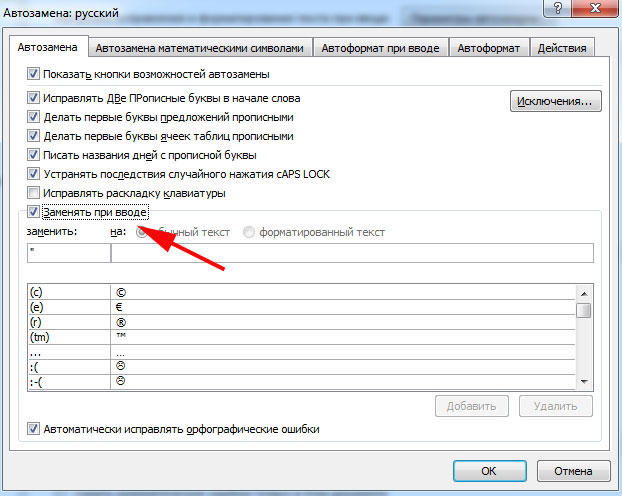
- Перейдите на вкладку «Автозамена» и поставьте флажок в графе «Заменять при вводе»;
- Нажмите кнопку «ОК»

Рисунок 5. Включение/отключение режима автозамены
Примечание. Отключать режим автозамены необходимо, когда вам нужно вводить текст, схожий с заданным в параметрах автозамены. Например, вы вводите в описании пунктов арифметической задачи следующие значения – (c), (d), (e), при включенном режиме автозамене (с) будет заменено на © — знак авторского права, а (е) на € — евро.
Другие параметры автозамены
Автозамена также позволяет осуществлять еще ряд действий, например, корректировать правильность вводимых слов. Допустим, вы случайно нажали клавишу и первая буква набранного слова получилась строчной, а остальные прописными. Если включен режим «Исправлять последствия случайного нажатия » — то Microsoft Word 2010 автоматически изменит регистр во всем слове, одновременно отключив режим . Существует еще ряд параметров средства «Автозамена», рассмотрим их поподробнее:
— «Показать кнопки возможностей автозамены» — позволяет «на месте» выбрать подходящий вариант для автозамены. Например, вы ввели строчными первое слово предложения — в этом случае, у первой буквы слова появится синее подчеркивание, которое при наведении на него курсора вызовет всплывающее окно кнопки возможностей автозамены и позволит сделать три вещи:
- отменить автоматический ввод прописных букв;
- отключить автоматический ввод предложений с прописной буквы;
- позволит перейти к окну «Автозамена».
— «Исправлять две прописные буквы в начале слова» — позволяет исправить часто встречающуюся ошибку – ввод двух заглавных букв в одном слове (пользователь не успевает вовремя отжать клавишу и в итоге вместо одной прописной, получаются две подряд), оставляя заглавной только первую букву;
— «Делать первые буквы предложений прописными» — автоматически делает первую букву первого слова предложения заглавной, в том числе предложений состоящих из одного слова. Полезная функция в случае если вы имеете привычку очень быстро писать, и, по этой причине, не всегда в корректном регистре вводите буквы первого слова предложения. И наоборот, таким образом можно избавить себя от рутины постоянных нажатий клавиши , набирая текст с максимально возможной скоростью. Учтите, если первое слово предложения начинается с кавычек – автозамена не подействует на слово, в этом случае лучше введите заглавную букву вручную.
— «Делать первые буквы предложений прописными» — аналогично предыдущей, только касается ячеек таблицы;
— «Писать названия дней с прописной буквы» — по сути, скорее относится к средствам, применяемым, в Старом и Новом Свете, где принято писать дни недели, начиная с заглавных букв. В отечественном делопроизводстве малоприменимо;
— «Устранять последствия случайного нажатия » — как говорилось выше, в случае случайного нажатия автоматически исправляет регистр на противоположный. Например, слово «wORD» заменится на «Word»;
— «Исправлять раскладку клавиатуры» — автоматически исправляет раскладку клавиатуры. Так, если вводимый текст русский, а стоит английская раскладка – она автоматически меняется на русскую и наоборот;
— «Автоматически исправлять орфографические ошибки» — автоматически исправляет ошибки в слове или предложении связанные с фонетикой, морфологией и семантикой. Очень полезная функция для любителей быстрого набора текста, позволяет не отвлекаться на процесс правки ошибок, неизбежных при высокой скорости работы.

Рисунок 6. Другие параметры автозамены
Заключение
В данной статье были рассмотрены вопросы работы с символами, способами их ручного ввода и использования для этого их обозначений в различных кодировках. Рассмотрен вопрос использования автозамены, включения/отключения этого режима и методика добавления новых значений автозамены.
Дополнительные символы в Word
Работая с текстом в программе Microsoft Word, часто приходится использовать разнообразные знаки и символы, которые отсутствуют на клавиатуре, либо они есть, но их использование не совсем очевидное. Немало пользователей сталкивалось с подобной проблемой. В этой статье поговорим о том, как поставить квадратные скобки, кавычки и другие знаки в Ворде. Давайте разбираться. Поехали!

Многие функции пользователи никогда не используют
По умолчанию в Microsoft Word используется тип кавычек, называемый ёлочкой или французскими. Что же делать, если необходимо поставить другой тип? Вместо «» можно легко вставить и такие — «». Для этого после «ёлочки» нажмите комбинацию клавиш для отмены последнего действия Ctrl и Z. В итоге « преобразится в «. Также вы можете отключить автозамену одного типа кавычек на другой. В результате каждый раз будет использоваться тип «.
Чтобы изменить настройки автоматической замены, откройте меню «Файл», выберите пункт «Параметры», в открывшемся окне перейдите на вкладку «Правописание» и кликните по кнопке «Параметры автозамены». Затем снимите галочку с соответствующего пункта.
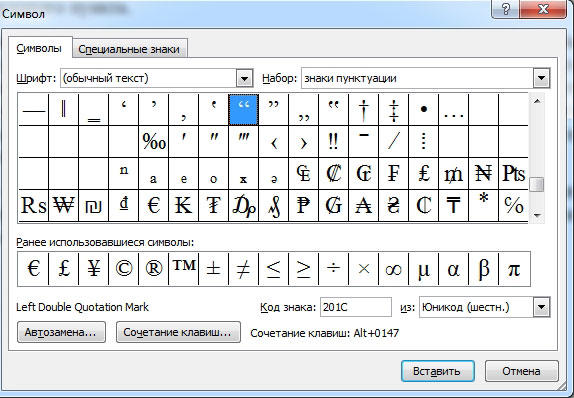
Следующий вариант — воспользоваться специальной таблицей Word. Чтобы перейти туда, зайдите на вкладку «Вставка», затем кликните по кнопке «Символ» и в появившемся окне кликните по «Другие символы». Перед вами откроется таблица всевозможных знаков, в которой вы найдёте всё, что вам может пригодиться. В том числе и виды кавычек: „ “, “ ”, ‘ ’. Там же можно обнаружить разнообразные варианты скобок и прочее.
Чтобы не искать необходимые знаки в таблице Word, воспользуйтесь их цифровыми кодами, которые вводятся при зажатой клавише Alt. Ниже в списке приведены некоторые из них:
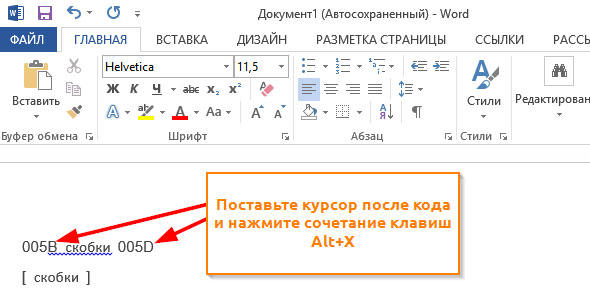
Квадратные скобки есть на любой клавиатуре, либо их можно найти в вышеупомянутой таблице Ворда. Ещё один способ — ввести код 005B и 005D, а затем одновременно нажать Alt и X.
Дефис также есть на любой клавиатуре, но если необходимо поставить тире, то воспользуйтесь комбинацией «Ctrl+-» — и дефис сразу превратится в тире. Как вы знаете, существует несколько видов тире. Все они представлены в меню символов в панели инструментов (либо введите цифровой код и примените комбинацию Alt+X). Ещё один способ поставить среднее тире — одновременно нажать «+» и «-». Последний необходимо нажать на отдельной цифровой клавиатуре.
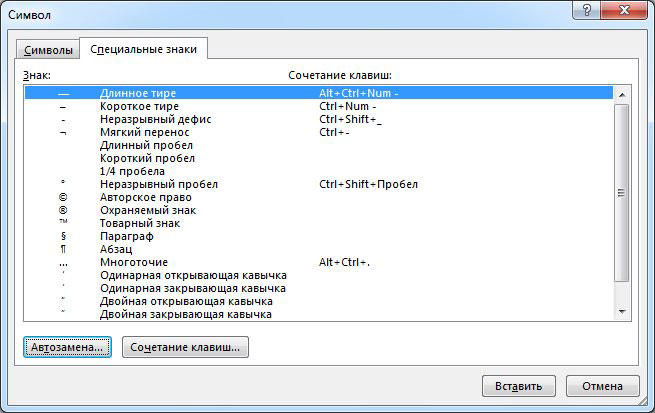
В настройках автозамены вы можете назначить самые разные варианты замены текста. К примеру, заменять «—» на «—». Можно придумать всё, что угодно, настроив автозамену для собственного удобства.
Как видите, всё делается достаточно просто. Теперь, если вам понадобится добавить в текст какой-либо знак, вы точно будете знать, где именно его искать. Пишите в комментариях, была ли полезной эта статья, и задавайте вопросы по рассмотренной теме.