Как запустить компьютер без кнопки включения?

Для включения компьютера существует несколько способов.
Коротим контакты
Как бы это страшно не звучало, но в момент включения мы подаём питание на землю с помощью кнопки и компьютер начинается включаться. Кнопка включения всегда подключена к специальной колодке на материнской плате. На каждой материнской плате колодка может находиться немного в разных местах и иметь немного разное расположение контактов, однако принцип действия остаётся тем же, без изменений.
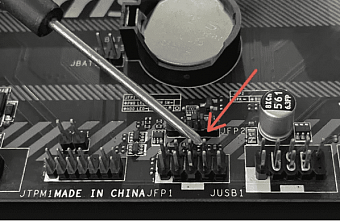
Для такой процедуры нам поможет отвертка, мы закорачиваем контакты Power SW или PWR SW или может быть другое название с минусовым контактом или GND или RESET или другим названием (обычно указано на плате или в документации к материнской плате).
Кнопка включения
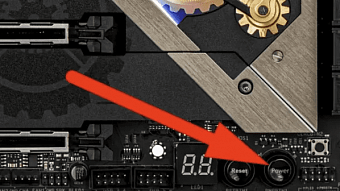
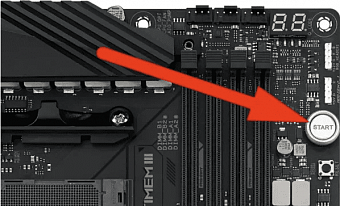
Как так? Мы же пытаемся включить без кнопки включения компьютера. На некоторых платах есть отдельные кнопки включения. Такие платы обычно относятся к высокопроизводительному сегменту с высокой стоимостью.
Включение с помощью клавиатуры или мыши
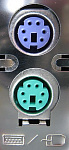
Если в компьютере (материнской плате) присутствуют соответствующие разъёмы для клавиатуры, то можно включать компьютер и таким образом. Для этого необходимо хотя бы один раз настроить в BIOS соответствующий пункт. В большинстве случаев он назван: Power On By PS/2 Keyboard. С помощью него мы можем выбрать с какой кнопки клавиатуры будет включаться компьютер. Аналогичным способом компьютер может включаться по щелчку мыши, если мы активируем такую настройку в BIOS. Стоит также отметить, что настроек может быть две, одна либо даже с такими разъёмами их может не быть.
Включение компьютера при подаче питания
В некоторых случаях мы можем также настроить включение компьютера при подаче питания. Для этого также нам необходимо будет в BIOS внести изменения. Меню может называться у всех по разному, в зависимости от производителя материнской платы. Так, например, меню может называться следующим образом: Power Management — > AC PWR Loss Restart. Могут быть и другие названия:
- AC Back Function
- AC Loss Auto Restart
- AC Power Loss Restart
- After AC Power Loss
- After AC Power Lost
- After Power Failure
- Power Again
- Power Failure
- Power On After Power Fail
- Power State Resume Control
- PWRON After PWR-Fail
- Restore on AC Power Loss
- State After Power Failure
- System After AC Back
Как включить компьютер без корпуса?
Как включить компьютер без корпуса?Собрал пк,а на корпус не хватило,что делать?А проверить целостность всех комплектующих надо.
Голосование за лучший ответ
отверткой замкни два контакта которые внизу материнской платы, там написано PWR
Отсоедините два провода от кнопки включения компьютера и выведите провода наружу корпуса. Каждый конец провода зачистите от изоляции, так чтобы можно было замыкать провода между собой.
При включении компьютера замкните на долю секунды два провода. Этот вариант подойдет, как временное решение, пока не замените на исправную кнопку.
брось его из окна на проходящую бабушку
на коробке от материнки. перед сборкой всегда надо так проверять. чтобы не собирать и разбирать потом. видосы посмотри как собирать и запускать, перемыкая два контакта.
Как запустить материнскую плату без подключения к корпусу компьютера
Включение материнской платы или ПК без корпуса или выключателя питания может показаться невозможным, но на самом деле это не так!
Весь процесс не только прост, но и довольно прямолинеен.
Как включить компьютер без корпуса или выключателя питания
С технической точки зрения, физический корпус не является неотъемлемой частью вашей сборки. Он обеспечивает защиту и структуру всей системы, но не обязателен, чтобы она работала должным образом.
Если вы используете что-то вроде экзотического корпуса для ПК, испытательного стенда или корпуса для майнинга, они часто поставляются без переключателя питания.
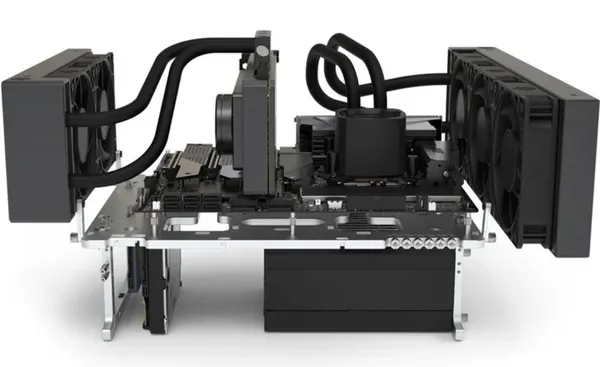
Чтобы включить вашу систему, вам нужно будет сделать следующее:
Позаботьтесь о статическом электричестве
Перво-наперво, убедитесь, что вы избавились от статического электричества, которое могло накопиться на вас.
Для этого просто возьмите любой заземленный металлический предмет на пару секунд, и всё готово.
Если вы вообще не используете тестовый стенд, корпус для майнинга (или аналогичный), а просто голую материнскую плату, убедитесь, что она полностью изолирована от всего, что проводит электричество. В крайнем случае подойдёт лист картона, помещенный между материнской платой и полом/поверхностью (например, коробка из-под материнской платы).
Изучите свою материнскую плату
Теперь, когда вы позаботились о статическом электричестве, пришло время разобраться, как включить компьютер без корпуса .
По сути, вам нужно сделать то же самое, что делает настоящий включатель, а именно замкнуть правильные контакты. Это обеспечит питание вашей материнской платы вместе со всеми компонентами, которые к ней подключены.
Чтобы сделать это вручную, вам нужно найти контакты Power SW. Они также могут быть помечены как PWR SW или PC ON в зависимости от марки материнской платы и её номенклатуры.
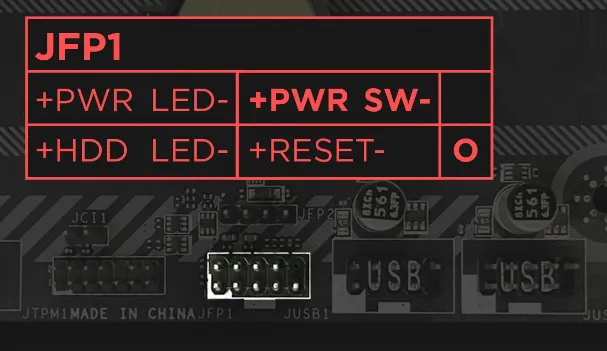
Если вы не знаете, с чего начать поиск, зайдите в Интернет и выполните быстрый поиск руководства по вашей материнской плате; в нём будет вся необходимая информация, включая точное расположение вышеупомянутых контактов выключателя питания.
Эти контакты также помечены прямо на материнской плате. Контакты JFP1 можно найти в правом нижнем углу большинства материнских плат, а этикетка с описанием должна быть рядом с ними.
Закоротите контакты
Теперь, когда вы нашли нужные контакты, пришло время закоротить их и загрузить систему.
Коснитесь вышеупомянутых контактов (и ничего другого) любым металлическим/проводящим предметом (например, отверткой или ключами от дома), и ваш компьютер включится! Прекратите закорачивать контакты сразу после того, как увидите, что компьютер включается.
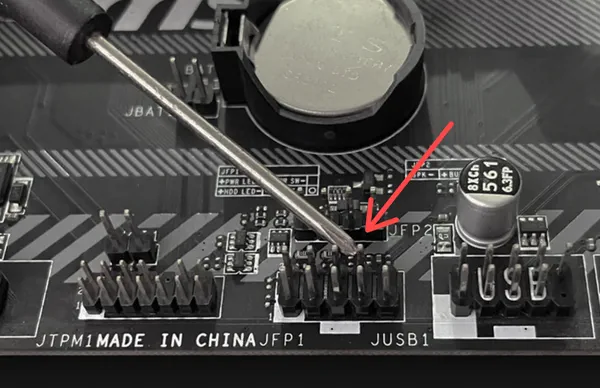
Замыкая их, вы делаете то же самое, что и включатель питания: устанавливаете физическое соединение между отрицательным и положительным выводами PWR SW (или PC ON) и, делая это, лавинообразно выполняете серию шагов, которые включают блок питания и вашу систему.
Если всё остальное подключено правильно и находится в рабочем состоянии, ваша система выполнит POST (самотестирование при включении питания).
Шнур с переключателем питания
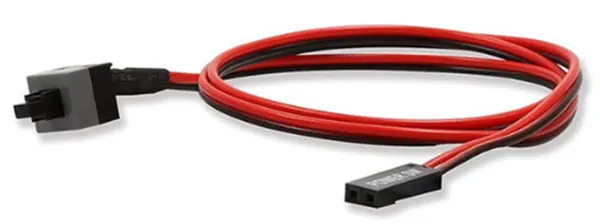
С 2-контактным разъёмом PWR SW на одном конце и кнопкой включения/выключения на другом шнур питания с выключателем, подобный этому (на фото выше), является самым простым способом включения питания ПК без корпуса.
Используйте кнопку питания материнской платы
Некоторые материнские платы поставляются с собственной маленькой кнопкой питания, которая выглядит так:
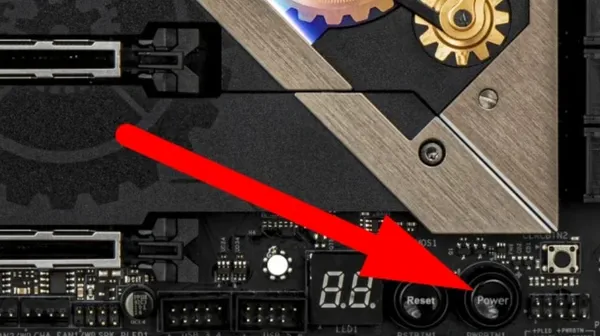
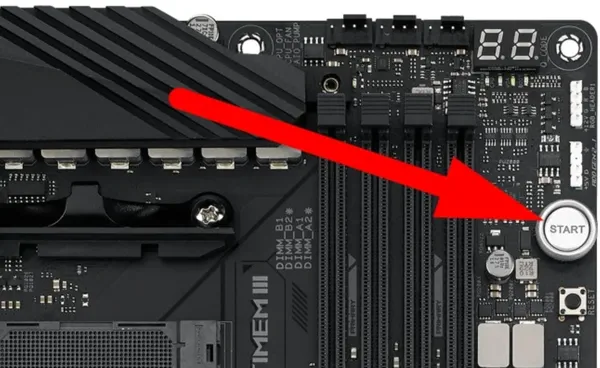
Если вы не можете найти круглую или квадратную кнопку с надписью «Start», «Power» или «ON», обратитесь к руководству по материнской плате, чтобы узнать, не спрятана ли она где-нибудь в незаметном месте.
Поскольку только материнские платы более высокого класса будут поставляться с такой кнопкой питания, скорее всего, на вашей материнской плате её нет. В этом случае используйте описанный выше метод «замыкания».
Вывод – включение материнской платы
Подводя итог, вот краткое пошаговое руководство о том, как включить компьютер без корпуса или выключателя питания:
- Прежде чем вы начнёте возиться со своим компьютером, лучше всего схватиться за любой металлический предмет, чтобы снять статическое электричество, которое могло накопиться. Это очень желательно, особенно если вы находитесь в комнате с ковровым покрытием.
- Затем убедитесь, что ваша материнская плата изолирована от любого проводящего материала. Картонные листы или коробки работают как изолятор.
- Убедитесь, что все основные компоненты подключены, а выключатель питания блока питания включен.
- Найдите контакты выключателя питания на материнской плате. Обычно они помечены как PWR SW или PC ON. Если вы не можете их найти, лучше всего обратиться к руководству вашей материнской платы.
- После того, как вы нашли контакты выключателя питания, вам нужно замкнуть накоротко отрицательный и положительный контакты. Вы можете сделать это с помощью отвертки или любого металлического предмета таким образом, чтобы он касался только двух контактов и больше ничего.
- Вот и всё! Ваша система должна включиться, а вентиляторы должны начать вращаться в тот момент, когда вы замкнёте контакты PWR SW.
Если метод короткого замыкания с отверткой кажется вам слишком рискованным, вы всегда можете купить кабель питания с 2-контактным переключателем SW. Их можно недорого купить в Интернете, и, несомненно, это самый простой и элегантный способ включения ПК без корпуса.
Часто задаваемые вопросы
Могу ли я использовать ПК без корпуса?
Вы точно можете! В отличие от некоторых других компонентов, корпус ПК не является неотъемлемой частью вашей системы.
Корпус для ПК даёт преимущества в виде защиты и дополнительной структурной целостности, но вы можете совершенно нормально использовать свой компьютер без него (при условии, что вы знаете, как его включить).
Опасно ли замыкание контактов ПК?
Если закоротить контакты PWR SW, то опасности быть не должно.
Замыкание неправильных контактов может привести к необратимому повреждению материнской платы, поэтому будьте особенно осторожны при выполнении таких действий.
Чтобы ещё больше снизить риск, используйте металлическую отвертку с резиновой ручкой.
Включение ПК без корпуса или выключателя питания, на самом деле, чрезвычайно простая процедура.
Всё, что вам нужно, это отвертка (или любая металлическая поверхность, с помощью которой вы можете замкнуть два нужных штифта), и всё готово!
Как включить компьютер без кнопки запуска

Бывают случаи, когда выходит из строя кнопка включения и запустить компьютер не предоставляется возможным. В этой статье я расскажу, как можно запустить компьютер без кнопки и сделать это не очень сложно.
Замыкаем контакты на материнской плате
В первую очередь нужно открыть боковую крышку. Обычно в правом нижнем углу материнской платы можно найти штырьки с подключенными к ним коннекторами. Там подключается передняя панель корпуса: индикация включения и работы жестких дисков, кнопки включения и перезагрузки.
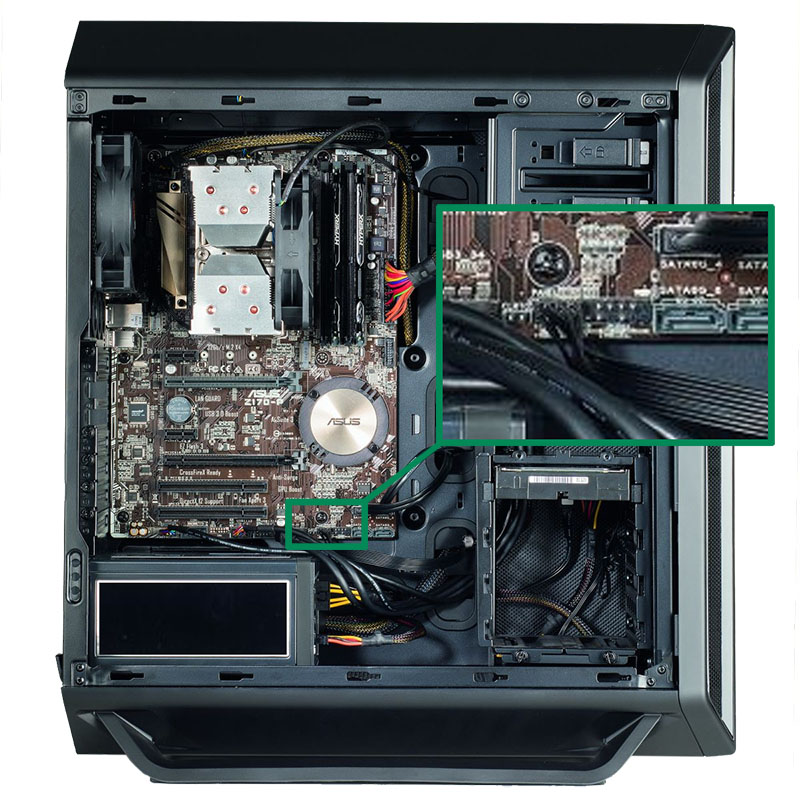
Каждый контакт имеет свою подпись, будьте внимательны и осторожны. У каждого производителя материнских плат, расположение контактов немного отличаются, но не очень сильно. Нам нужны два контакта, обычно помеченные как PW-SW (power switch).
MSI / AsRock / Intel
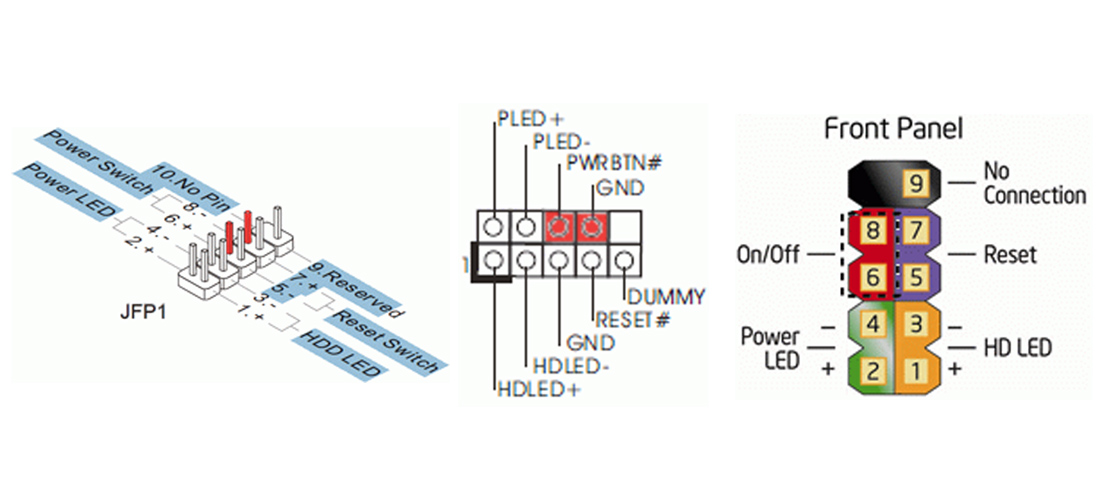
Asus / Gigabyte
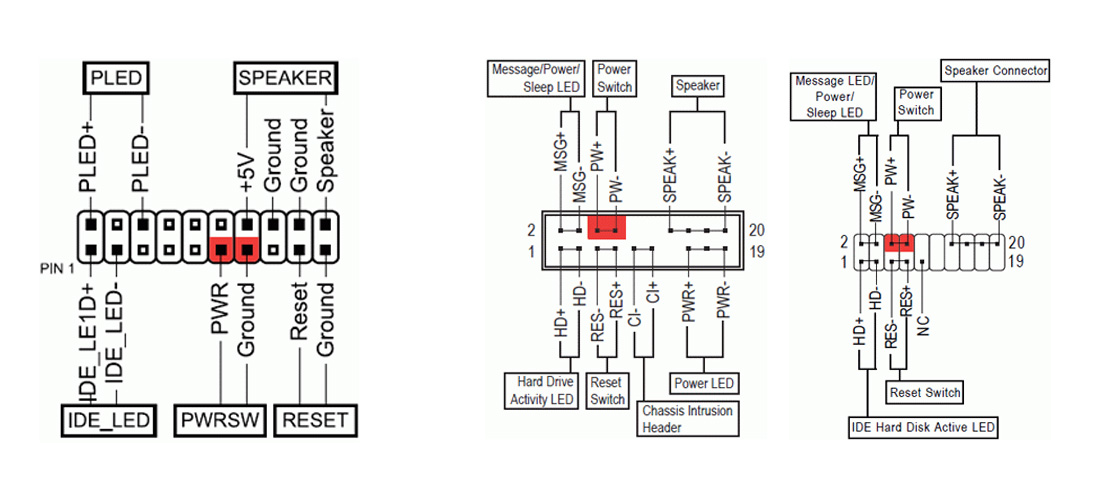
Найдите провод питания кнопки и аккуратно отключите их, потянув в противоположную сторону от материнской платы. Старайтесь не касаться поверхности материнской платы и делайте все аккуратно.
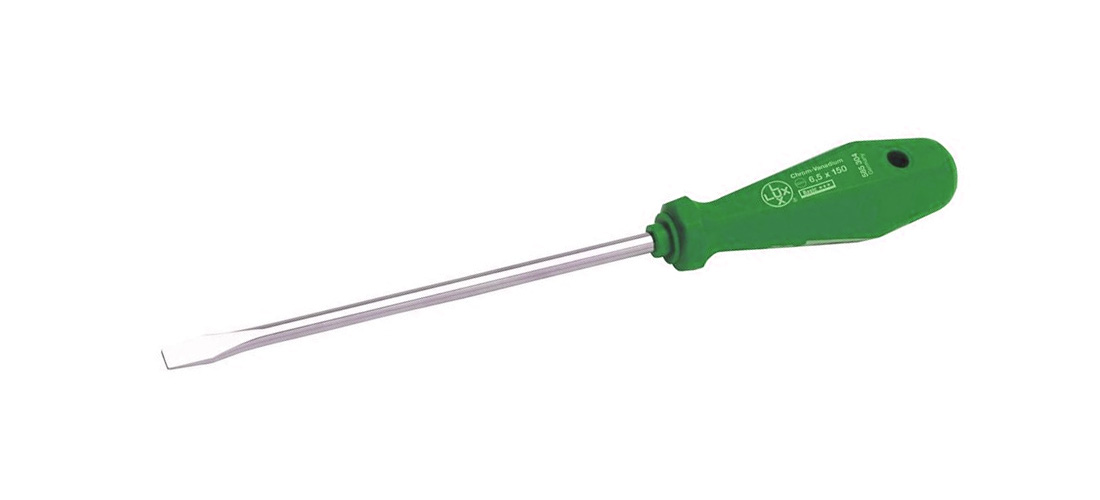
Замкните два штырька любым металлическим предметом, например, я использую маленькую отвертку. Если с материнской платой и блоком питания все в порядке, то компьютер должен запуститься. В ином случае, проверьте, замкнули ли вы правильные контакты.
А может проблема вовсе не в кнопке? Тогда рекомендую ознакомится с моей статьей «Не включается компьютер«.
Возможно вам так же будет интересно:
- Отключаем обновления до Windows 10 и убираем значок в трее
- Новый релиз Joomla 3.9.12
- Отключение службы обновления Windows
- С Новым 2020 Годом!
- Курс «Академия госпабликов» для администраторов социальных сетей (Сертификат АНО «Диалог Регионы»)
Если я Вам помог — оставьте свой отзыв или поделитесь сайтом с друзьями в социальных сетях!