Инструменты выделения фигур
Visio, план 2 Visio профессиональный 2021 Visio стандартный 2021 Visio профессиональный 2019 Visio стандартный 2019 Visio профессиональный 2016 Visio стандартный 2016 Visio профессиональный 2013 Visio 2013 Еще. Меньше
Как правило, чтобы внести изменения в фигуру, ее сначала нужно выделить, а для некоторых изменений нужно выделять сразу несколько фигур. В этой статье описано несколько способов выделения фигур в разделе Быстрые задачи.
Примечание: Если фигуру в документе не удается выделить, переместить, увеличить, уменьшить или повернуть, возможно, она является частью заблокированного слоя.
Разблокирование слоя
- На вкладке Главная в группе Редактирование нажмите кнопку Слои и выберите команду Свойства слоя.
- В окне Свойства слоя в столбце Блокировка снимите флажок, связанный с типом фигуры, которую нужно выделить.
Быстрые задачи
Выделение одной фигуры
Выделение нескольких фигур
Используйте выделение области на странице с помощью перетаскивания. Выделяются те фигуры, которые полностью оказываются внутри прямоугольной области выделения (щелкайте мышью и перетаскивайте указатель).
Выделение нескольких фигур с помощью инструмента Произвольное выделение
Выделение фигур, частично находящихся в области выделения
Если область выделения создается с помощью инструментов Область выделения и Произвольное выделение, по умолчанию выделяются только те фигуры, которые полностью оказываются в этой области. Если вам нужна большая гибкость, вы можете включить также те фигуры, которые попадают в область выделения частично.
Настройка Visio для выделения фигур, частично находящихся в области выделения
Выделение нескольких фигур с помощью сочетаний клавиш
Чтобы выделить несколько фигур, нажмите и удерживайте нажатой клавишу SHIFT или CTRL, щелкая при этом фигуры.
Кроме того, с помощью этих клавиш в текущую выделенную область можно добавить другую фигуру. Например, если необходимо добавить фигуру в выделенную область, созданную с помощью инструмента Область выделения, можно нажать клавишу CTRL и, удерживая ее нажатой, щелкнуть фигуру.
Выделение всех фигур на странице документа
На вкладке Главная в группе Редактирование щелкните элемент Выделить и выберите команду Выделить все.
Выделение всех объектов определенного типа
Отмена выделения одной или нескольких фигур
Отмена выделения всех фигур
- Щелкните пустую область в документе или нажмите клавишу ESC.
Отмена выделения одной из нескольких выделенных фигур
- Нажмите клавишу CTRL и щелкните фигуру, выделение которой нужно отменить.
Выбор фигуры или другого объекта в Word
Чтобы изменить или переместить объекты, фигуры, рисунки или надписи, их нужно выделить. При выделении фигуры или объекта отображаются маркеры изменения размера.
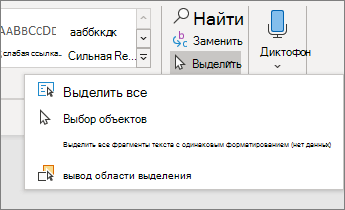
Щелкните или коснитесь объекта, чтобы выделить его. Если он не выбран, перейдите на главную > Выберите и выполните одно из следующих действий:
- Чтобы выделить весь текст в документе, нажмите кнопку Выбрать все.
- Чтобы выделить скрытые, сложенные или скрытые за текстом объекты, нажмите кнопку Выбрать объекты. Чтобы выбрать объект, щелкните или коснитесь, когда указатель становится стрелкой выделения при перемещении по объекту. Чтобы выделить несколько объектов, нажмите и удерживайте нажатой клавишу CTRL, щелкнув нужные объекты.
- Чтобы выделить текст с похожим форматированием, выберите Выбрать весь текст с похожим форматированием.
- Чтобы открыть область задач, в которой можно выбрать, выполнить множественный выбор, показать, скрыть или изменить порядок объектов, выберите Область выделения, а затем выберите нужные параметры.
Советы по выделению фигур и объектов
Выделение нескольких объектов.
При выборе объектов нажмите и удерживайте нажатой клавишу SHIFT или CTRL.
Выделение объекта, который находится под другими объектами, и перебор стопки перекрывающихся объектов по направлению к переднему плану.
Выберите верхний объект и нажмите клавишу TAB.
Выделение объекта, который находится под другими объектами, и перебор стопки перекрывающихся объектов по направлению к заднему плану.
Выберите верхний объект и нажмите клавиши SHIFT+TAB.
Выберите объекты, входящие в группу.
Выделите группу и выполните одно из следующих действий.
- Чтобы выбрать один объект, щелкните объект или коснитесь его.
- Чтобы выбрать несколько фигур в группе, нажимайте и удерживайте нажатой клавишу SHIFT или CTRL, щелкая фигуры.
Отмена выделения объектов по одному за раз.
Нажимайте и удерживайте нажатой клавишу SHIFT или CTRL, щелкая или касаясь каждого объекта.
См. также
Чтобы изменить или переместить объекты, фигуры, рисунки или надписи, их нужно выделить. При выделении фигуры или объекта отображаются маркеры изменения размера.
Использование области выделения
Если не удается выделить объект или его нужно выделить, используйте область Выбор.
- Выделите один из нужных объектов.
- Перейдите в раздел Формат фигуры или Формат рисунка>упорядочить
 >области выделения.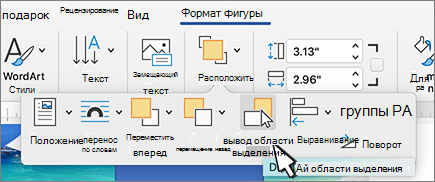
- Откроется область выделения со всеми перечисленными объектами, и вы можете выполнить любое из следующих действий:
- Перетащите элемент вверх или вниз в списке, чтобы изменить порядок. Если у вас есть объекты, которые покрывают друг друга, это приведет к переносу объекта на передний план или поместит его позади другого объекта.
- Выберите отображение или скрытие объектов в области выделения. Чтобы скрыть объект, щелкните значок глаза в области выделения, указывающий, что объект отображается
 . Значок изменится на простой значок, указывающий, что объект скрыт
 из представления. Чтобы снова отобразить объект, щелкните значок Скрытый, и объект снова появится.
 - Группировать или разгруппировать объекты, перечисленные в области выделения. Если выбрать несколько объектов с помощью команды и щелчка мыши, их можно сгруппировать или разгруппировать, выбрав Формат фигуры или Формат рисунка >Упорядочить объекты >группировать.

Способы выделения нескольких файлов и папок в системе Windows
Существует несколько способов выделения нескольких файлов и папок в системе Windows:
- Чтобы выделить группу файлов или папок, расположенных подряд, щелкните первый из элементов нажмите и удерживайте клавишу Shift , а затем щелкните последний из них.
- Чтобы выделить несколько файлов или папок, расположенных рядом, перетащите указатель, чтобы создать область выделения вокруг всей нужной группы.
- Чтобы выделить несколько несмежных файлов или папок, нажмите и удерживайте клавишу Ctrl и щелкните каждый из элементов, которые нужно выделить.
- Чтобы выбрать все файлы и папки в окне, нажмите на панели инструментов кнопку Упорядочить и выберите команду Выделить все. Чтобы исключить один или несколько элементов из выделения, нажмите и удерживайте клавишу Ctrl и щелкните нужные элементы.
Выделение группы файлов или папок с помощью флажков.
- Откройте окно «Свойства папки».
- Откройте вкладку Вид.
- Установите флажок Использовать флажки для выбора элементов и нажмите кнопку ОК .
Чтобы отменить выделение, щелкните пустую область окна.
Совет: Выделив файлы или папки, можно выполнить много типовых задач, например копирование, удаление, переименование, печать и сжатие. Просто щелкните правой кнопкой мыши выбранные элементы и выберите нужную задачу.
Как выделить несколько фрагментов текста и другие подсказки по использованию выделения
Пользователи выделяют текст чтобы скопировать его, чтобы удалить или применить форматирование в выделенному фрагменту. Рассмотрим все возможные варианты, которые сделают из вас джедая по выделению фрагментов текста!
Как выделить текст
Выделение текста — это довольно простой процесс. Вам нужно навести курсор на начало фрагмента, который вы хотите выделить, в этом месте нажмите левую кнопку мыши и, удерживая её, передвигайте до конца фрагмента, который вы хотите выделить. Когда достигните нужного места, отпустите кнопку.
Текст будет выделен до тех пор, пока вы не кликните в любой области окна.
Как выбрать несколько фрагментов текста

Если на странице уже выделен фрагмент текста и вы попытаетесь выделить другое место, то выделение с первого будет снято. То есть можно выделить только один последовательный кусок.
Чтобы выделить в разных местах текста, удерживайте клавишу Ctrl. Вам необязательно постоянно держать её нажатой — главное, успевайте её нажимать до начала следующего выделения.
Таким образом вы сможете выделить любое количество фрагментов.
К сожалению, этот способ не работает в веб-браузерах, зато работает во многих текстовых редакторах, в том числе в Word.
Как выделить текст без перетаскивания мыши
Вы можете поставить курсор в начало фрагмента, который вы хотите выделить. Затем нажмите кнопку Shift и кликните в конец того места, которое вы хотите выделить. В результате будет выбрано пространство от курсора до второго клика.
Как выделить очень большой фрагмент текста
Если нужно выделить текст на десятки страниц, то воспользуйтесь показанным в предыдущем пункте методом — поставьте курсор в начало, перейдите в конце нужного фрагмента, нажмите Shift и кликните.
Как выделить очень большой фрагмент текста на веб-странице
Курсор можно поставить только текстовых редакторах — на веб страницах, в отличие от Word, нельзя поставить курсор, кликнув в какое-либо место страницы.
Чтобы обойти это ограничение, выделите первый символ фрагмента, который вы хотите выделить, затем перейдите в конце нужного фрагмента, нажмите Shift и кликните.
Как выделить весь текст
Вы можете использовать любой из показанных выше способов, но ещё проще просто воспользоваться сочетанием клавиш Ctrl+a. Эта комбинация работает практически в каждой программе.
Как снять выделение текста
Выделение текста нельзя отменить сочетанием клавиш Ctrl+z. Чтобы отменить выделение фрагмента, кликните в любое место (можно даже в самом выделении) или нажмите любую курсорную клавишу (последний метод работает в текстовых редакторах, но не работает в веб браузерах).