Переименование листа
По умолчанию в Excel листам присваиваются названия «Лист1», «Лист2», «Лист3» и т. д., но их можно легко переименовать.

Три способа переименования листа
- Дважды щелкните ярлычок листа и введите новое имя.
- Щелкните ярлычок листа правой кнопкой мыши, выберите команду Переименовать и введите новое имя.
- Нажмите клавиши ALT+H, O, R и введите новое имя.
Важно: Имена листов не могут:
- Пустое место .
- Содержать более 31 знака.
- Содержать следующие символы: / \ ? * : [ ] Например, 02/17/2016 нельзя использовать в качестве имени листа, а 02-17-2016 — можно.
- Начинаться или заканчиваться апострофом (‘), при этом апострофы использоваться между символами.
- Называться «History». Это зарезервированное слово, которое Excel использует для внутренних целей.
Переименование книги
Если вы хотите переименовать книгу, найдите ее в проводнике, нажмите клавишу F2 или щелкните ее правой кнопкой мыши и выберите «Переименовать», а затем введите новое имя.
Если книга уже открыта, щелкните Файл > Сохранить как, чтобы сохранить ее под другим именем. При этом будет создана копия существующей книги.
Дополнительные сведения
Вы всегда можете задать вопрос эксперту в Excel Tech Community или получить поддержку в сообществах.
Как задать имя рабочего листа в excel
Argument ‘Topic id’ is null or empty
Сейчас на форуме
© Николай Павлов, Planetaexcel, 2006-2023
info@planetaexcel.ru
Использование любых материалов сайта допускается строго с указанием прямой ссылки на источник, упоминанием названия сайта, имени автора и неизменности исходного текста и иллюстраций.
| ООО «Планета Эксел» ИНН 7735603520 ОГРН 1147746834949 |
ИП Павлов Николай Владимирович ИНН 633015842586 ОГРНИП 310633031600071 |
Как переименовать листы в Excel? Переименование листов рабочей книги
Как известно, листам рабочей книги в Excel вместо стандартных названий можно присваивать любые другие имена, удовлетворяющие нескольким требованиям. Более того, делать это можно очень быстро при прмощи надстройки для Excel.
Требования к именам листов
К именам листов рабочей книги предъявляется несколько ограничений:
1) длина введенного имени не должна превышать 31-го знака;
2) имя листа не должно содержать ни одного из следующих знаков: двоеточи» ( : ), косая черта ( \ / ), вопросительный знак ( ? ), звездочка ( * ) и квадратные скобки ( [ ] );
3) имя не должно быть пустым.
Как переименовать лист рабочей книги при помощи мыши?
Для переименования листа необходимо:
1) в окне открытой книги дважды щелкнуть левой кнопкой мыши на ярлычке нужного листа;
2) набрать нужное имя листа, соблюдая требования к листам, изложенные выше;
3) нажать клавишу Enter на клавиатуре для закрепления введенного имени.
Как изменить имя листа при помощи контекстного меню?
Чтобы переименовать лист при помощи контекстного меню, нужно:
1) в окне открытой книги один раз кликнуть правой кнопкой мыши на ярлыке нужного листа;
2) в контекстном меню выбрать пункт «Переименовать»;
3) набрать новое имя листа в соответствии с требованиями к именам листов;
4) нажать клавишу Enter на клавиатуре, чтобы закрепить новое имя.
Переименование листа при помощи стандартного меню
Пункты меню могут различаться в зависимости от версии приложения Excel. Для того чтобы переименовать лист в версиях использующих ленту, необходимо:
1) в окне открытой книги перейти на лист, который необходимо переименовать;
2) перейти на вкладку «Главная», в группе кнопок «Ячейки» зайти в меню кнопки «Формат» и выбрать пункт «Переименовать лист»;
3) ввести новое имя листа, соблюдая требования к именам листов;
4) нажать клавишу Enter для закрепления нового имени.
Как быстро переименовать все листы рабочей книги Excel?
При помощи надстройки (макроса) для Excel можно быстро переименовать сразу несколько или все листы рабочей книги. Для этого нужно сформировать список из новых имен в свободных ячейках рабочего листа, а затем указать диапазон этих ячеек в диалоговом окне надстройки.
1) быстро вызывать диалоговое окно надстройки из панели инструментов;
2) присваивать листам имена, соответствующие значениям ячеек в выделенном диапазоне (весь диапазон ячеек находится на одном листе);
3) присваивать листам имена, соответствующие значениям ячеек с заданным адресом (каждая ячейка находится на отдельном листе);
4) формировать список, состоящий из имен листов рабочей книги в ячейках заданного столбца (столбец можно задавать как номером, так и именем).
Другие материалы по теме:
- Как удалить все листы в Excel кроме активного? Как удалить каждый второй лист в Excel? Выборочное удаление листов
- Как снять защиту листа в Excel 2003, 2007, 2010? Снятие защиты со всех листов Excel
- Как отсортировать листы в Excel? Сортировка листов в Excel по возрастанию и убыванию
- Как вставить в книгу Excel новые листы? Как сделать копии листа в Excel? Как добавить новые листы с заданными именами?
- Как защитить лист в Excel паролем? Защита всех листов разными паролями
Работа с листами в Excel
При открытии книги Excel, Есть три листа по умолчанию. Имена по умолчанию на листе вкладки Лист1, Лист2 и Лист3 . Для упорядочения книги и сделать ее легче ориентироваться, можно переименовать и даже цвет-код листа вкладки. Кроме того, можно вставлять, удалять, перемещать и копировать листы.
Для переименования листов:
- Щелкните правой кнопкой мыши вкладку листа , который требуется переименовать. Лист меню.
- Выберите Переименовать .
- Теперь текст подчеркивается черный ящик. Введите имя рабочего листа.
- Щелкните в любом месте за пределами вкладки. Лист переименованы.
Для вставки новых листов:
Нажмите на листе Вставить значок. Новый лист появится.
Вы можете изменить настройки по умолчанию числа рабочих листов, которые появляются в книгах Excel. Чтобы воспользоваться этим параметром, войдите в Backstage просмотра и нажмите на кнопку Параметры.

Удаление листов:
- Выберите листы, которые требуется удалить.
- Щелкните правой кнопкой мыши один из выбранных листов. Лист меню.
- Выберите Удалить. Выбранные листы будут удалены из вашей книги.
Копирование листа:
- Щелкните правой кнопкой мыши лист, который нужно скопировать. Лист меню.
- Выберите Переместить или Копировать.
- Перемещение или копирование диалоговое окно. Проверьте Создайте копию.
- Нажмите OK . Ваш лист копируется. Она будет называться так же, как ваш оригинальный лист, но название будет включать в себя номер версии, такие как «Лист1 (2)».
Для перемещения листа:
- Нажмите на лист, который необходимо переместить. Мышь изменится, показывая маленькую иконку листа.
- Перетащите значок листа до маленькой черной стрелки, которая появляется там, где вы хотите, чтобы лист должен быть перемещен.
- Отпустите мышь, и лист будет перемещен.
Цвет-код Вкладки листа:
- Вы можете изменить цвета листа вкладки, чтобы помочь организовать ваши листы и сделать вашу книгу легче ориентироваться.
- Щелкните правой кнопкой мыши вкладку лист, который вы хотите, чтобы изменить цвет. Лист меню.
- Выберите вкладку Цвет. Цвет меню.
- Выберите цвет, который хотите изменить.
- Цвет будет меняться в книге. Если вкладка по-прежнему кажется белой, это потому, что лист все еще не выбран. Выберите любую другую вкладку листа, чтобы увидеть изменения цвета.
Группирование и разгруппирование листов
- Для группы листов:
- Выберите первый лист, который вы хотите.
- Нажмите и удерживайте клавишу Ctrl на клавиатуре.
- Выберите следующий лист, который вы хотите. Продолжить, чтобы выбрать листы, которые требуется сгруппировать.
- Отпустите клавишу Ctrl . Листы теперь сгруппированы. Лист вкладки отображаются белым сгруппированных листов.
Чтобы разгруппировать все листы:
- Щелкните правой кнопкой мыши один из листов. Лист меню.
- Выберите Разгруппировать. Листы будут разгруппированы.
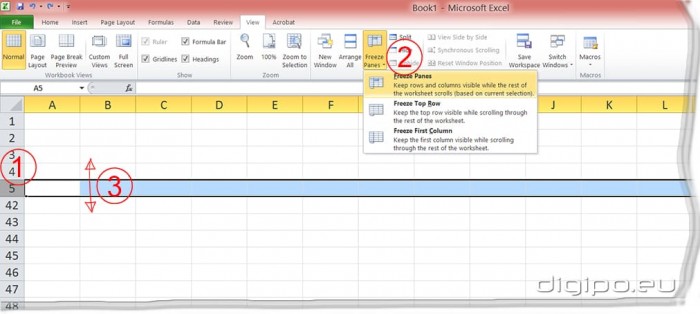
Чтобы закрепить строки:
- Выберите строку ниже строки, которые нужно заморозить. Например, если вы хотите строки 1 и 2, чтобы всегда появлялись в верхней части листа даже при прокрутке, затем выберите строку 3.
- Нажмите кнопку Просмотр вкладки.
- Нажмите кнопку Закрепить области команды. Выпадающего меню.
- Выберите Закрепить области.
- Черная линия появится ниже строки, которые заморожены на месте. Прокрутка вниз на лист, чтобы увидеть строки ниже замороженных строк.
Для Замораживание столбцов:
- Выберите столбец, право на столбцы, которые заморожены. Например, если вы хотите, колонны и B всегда появляется с левой стороны листа, даже при прокрутке, а затем выберите столбец C.
- Нажмите кнопку Просмотр вкладки.
- Нажмите кнопку Закрепить области команды. Выпадающего меню.
- Выберите Закрепить области.
- Черная линия представляется право в замороженной области. Прокрутка через лист, чтобы увидеть столбцы справа от замороженных столбцов.
Чтобы разморозить панели:
- Нажмите кнопку Просмотр вкладки.
- Нажмите кнопку Закрепить области команды. Выпадающего меню.
- Выберите разморозить области. Панели разблокируются и черная линия исчезнет.
Задание:
Открытие существующей книги Excel 2010.
Вставьте новый лист.
Изменить имя листа.
Удалить лист.
Перемещение листа.
Копирование листа.
Попробуйте группировку и раз группировку листов.
Попробуйте замораживания и размораживания столбцов и строк.