Настройка и использование контактов iCloud
Благодаря iCloud ваши контакты всегда доступны на мобильных устройствах и на компьютерах. Когда вы добавляете или обновляете контакт, iCloud делает это изменение доступным на всех устройствах.
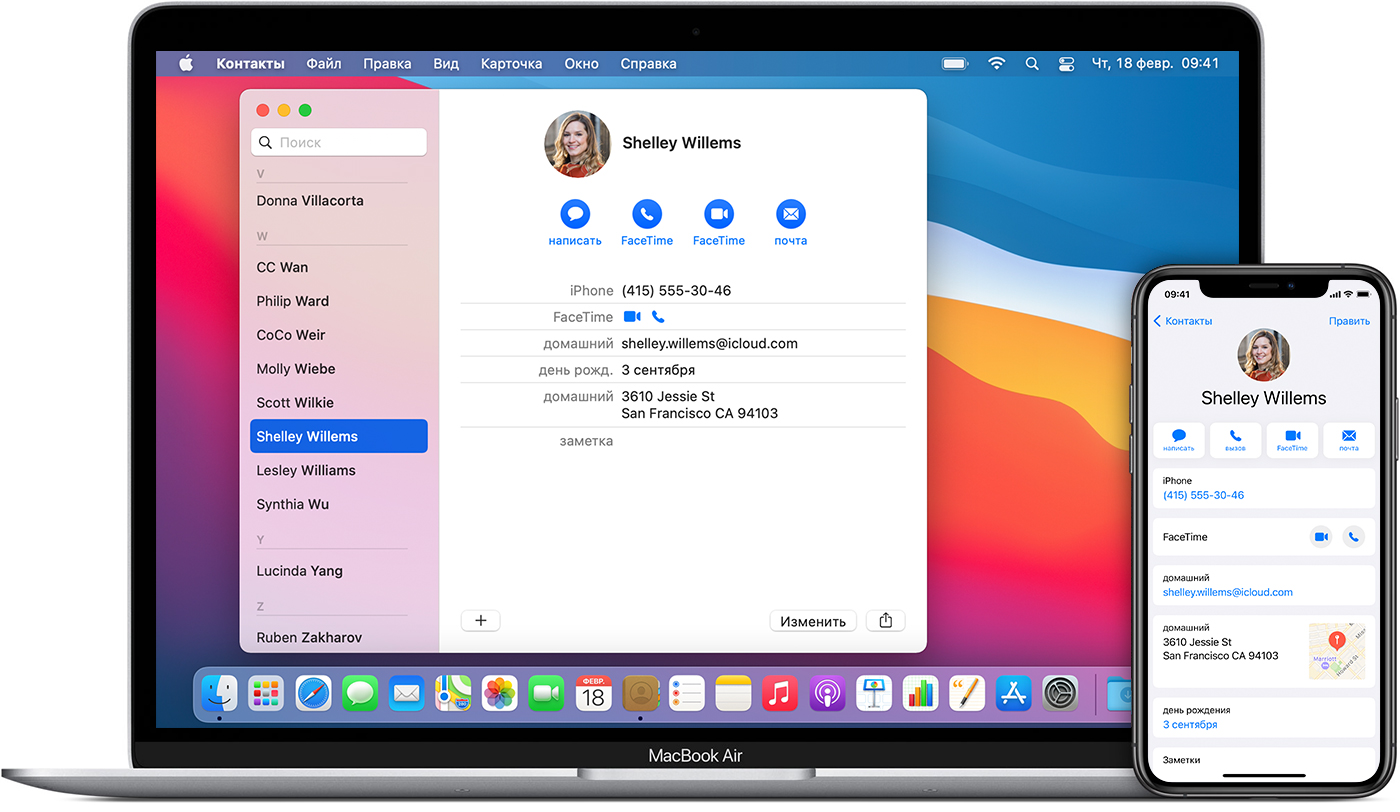
Настройка контактов iCloud
При включении контактов iCloud вся информация*, хранящаяся на отдельных устройствах, отправляется в iCloud. Если отключить контакты iCloud, информация не будет автоматически перемещена из iCloud на устройство.
На iPhone, iPad или iPod touch
- Выберите «Настройки» > [ваше имя] > iCloud.
- Включите параметр «Контакты».
- При выводе приглашения объединить контакты или отменить операцию нажмите «Объединить».
Вся информация, хранящаяся в приложении «Контакты», отправится в iCloud.
На компьютере Mac
- Из строки меню в верхней части экрана компьютера перейдите в меню Apple > «Системные настройки», затем нажмите идентификатор Apple ID. В macOS Mojave и более ранних версий нажимать Apple ID не нужно.
- Щелкните iCloud.
- Установите флажок «Контакты».
Вся информация*, хранящаяся в приложении «Контакты», отправится в iCloud.
* Если информация о контактах хранится в разделе «На моем Mac», она не будет синхронизироваться автоматически. В приложении «Контакты» перетащите контакт из раздела «На моем Mac» в раздел «Все iCloud» или экспортируйте свои контакты в виде карточек Vcard, после чего синхронизируйте контакты вручную с помощью приложения Finder.
На веб-сайте iCloud.com или в iCloud для Windows
После включения контактов iCloud на устройстве iPhone, iPad, iPod touch или компьютере Mac ваши контакты отправляются в iCloud. Вы можете найти и изменить свои контакты на веб-сайте iCloud.com или в приложении iCloud для Windows. Все вносимые изменения автоматически обновляются на других ваших устройствах.
Если отключить контакты iCloud на устройстве iPhone, iPad, iPod touch или компьютере Mac, они не будут удаляться из iCloud и не будут автоматически обновляться, а вносимые вами изменения не будут обновляться на других ваших устройствах.
Добавление контактов из сторонних учетных записей
Если ваши контакты хранятся в стороннем почтовом сервисе, вы можете добавить учетную запись электронной почты на устройство iPhone, iPad или iPod touch. Затем убедитесь, что параметр «Контакты» включен.
Если у вас возникли проблемы с синхронизацией, отключите учетную запись.
Использование приложения Finder или iTunes для синхронизации контактов
Если вы не хотите использовать iCloud для управления контактами или хотите выполнить разовую синхронизацию, синхронизируйте контакты вручную с помощью приложения Finder или iTunes.
При синхронизации с помощью приложения Finder или iTunes информация хранится локально на ваших устройствах. В случае обновления одного из устройств в промежутке между синхронизациями возможны расхождения в информации. Например, если удалить контакты с компьютера после синхронизации с устройством iPhone, iPad или iPod touch, при следующей синхронизации с компьютером эти контакты будут также удалены с устройства iOS или iPadOS.
Если у вас возникли проблемы с настройкой контактов iCloud
- Обновите устройство iPhone, iPad или iPod touch до последней версии iOS либо iPadOS, а компьютер Mac до последней версии macOS.
- Убедитесь, что вход в iCloud выполнен с тем же идентификатором Apple ID, который используется для входа в систему на всех ваших устройствах.
- Настройте iCloud на всех своих устройствах. Если вы используете компьютер с ОС Windows, загрузите приложение iCloud для Windows.
- Убедитесь в наличии активного подключения к сети Wi-Fi, Интернету или сотовой сети передачи данных.
- Узнайте, что делать, если после настройки контактов iCloud отображаются повторяющиеся контакты.
- Получите помощь, если ваши контакты iCloud не синхронизируются.
Информация о продуктах, произведенных не компанией Apple, или о независимых веб-сайтах, неподконтрольных и не тестируемых компанией Apple, не носит рекомендательного или одобрительного характера. Компания Apple не несет никакой ответственности за выбор, функциональность и использование веб-сайтов или продукции сторонних производителей. Компания Apple также не несет ответственности за точность или достоверность данных, размещенных на веб-сайтах сторонних производителей. Обратитесь к поставщику за дополнительной информацией.
Как создать резервную копию контактов и напоминаний из iCloud

В закладки
Продолжаем сохранять важные и нужные данные в безопасные места или локальные хранилища на случай новых ограничений в работе заграничных сервисов.
Сейчас расскажем, как перенести данные из приложений Контакты и Напоминания, которые по умолчанию синхронизируются с облачным сервисом iCloud.
Как перенести контакты из iCloud
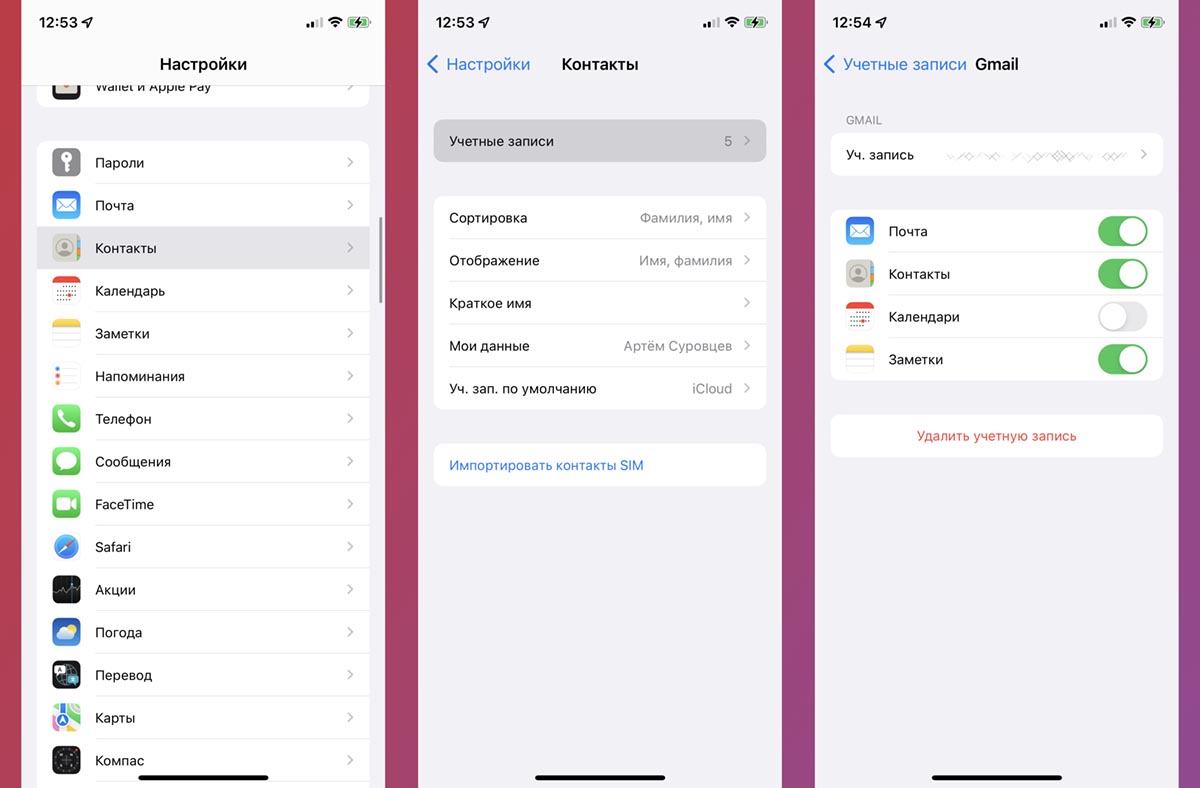
Сервисов, которые позволяют синхронизировать контакты, большое множество. Удобнее всего использовать учётную запись любого почтовика, которым вы и так уже пользуетесь. Для этого подойдут аккаунты Microsoft Exchange, Gmail, Yahoo или Outlook.
▣ На iPhone или iPad перейдите в Настройки – Контакты – Учетные записи.
▣ Выберите подходящую учётку среди уже добавленных или нажмите Учетные записи для добавления нового аккаунта.
▣ Авторизуйтесь в подходящей записи и активируйте переключатель Контакты для включения синхронизации.
Обратите внимание, что при включенной синхронизации с iCloud данные с из учетной записи Gmail будут мигрировать в одностороннем режиме (только на iPhone). Для синхронизации следует отключить стандартный способ миграции по пути Настройки – Контакты – Учетные записи – iCloud или переносить контакты вручную через экспорт/импорт vCard (подробнее способ описан ниже).
Как создать локальную резервную копию контактов на компьютере
Если хотите создать более надежную локальную копию данных, можете экспортировать контакты на компьютер.
В дальнейшем их можно будет импортировать на любой другой гаджет или внести в любой сервис, поддерживающий записи в формате vCard. При этом локальный бекап будет актуален лишь на момент создания и никакой автоматической синхронизации с любым из устройств, разумеется, не будет.
Локальный бекап контактов можно создать одним из описанных ниже способов:
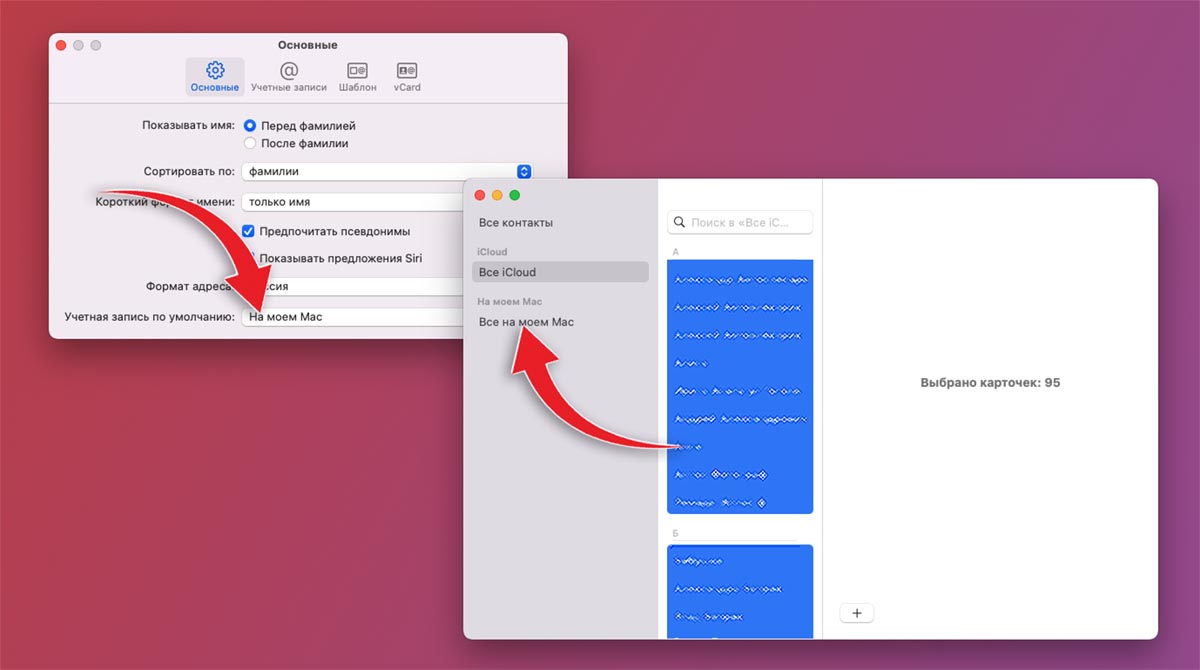
◉ Для создания локальной копии контактов на Mac можно запустить приложение Контакты, перейти в параметры и активировать опцию Учетная запись по умолчанию – На моем Mac. После этого потребуется перенести все уже созданные контакты из раздела iCloud в раздел На моем Mac. Все данные будут храниться локально на компьютере.
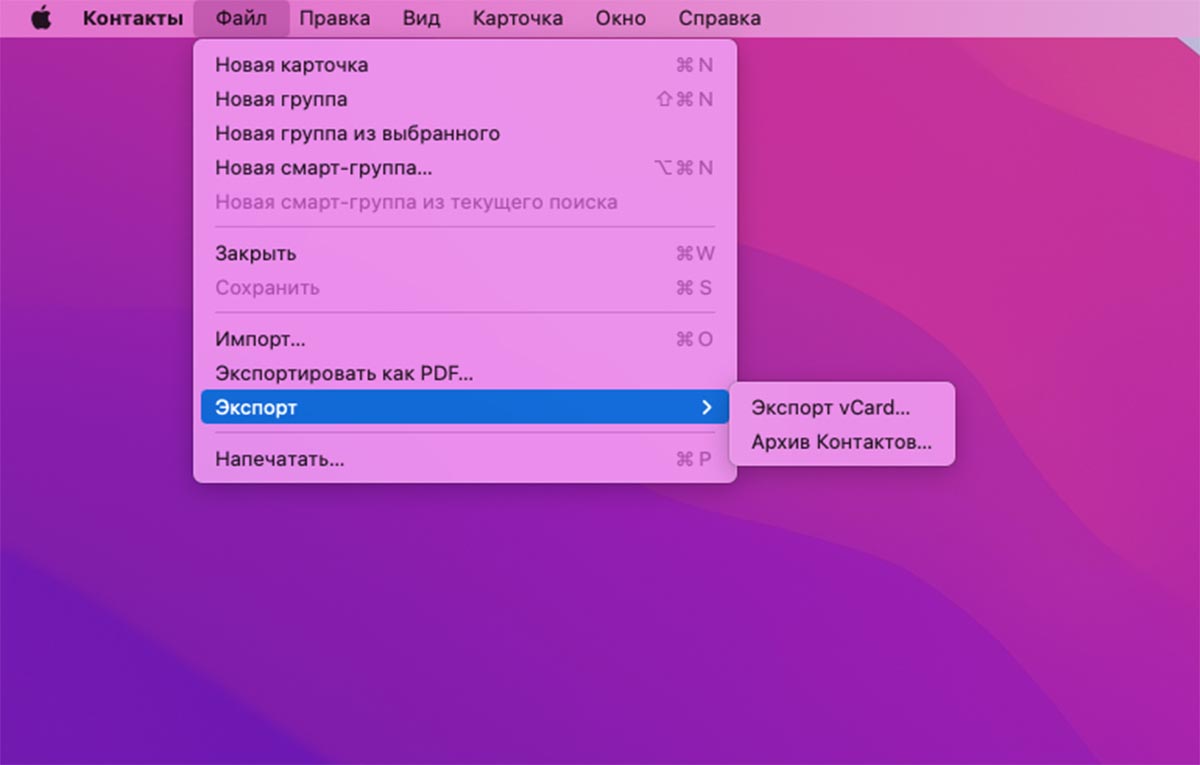
◉ Можно экспортировать все контакты из приложения для хранения в удобном месте. Для этого запустите приложение Контакты и выделите все записи в программе (сочетание клавиш Command + A или меню Правка – Выбрать все). После этого выберите пункт Файл – Экспорт и укажите подходящий формат: отдельными файлами vCard или одним архивом.

◉ Есть возможность передать контакты с iPhone на Mac по AirDrop, но выделить при этом несколько записей не получится. Таким способом можно сохранить только самые важные данные. Просто откройте карточку нужного контакта в приложении Телефон или Контакты на iPhone и выберите пункт Поделиться контактом. В меню можно выбрать AirDrop или любой другой способ передачи через сторонние приложения.
Есть и другие менее удобные способы создания локальных или облачных копий контактов. Подобные фишки иногда присутствуют в приложениях мобильных операторов.
Как перенести напоминания из iCloud
С резервной копией напоминаний все немного сложнее. Данные такого типа не поддерживаются в почтовиках Google и Mail.ru. Из распространенных сервисов может помочь только учетная запись Яндекс.
▶ Перейдите в раздел Пароли и авторизация.
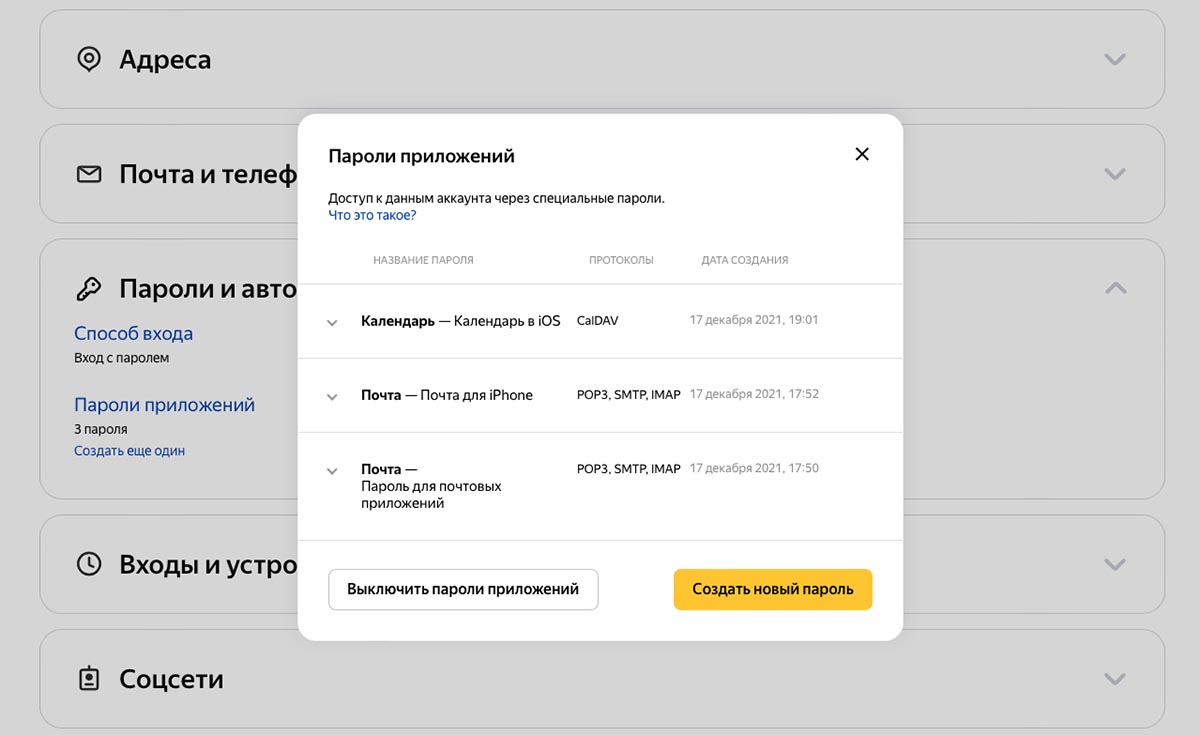
▶ Активируйте опцию Пароли приложений и создайте новый код для приложения Календарь. Этот код нужно сохранить в безопасное место, после закрытия страницы с параметрами просмотреть его уже не получится, придется генерировать новый пароль.
Если используете несколько приложений (на разных смартфонах, компьютерах и планшетах), лучше сгенерировать отдельные коды для каждой программы. При этом не забывайте, что после включения опции Пароли приложений использовать обычный пароль авторизации в любой программе не получится.
Для использования календаря и/или почты Яндекс через приложения для iPhone, Mac или Android-смартфона придется использовать такие же коды авторизации.
▶ На iPhone откройте раздел Настройки – Напоминания – Учетные записи.
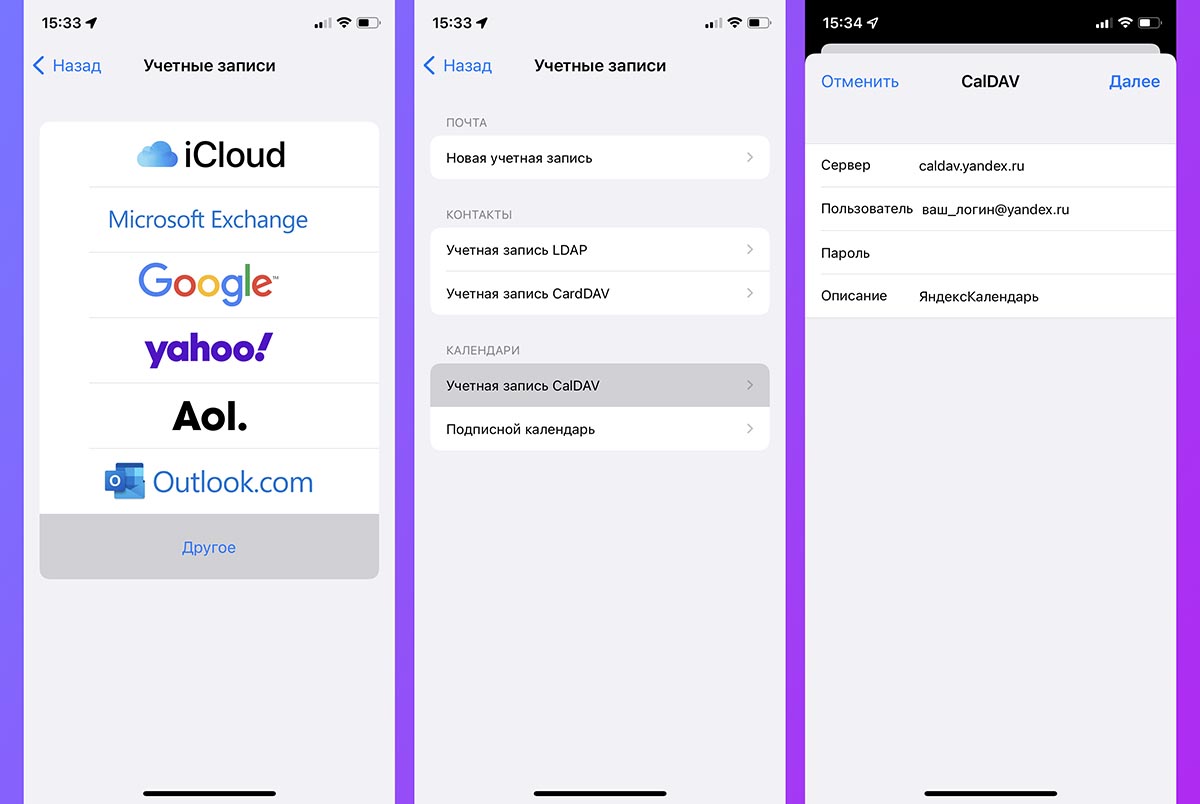
▶ Нажмите кнопку Учетные записи и выберите пункт Другое.
▶ Выберите Учетная запись CalDAV в разделе Календари и заполните параметры записи следующим образом:
Сервер: caldav.yandex.ru
Пользователь: ваш_логин@yandex.ru
Пароль: созданный пароль для приложения, который вы получили ранее
▶ Нажмите Далее для применения параметров. В случае возникновения ошибки, внесите дополнительные параметры учетной записи:
Использовать SSL: Да
Порт: 443
URL учетной записи: https://caldav.yandex.ru/principals/users/ваш_логин@yandex.ru/
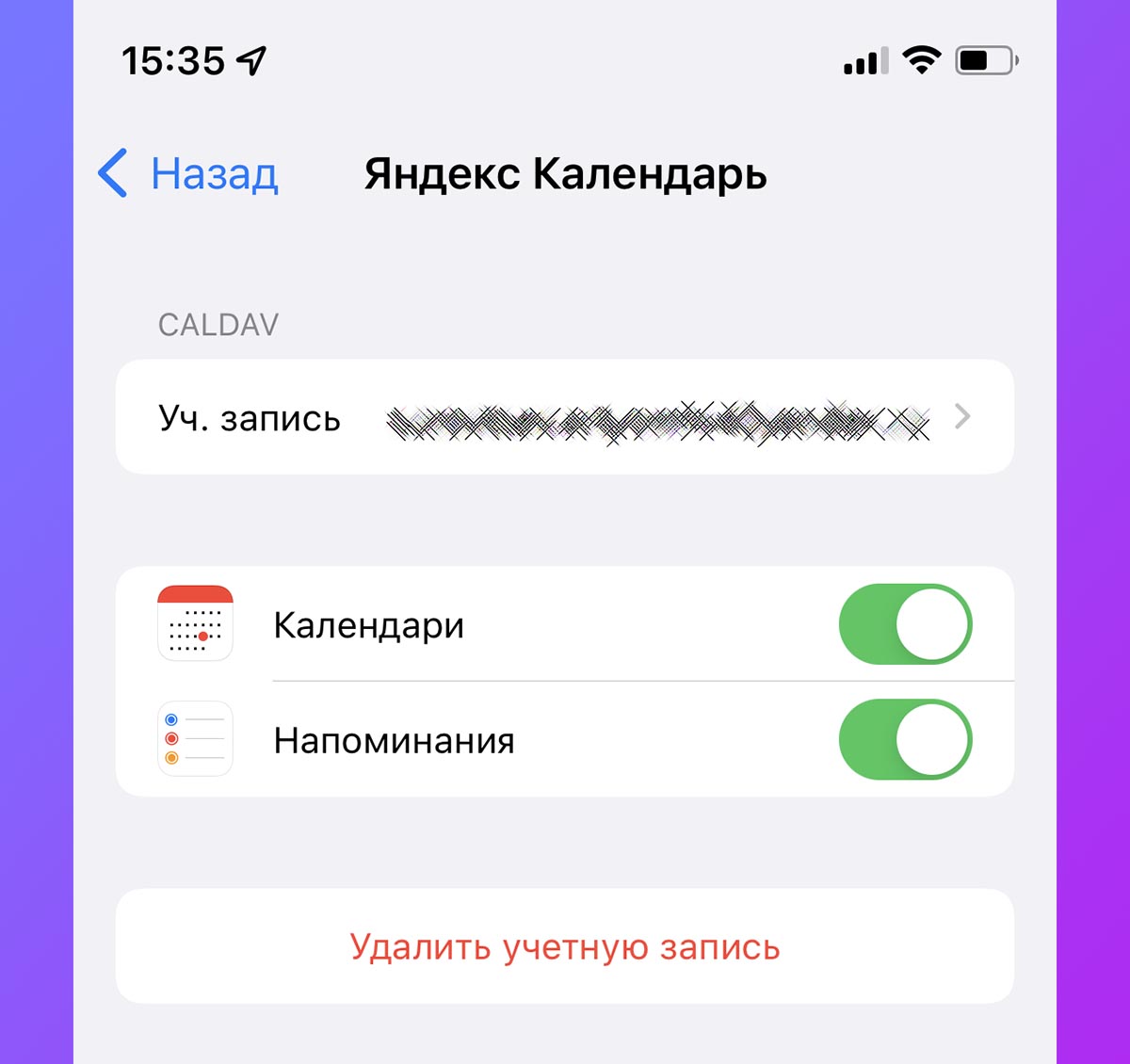
На последнем шаге включите синхронизацию Напоминаний с добавленным аккаунтом. Можете дополнительно синхронизировать календари через учетную запись Яндекс.
Создаваемые напоминания можно получать на других своих гаджетах с настроенной синхронизацией по данной инструкции. А еще напоминания будут доступны в веб-версии сервиса Яндекс.Календарь или через любую колонку с Алисой.
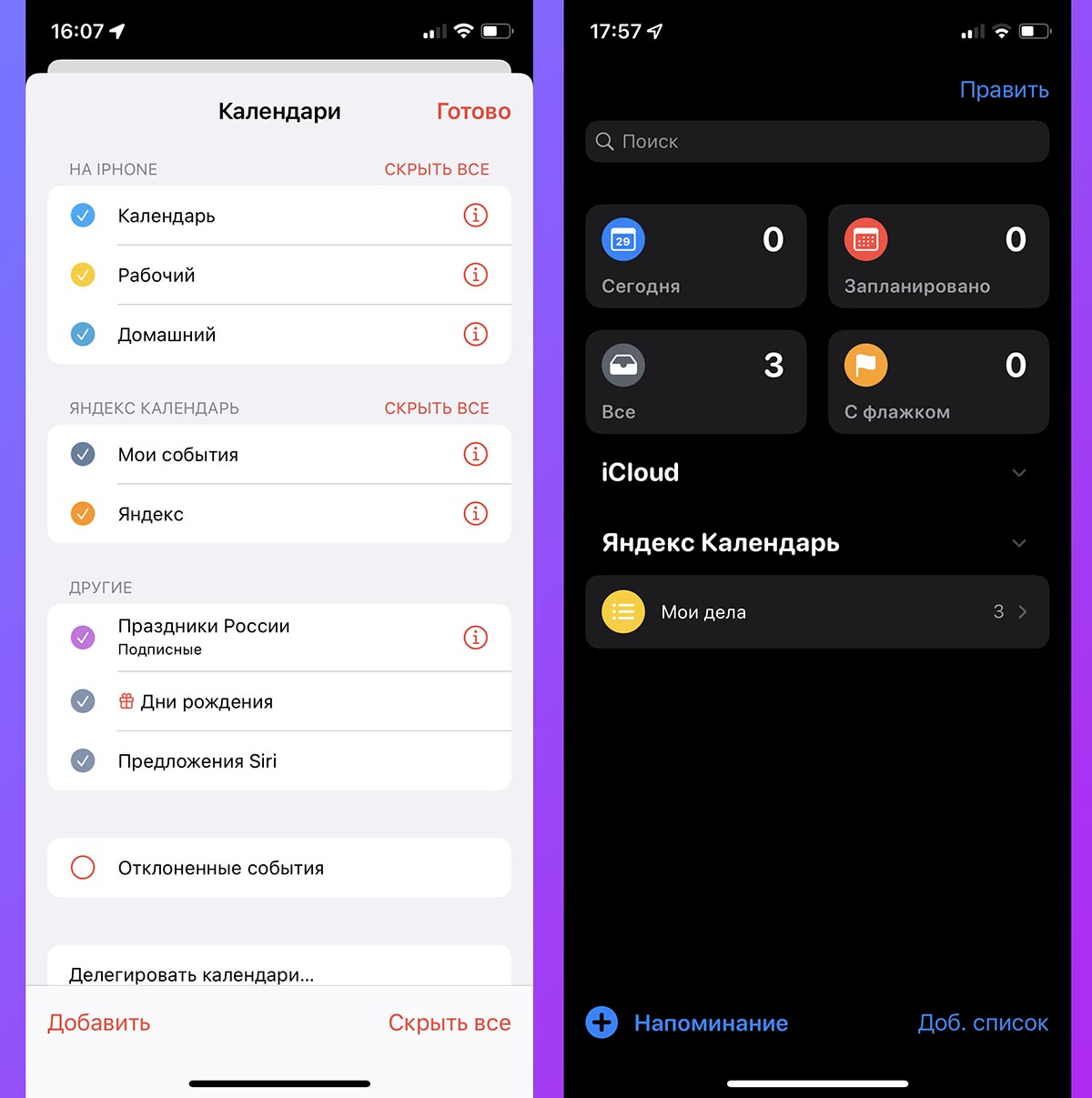
▶ Останется лишь перенести напоминания на iPhone или Mac из раздела iCloud в папку, которая синхронизируется с учёткой Яндекс.
Как перенести контакты со старого iPhone на новый?


И самый часто встречающийся вопрос, который задают нам покупатели в магазинах и подписчики в социальных сетях: как перенести контакты из старого iPhone в новый.
На этот вопрос мы постарались максимально подробно ответить ниже:
Вы можете перенести контакты с помощью iCloud.
Это просто и быстро.
Для этого вам необходимо всего лишь иметь доступ к интернету.
На iPhone с которого вы хотите перенести контакты, перейдите в меню:
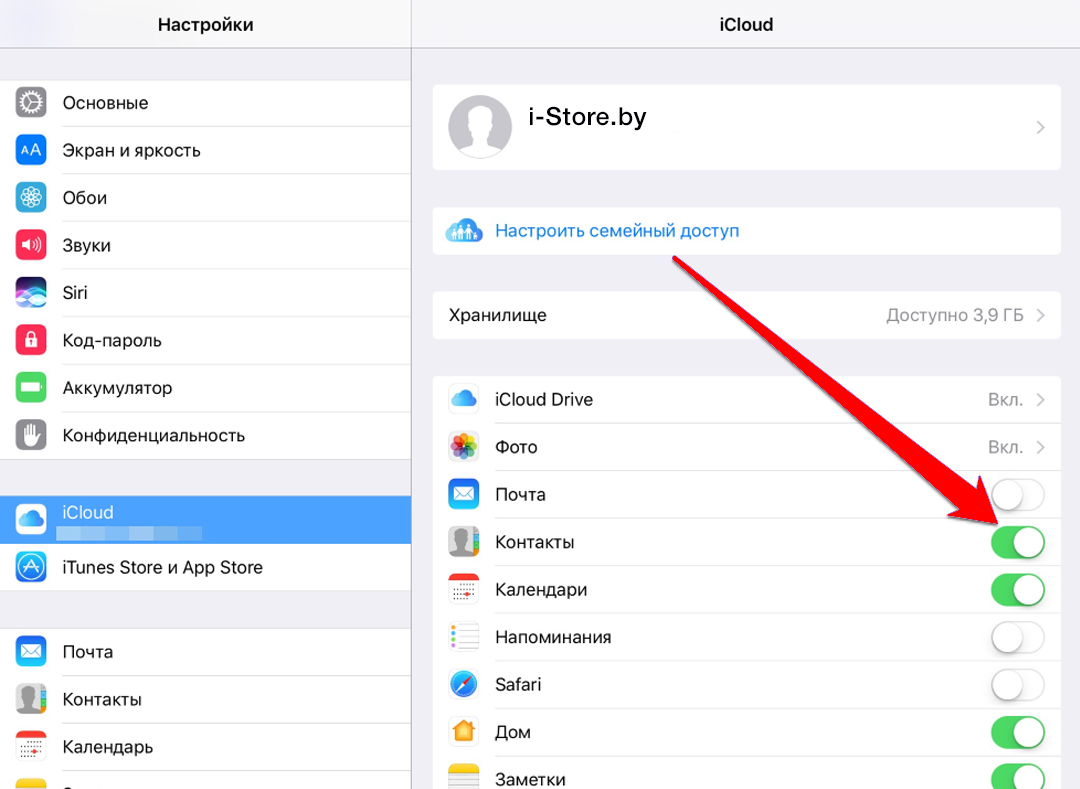
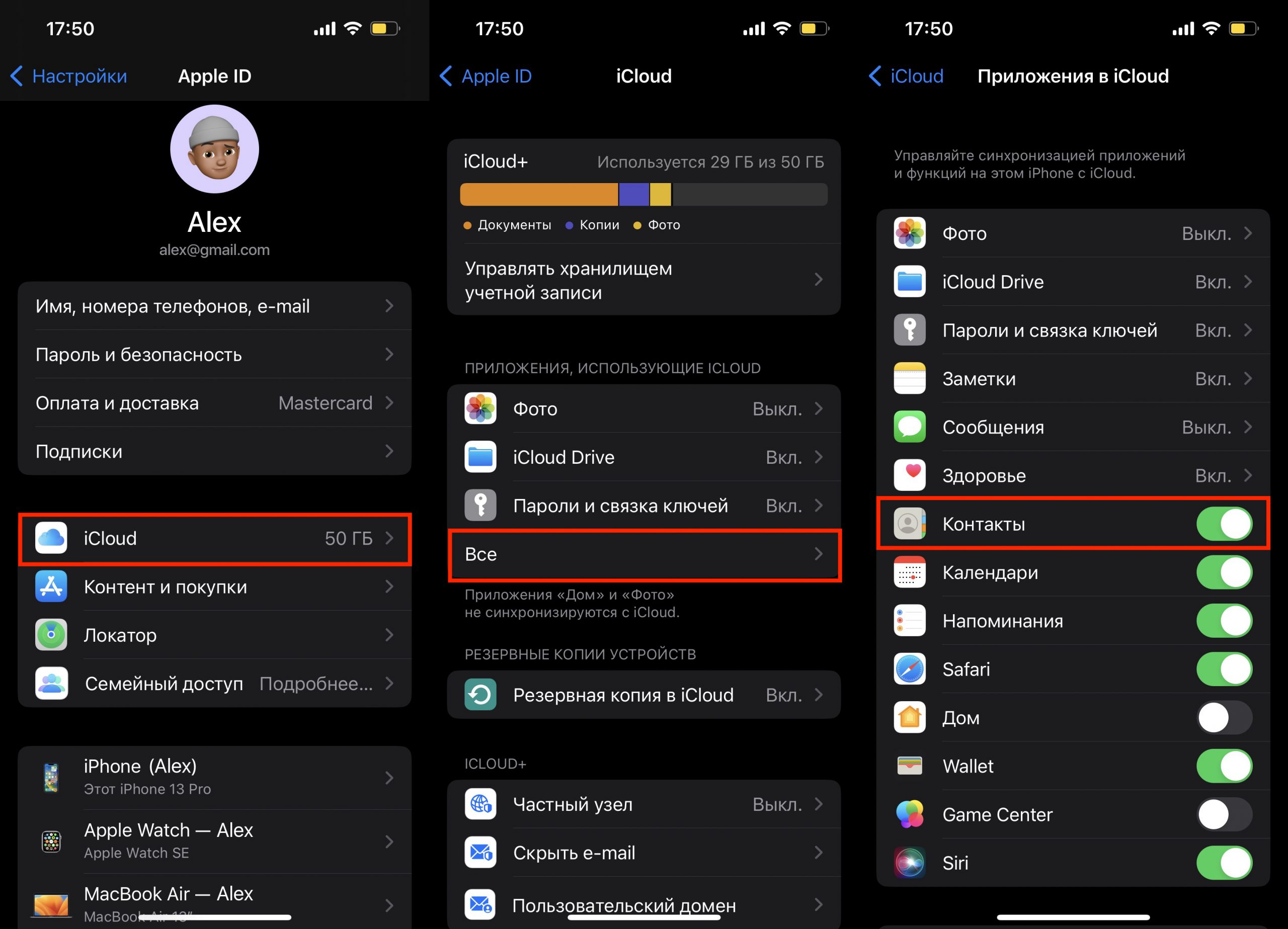
1) «Настройки» → iCloud и убедитесь, что переключатель «Контакты» активен.
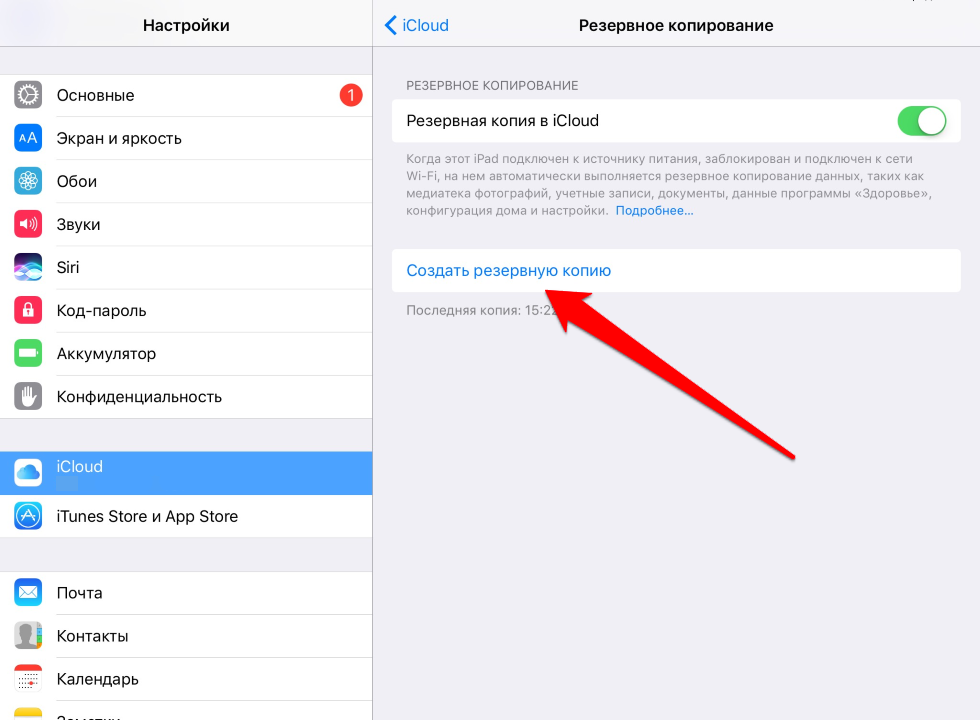
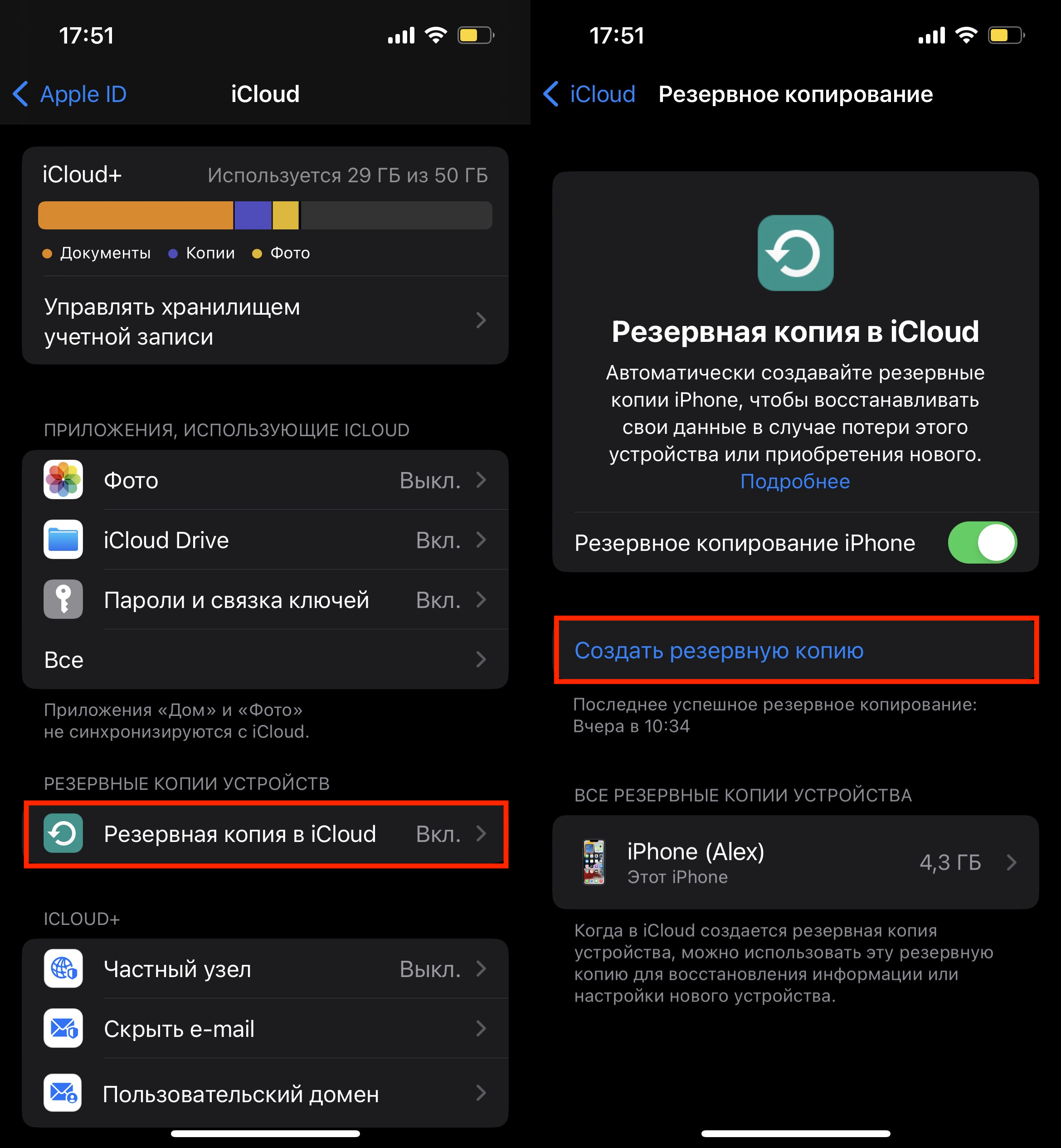
2) Перейдите в меню «Настройки» → iCloud → «Резервная копия» и нажмите кнопку «Создать резервную копию». Дождитесь окончания процесса.
3) На iPhone, на который вы хотите перенести контакты, перейдите в меню «Настройки» → iCloud и авторизуйтесь под вашей учетной записью iCloud. Если вы уже были авторизованы, шаг можно пропустить.
4) В меню «Настройки» → iCloud (на новом iPhone) активируйте переключатель «Контакты».
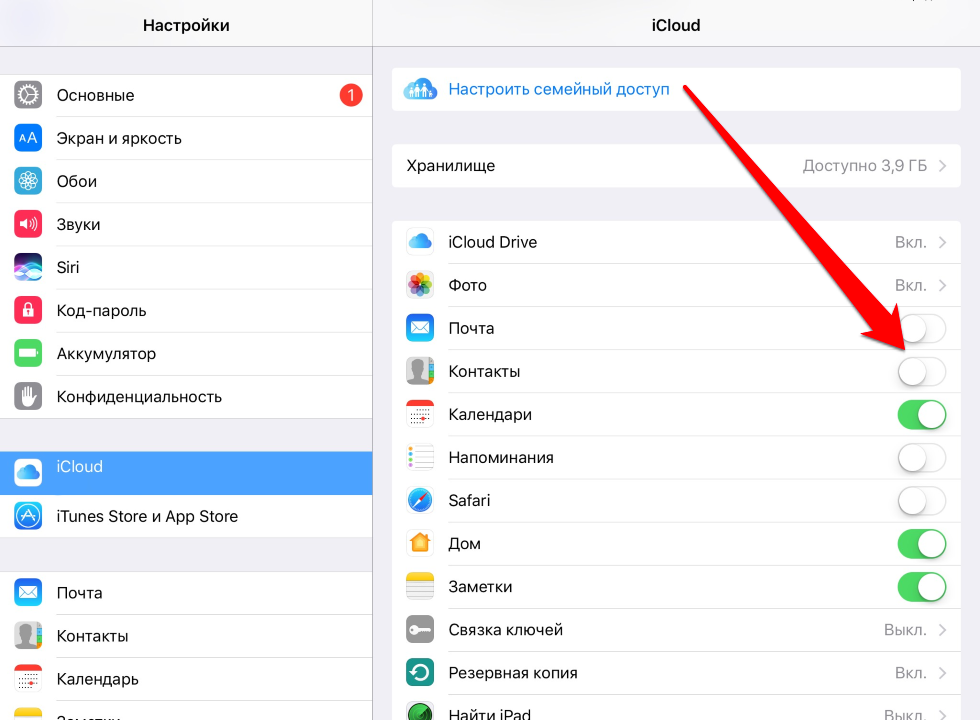
Готово! Ваши контакты спустя всего пару минут (время зависит от количества контактов) перенесутся на новый iPhone.
Чтобы убедиться, что перенос закончился, вы можете сверить количество контактов внизу контактной книги.
ЧИТАЙТЕ ТАКЖЕ:
Как перенести контакты со старого iPhone на новый?

Вы купили новый iPhone? Поздравляем – у вас в руках один из самых надежных и узнаваемых смартфонов в мире. И сейчас вы наверняка задаетесь вопросом: как перекинуть контакты с iPhone на iPhone? Есть два простых способа сделать это без установки сторонних приложений.
Перенос контактов с iPhone на iPhone через iCloud
Для этого нужен только доступ в интернет.
Шаг 1: на iPhone, с которого нужно перенести контакты, откройте «Настройки», нажмите на ваше имя > iCloud. Разверните перечень приложений (строка «Все») и убедитесь, что ползунок «Контакты» активен.
Шаг 2: вернитесь в меню iCloud и нажмите «Резервная копия iCloud» > «Создать резервную копию». Дождитесь окончания процесса.
Шаг 3: на iPhone, на который нужно перенести контакты, откройте «Настройки» > iCloud. Авторизируйтесь под своим Apple ID, если еще не сделали этого. А затем в меню iCloud (на новом iPhone) активируйте переключатель «Контакты».
Готово! Спустя пару минут номера скопируются на новый iPhone! Чтобы убедиться, что перенос завершился корректно, вы можете сверить количество контактов внизу телефонной книги.
Кстати, с помощью iCloud можно не только перенести контакты, а в целом синхронизировать iPhone с другими устройствами Apple. В таком случае у вас будет доступ к фото, видео, календарям, заметкам и другим данным на смартфоне, даже если его нет рядом.
Копирование контактов с помощью AirDrop
Использование iCloud – не единственный способ синхронизировать контакты на iPhone. Если вам нужно поделиться контактом или перенести всего несколько номеров, вы можете воспользоваться AirDrop – технологией передачи данных по Wi-Fi и Bluetooth.
Шаг 1: убедитесь, что оба устройства находятся рядом и на обоих включен AirDrop.
Шаг 2: откройте приложение «Контакты» и выберите номер, который хотите перенести. Задержите на нем палец, вызвав контекстное меню.
Шаг 3: нажмите значок «Поделиться» > AirDrop и выберите получателя.
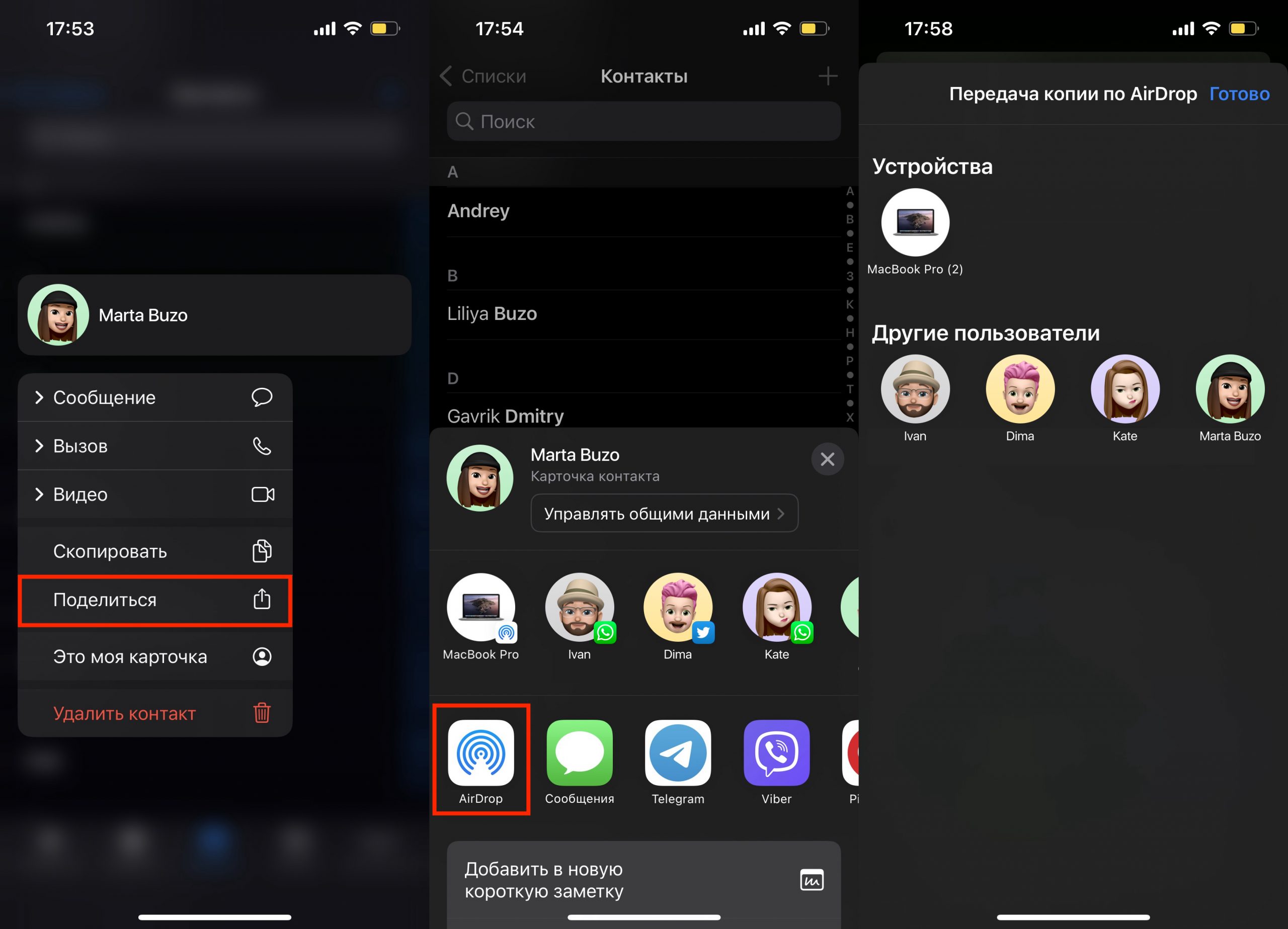
Чтобы завершить перенос контактов с iPhone на iPhone, нажмите «Сохранить». Окно с действиями появится после того, как вы подтвердите передачу по AirDrop.
Консультация и помощь
Теперь вы знаете, как перенести контакты на iPhone. Причем как все сразу, так и несколько номеров. А если у вас по какой-то причине не получается сделать это самостоятельно, обращайтесь к специалистам iSpace. Получить консультацию или помощь по настройке iPhone можно в любом магазине iSpace в Украине.
Купить iPhone 14 Pro можно в два клика: оформляйте заказ в интернет-магазине ispace.ua с доставкой в ваш город. Или приходите в один из магазинов iSpace в Киеве, Львове, Одессе или Днепре, где получите экспертную консультацию и помощь по настройке нового девайса. Приобрести устройство можно одним платежом или разбить на несколько. Ждём вас в iSpace!
ЧИТАЙТЕ ТАКЖЕ