Сетевой сканер — Net Scanner на компьютер

Многие из нас стали задавать простой вопрос: как скачать, установить и сыграть в нашу любимую игру прямо на компьютере?
Если вы не любите маленькие экраны смартфона или планшета, то сделать это можно с помощью программы-эмулятора. С ее помощью можно создать на своем компьютере среду Android и через нее запустить приложение. На данный момент самыми популярными утилитами для этого являются: Bluestacks и NoxPlayer.
Установка Сетевой сканер — Net Scanner на компьютер с помощью Bluestacks
BlueStacks — популярный эмулятор Android, который широко используется благодаря простоте использования, высокой производительности и полной интеграции с компьютерным оборудованием. BlueStacks предоставляет такие функции, как раскладка клавиатуры и поддержка нескольких экземпляров.
- Установить Bluestacks: Если на компьютере нет Bluestacks, перейдите на страницу https://www.bluestacks.com/ru/index.html и нажмите зеленую кнопку «Скачать Bluestacks» посередине страницы. Щелкните по зеленой кнопке «Скачать» в верхней части следующей страницы, а затем установите эмулятор: + Windows: Дважды щелкните загруженный EXE-файл, нажмите «Да» при появлении запроса, нажмите «Установить», нажмите «Готово», когда опция станет активной. + Mac: Дважды щелкните загруженный файл DMG, дважды щелкните значок Bluestacks, нажмите «Установить» при появлении запроса, разрешите установку стороннего программного обеспечения (если будет предложено) и нажмите «Продолжить».
- Скачайте файл APK на компьютер. APK-файлы являются установщиками приложений. Вы можете скачать apk-файл с нашего сайта.
- Откройте загруженный APK-файл. Перейдите в папку, в которую вы загрузили APK-файл, и дважды щелкните его, чтобы установить. Вы также можете перетащить APK-файл на экран приложения Bluestacks для установки.
- Запустите приложение. Когда значок приложения появится в Bluestacks, щелкните его, чтобы открыть приложение.
Установка Сетевой сканер — Net Scanner на компьютер с помощью NoxPlayer
NoxPlayer известен своей высокой производительностью и различными функциями, улучшающими взаимодействие с пользователем, такими как раскладка клавиатуры, несколько экземпляров и настраиваемые параметры.
- Посетите официальный сайт разработчика https://ru.bignox.com/, чтобы загрузить и установить NoxPlayer. Процесс установки обычно простой и быстрый.
- Перетащите APK-файл в NoxPlayer для установки.
- Процесс установки пройдет быстро. После успешной установки вы сможете найти «Сетевой сканер — Net Scanner» на главном экране NoxPlayer, просто нажмите, чтобы открыть.
WIFI Guard
Если у вас есть WiFi сеть, и соединение работает не очень хорошо, то возможно ваш сосед «заимствует» его. Чтобы предотвратить такое, WIFI Guard позволяет быстро посмотреть, кто подключен к вашей сети.
У вас будет возможность посмотреть имя компьютеров, их MAC адреса и их IP адреса, с которыми они подключены. Всего одним щелчком мыши вы сможете добавить персонализированное имя и указать доверенные устройства.
Вы можете запрограммировать WIFI Guard проверять вашу сеть через определенные промежутки времени или уведомлять вас, если неизвестное устройство подключается к вашей сети, благодаря этому вам не нужно будет все время проверять список подключенных компьютеров, просто сверните окно программы, а ее иконка будет находится в системном трее.
Также у вас есть возможность экспортировать список устройств в текстовый файл, так что вы можете сохранить копию списка доверенных устройств.
WIFI Guard превосходный вариант чтобы избавить вашу сеть от «воришек», или просто посмотреть IP и MAC адреса людей подключенных к вашей сети.
Проверено Andrés López Переведено Uptodown Localization Team
Больше информации
| Лицензия | Бесплатно |
| ОС | Windows |
| Раздел | Сети |
| Язык | Pусский |
WiFi Scanner на пк
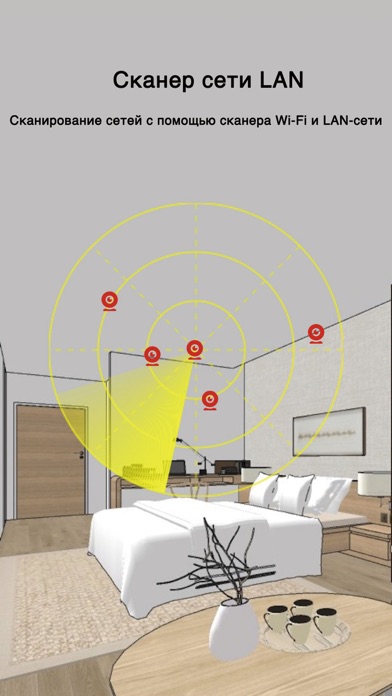
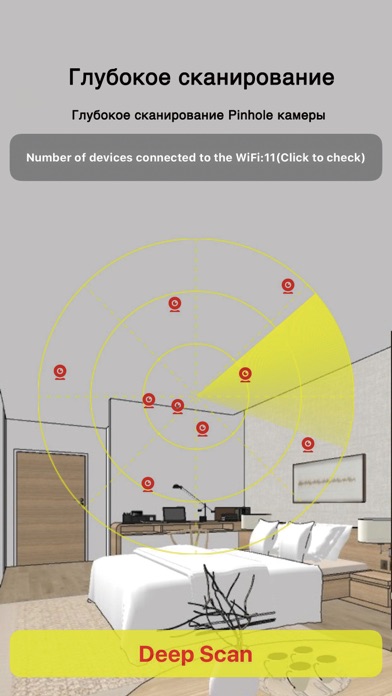
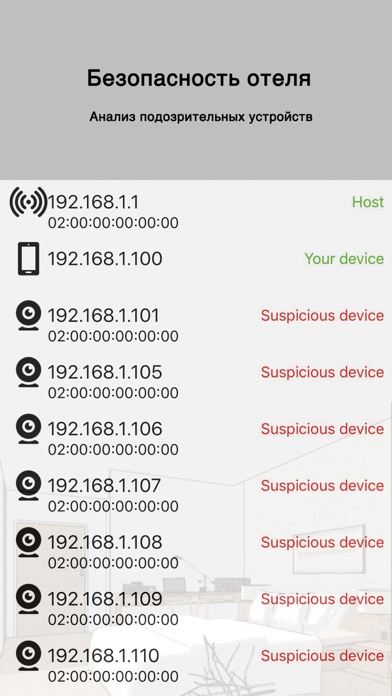
✔ ✔ ✔ WiFi Scanner для ПК: Как скачать и установить на ПК Windows
Загрузите приложение, например WiFi Scanner, на ПК с Windows! Прямая загрузка ниже:
| SN | Приложение | Скачать | Рейтинг | Разработчик |
|---|---|---|---|---|
| 1. | wifi qr code scanner | скачать | /5 0 рейтинг |
|
| 2. | WiFi QR Code Scanner | скачать | 3.9/5 8 рейтинг |
Matthias Duyck |
| 3. | Wifi Analyzer and Scanner | скачать | 3.4/5 73 рейтинг |
WebProvider |
Кроме того, следуйте приведенным ниже инструкциям, чтобы использовать WiFi Scanner на своем ПК:
Чтобы получить WiFi Scanner работать на вашем компьютере легко. Мы поможем вам скачать и установить WiFi Scanner на вашем компьютере в 4 простых шага ниже:
- Загрузить эмулятор приложения Andriod
Эмулятор имитирует / эмулирует устройство Android на вашем компьютере, облегчая установку и запуск приложений Android, не выходя из вашего ПК. Для начала вы можете выбрать одно из следующих приложений:- Nox App.
- Bluestacks.
- Нажмите на приложение эмулятора Android. Начнется процесс установки.
- Примите условия лицензионного соглашения и следуйте инструкциям на экране. Программное обеспечение будет установлено.
- На компьютере откройте эмулятор и выполните поиск WiFi Scanner.
- Нажмите «WiFi Scanner» » «Установить», чтобы установить приложение.
- Чтобы использовать приложение WiFi Scanner, откройте эмулятор » «Все приложения».
Другие источники загрузки
8 подробностей о WiFi Scanner
1. Account will be charged for renewal within 24-hours prior to the end of the current period, and identify the cost of the renewal.
2. Any unused portion of a free trial period will be forfeited when the user purchases a subscription to that publication.
3. WiFi Scanner – это сетевой сканер: обнаруживает все устройства, подключенные к Вашему WiFi, и тех, кто находится в моем WiFi.
4. Subscriptions may be managed by the user and auto-renewal may be turned off by going to the user’s Account Settings after purchase.
5. Subscriptions automatically renew unless auto-renew is turned off at least 24-hours before the end of the current period.
6. No cancellation of the current subscription is allowed during active subscription period.
7. Payment will be charged to iTunes Account at confirmation of purchase.
Если вам нравится WiFi Scanner, вам понравятся Utilities такие приложения, как; 石門水情; Wengfu Stock Analysis; Jourza; Blue Converter; Ink&Plumage; Arc — Seamless File Transfer; Word Filter X; BoodsApp; Dream Emoji 2 – talk with emoticon smiley face in emoji keyboard ^_^; Silent Ear; Аҧсшәа; Masba7a Online; 文件管理器-plus; Puppet!; Lucky Numbers: Lottery+; Okami IQ Home; Ai问答-Chat聊天歌曲写作; scale trading — WaterMix; Easy Color Picker; Парковки Красноярска;
WiFi детектор вора — кто использует мой WiFi? на ПК с Windows
Предварительный просмотр приложения ([увидеть все 24 скриншоты])
Ищете способ скачать WiFi детектор вора — кто использует мой WiFi? для ПК с Windows 11/10/8/7? Значит, вы находитесь в правильном месте. Продолжайте читать эту статью, чтобы узнать, как загрузить и установить одну из лучших Инструменты Приложение WiFi детектор вора — кто использует мой WiFi? для ПК.
Большинство приложений, доступных в Google Play Store или iOS Appstore, созданы исключительно для мобильных платформ. Но знаете ли вы, что по-прежнему можете использовать любое из ваших любимых приложений для Android или iOS на своем ноутбуке, даже если официальная версия для платформы ПК недоступна? Да, они выходят из нескольких простых приемов, которые вы можете использовать для установки приложений Android на машины Windows и использования их, как вы используете на смартфонах Android.
В этой статье мы перечислим различные способы Скачать WiFi детектор вора — кто использует мой WiFi? на ПК в пошаговом руководстве. Итак, прежде чем приступить к делу, давайте посмотрим на технические характеристики WiFi детектор вора — кто использует мой WiFi?.
WiFi детектор вора — кто использует мой WiFi? для ПК — Технические характеристики
Имя WiFi детектор вора — кто использует мой WiFi? Установки 5 000 000+ Разработано WiFi Router Speed and Security WiFi детектор вора — кто использует мой WiFi? находится в верхней части списка Инструменты категория приложений в Google Playstore. У него действительно хорошие рейтинги и отзывы. В настоящее время, WiFi детектор вора — кто использует мой WiFi? для Windows перешла 5 000 000+ Приложение установки and 4.2 звезда средний совокупный рейтинг пользователей.
WiFi детектор вора — кто использует мой WiFi? Скачать для ПК Windows 11/10/8/7 Ноутбук:
Большинство приложений в наши дни разрабатываются только для мобильной платформы. Игры и приложения, такие как PUBG, Subway surfers, Snapseed, Beauty Plus и т. Д., Доступны только для платформ Android и iOS. Но эмуляторы Android позволяют нам использовать все эти приложения и на ПК.
Так что даже если официальная версия WiFi детектор вора — кто использует мой WiFi? для ПК недоступен, вы все равно можете использовать его с помощью эмуляторов. В этой статье мы представим вам два популярных эмулятора Android для использования WiFi детектор вора — кто использует мой WiFi? на ПК.
WiFi детектор вора — кто использует мой WiFi? Скачать для ПК Windows 11/10/8/7 – Метод 1:
Bluestacks — один из самых крутых и широко используемых эмуляторов для запуска приложений Android на вашем ПК с Windows. Программное обеспечение Bluestacks доступно даже для Mac OS. Мы собираемся использовать Bluestacks в этом методе для загрузки и установки WiFi детектор вора — кто использует мой WiFi? для ПК Windows 11/10/8/7 Ноутбук. Начнем с пошагового руководства по установке.
- Шаг 1: Загрузите программное обеспечение Bluestacks по приведенной ниже ссылке, если вы не устанавливали его ранее – Скачать Bluestacks для ПК
- Шаг 2: Процедура установки довольно проста и понятна. После успешной установки откройте эмулятор Bluestacks.
- Шаг 3: Первоначальная загрузка приложения Bluestacks может занять некоторое время. После его открытия вы должны увидеть главный экран Bluestacks.
- Шаг 4: Магазин Google Play предустановлен в Bluestacks. На главном экране найдите Play Store и дважды щелкните значок, чтобы открыть его.
- Шаг 5: Теперь поищите Приложение вы хотите установить на свой компьютер. В нашем случае ищите WiFi детектор вора — кто использует мой WiFi? установить на ПК.
- Шаг 6: После того, как вы нажмете кнопку «Установить», WiFi детектор вора — кто использует мой WiFi? будет автоматически установлен на Bluestacks. Вы можете найти Приложение под список установленных приложений в Bluestacks.
Теперь вы можете просто дважды щелкнуть по значку Приложение значок в bluestacks и начните использовать WiFi детектор вора — кто использует мой WiFi? Приложение на вашем ноутбуке. Вы можете использовать Приложение так же, как вы используете его на своих смартфонах Android или iOS.
Если у вас есть файл APK, то в Bluestacks есть возможность импортировать файлы APK. Вам не нужно заходить в магазин Google Play и устанавливать игру. Однако рекомендуется использовать стандартный метод для установки любых приложений Android.
Последняя версия Bluestacks обладает множеством потрясающих функций. Bluestacks4 буквально в 6 раз быстрее, чем смартфон Samsung Galaxy J7. Поэтому рекомендуется использовать Bluestacks для установки WiFi детектор вора — кто использует мой WiFi? на ПК. Для использования Bluestacks у вас должен быть компьютер минимальной конфигурации. В противном случае вы можете столкнуться с проблемами загрузки при игре в высококачественные игры, такие как PUBG
WiFi детектор вора — кто использует мой WiFi? Скачать для ПК Windows 11/10/8/7 – Метод 2:
Еще один популярный эмулятор Android, который в последнее время привлекает большое внимание, — это MEmu play. Он очень гибкий, быстрый и предназначен исключительно для игровых целей. Теперь посмотрим, как Скачать WiFi детектор вора — кто использует мой WiFi? для ПК с Windows 11 или 10, 8 или 7 ноутбуков с использованием MemuPlay.
- Шаг 1: Скачать и Установить MemuPlay на вашем ПК. Вот вам ссылка для скачивания – Веб-сайт Memu Play. Откройте официальный сайт и скачайте программу.
- Шаг 2: После установки эмулятора просто откройте его и найти Google Play Store Приложение на главном экране Memuplay. Просто дважды нажмите на него, чтобы открыть.
- Шаг 3: Теперь Ищи WiFi детектор вора — кто использует мой WiFi? Приложение в магазине Google Play. Найдите чиновника Приложение из WiFi Router Speed and Security разработчика и нажмите кнопкуУстановить.
- Шаг 4: После успешной установки вы можете найти WiFi детектор вора — кто использует мой WiFi? на главном экране MEmu Play.
MemuPlay — это простое и удобное приложение. Он очень легкий по сравнению с Bluestacks. Поскольку он разработан для игровых целей, вы можете играть в высококлассные игры, такие как PUBG, Mini Militia, Temple Run и т. Д..
WiFi детектор вора — кто использует мой WiFi? для ПК — Заключение:
WiFi детектор вора — кто использует мой WiFi? получил огромную популярность благодаря простому, но эффективному интерфейсу. Мы перечислили два лучших метода установки WiFi детектор вора — кто использует мой WiFi? на ПК с Windows, ноутбуком. Оба упомянутых эмулятора популярны для использования приложений на ПК. Вы можете использовать любой из этих методов, чтобы получить WiFi детектор вора — кто использует мой WiFi? для ПК с Windows 11 или Windows 10.
Мы завершаем эту статью WiFi детектор вора — кто использует мой WiFi? Скачать для ПК с этим. Если у вас есть какие-либо вопросы или проблемы при установке эмуляторов или WiFi детектор вора — кто использует мой WiFi? для Windows, дайте нам знать через комментарии. Будем рады вам помочь!