Фон рабочего стола стал черным в Windows 7

Перед прекращением поддержки Windows 7 компания Microsoft выпустила два обновления, после установки которых пользователи столкнулись с неожиданной проблемой — вместо изображения рабочего стола отображается чёрный фон. Мы нашли способы исправления этой ошибки.
Настройка отображения
Эксперименты пользователей, которые столкнулись с ошибкой, привели к такому решению:
- Кликаем правой кнопкой по рабочему столу.
- Выбираем опцию «Персонализация».
- Кликаем по ссылке «Фон рабочего стола».
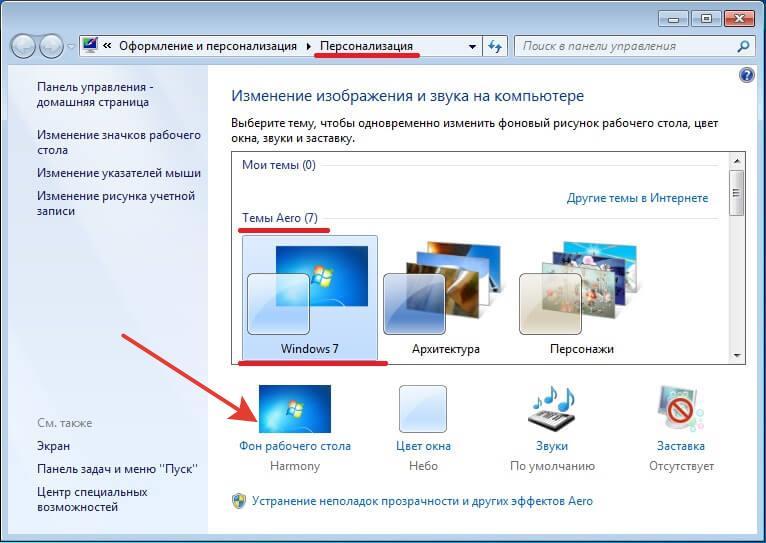
Здесь добавляется изображение рабочего стола
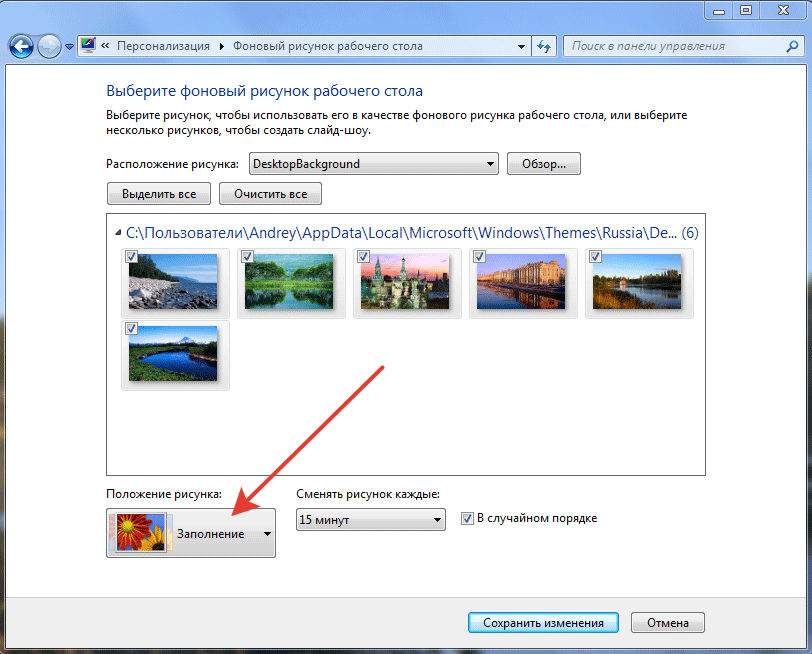
Оптимальный вариант для отображения картинки
Как оказалось, ошибку вызывает установка режима «Растянуть», который часто выбирают пользователи. В других режимах черный фон не перекрывает изображение рабочего стола.
На Windows 7 SP1 Starter возможности персонализации ограничены. Указанный выше способ не сработает, но пользователи нашли другой:
- Запускаем редактор реестра (Win+R — regedit).
- Переходим на ветку HKEY_Current_User\Control Panel\Desktop.
- Параметру WallpaperStyle задаем значение 10.
После перезагрузки компьютера на рабочем столе отобразится картинка, которая была до появления ошибки.
Удаление обновлений
Пользователи Reddit и официального форума Microsoft обнаружили, что причиной ошибки является обновление KB4534310. После его установки и перезагрузки компьютера изображение рабочего стола пропадает. Если настройка отображения не помогает, то удаление обновления точно решит проблему с черным фоном.
- Открываем «Панель управления».
- Переходим в «Центр обновления Windows».
- Кликаем по ссылке «Установленные обновления». Она находится внизу бокового меню.
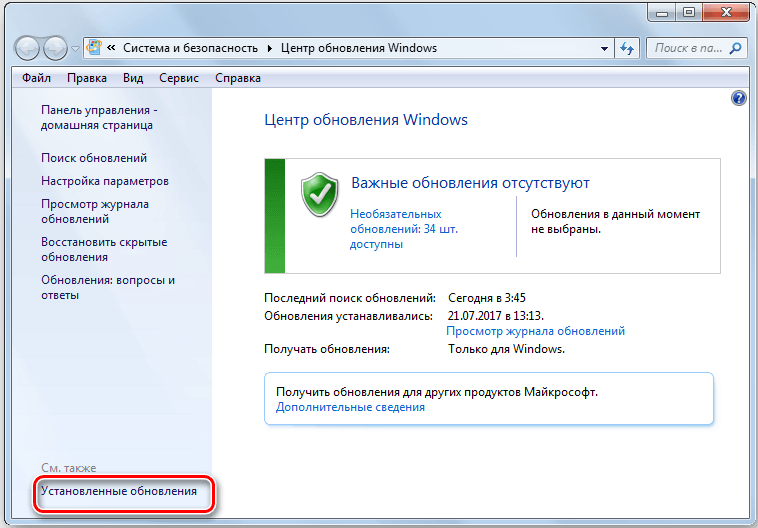
Переходим к списку установленных обновлений
Для отката обновления можно также использовать командную строку с правами администратора. Синтаксис команды выглядит так: wusa.exe /uninstall /kb:4534310. После удаления патча на рабочем столе снова будет отображаться установленное изображение.
Несмотря на прекращение поддержки, в Microsoft пообещали исправить эту ошибку. Поэтому не выключайте систему обновлений — следующий патч решит проблему с отображением фона рабочего стола.
Проверка активации
Черный фон на Windows 7 — один из способов сообщить, что на компьютере используется система без лицензии. Дополнительным подтверждением будет сообщение в правом нижнем углу о том, что копия не является подлинной.
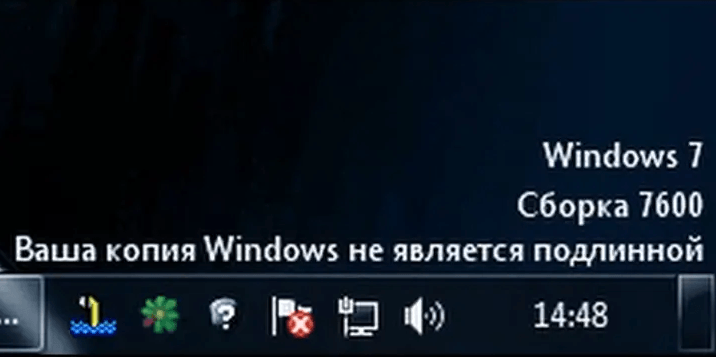
Из-за отсутствия лицензии экран тоже будет черным
Чтобы решить эту проблему, нужно активировать Windows 7.
- Кликаем правой кнопкой по значку «Мой компьютер» и переходим в его свойства.
- В поле «Активация Windows» смотрим статус лицензии. Если система не активирована, нажимаем на ссылку «Изменить ключ продукта».
- Вводим лицензионный ключ и сохраняем изменения.
На лицензионной Windows 7 доступно изменение фона рабочего стола и другие настройки персонализации.
Рабочий стол становится черным в Windows 10, 8.1 [Fix]

Вы когда-нибудь пробовали работать на ПК с Windows 10, 8.1, и вдруг фон рабочего стола стал черным? Ну, после некоторого устранения неполадок по этой проблеме я обнаружил, что в Windows 10, 8.1 есть особая функция, которая вызывает эту неисправность в системе. К счастью для нас, мы можем исправить это очень быстро.
Проблема в Windows 8.1, из-за которой рабочий стол вашего компьютера становится черным, напрямую связана с функцией «Показать значки на рабочем столе», после некоторой игры с этой функцией кажется что мой рабочий стол на Windows 10, 8.1 стал черным, но не волнуйтесь, есть очень простой способ исправить рабочий стол и вернуть вашу обычную картинку, следуя инструкциям, опубликованным ниже.
Учебник о том, как исправить ваш рабочий стол, если он становится черным на ПК с Windows
Прежде всего, я расскажу вам, как у вас возникла эта проблема.
Как вы получили черный рабочий стол:
Вы должны проверить, отображается ли рабочий стол, затем щелкнуть (щелкнуть правой кнопкой мыши) в пустом месте на рабочем столе и выбрать в меню «Вид». После того, как вы выбрали «Просмотр», снимите флажок «Показать значки на рабочем столе», чтобы значки исчезли с рабочего стола.
Теперь вам нужно снова щелкнуть (щелкнуть правой кнопкой мыши) на рабочем столе и выбрать «Персонализация». Теперь вам нужно будет выбрать тему с несколькими обоями. После этого снова выберите одну тему обоев, например, «Windows».
После этого вы можете закрыть окно «Персонализация», и рабочий стол станет черным.
Как исправить рабочий стол, если он становится черным:
Для исправления рабочего стола нам необходимо:
- Нажмите (щелкните правой кнопкой мыши) на свободном месте на рабочем столе.
- Нажмите (щелкните левой кнопкой мыши) на «Просмотр».
- В меню «Вид» установите флажок «Показать значки рабочего стола».
- Теперь нам нужно вернуться в меню «Вид» и снова снять флажок «Показать значки на рабочем столе».
- Это должно исправить ваш рабочий стол и вернуть его в нормальное состояние.
Другие проблемы «рабочего стола становятся черными» и их исправления
Возможно, это не единственная проблема, которая может возникнуть, а в других случаях это исправление может не работать. Вот несколько руководств по исправлению других проблем рабочего стола:
- Исправить обои рабочего стола стало черным в Windows 10, 8.1
- Исправление 2018 года: черный экран Windows 10 с курсором (да, эта досадная проблема!)
- Windows 10 Черный экран после входа в систему [Fix]
- Windows 10 черный экран без курсора [FIX]
Выше вы можете увидеть, как мы можем легко за несколько минут исправить наш рабочий стол Windows 10, 8.1, если он станет черным. Хотя это не очень неприятная ошибка и она никак не влияет на ваш компьютер, кроме черного экрана, он все равно раздражает, если вы хотите настроить рабочий стол, и вдруг он становится черным. Для любых мыслей по этому вопросу, напишите нам ниже.
Вместо рабочего стола отображается черный экран, как исправить
Пользователи персональных компьютеров иногда сталкиваются с такой проблемой, как черный экран. На первый взгляд система загружается правильно, нет никаких ошибок, но рабочий стол так и не появляется. Иногда может отображаться курсор мыши, но он нам помочь не сможет.

Что может вызывать черный экран после загрузки системы
- Если на вашем ПК установлена нелицензированная версия Windows, то нет ничего удивительного. После установки обновлений подобная ситуация может происходить на многих пиратках.
- Изменились настройки реестра. Скорее всего, софт, установленный на компьютере, изменил или удалил системные файлы.
- Ошибка могла возникнуть из-за некорректно установленного драйвера видеокарты.
- Иногда черный экран возникает, когда неисправен жёсткий диск.
Как избавиться от черного экрана
Способ 1. Восстановление загрузки
Начнем с наиболее простого метода. При включении компьютера необходимо открыть расширенное меню загрузки. Для этого в начале загрузки быстро нажимаем клавишу F8, иногда F9. Можно попытаться загрузить Windows с последней удачной конфигурацией. Если помогло, то проблема решена. Если черный экран не исчезает, попробуйте выбрать пункт «Устранение неполадок компьютера».

Способ 2. Процесс explorer.exe
Черный экран также может отображаться в том случае, если не запущен процесс explorer.exe. Это проводник, который и является рабочим столом. Можно нажать сочетание клавиш Ctrl+Shift+Esc для перехода в диспетчер задач.
В первой вкладке «Приложения» кликаем внизу на пункт «Новая задача» где вводим explorer.exe. Если у вас снова появится рабочий стол, значит всё хорошо. Просто нужно добавить данный процесс в автозагрузку.
Для этого открываем реестр (прописываем новую задачу с именем regedit). Переходим по следующей ветке:
Находим параметр Shell и смотрим его значение, оно должно быть explorer.exe. Если стоит неверно, изменяем.
Способ 3. Переустановка драйверов видеокарты
При запуске ОС снова вызываем расширенное меню загрузки и запускаемся в Безопасном режиме. Удаляем драйвера видеокарты, после чего черный рабочий стол должен исчезнуть. Далее заново устанавливаем необходимые драйвера.
Понравилось? Поделись с друзьями!
Дата: 08.12.2017 Автор/Переводчик: ThreePC
Черный экран при загрузке Windows 10, 8, 7 на компьютере или ноутбуке. Что делать?
Читайте, как исправить проблему чёрного экрана Windows 10. Возможные причины и способы решения. Если вы столкнулись с проблемой черного экрана в Windows 10, 8 или 7, то существует 2 разных сценария, которые помогут определить причину ошибки и исправить проблему.
В первом случае вы можете зайти в свой компьютер, но не получаете никакого изображения на экран после логина в систему. Во втором случае вы не можете даже войти в компьютер. Статья расскажет, как исправить ошибку черного экрана после входа в Windows, загрузки системы. Мы рассмотрим варианты как с использованием курсора мышки, так и без него.
- Отключение внешних устройств
- Черный экран после входа в компьютер с Windows (нет подключенного экрана)
- Принудительный запуск Проводника
- Переход в Безопасный режим
Отключение внешних устройств
Для решения проблемы отключите все внешние устройства и перезагрузите компьютер. В первую очередь это касается таких устройств, как второй монитор, проектор или телевизор. Если компьютер или ноутбук отобразит процесс загрузки, значит одно из внешних устройств вызывало проблему. Если ошибка исчезла, то подключайте внешние устройства по одному, пока вы снова не получите черный экран. После этого удалите последнее устройство, которое вы подключили и снова убедитесь в том, что монитор работает.
Не используйте проблемное устройство, пока не получите ответ по текущей проблеме от производителя.
Перейти к просмотру

Черный экран после входа в компьютер с Windows (нет подключенного экрана)
Первый сценарий, о котором пойдет речь – это черный экран, который возникает после входа в систему.
Принудительный запуск Проводника
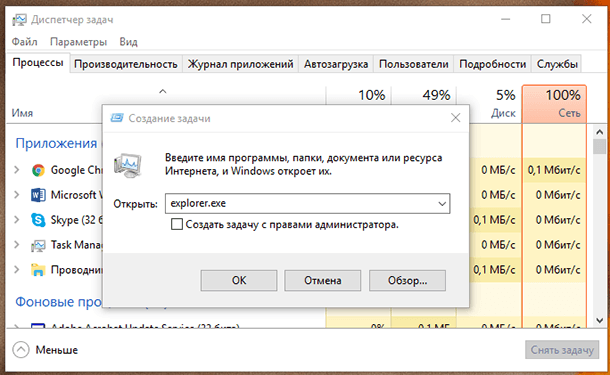
- Первое, что необходимо сделать – это нажать Ctrl + Alt + Del, это должно вызвать Диспетчер задач. Если это произойдет – великолепно!
- Нажмите Файл – Запустить новую задачу.
- Введите explorer.exe и нажмите Ввод.
Возможно это решит проблему.
Переход в Безопасный режим
Перейти к просмотру
Если удаление внешних устройств не помогло устранить проблему, перейдите в безопасный режим.
- Перезагрузите компьютер.
- На экране блокировки, нажмите на значок питания к нижней левой части экрана.
- Удерживая SHIFT, нажмите на Перезагрузка.
- После перезагрузки вы получите дополнительные варианты загрузки – выберите Безопасный режим с поддержкой командной строки.
Возможно вместо перезагрузки, вам будет представлен экран с 3 вариантами продолжения:
- Продолжить загрузку Windows 10;
- Поиск и устранение неисправностей;
- Завершения работы.
Тогда нажмите на Поиск и устранение неисправностей, затем на Дополнительно. Затем нажмите на Параметры запуска и затем перезагрузите в безопасном режиме с поддержкой командной строки.
После загрузки в безопасном режиме:
- Проверьте, возможно дисплей настроен на другое устройство.
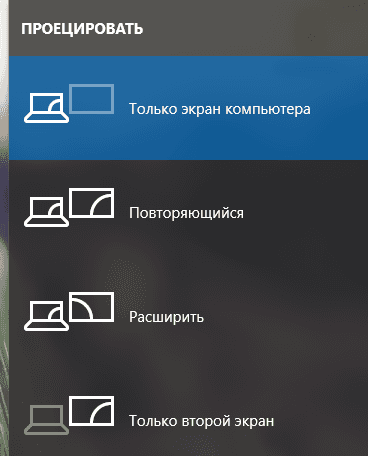
- Нажмите Windows + P для запуска панели с вариантами проецирования.
- Справа появится Боковая панель со списком дисплеев, подключенных к компьютеру.
Выберите вариант вывода на текущий монитор компьютера
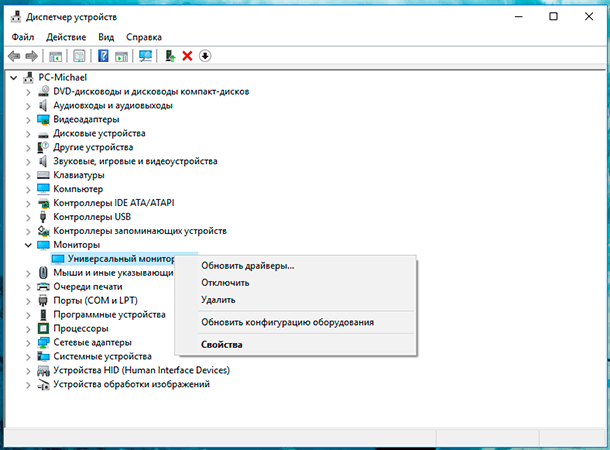
- Кликните правой кнопкой по кнопке Пуск, затем левой по Диспетчер устройств.
- В окне диспетчера устройств найдите и разверните Мониторы.
- Щелкните правой кнопкой мыши на монитор, выберите Удалить.
- Перезагрузитесь для повторной установки драйвера.
Черный экран при включении компьютера (без возможности входа в систему)
Если черный экран появляется до окна входа в систему, вы не сможете загрузиться в безопасном режиме описанным выше способом. Для входа в систему вам понадобится загрузочный DVD диск или USB флешка c дистрибутивом Windows. Вы также можете создать Диск восстановления на другом рабочем компьютере с Windows 10.
Перейти к просмотру
- Подключите загрузочный носитель к компьютеру;
- Выставьте приоритет загрузки с нужного носителя в BIOS;
- Загрузите компьютер.
После загрузки вы можете попробовать провести загрузку в безопасном режиме и провести все те же действия, которые мы рассматривали в предыдущем пункте. Для выберите Поиск и исправление неисправностей, затем Дополнительные параметры, затем Параметры загрузки и затем перезагрузите в безопасном режиме с поддержкой командной строки.
Перейти к просмотру
В случае если проблему решить не удалось, вы можете попробовать сбросить Windows к исходному состоянию и провести чистую установку системы.

Автор: Vladimir Mareev, Технический писатель
Владимир Мареев — автор и переводчик технических текстов в компании Hetman Software. Имеет тринадцатилетний опыт в области разработки программного обеспечения для восстановления данных, который помогает ему создавать понятные статьи для блога компании. Спектр публикаций довольно широк и не ограничивается только лишь темой программирования. Статьи включают также разнообразные обзоры новинок рынка компьютерных устройств, популярных операционных систем, руководства по использованию распространенных и специфических программ, примеры решений возникающих системных или аппаратных проблем и многие другие виды публикаций.

Редактор: Michael Miroshnichenko, Технический писатель
Мирошниченко Михаил – одни из ведущих программистов в Hetman Software. Опираясь на пятнадцатилетний опыт разработки программного обеспечения он делится своими знаниями с читателями нашего блога. По мимо программирования Михаил является экспертом в области восстановления данных, файловых систем, устройств хранения данных, RAID массивов.
- Обновлено:
- 14.10.2023 13:22
Поделиcь
Вопросы и ответы
Какой софт поможет создать загрузочный диск?
Для создания загрузочного диска можно использовать следующие программы: Rufus, WinToUSB, Windows USB/DVD Download Tool, UNetbootin, YUMI.
Как проверить соответствие частот монитора и видеокарты?
Для проверки соответствия частот монитора и видеокарты необходимо зайти в диспетчер устройств и посмотреть свойства видеокарты. Там будет указано, на какую частоту настроена видеокарта. Затем нужно зайти в настройки монитора и убедиться, что частота монитора соответствует частоте видеокарты.
Как включить аварийный режим в Windows?
Для включения аварийного режима в Windows необходимо выполнить следующие шаги: 1. Нажмите клавишу «Win» + «R», чтобы открыть диалоговое окно «Выполнить». 2. Введите «msconfig» и нажмите «Enter». 3. В открывшемся окне «Конфигурация системы» перейдите на вкладку «Загрузка». 4. Выберите параметр «Безопасный режим» и нажмите «OK». 5. На экране появится сообщение, что для применения изменений требуется перезагрузка системы. Нажмите «Перезагрузить». 6. После перезагрузки компьютера система будет запущена в аварийном режиме.
Какого типа операционные системы могут столкнуться с этой проблемой?
Эта проблема может возникнуть на любой операционной системе, включая Windows, macOS, Linux, iOS и Android.
Как изменить разрешение экрана в безопасном режиме?
Невозможно изменить разрешение экрана в безопасном режиме. Вы можете попробовать перезагрузить компьютер и попробовать изменить разрешение экрана в обычном режиме.
Комментарии (42)
женя 23.09.2023 12:53 #
Что делать если ты включаешь системник он загружается и работает но не монитор . но сигнал к нему есть . но потом нажимаешь RESETили несколько так попыток и винда 10 загружается. это наверное проблема с виндой? если были проблемы с картой или материнкой то они бы вообще не включались
Hetman Software 25.09.2023 10:38 #
Проблема, описанная вами, может иметь несколько возможных причин, и она может быть связана как с аппаратной, так и с программной стороной компьютера. Вот некоторые шаги, которые вы можете предпринять, чтобы выяснить и устранить причину этой проблемы: Проверьте подключения: Убедитесь, что все кабели между монитором и компьютером подключены надежно и корректно. Попробуйте использовать другой кабель или другой порт на видеокарте (если это возможно), чтобы убедиться, что проблема не связана с дефектным кабелем или портом. Проверьте монитор: Подключите монитор к другому компьютеру или ноутбуку, чтобы убедиться, что монитор работает корректно. Попробуйте сбросить настройки монитора к заводским значениям, если это возможно. Проверьте видеокарту: Убедитесь, что видеокарта хорошо сидит в слоте материнской платы и не выскальзывает. Если у вас есть другая видеокарта, попробуйте её установить и проверить, работает ли монитор с ней. Проверьте BIOS/UEFI настройки: Зайдите в BIOS/UEFI компьютера (обычно это делается при нажатии на клавишу Delete, F2, F12 или другую указанную при старте клавишу) и убедитесь, что настройки видеокарты и монитора находятся в правильном порядке. Попробуйте сбросить настройки BIOS/UEFI к значениям по умолчанию. Обновите драйвера: Если у вас есть доступ к рабочей системе Windows 10, попробуйте обновить драйвера видеокарты до последней версии с официального веб-сайта производителя видеокарты. Проверьте на наличие вирусов и малware: В некоторых случаях, вредоносное программное обеспечение может вызвать подобные проблемы. Запустите антивирусное и антималварное сканирование вашей системы. Если после выполнения этих шагов проблема не исчезнет, это может быть связано с более серьезной аппаратной проблемой, такой как неисправность видеокарты, материнской платы или блока питания. В этом случае, вам, возможно, потребуется обратиться к профессионалам для диагностики и ремонта компьютера.
Александр 9.09.2023 19:16 #
Здравствйте ПК работал 5 месяцев отлично после включаю сигнала спикера нет кулера работают а монитор черный. Что делать не знаю все новое не в пыли чистку и замену термопасты делал 3 месяца назад. Знакомые мне подсказали вытащить ОЗУ включить после по одной вставить и все будет работать
Hetman Software 11.09.2023 10:25 #
Проблема с вашим ПК может иметь разные причины, и вытащить и вставить ОЗУ (оперативную память) не всегда поможет. Вам следует провести более тщательную диагностику, чтобы понять, в чем именно заключается проблема. Вот некоторые шаги, которые вы можете предпринять: Проверьте кабели: Убедитесь, что все кабели между монитором, компьютером и розеткой подключены правильно и надежно. Иногда некорректное подключение может вызвать проблемы с изображением. Перезагрузите компьютер: Попробуйте перезагрузить компьютер, нажав и удерживая кнопку питания на корпусе ПК, пока он не выключится, затем включите его снова. Это может помочь восстановить работу компьютера. Проверьте монитор: Подключите монитор к другому компьютеру или ноутбуку, чтобы убедиться, что сам монитор работает исправно. Если на другом устройстве также нет изображения, возможно, проблема с монитором. Диагностика ОЗУ: Ваша идея о проверке ОЗУ имеет смысл. Вытащите все планки ОЗУ и поочередно вставьте их, начиная с одной. Если после вставки одной из планок компьютер начнет работать, то проблема может быть связана с одной из планок ОЗУ. Если же ни одна из них не поможет, это может указывать на другие проблемы. Визуальный осмотр: Проверьте внутренности компьютера на наличие видимых повреждений, разъединенных кабелей или перегретых компонентов. Также обратите внимание на светодиодные индикаторы на материнской плате или других компонентах, они могут предоставить подсказки о проблеме. Перегрев: Помимо замены термопасты, убедитесь, что система охлаждения (кулеры и радиаторы) не забита пылью. Перегрев компонента процессора или графической карты может вызвать подобные проблемы. Если после выполнения этих шагов проблема останется нерешенной, вам, возможно, придется обратиться к специалисту по ремонту компьютеров для более глубокой диагностики и решения проблемы.
Лера 18.04.2023 15:12 #
Подключил DVD-ROM попользовался и убрал с компьютера после при включении компьютера всё идёт в обычном режиме а после когда должен включиться монитор становится тёмный экран лечится рестартом после всё грузится и появляется рабочий стол но таким методом я ломаю виндовс начинает по тихонько комп подтормаживать,выставлял в биосе приоритет ничего не меняется только рестарт решает проблему помогите как с этим справиться чтобы систему не загнуть до основания
Hetman Software 19.04.2023 10:58 #
Возможно, когда вы убрали DVD-ROM с компьютера, вы не отключили его правильно, и это вызвало неисправность в системе. Попробуйте следующие действия: Подключите DVD-ROM снова и запустите компьютер в безопасном режиме. Если компьютер запускается нормально в безопасном режиме, то проблема может быть связана с драйверами или программами, которые запускаются при загрузке системы. Попробуйте обновить драйверы на все устройства в системе, используя Диспетчер устройств. Проверьте, есть ли какие-либо конфликты устройств или ошибки в драйверах. Выполните проверку системы на наличие вирусов и вредоносных программ, используя антивирусное ПО. Отключите все ненужные программы и службы, запускающиеся при загрузке системы. Попробуйте обновить BIOS на вашей материнской плате. Наконец, если ничто не помогает, можно попробовать переустановить операционную систему с использованием установочного диска.
Лера 17.04.2023 15:42 #
Проблема при загрузке компьютера win 10 pro описание:При включении компьютера появляется загрузка ярлык окошка крутятся точки всё нормально но после когда должен включиться экран этого не происходит экран затемненный ,помогает нажатие красной кнопки на корпусе быстрый рестарт после всё включается появляется экран и рабочий стол но со временем начал компьютер долго загружаться вместо 30ти секунд до полтора двух минут это связано с резким рестартом думаю комп не успевает сохранить параметры ,проблема эта случилась после подключения дисковода я его больше не подключаю но проблема осталась пробовал и в биосе приоритет ставить несколько раз но ничего не помогло.Думаю что этими рестатами потихоньку выведу из строя виндовс что наверное и происходит загрузка замедлилась в 3 раза и плюс к тому при появлении рабочего стола надо ждать пока в правом углу нижнем появятся динамик монитор интернета и две утилиты тоже долгий процесс.Помогите разобраться в этой ситуации.
Hetman Software 19.04.2023 11:14 #
Было бы полезно проверить состояние жесткого диска, возможно, он начал попадать в режим неисправности. Для этого можно воспользоваться программой для диагностики жесткого диска, например CrystalDiskInfo. Также можно проверить наличие вирусов на компьютере, попробовать запустить антивирусное сканирование системы. Еще одной возможной причиной может быть несовместимость нового оборудования (дисковода) с компьютером. В таком случае можно попробовать попробовать переустановить драйверы для дисковода. Если проблема не устраняется, рекомендуется обратиться к специалисту для более глубокой диагностики и решения проблемы.
Лера 30.04.2023 22:22 #
Всё проверил ничего лишнего лечится только вынуть с розетки и потом включается в обычном режиме и очень быстро
Thomas 5.03.2023 06:57 #
Здраствуйте У меня Acer Aspire 3 Windows 10 Pro. У меня включаеться ноут но черный экран вижу только курсор и все пожалуйста подскажите как починить
Hetman Software 6.03.2023 09:58 #
Здравствуйте! Если вы видите только курсор и черный экран при запуске ноутбука, это может быть связано с различными причинами. Вот несколько шагов, которые вы можете выполнить, чтобы попытаться исправить проблему: Перезагрузите ноутбук: Сделайте полный выключение ноутбука, затем снова включите его. Это может помочь восстановить нормальную работу операционной системы. Проверьте подключенные устройства: Отключите все подключенные устройства, такие как внешние жесткие диски, флэш-накопители, принтеры и т.д., а затем перезагрузите ноутбук. Иногда несовместимость устройств может вызывать проблемы при запуске. Запустите системный ремонт: Нажмите и удерживайте клавишу F8 при запуске ноутбука, чтобы открыть меню «Дополнительные параметры загрузки». Выберите «Последняя известная работающая конфигурация» или «Системный ремонт» и следуйте инструкциям на экране. Загрузка в безопасном режиме: Попробуйте запустить ноутбук в безопасном режиме. Нажмите и удерживайте клавишу F8 при запуске ноутбука, чтобы открыть меню «Дополнительные параметры загрузки». Выберите «Безопасный режим» и следуйте инструкциям на экране. Обновление драйверов: Попробуйте обновить драйверы для видеокарты и других устройств, используемых на вашем ноутбуке. Если ни один из этих шагов не помог, то, возможно, проблема связана с аппаратным обеспечением, и в этом случае вам может потребоваться обратиться к производителю ноутбука или к квалифицированному сервисному центру для дальнейшей помощи.
Руслан 18.06.2022 23:08 #
В моём случае даже приветственного экрана нет. Просто сообщение «вне диапазона» и всё. В настройках монитора стоит не то разрешение, а я даже в Биос зайти не могу.
Vladislav Kuprienko 28.06.2022 12:35 #
«В настройках монитора стоит не то разрешение, а я даже в Биос зайти не могу.» Есть возможность подключить монитор к другому пк ?