Новый внешний жесткий диск нужно ли форматировать после покупки
Добавив новый жесткий диск или изменив структуру разделов используемого диска, стоит выполнить полное форматирование вместо быстрого. Благодаря этому будут выявлены поврежденные сектора и сброшено их содержимое, что не осуществляется в случае быстрого форматирования.
- Перед использованием нового жесткого диска необходимо его отформатировать.
- Полное форматирование помогает выявить поврежденные сектора и очистить их содержимое.
- Форматирование создает разметку диска, что позволяет операционной системе его видеть.
- SSD-накопители также могут требовать форматирования перед использованием.
- Чтобы активировать новый жесткий диск, его нужно инициализировать в модуле управления дисками.
- Для установки нового жесткого диска необходимо зафиксировать его в отсеке и подключить к материнской плате и блоку питания.
- Для форматирования жесткого диска необходимо выбрать опцию Форматирования в меню дисков.
- Не все диски нужно форматировать перед использованием, так как некоторые уже могут быть отформатированы.
- Для внешних жестких дисков лучше всего использовать формат exFAT.
- Нужно ли Форматировать жесткий диск перед использованием
- Зачем Форматировать новый жесткий диск
- Нужно ли Форматировать новый внешний SSD
- Как активировать новый жесткий диск
- Как правильно установить новый жесткий диск
- Как отформатировать диск перед использованием
- Какие диски нельзя Форматировать
- Какой формат выбрать для внешнего жесткого диска
- Сколько по времени форматируется жесткий диск на 1 ТБ
- Что нужно сделать перед установкой SSD
- Что нужно сделать после установки SSD
- Нужно ли Форматировать SSD диск перед установкой Windows
- Нужно ли делать полное форматирование жесткого диска
- Почему компьютер не видит новый жесткий диск
- Как правильно отформатировать внешний жесткий диск
- Нужно ли Форматировать жесткий диск перед установкой Windows
- Как Форматировать диск при установке
- Чем лучше Форматировать жесткий диск
- Когда нужно форматировать жесткий диск
- Нужно ли форматировать жесткий диск перед установкой Windows
- Как правильно отформатировать жесткий диск перед установкой Windows 10
- Сколько будет форматировать диск
Нужно ли Форматировать жесткий диск перед использованием
Перед использованием жесткий диск необходимо отформатировать. При выполнении форматирования диска осуществляется настройка диска и файловой системы, благодаря чему Windows может хранить данные на диске. Жесткие диски в новых компьютерах под управлением Windows уже отформатированы.
Зачем Форматировать новый жесткий диск
Форматировать накопитель нужно для создания разметки, которая позволяет операционной системе видеть диск. В процессе форматирования имеющаяся на нем информация стирается. Данная процедура обычно требуется при подключении нового накопителя к ПК, для полной очистки винчестера или при переустановке Windows.
Нужно ли Форматировать новый внешний SSD
Когда следует форматировать SSD-накопитель? Если вы недавно приобрели SSD-накопитель, вам, вероятно, потребуется отформатировать его, чтобы его можно было использовать с вашей операционной системой. При установке операционной системы можно выбрать новый накопитель и отформатировать его.
Как активировать новый жесткий диск
В модуле управления дисками щелкните правой кнопкой мыши диск, который требуется инициализировать, а затем выберите пункт Инициализировать диск (показан здесь). Если диск указан как Отключен, сначала щелкните его правой кнопкой мыши и выберите Включить.
Как правильно установить новый жесткий диск
- Выключить ПК и снять обе крышки корпуса.
- Спереди будет несколько «карманов», куда можно расположить жесткие диски, а слева доступ к «материнке».
- Установить хард в отсек, зафиксировать его болтами.
- Подключить дополнительный жесткий диск как к материнке, так и к БП.
Как отформатировать диск перед использованием
Выполните следующие действия, чтобы отформатировать жесткий диск:
- Шаг 1: Подключите жесткий диск к компьютеру.
- Шаг 2: Щелкните правой кнопкой мыши внешний диск и выберите опцию Форматирования.
- Шаг 3: В разделе Файловая система установите флажок Быстрый формат и нажмите Пуск, чтобы продолжить.
Какие диски нельзя Форматировать
Жесткие диски новых компьютеров с предустановленной операционной системой Windows уже отформатированы. Устройства хранения данных, например USB флэш-память и карты памяти, обычно могут поставляться уже отформатированными. В таком случае их не нужно форматировать.
Какой формат выбрать для внешнего жесткого диска
В заключение, скажем, что NTFS идеально подойдет для внутренних (особенно системных) накопителей или разделов. А для внешних лучше использовать exFAT.
Сколько по времени форматируется жесткий диск на 1 ТБ
Так как по сути нужно заполнить весь диск нулями, процесс полного форматирования происходит очень долго, особенно на жестких дисках (для терабайтного диска он может занять до 2-3 часов).
Что нужно сделать перед установкой SSD
Как подключить SSD к стационарному компьютеру:
- Приготовьте всё необходимое
- Отключите питание и отсоедините кабели
- Снимите боковую крышку на корпусе
- Определите место установки
- Установите и закрепите SSD.
- Подключите диск
- Установите крышку корпуса и подключите кабели
- Отформатируйте диск или установите ОС
Что нужно сделать после установки SSD
Как только установленный ССД стал первым в БИОСе, следует подтвердить изменения, а затем — установить заново операционную систему. Можно просто скопировать ОС на носитель, если есть HDD или пользователь не планирует оставлять SSD, как системный диск.
Нужно ли Форматировать SSD диск перед установкой Windows
Если вы хотите выполнить чистую установку ОС на SSD, вам необходимо отформатировать SSD. Если вы хотите сохранить исходную ОС, программы и данные на системном диске, вы можете использовать стороннюю программу для переноса ОС на SSD без потери данных.
Нужно ли делать полное форматирование жесткого диска
Полное форматирование следует делать, если нужно уничтожить конфиденциальные данные или если после быстрой очистки возникли какие-либо ошибки. Поскольку форматирование предполагает удаление всех файлов, нельзя отформатировать раздел и диск, в котором установлена операционная система: она не сможет удалить саму себя.
Почему компьютер не видит новый жесткий диск
Возможные причины проблем с жёстким диском
Неправильное соединение проводов или их дефект; жёсткий диск устарел, не совместим с новым ПО; жёсткий диск отформатирован (его память не определяется системой); физические повреждения (перегрев, поломка и прочие);
Как правильно отформатировать внешний жесткий диск
Чтобы отформатировать внешний жесткий диск, выберите устройство хранения на левой боковой панели и перейдите на вкладку форматирования. После этого Вы увидите меню форматирования, в котором Вы сможете выбрать файловую систему, совместимую с Вашей операционной системой.
Нужно ли Форматировать жесткий диск перед установкой Windows
Принципиального значения это не имеет если не форматируете — если нет вирусов и жёсткий диск в обычном состоянии — форматирование же не утилитой от производителя жёсткого диска будет проводиться. А так лучший результат работоспособности система показывает если отформатировать всё конечно же и начать работать с нуля.
Как Форматировать диск при установке
На странице Выберите раздел для установки Windows щелкните пункт Настройка диска (дополнительно). Выберите раздел, который требуется изменить, щелкните необходимый параметр форматирования и следуйте инструкциям на экране. По завершении форматирования нажмите кнопку Далее.
Чем лучше Форматировать жесткий диск
6 лучших инструментов для форматирования жесткого диска, включая EaseUS Partition Master, HP USB инструмент форматирования хранилищ, HDD Low Level Format Tool, Disk Management и CMD доступны здесь вам в помощь.
Когда нужно форматировать жесткий диск
Полное форматирование следует делать, если нужно уничтожить конфиденциальные данные или если после быстрой очистки возникли какие-либо ошибки. Поскольку форматирование предполагает удаление всех файлов, нельзя отформатировать раздел и диск, в котором установлена операционная система: она не сможет удалить саму себя.
Нужно ли форматировать жесткий диск перед установкой Windows
Принципиального значения это не имеет если не форматируете — если нет вирусов и жёсткий диск в обычном состоянии — форматирование же не утилитой от производителя жёсткого диска будет проводиться. А так лучший результат работоспособности система показывает если отформатировать всё конечно же и начать работать с нуля.
Как правильно отформатировать жесткий диск перед установкой Windows 10
Откройте окно системного поиска и введите Управление компьютером и нажмите Открыть. Перейдите в раздел Управление дисками, нажав соответствующий пункт в правой колонке. Щелкните правой кнопкой мыши диск, который нужно отформатировать, и нажмите пункт Форматировать.
Сколько будет форматировать диск
Так как по сути нужно заполнить весь диск нулями, процесс полного форматирования происходит очень долго, особенно на жестких дисках (для терабайтного диска он может занять до 2-3 часов).
29.04.2023 Новый внешний жесткий диск нужно ли форматировать после покупки
Когда все больше людей переходят на цифровое хранение информации, важно знать, как правильно обрабатывать новый внешний жесткий диск для его использования. Многие задаются вопросом: нужно ли форматировать новый внешний жесткий диск после покупки?
Ответ на этот вопрос зависит от того, что вы собираетесь сделать с вашим новым жестким диском. Если вы хотите использовать его для хранения данных, то его необходимо отформатировать.
Форматирование накопителя необходимо для создания разметки, которая позволяет операционной системе видеть диск. В процессе форматирования имеющаяся на нем информация стирается. Данная процедура обычно требуется при подключении нового накопителя к ПК, для полной очистки винчестера или при переустановке Windows.
Однако, если вы купили новый компьютер с предустановленной операционной системой Windows, то вероятнее всего жесткий диск уже отформатирован и готов к использованию.
Если же вы купили новый внешний SSD-накопитель, то его также необходимо отформатировать, чтобы он работал с вашей операционной системой. Однако, при установке операционной системы можно выбрать новый накопитель и отформатировать его.
При форматировании жесткого диска необходимо понимать, что быстрое форматирование не гарантирует полного избавления от ошибок и поврежденных секторов на диске. Чтобы убедиться в том, что ваш диск работает исправно, рекомендуется выполнить полное форматирование.
Помимо вопроса о необходимости форматирования, важно понимать, как правильно установить новый жесткий диск. Для этого необходимо выключить компьютер, снять обе крышки корпуса, установить диск в отсек, зафиксировать его болтами и подключить к материнской плате и блоку питания.
Кроме того, перед выполнением форматирования накопителя необходимо убедиться в том, что данные на нем не являются важными и не потеряются. Чтобы выполнить форматирование, нужно подключить жесткий диск к компьютеру, щелкнуть правой кнопкой мыши на диске и выбрать опцию Форматирование. Затем нужно установить флажок Быстрый формат в разделе Файловая система и нажать Пуск.
Наконец, стоит заметить, что выбор формата файловой системы для внешнего жесткого диска зависит от его предназначения. NTFS идеально подходит для внутренних (особенно системных) накопителей или разделов. А для внешних лучше использовать exFAT, который требует меньше ресурсов и позволяет быстрее передавать файлы между компьютерами.
Чем различаются быстрое и полное форматирование
При форматировании диска, флешки или другого накопителя в Windows 10, 8 и Windows 7 различными способами вы можете выбрать быстрое форматирование (очистка оглавления) или же не выбирать его, выполнив тем самое полное форматирование. При этом, для начинающего пользователя обычно не ясно, в чем разница между быстрым и полным форматированием накопителя и какое из них следует выбрать в каждом конкретном случае.
В данном материале — подробно о том, чем отличаются быстрое и полное форматирование жесткого диска или USB флешки, а также о том, какой из вариантов лучше выбрать в зависимости от ситуации (в том числе о вариантах форматирования для SSD).
Примечание: в статье речь идет о форматировании в Windows 7 — Windows 10, некоторые приведенные нюансы полного форматирования работают иначе в XP.
Отличия быстрого и полного форматирования диска
Для того, чтобы понять разницу между быстрым и полным форматированием накопителя в Windows, достаточно знать, что происходит в каждом из случаев. Сразу отмечу, что речь идет о форматировании встроенными средствами системы, такими как
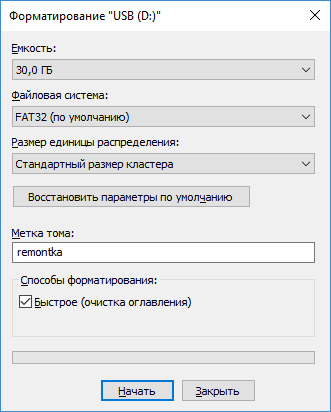
- Форматирование средствами проводника (правый клик по диску в проводнике — пункт контекстного меню «Форматировать»).
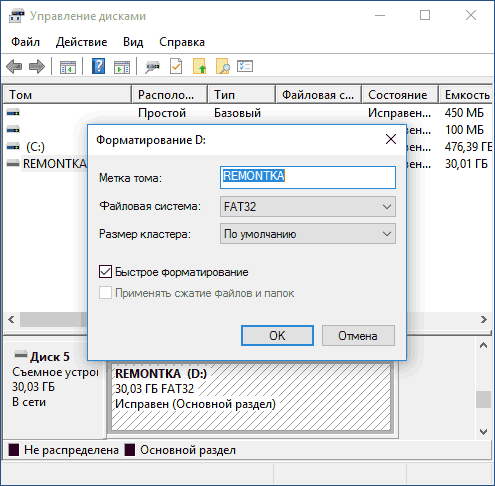
- Форматирование в «Управление дисками» Windows (правый клик по разделу — «Форматировать»).
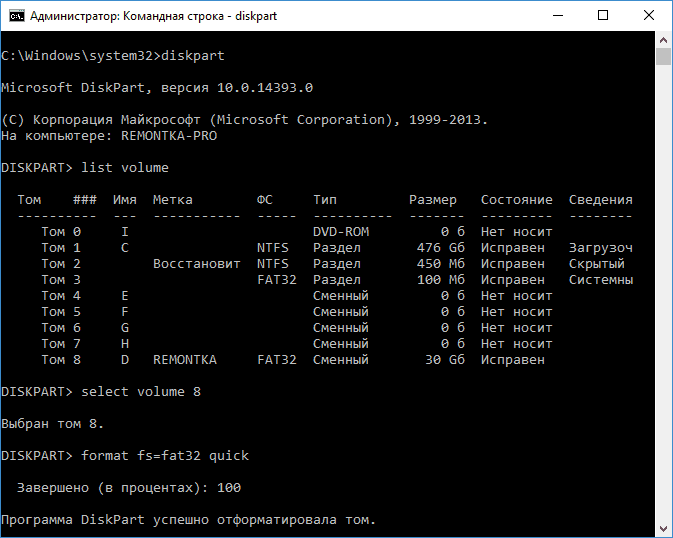
- Команда format в diskpart (Для быстрого форматирования в командной строке в данном случае следует использовать параметр quick, как на скриншоте. Без его использования выполняется полное форматирование).
- В программе установки Windows.
Переходим непосредственно к тому, что такое быстрое и полное форматирование и что именно происходит с диском или флешкой в каждом из вариантов.
- Быстрое форматирование — при этом варианте а накопитель записывается загрузочный сектор и пустая таблица выбранной файловой системы (FAT32, NTFS, ExFAT). Пространство на диске помечается как неиспользуемое, без фактического удаления данных на нём. Быстрое форматирование занимает значительно меньше времени (в сотни-тысячи раз) чем полное форматирование того же накопителя.
- Полное форматирование — при полном форматировании диска или флешки, помимо указанных выше действий выполняется также запись нулей (т.е. очистка) во все секторы диска (начиная с Windows Vista), а также производится проверка накопителя на наличие поврежденных секторов при наличии которых они исправляются или помечаются соответствующим образом во избежание записи на них в дальнейшем. Занимает действительно продолжительное время, особенно для объемных HDD.
В большинстве случаев для обычных сценариев работы: быстрая очистка диска для дальнейшего использования, при переустановке Windows и в других подобных ситуациях достаточно использовать быстрое форматирование. Однако, в некоторых случаях может пригодиться и полное.
Быстрое или полное форматирование — какое и когда использовать
Как было отмечено выше, чаще всего лучше и быстрее использовать быстрое форматирование, однако могут быть исключения, когда полное форматирование может являться более предпочтительным. Следующие два пункта, когда может потребоваться полное форматирование — только для HDD и USB флешек, о твердотельных накопителях SSD — сразу после этого.
- Если вы планируете передать диск кому-то, при этом вас беспокоит вероятность того, что посторонний может восстановить данные с него, лучше выполнить полное форматирование. Файлы после быстрого форматирование восстанавливаются достаточно легко, см., например, Лучшие бесплатные программы для восстановления данных.
- Если вам требуется проверка диска или, когда при простом быстром форматировании (например, при установке Windows) последующее копирование файлов происходит с ошибками, вызывающих предположения о том, что диск может содержать поврежденные сектора. Однако, вы можете вручную выполнить проверку диска на поврежденные сектора, а уже после этого использовать быстрое форматирование: Как проверить жесткий диск на ошибки.
Форматирование SSD дисков
Особняком в этом вопросе стоят твердотельные накопители SSD. Для них во всех случаях лучше использовать быстрое, а не полное форматирование:
На этом завершаю: надеюсь, для кого-то из читателей информация оказалась полезной. Если остаются вопросы, задать их можно в комментариях к этой статье.
А вдруг и это будет интересно:
- Лучшие бесплатные программы для Windows
- Как открыть Свойства системы Windows 11 и 10
- Как отключить или удалить Связь с телефоном в Windows 11 и 10
- Ошибка 0xc000001d при запуске игры или программы — как исправить?
- Ключ восстановления BitLocker в Windows — способы посмотреть
- User OOBE Broker — что это за процесс в Windows 11 и 10
- Windows 11
- Windows 10
- Android
- Загрузочная флешка
- Лечение вирусов
- Восстановление данных
- Установка с флешки
- Настройка роутера
- Всё про Windows
- В контакте
- Одноклассники
-
Дмитрий 20.10.2023 в 22:35
- Dmitry 21.10.2023 в 11:24
Сколько времени форматируется жесткий диск 1 тб
Будь в курсе последних новостей из мира гаджетов и технологий
iGuides для смартфонов Apple

Быстрое и полное форматирование — в чем различия

Егор Морозов — 21 апреля 2017, 11:10
Для форматирования накопителя через проводник начиная с Windows 7 можно выбрать два варианта — быстрое (очистка оглавления) и полное форматирование:
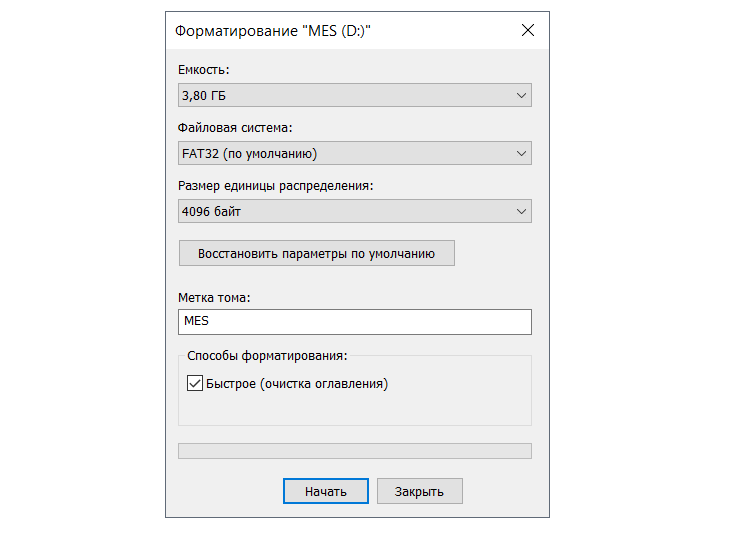
При этом не понятно, в чем между ними различия — давайте в этом разберемся. Для начала — определение форматирования:
Форматирование — процесс, который заключается в создании главной загрузочной записи с таблицей разделов и (или) структур пустой файловой системы, установке загрузочного сектора и тому подобных действий, результатом которых является возможность использовать носитель в операционной системе для хранения программ и данных.
Как видно, про удаление данных тут нет ни слова — по сути форматирование лишь дает возможность системе корректно работать с диском и информации на нем. Примером форматирования без удаления данных можно считать смену файловой системы с HFS+ на APFS при прошивке iOS 10.3 — файловая система сменилась, но все данные остались на месте. Но это скорее исключение — обычно под процессом форматирования подразумевается очистка диска от данных.
Теперь, когда с самим понятием разобрались, перейдем к типам форматирования.
Быстрое форматирование
Как видно из названия, оно происходит быстро — даже многотерабайтные жесткие диски форматируются всего за несколько секунд. Однако в данном случае удаления данных как такового не происходит — на накопитель записывается загрузочный сектор и пустая таблица файловой системы, а пространство на диске помечается как неиспользуемое.
- Удаления файлов не происходит, поэтому их после быстрого форматирования (в случае с жестким диском, о SSD поговорим позже) можно восстановить (частично или полностью) с помощью специальных программ. Так что если вы собрались кому-то отдать свой диск — быстрое форматирование не лучший вариант.
- Быстрое форматирование не проверяет состояние накопителя, и если на нем были сбойные сектора — они останутся, что в будущем может привести к потере данных и (или) некорректной работе накопителя.
Плюсы такого подхода — данные восстановить будет невозможно, поэтому накопитель после полного форматирования можно смело отдавать другому человеку. Так же диск проверяется на ошибки, что позволяет избежать проблем с его использованием в будущем. Из минусов пожалуй только затраченное на форматирование время — на полное форматирование уходит на два-три порядка больше времени, чем на быстрое.
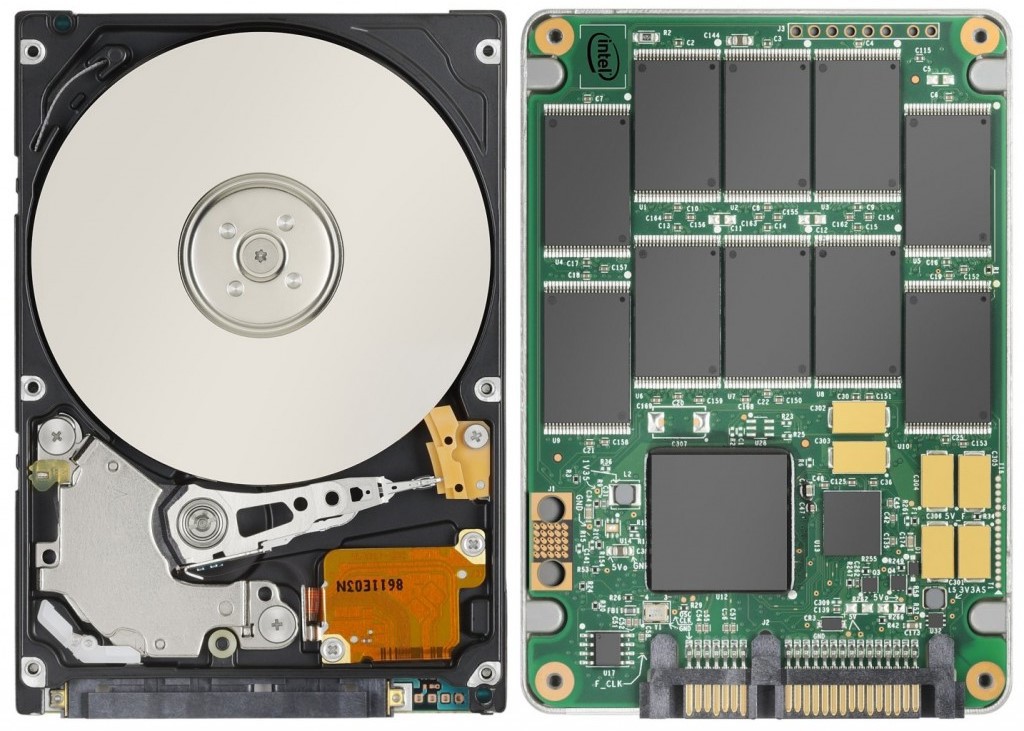
Форматирование SSD
В случае с SSD система форматирует диски иначе — для быстрого форматирования используется команда TRIM: при ее использовании контроллер SSD затирает все данные на накопителе и пересоздает список секторов. То есть для SSD быстрое форматирование выполняет по сути то же самое, что для HDD — полное. Поэтому при быстром форматировании SSD о восстановлении данных можно забыть.
Выполнять полное форматирование SSD во-первых становится не нужным (так как быстрое и так все стирает), а во-вторых это может даже навредить SSD — он будет работать медленнее. Это происходит из-за того, что принципы работы HDD и SSD сильно различаются: в случае с последними запись во все ячейки нулей будет означать, что ячейки не пусты — они заняты нулями. И для последующей записи чего-либо в эти ячейки контроллеру SSD придется не записывать в них новую информацию, а перезаписывать (то есть сначала удалять нули, а потом уже записывать новую информацию) — это сильно снижает скорость работы SSD, бывает даже до скоростей обычных жестких дисков.
Какой тип форматирования выбрать
В итоге можно составить простенький алгоритм: если накопитель используете только вы, и он работает без сбоев — используйте быстрое форматирование. Если накопитель сбоит, или же вы хотите отдать его другому человеку — используйте полное форматирование (за исключением SSD — для него в любом случае используйте только быстрое форматирование).
Сколько примерно по времени должен форматироваться жесткий диск размером в 2TB? (NTFS)

Зависит от форм-фактора и способа форматирования.
Если 3.5 дюйма и делаете полное форматирование —
может затянуться на часов около 6-ти.
Но совсем не обязательно делать полное если диск не старый.
Быстрое форматирование займёт от 15 секунд до нескольких минут.

Ответы

Похожие вопросы
смотря куда ты его потом сувать собираешься, в мп4 плееры мож какие древние или диджей сидюки дешёвые
я бы разрбрался именно с задачами под разные девайсы, ос и тп
чтобы
просто хранить на нем данныы: изображения, музыку. чтобы можно было с компьютера на компьютер перекинуть..
лучше NTFS, так как, скорее всего, будешь на Windows, а там это роднее и быстрее.
Смотря какой Smart tv , Филипс например, читает NTFS без проблем.
Диск на 320 конечно лучше NTFS, иначе какой в нём смысл, все фильмы
в высоком качестве конечно больше 4-х гигов.
Это то на какие части будет делится память, если файл-ы маленькие то и кластеры лучше ставить маленькие, если файлы большие то и кластеры соответствующие, это будет самой маленькой единицей, если файл будет меньше кластера то остаток кластера будет потерян и не пригоден к использованию. Быстрее загрузить большой файл с нескольких больших кластеров чем с кучи мелких, в рам загрузить имею введу.
Вкратце если работаете с меленькими файлами Word и т.д. то ставим 512/1024, если с большими файлами то максимальный.
SATA: 1x500G. PATA: 1x80G, 2x40G, 1x6.2G, 4x3.2G, 2x1.7G, 1x200M. SCSI: 1x9G
Команда start -> run -> convert D: /fs:NTFS (для диска D: ) поможет вам.
Системный диск из-под ОС отформатировать невозможно.
Воспользуйся загрузочным диском типа HirensBootCD или похожим, и отформатируй из-под ДОСа.
Либо программой Acronis Disk Director
Если ты пытаешься из-под самой ОС форматировать, то он никогда не отформатируется. И ХР тут вообще не причём.
Если из-под ДОС, с загрузочного диска, то там абсолютно пофигу, какая там ОС и есть ли она вообще там.
Так что, как говорится, «Дело было не в бобине, там **дак сидел в кабине»
Надо вытащить хард диск и поменять его местами, на одно деление выше поставить внутри компьютера!
Жёсткий будет надёжнее, если слил на него информацию, отключил и убрал в шкафчик.
SSD по своей структуре склонен терять данные при длительном хранении информации.
В идеале — делай несколько копий на разных носителях. На флешке ещё можешь запилить и на ДВД