AMDRSServ.exe – что это за процесс, почему он грузит систему, и как устранить проблему
Функционирующий софт на компьютере всегда выполняется в процессах, запускаемых системой, установленными программами, включая вредоносное ПО, или пользователем. Информация о текущих процессах доступна в Диспетчере задач, где можно увидеть также процент потребления ресурсов каждым из них. Некоторые задачи обеспечивают жизнедеятельность системы и компонентов, другие важны для функционирования отдельного софта, при этом программы могут задействовать как системные процессы, так и создавать собственные. Любые запущенные процессы в той или иной степени создают нагрузку на процессор, память и диск, а в случае чрезмерного потребления ресурсов отдельными приложениями или службами это сразу же отражается на производительности системы, что и толкает пользователя на поиски виновника.
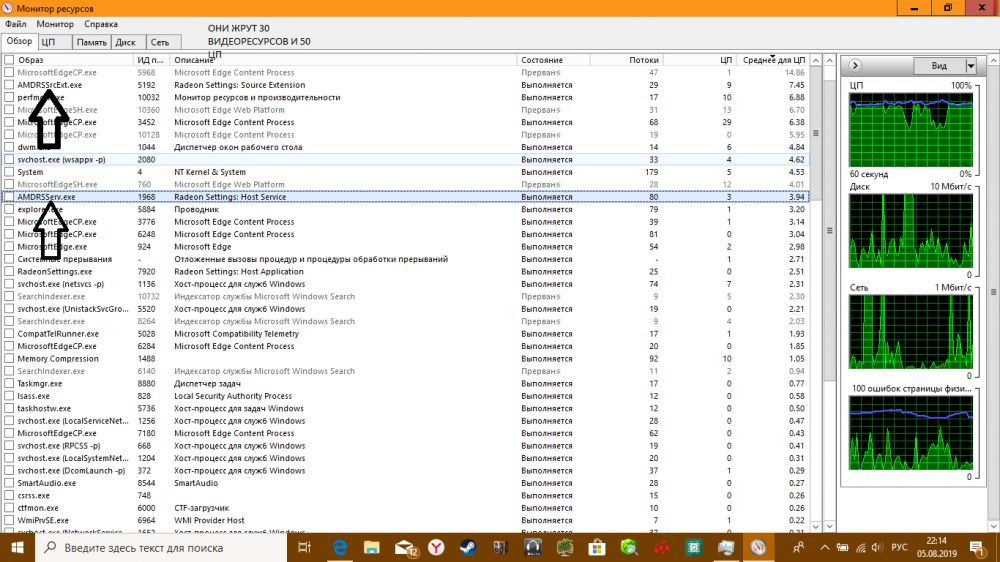
Владельцы видеокарт AMD Radeon могут заметить значительную нагрузку на процессор (до 20%) со стороны AMDRSServ.exe, при этом процесс постоянно перезапускается, а у курсора с небольшим интервалом отображается крутящееся колёсико загрузки. Проблема стала появляться не так давно, но с ней уже успели познакомиться многие пользователи. Обнаружив такую прожорливость процесса, каждый задаётся вопросом происхождения AMDRSServ.exe, а также стремится выяснить, что стало причиной чрезмерной нагрузки и как устранить неприятность, чтобы увеличить производительность устройства.
Что это за процесс
Ища причину чрезмерной нагрузки при потере производительности девайса, пользователи обращаются к Диспетчеру задач, где и находят выполняющийся AMDRSServ.exe. Что это за процесс знают немногие, и подозревают деятельность майнинг-вируса, поскольку удалить стандартным образом его не получается.
Процесс Radeon Settings: Host Service выполняется программным продуктом Radeon Settings от AMD, он не является системным и необходимым для Windows, при этом опасности не представляет. Располагается AMDRSServ.exe в папке С:\Program Files\AMD\CNext\CNext.
Проблема высокой нагрузки появляется у пользователей после установки AMD Radeon Software на компьютер. ПО позволяет повысить производительность видеокарты за счёт используемых технологий. Обновлённый пакет предлагает массу новых функций кроме возможностей мониторинга и разгона, от пользователя требуется совершить выбор предустановленного графического профиля, в каждом из которых доступно включение определённых опций, и можно настраивать софт с учётом выполняющихся на компьютере задач.
Под процесс AMDRSServ.exe может маскироваться и вредоносный софт, в особенности стоит проверить его на принадлежность к таковому, если его расположение в папке C:\Windows или C:\Windows\System 32. Для проверки можно использовать Security Task Manage, Dr.Web CureIt или другие инструменты с аналогичными возможностями.
Можно ли отключить AMDRSServ.exe
При возникновении проблем на компьютере, в том числе, когда появился процесс, который начал грузить процессор, важно вспомнить, что этому предшествовало. Например, это может быть установка последних обновлений драйверов видеокарты. Процесс AMDRSServ.exe, чрезмерно потребляющий ресурсы, связан с ПО AMD Radeon Software и появляется в том числе при установке самых свежих драйверов Radeon Software Adrenalin 2020, поэтому в данном случае, если на компьютере уже имеется обновлённый софт, переустановка может оказаться бесполезной.
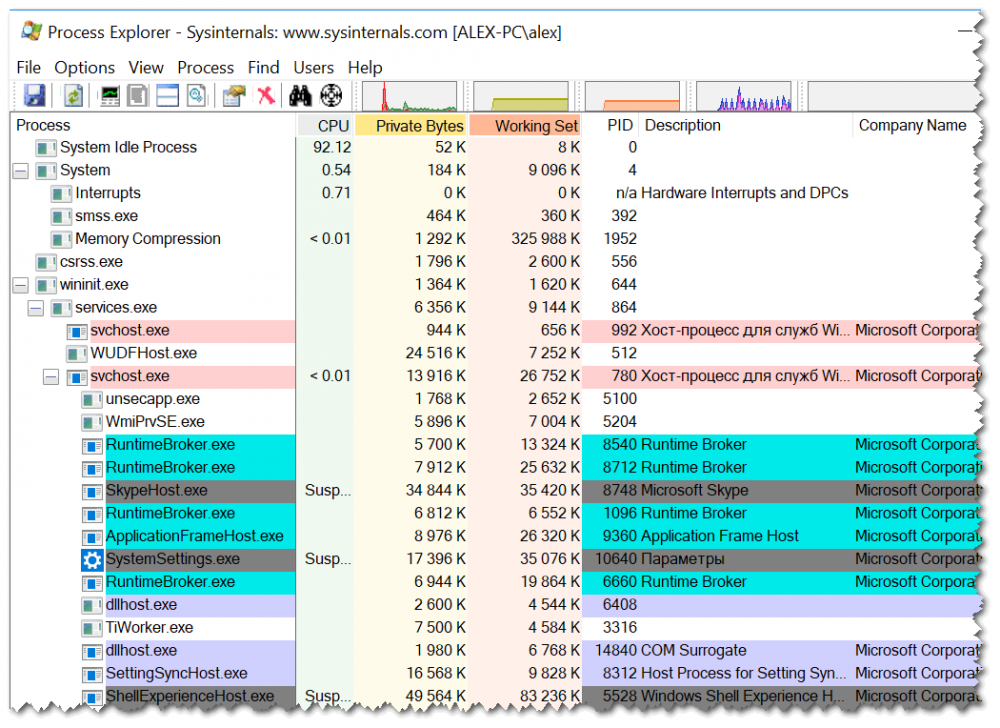
Отключить выполнение нежелательных процессов можно в штатном Диспетчере задач Windows или удалить их в Security Task Manager, а также убрать софт, запускающий процесс, из автозагрузки и отменить для данного программного обеспечения заданные в Планировщике заданий действия. Альтернативный вариант – использование Командной строки и команды «taskkill /f /im имя процесса». На практике же в случае с AMDRSServ.exe подобные манипуляции или дают временный эффект, или же завершить процесс не удаётся. При этом есть несколько решений, которые помогли пользователям и будут эффективны в том или ином случае.
Отключение функции повторного показа
В Radeon Software присутствует функция записи видео с экрана компьютера. Так, если в настройках активна опция повторного показа при записи в ReLive, компьютер будет записывать указанное в параметрах количество последних минут, что и провоцирует высокий расход ресурсов. Для решения проблемы следует перейти в настройки Radeon, ReLive, и на вкладке «Запись» («Recording») отключить функцию повторного показа и мгновенного изображения GIF.
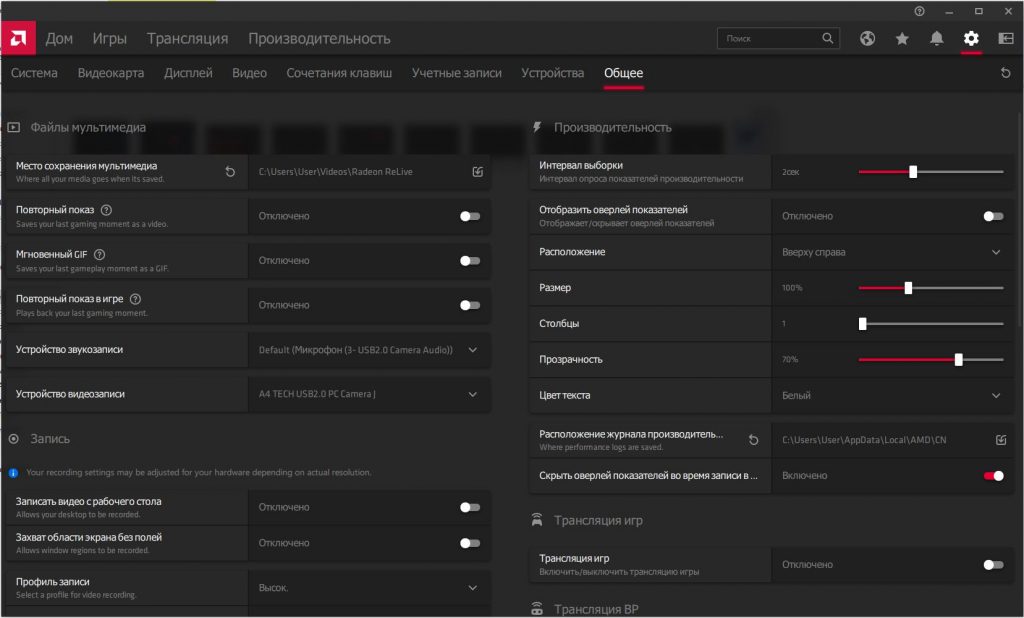
В Radeon Software Adrenalin 2020 в настройках (значок шестерёнки в правом верхнем углу интерфейса) идём на вкладку «Общее» и в категории «Файлы и мультимедиа» отключаем опции «Повторный показ» и «Мгновенный GIF».
Удаление ПО и установка драйвера без лишних компонентов
Удалять программы можно как в обычном режиме, так и безопасном (Safe Mode), что актуальнее в том случае, если проблемный софт запускается при стандартной загрузке или если неудачно установленный драйвер препятствует нормальной работе в системе. Для удаления Adrenalin выполняем следующее:
- Идём в Панель управления (через Пуск, поиск или другим удобным способом) и открываем раздел «Программы и компоненты». Альтернативный вариант – вызываем консоль «Выполнить» (Win+R) и вводим команду cpl.
- Выбираем в списке AMD Software, жмём ПКМ и «Удалить», подтверждаем действие. Начнётся процесс деинсталляции драйверов и программных компонентов, по завершении которого перезагружаем устройство.
- После удаления можно подчистить «хвосты», используя сторонние утилиты, специализирующиеся на удалении остатков софта, в том числе из системного реестра.
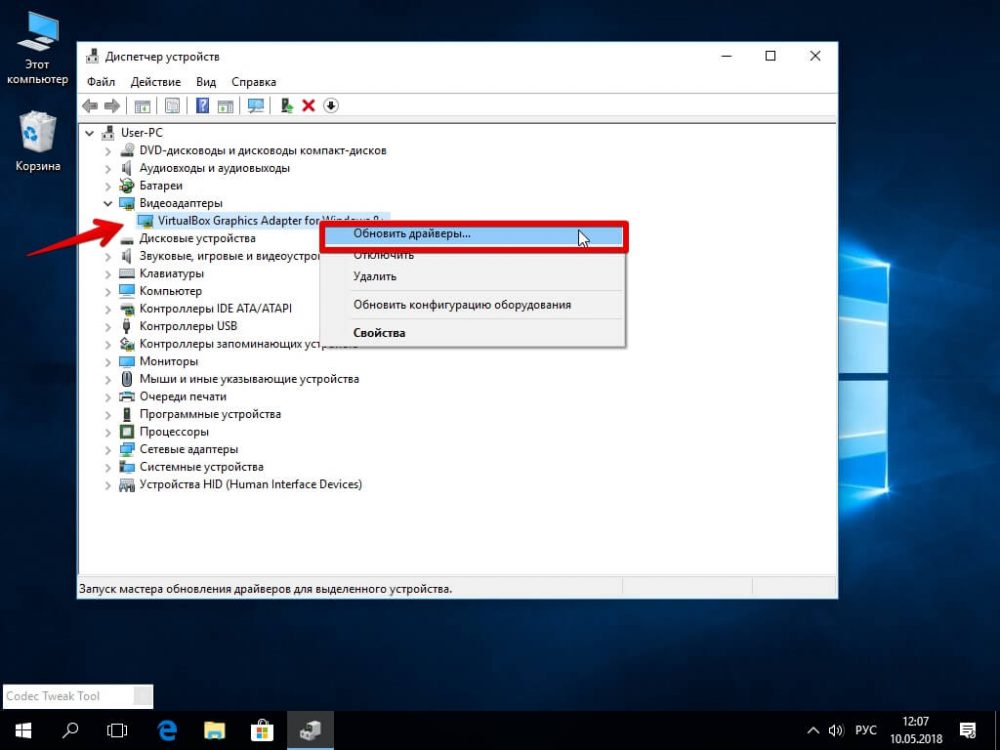
Для установки подходящего драйвера видеокарты без дополнительных компонентов выполняем следующие действия:
- идём на официальный сайт AMD в раздел «Драйверы и поддержка»;
- находим свежие драйверы для своей видеокарты, указав тип, серию, модель продукта и выбрав версию операционной системы;
- скачиваем нажатием соответствующей кнопки;
- запускаем загруженный файл, чтобы начать установку, жмём «Установить»;
- по окончании процесса перезагружаем компьютер.
Удаление конфликтующих драйверов
Если ранее была установлена видеокарта другого производителя и на компьютере остались её драйверы, возможен конфликт программного обеспечения NVIDIA и AMD, приводящий к различным ошибкам. В таком случае нужно удалить ПО от NVIDIA для решения проблемы. Способ удаления драйверов аналогичен описанному выше.
Как удалить RadeonSettings
Подлинный файл является одним из компонентов программного обеспечения Catalyst Control Center, разработанного Advanced Micro Devices .
RadeonSettings.exe — это исполняемый файл (программа) для Windows. Расширение имени файла .exe — это аббревиатура от англ. слова executable — исполнимый. Необходимо запускать исполняемые файлы от проверенных производителей программ, потому что исполняемые файлы могут потенциально изменить настройки компьютера или нанести вред вашему компьютеру. Бесплатный форум с информацией о файлах может помочь вам разобраться является ли RadeonSettings.exe вирусом, трояном, программой-шпионом, рекламой, которую вы можете удалить, или файл принадлежит системе Windows или приложению, которому можно доверять.
Вот так, вы сможете исправить ошибки, связанные с RadeonSettings.exe
- Используйте программу Настройщик Windows, чтобы найти причину проблем, в том числе и медленной работы компьютера.
- Обновите программу Radeon Settings. Обновление можно найти на сайте производителя (ссылка приведена ниже).
- В следующих пунктах предоставлено описание работы RadeonSettings.exe.
Информация о файле RadeonSettings.exe
Описание: RadeonSettings.exe не является необходимым для Windows. Файл RadeonSettings.exe находится в подпапках «C:\Program Files». Известны следующие размеры файла для Windows 10/11/7 13,179,660 байт (33% всех случаев), 8,981,384 байт и еще 22 варианта .
Это не системный процесс Windows. Поставлена цифровая подпись. Вы можете деинсталлировать эту программу из панели инструментов. Приложение не видно пользователям. Это файл, подписанный Verisign. RadeonSettings.exe способен мониторить приложения и подключится к интернету. Поэтому технический рейтинг надежности 13% опасности.
Разработчик AMD предоставляет сайт поддержки для помощи, и деинсталлятор (Панель управления ⇒ Установка и удаление программ ⇒ Advanced Micro Devices, Inc. или AMD Settings — Branding).
Важно: Некоторые вредоносные программы маскируют себя как RadeonSettings.exe, особенно, если они расположены в каталоге c:\windows или c:\windows\system32. Таким образом, вы должны проверить файл RadeonSettings.exe на вашем ПК, чтобы убедиться, что это угроза. Мы рекомендуем Security Task Manager для проверки безопасности вашего компьютера.
Комментарий пользователя
Пока нет комментариев пользователей. Почему бы не быть первым, кто добавить небольшой комментарий и одновременно поможет другим пользователям?
Лучшие практики для исправления проблем с RadeonSettings
Аккуратный и опрятный компьютер — это главное требование для избежания проблем с RadeonSettings. Для этого требуется регулярная проверка компьютера на вирусы, очистка жесткого диска, используя cleanmgr и sfc /scannow, удаление программ, которые больше не нужны, проверка программ, которые запускаются при старте Windows (используя msconfig) и активация Автоматическое обновление Windows. Всегда помните о создании периодических бэкапов, или в крайнем случае о создании точек восстановления.
Если у вас актуальные проблемы, попробуйте вспомнить, что вы делали в последнее время, или последнюю программу, которую вы устанавливали перед тем, как появилась впервые проблема. Используйте команду resmon, чтобы определить процесс, который вызывает проблемы. Даже если у вас серьезные проблемы с компьютером, прежде чем переустанавливать Windows, лучше попробуйте восстановить целостность установки ОС или для Windows 8 и более поздних версий Windows выполнить команду DISM.exe /Online /Cleanup-image /Restorehealth. Это позволит восстановить операционную систему без потери данных.
Следующие программы могут вам помочь для анализа процесса RadeonSettings.exe на вашем компьютере: Security Task Manager отображает все запущенные задания Windows, включая встроенные скрытые процессы, такие как мониторинг клавиатуры и браузера или записей автозагрузки. Уникальная оценка рисков безопасности указывает на вероятность процесса быть потенциально опасным — шпионской программой, вирусом или трояном. Malwarebytes Anti-Malware определяет и удаляет бездействующие программы-шпионы, рекламное ПО, трояны, кейлоггеры, вредоносные программы и трекеры с вашего жесткого диска.
RadeonSettings сканер
Security Task Manager показывает все запущенные сервисы Windows, включая внедренные скрытые приложения (например, мониторинг клавиатуры или браузера, авто вход). Уникальный рейтинг надежности указывает на вероятность того, что процесс потенциально может быть вредоносной программой-шпионом, кейлоггером или трояном.
Бесплатный aнтивирус находит и удаляет неактивные программы-шпионы, рекламу, трояны, кейлоггеры, вредоносные и следящие программы с вашего жесткого диска. Идеальное дополнение к Security Task Manager.
Инструмент ремонта ПК бесплатное сканирование, очистка, восстановление и оптимизация вашей системы.
AMD Radeon Settings Lite — что это за программа и нужна ли она?
Простыми словами — это просто ПО, благодаря которому можно получить доступ к настройкам видеоадаптера:

Нужна ли эта программа? Если у вас отдельная внешняя видеокарта — нужна, желательно не удалять. Но это не драйвера — после удаления видеокарта будет работать полноценно, просто будут отсутствовать настройки. Если у вас встроенное графическое ядро процессора (iGPU) — тогда это ПО можно удалить, потому что встроенная видеокарта это в основном не для игр, она будет нормально работать и без AMD Radeon Settings Lite.
Как удалить приложение в Windows 10:
- Откройте Пуск и нажмите на кнопку-шестеренку для открытия окна Параметры. Или просто зажмите Win + I.
- Нажмите по плитке Приложения.
- Найдите программу, которую желаете удалить — выберите и нажмите Удалить.
Надеюсь данная информация оказалась полезной. Удачи и добра, до новых встреч друзья!
Как настроить AMD Radeon Settings для игр
Не важно, с помощью какого устройства вы печатаете текст или смотрите видео, читаете новости или пишете их — ноутбука или персонального компьютера, с большой долей вероятности там находится карта от одного из трех производителей видеокарт: Intel, AMD или Nvidia. Каждый из этих производителей разрабатывает свой собственный программный пакет для управления параметрами видеокарты.
Сегодня мы рассмотрим как настроить AMD Radeon Settings для игр. Это программное обеспечение от фирмы AMD для настройки видеокарты Radeon. Как раз недавно вышла новая версия данного приложения и она коренным образом отличается от всех предыдущих.
Установка AMD Radeon Software
Для установки программного обеспечения управления видеокартой необходимо скачать инсталляционный файл по адресу https://www.amd.com/ru/support. После этого мы двойным щелчком запускаем процесс установки. Следует выбрать директорию распаковки программы.
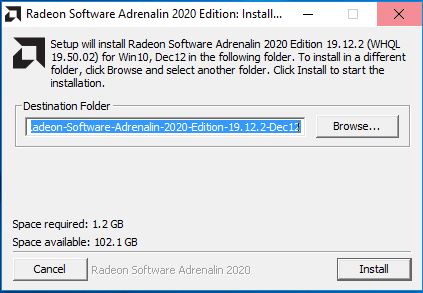
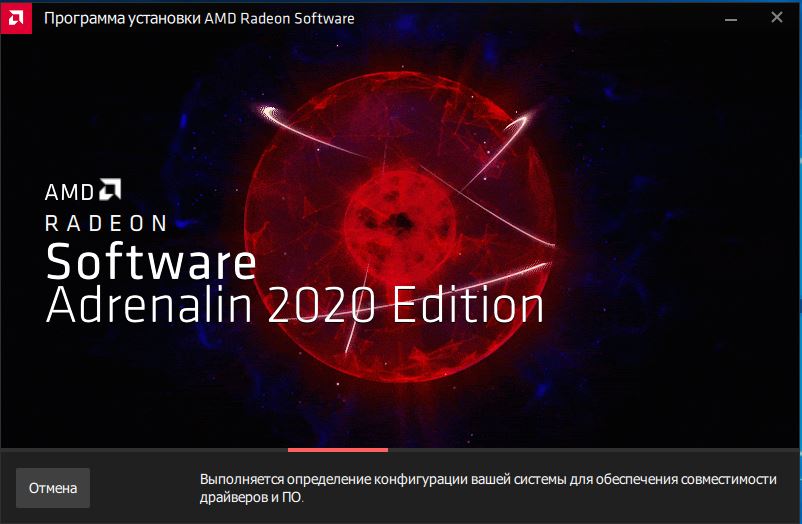
Затем происходит проверка совместимости устанавливаемого программного пакета с графической видеокартой, установленной в системе. Для данной операции необходимо наличие подключения к Интернету.
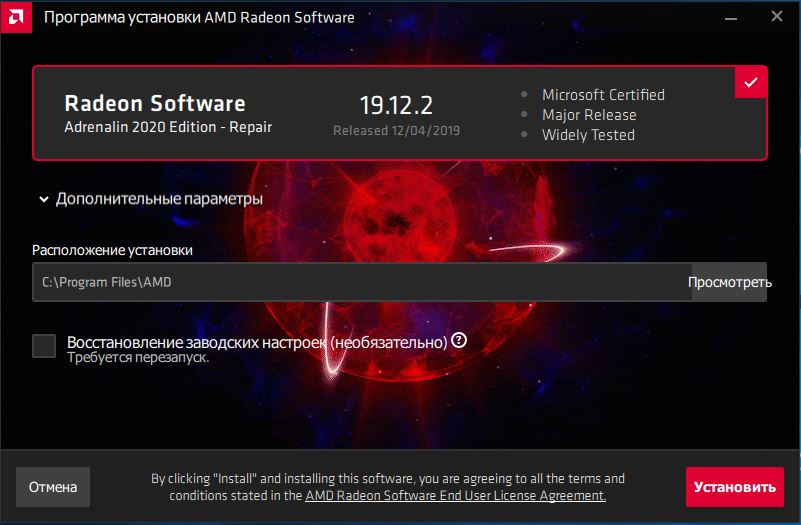
Следующим появляется окно, содержащее версию устанавливаемого ПО, путь установки программы, опция восстановления заводских настроек и кнопка начала установки. Нажимаем кнопку установить и ждем завершения.
После этого появляется следующее окно.
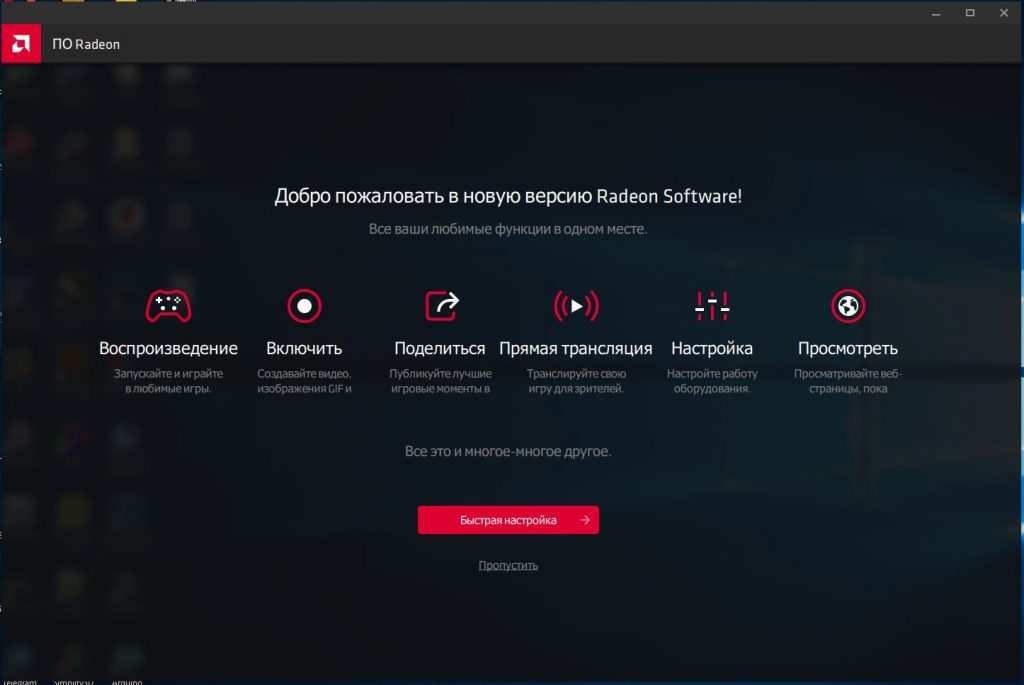
Здесь вы можете выбрать опцию Быстрая настройка или пропустить эту возможность.
Далее мы выбираем один из трех профилей настроек пакета – Gaming, eSports или Standart и нажимаем продолжить.
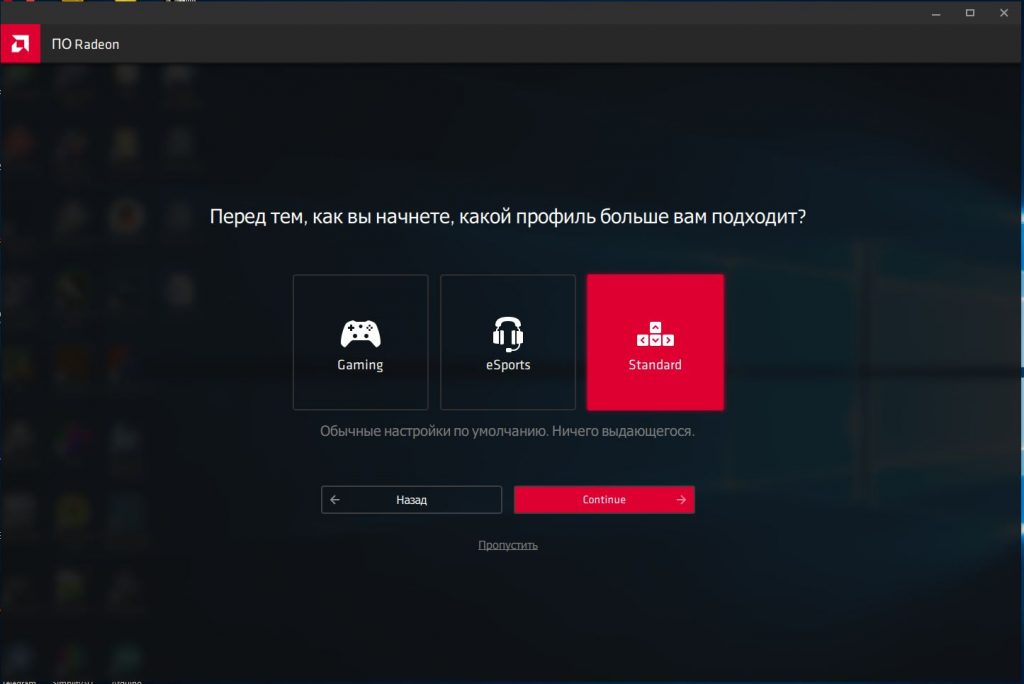
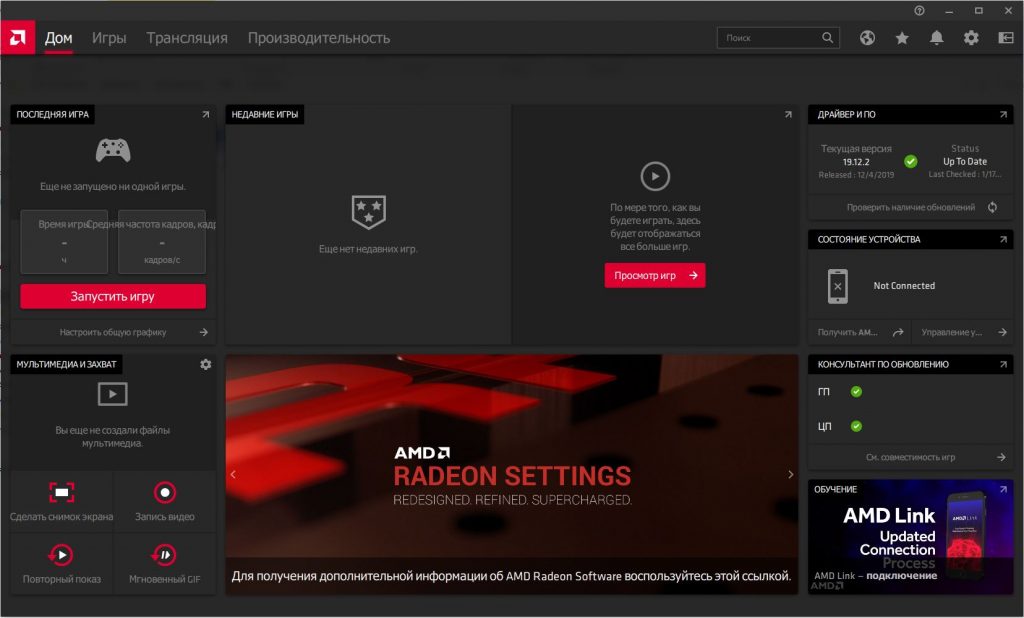
Следующим появляется основное окно программы.
Как пользоваться AMD Radeon Software
Данное приложения автоматически загружается с операционной системой. Открыть главное окно программы вы можете, сделав двойной щелчок по иконке приложения в системном трее. Главное окно содержит несколько закладок: Дом, Игры, Трансляция, Производительность, Настройки. Именно с помощью этих вкладок выполняется настройка AMD Radeon Settings. Мы рассмотрим их содержимое ниже.
Дом
Содержимое закладки Дом вы видите на изображении выше по тексту. На данном экране отображаются данные о последней игре (Время работы, частота кадров). Также отображается информация о недавних играх. Есть возможность сделать снимок с экрана, записать видео. Содержится информация о версии драйверов, есть возможность проверки наличия обновлений. Кроме того, можно следить за взаимодействием с мобильными телефонами (AMD Link).
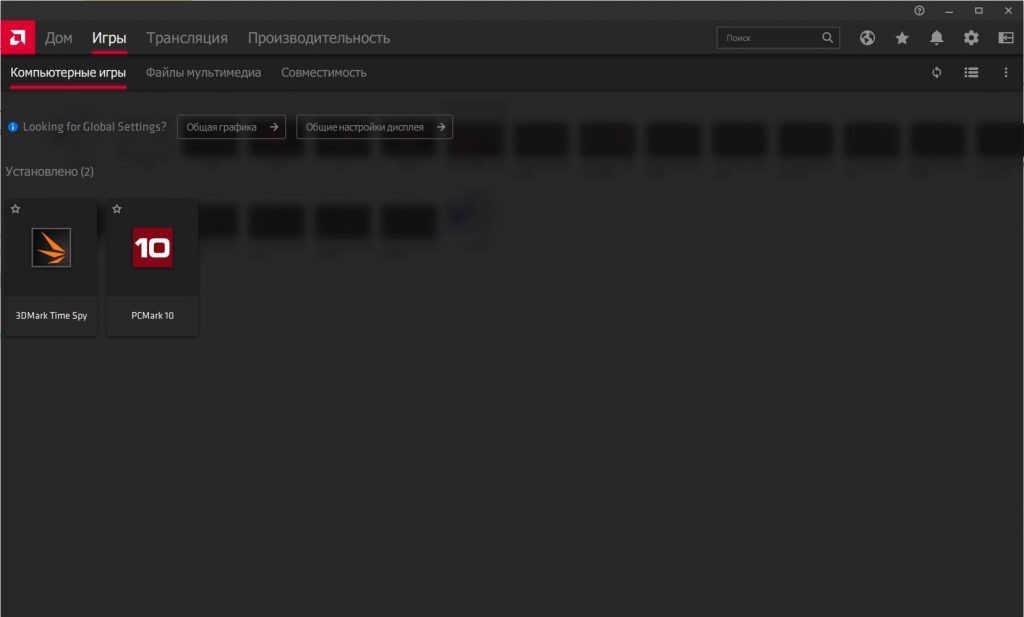
Игры -> Компьютерные игры
Предоставляет возможность индивидуальной настройки всех установленных приложений в системе.
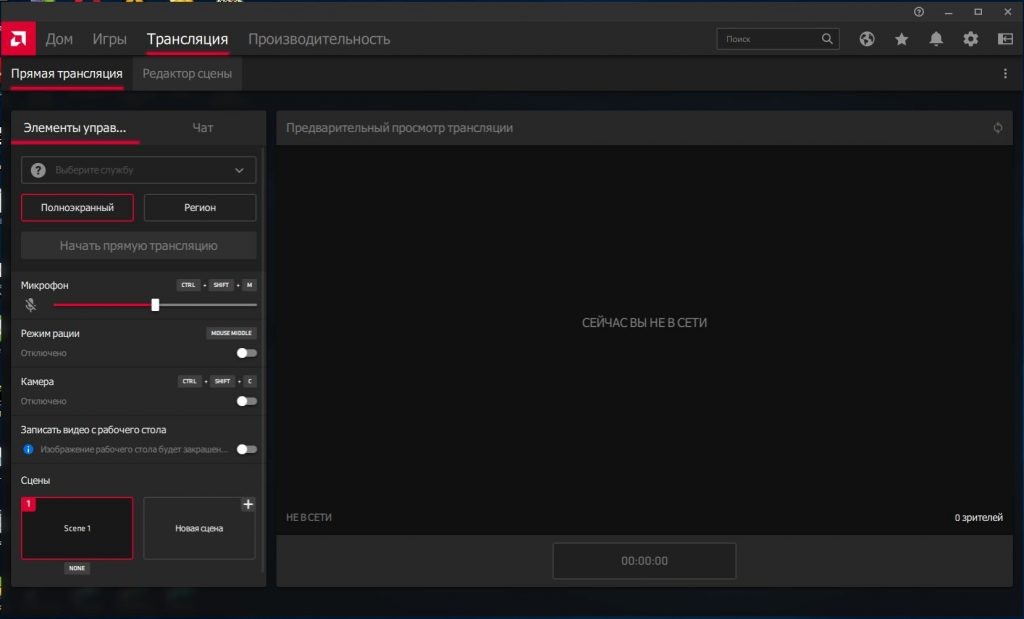
Трансляция -> Прямая трансляция
Закладка содержит инструменты по организации прямой трансляции игровой или рабочей деятельности на компьютере. Присутствуют возможности выбора службы трансляции, настройки чата, звука, создания сцен.
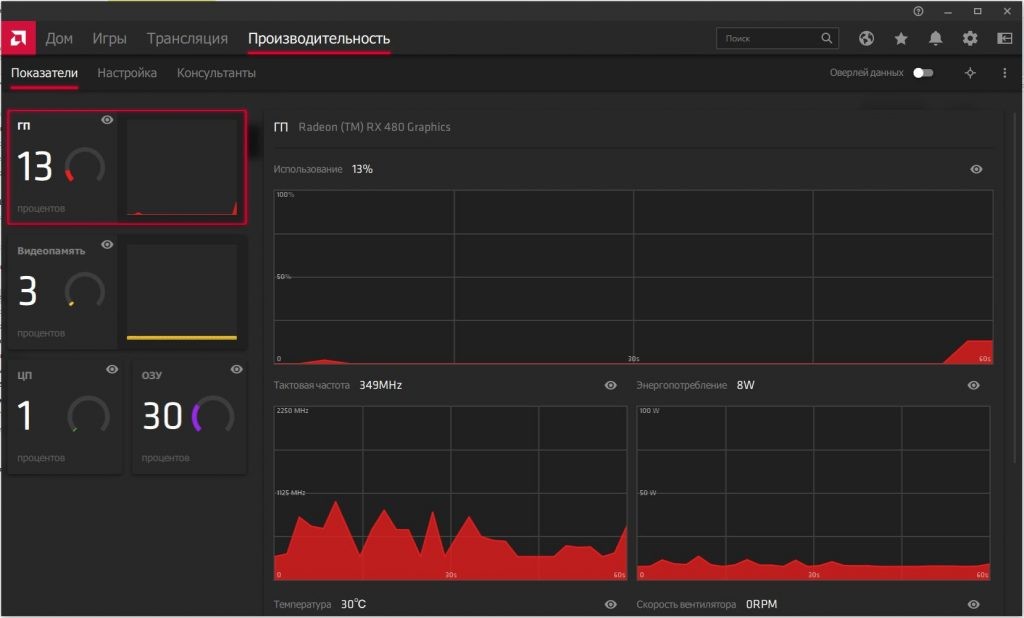
Производительность -> Показатели
Данный раздел содержит параметры о загруженности графического процессора, видеопамяти, центрального процессора, оперативной памяти. Всё эти параметры предоставляются в виде графиков.
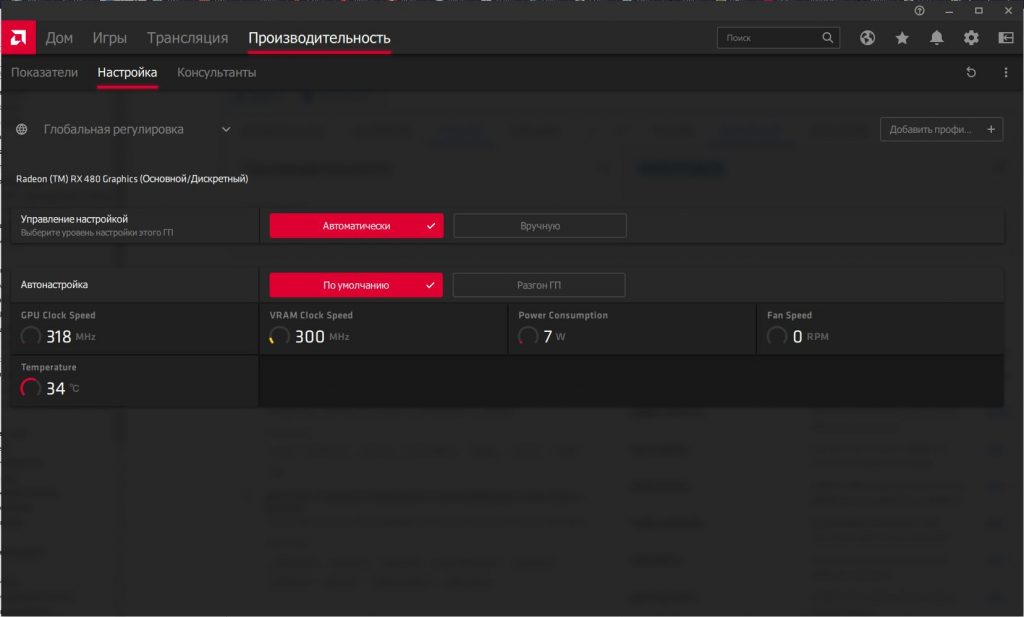
Производительность -> Настройка
Этот экран содержит возможности по разгону видеокарты. Эти настройки amd radeon settings для игр помогут сделать видеокарту быстрее. По умолчанию система всё делает автоматически. При включении ручного режима появляются настройки частоты графического процессора, видеопамяти, скорость вентиляторов системы охлаждения, настройки потребления видеокарты.
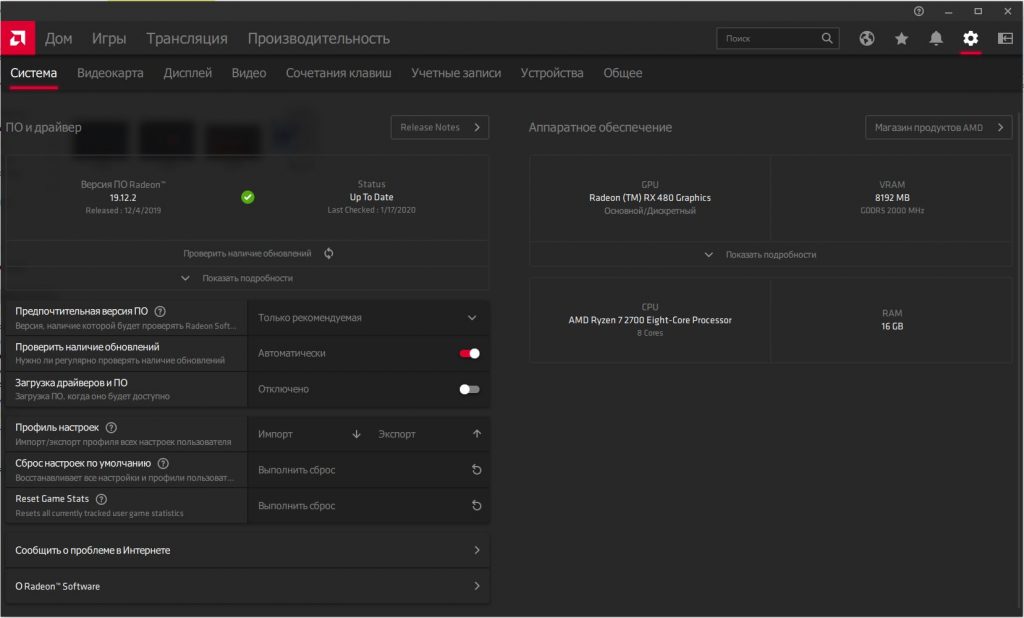
Настройки -> Система
Cодержит подробные параметры установленного ПО AMD Radeon Software, видеокарты, процессора, оперативной памяти. Также здесь присутствуют возможности обновления ПО и работы с профилями настроек (Сброс настроек, Импорт и Экспорт настроек).
Настройки -> Видеокарта
На закладке присутствуют возможности выбора нескольких профилей настроек (Gaming, eSports, Standart, Custom). Также присутствуют опции включения разных функций, воздействующих на производительность видеокарты и качество изображения.
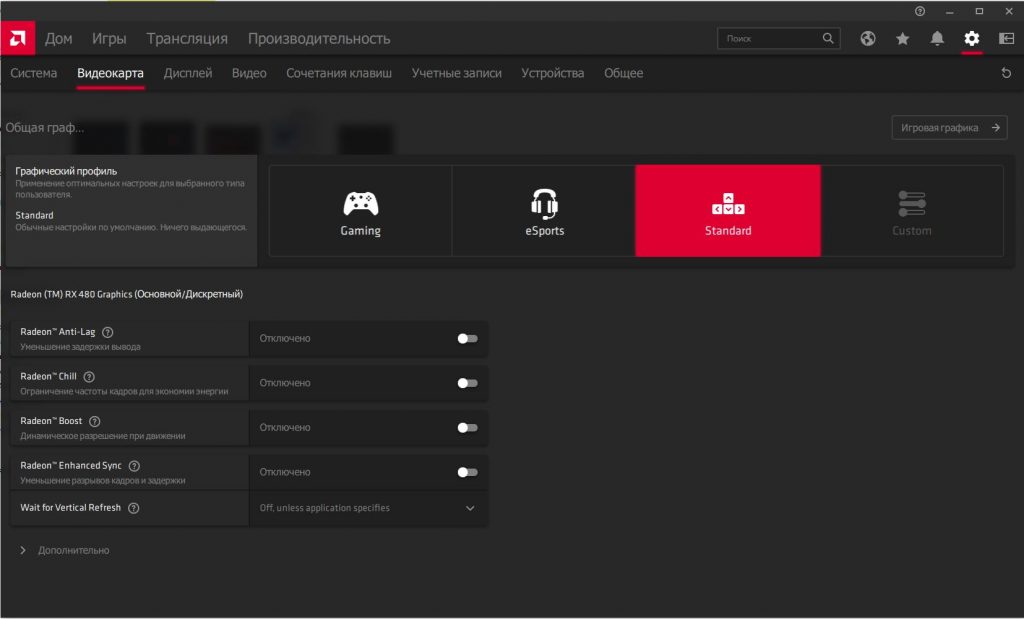
Radeon Anti-Lag — Данная настройка amd radeon settings будет полезна профессиональным геймерам. С помощью неё происходит отслеживание скорости работы центрального процессора таким образом, чтобы как меньше команд становилось в очередь обработки, что позволяет ускорить взаимодействие с видеокартой и понизить время отклика на происходящее на мониторе.
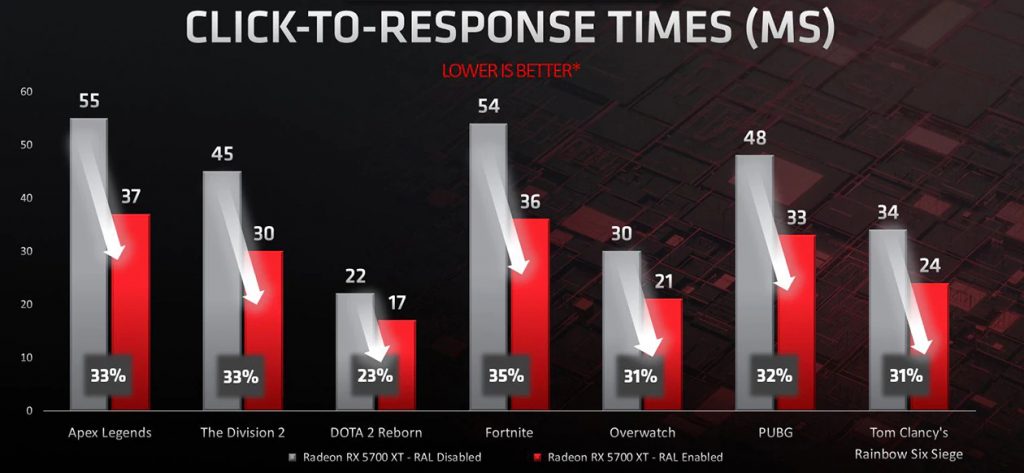
Radeon Chill — С помощью этого параметра происходит регулирования частоты кадров в секунду в процессе работы. Снижается нагрузка на видеокарту и процессор, что позволяет экономить количество потребляемой электроэнергии. Устанавливается минимальное и максимальное количество кадров.
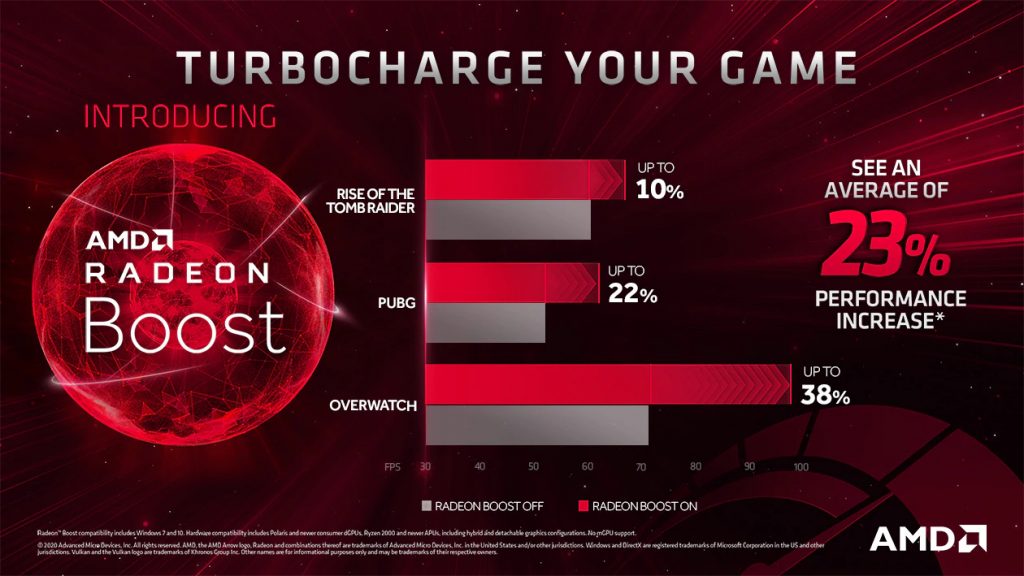
Radeon Boost — Повышает производительность системы в моменты особо динамичных действий на экране благодаря снижению разрешения формируемого изображения.
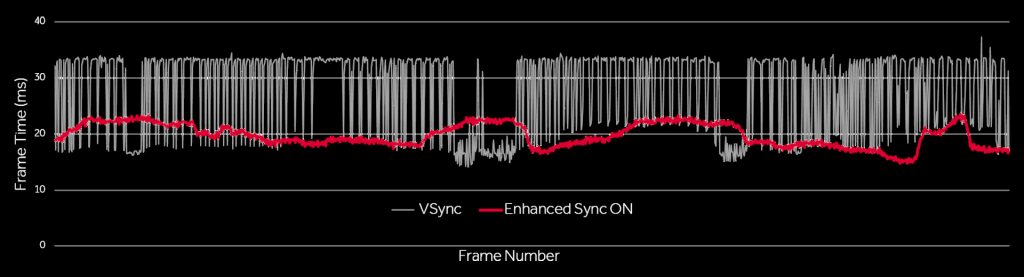
Radeon Enhanced Sync — Понижает величину задержек реакции на действия пользователя в тех случаях, когда включена вертикальная синхронизация и частота смены формируемых кадров превышает допустимую частоты развертки дисплея.
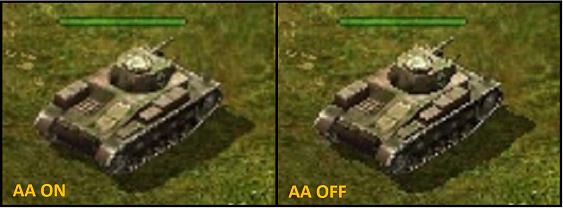
Anti-Aliasing — Алгоритм изменения границ выводимых плоских изображений, позволяющий устранить эффект «лесенки» благодаря пикселям с усредненными значениями цвета. Существуют несколько вариантов реализации данного алгоритма.
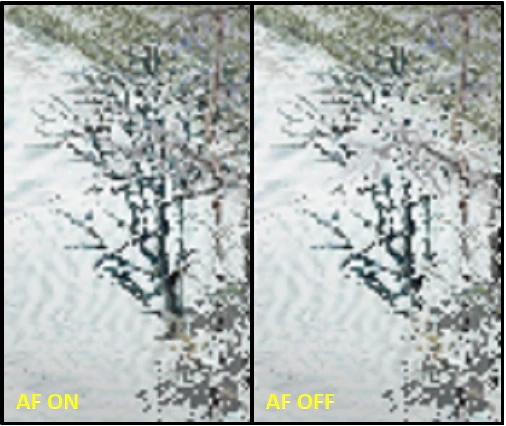
Anisotropic filtering — Повышает качество изображения трехмерных объектов, расположенных далеко или под странными углами.
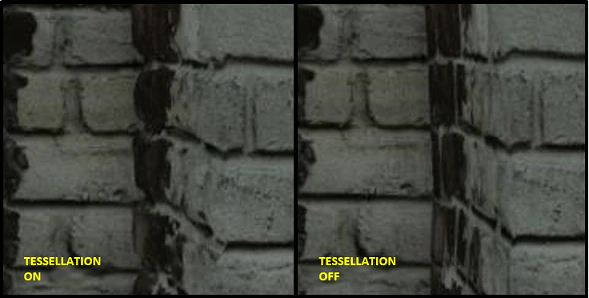
Tessellation Mode — Улучшает качество отображаемых объектов за счёт повышения количества полигонов (треугольников) на 3d модели выводимого изображения. Также может использоваться для понижения количества полигонов.
Настройки -> Дисплей
Содержит довольно серьёзные возможности по конфигурации настроек дисплея.
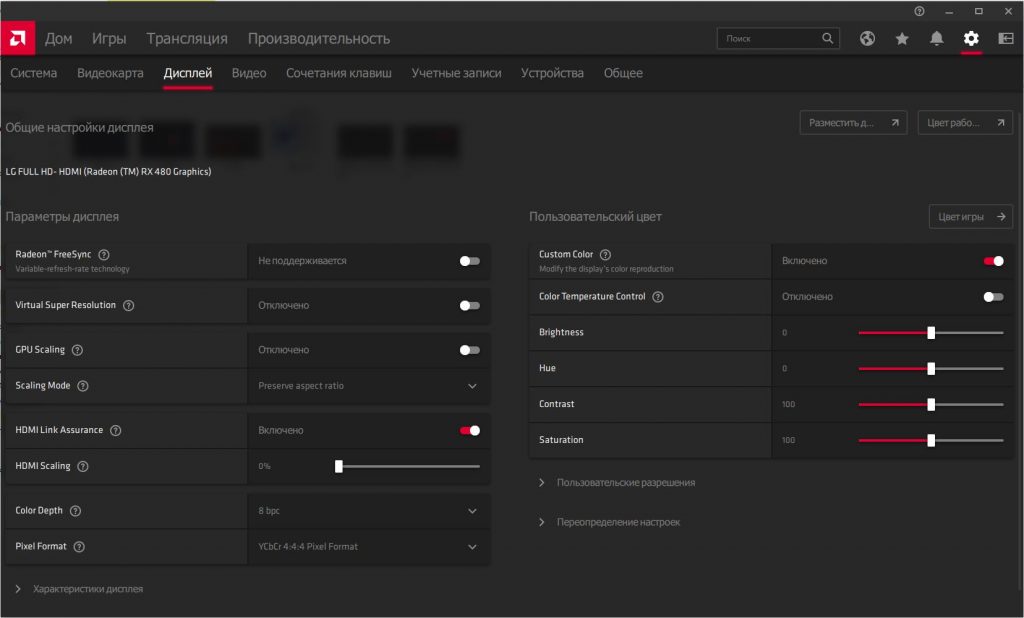
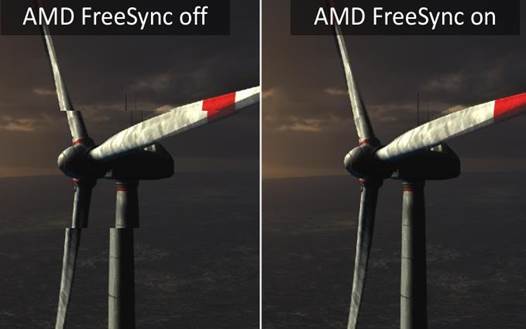
Radeon FreeSync — Данная технология синхронизирует частоту формирования кадров видеокартой и частоту отображения изображения на мониторе. Это позволяет избежать различных артефактов изображения.
Virtual super resolution — Эта настройка позволяет повысить качество изображения за счет алгоритма, который формирует выводимую картинку в более высоком разрешении, чем это требуется для экрана, а затем масштабирует картинку до фактического разрешения.
GPU Scaling — Данный режим позволяет масштабировать игры с фиксированным разрешением на экран, имеющий другие пропорции выводимого изображения. Имеет несколько режимов работы.
Hdmi link assurance — Решает проблемы с кабелем или с дисплеем при использовании интерфейса HDMI.
Поддержка HDCP — HDCP — High-Bandwidth Digital Content Protection, протокол защиты широкополосных цифровых данных. Позволяет при использовании интерфейсов DVI и HDMI предотвратить перехват передаваемых данных за счет шифрования информации.
Color temperature control — позволяет включить регулировку температуры цветов на экране, чтобы формировать более теплые или холодные оттенки.
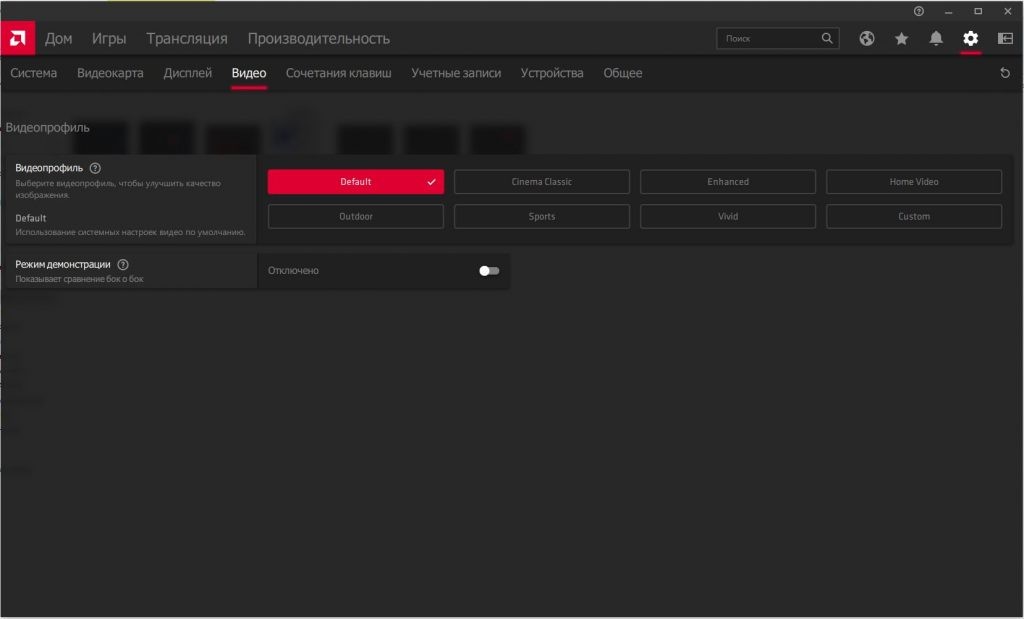
Настройки -> Видео
Данная вкладка позволяет выбрать профиль настроек видеоизображения, чтобы повысить его качество.
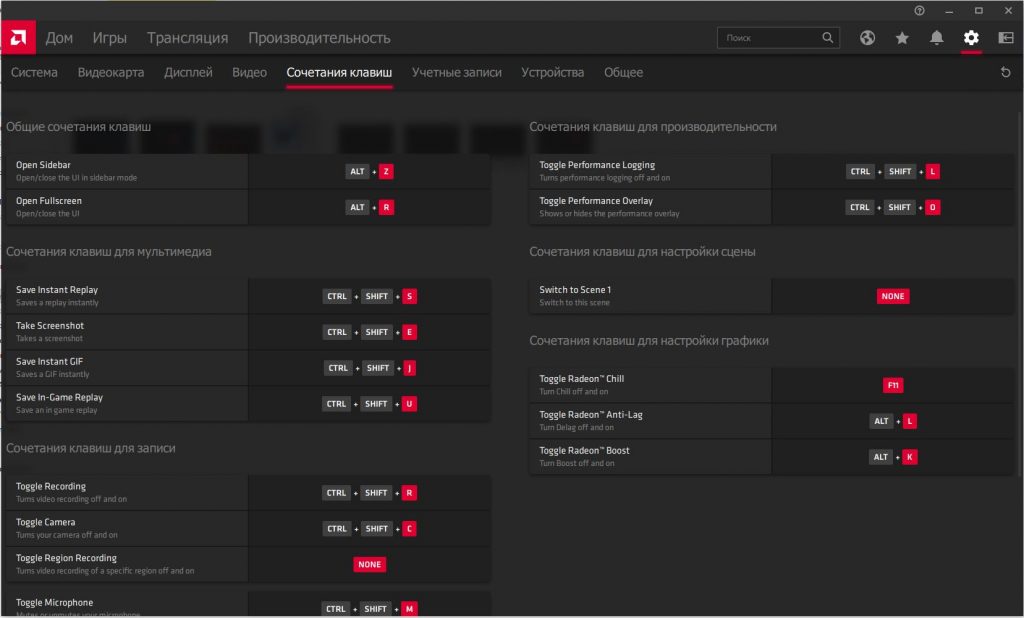
Настройки -> Сочетание клавиш
Содержит параметры горячих клавиш для разных операций конфигурации ПО.
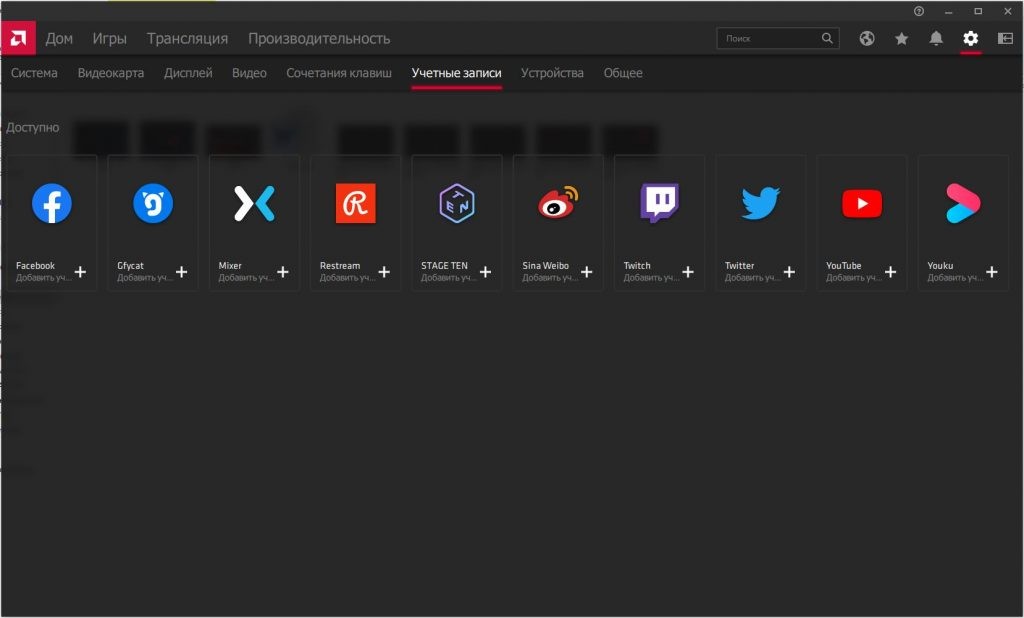
Настройки -> Учетные записи
Позволяет подключать учетные записи различных служб потокового вещания для организации прямых трансляций.
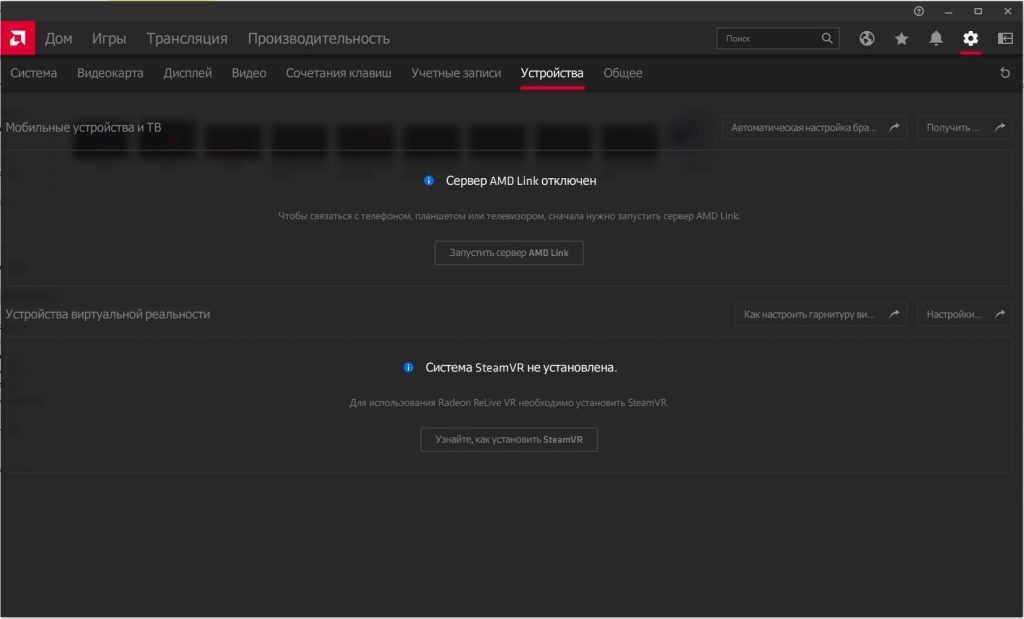
Настройки -> Устройства
Содержит настройки для синхронизации с мобильными устройствами, ТВ и виртуальной реальности.
Настройки -> Общее
Содержит различные общие настройки для ПО, такие как параметры формирования файлов мультимедиа при сохранении видео, записи изображения с рабочего стола, прямой трансляции, графиков и лог-файлов производительности и другое.
Выводы
В данной статье мы рассмотрели новые и давно уже известные возможности ПО AMD. Также мы подробно прошлись по новому интерфейсу данного программного пакета и теперь вы знаете как настроить видеокарту AMD Radeon для игр.
Из нового хотелось бы отметить такие возможности, как организация прямых трансляций, повышение отзывчивости системы в играх, формирование стабильного фреймрейта, улучшение качества изображения, снижение энергопотребления системы.