Альбомы в Telegram: как группировать и отправлять фото
Telegram – бесплатный и удобный мессенджер для переписок, звонков и, конечно же, обмена файлами, включая фотографии. Отправлять фото в Телеграме можно как по одной, так и целыми альбомами сразу.
Мессенджер может сжимать картинки для более быстрой отправки, но это работает не со всеми форматами. Сейчас мы поговорим о том, как происходит отправка фотографий в приложении на разных платформах.

Отправка фото на Android
Чтобы отправить фото в Telegram на Android, откройте нужную переписку и нажмите «Прикрепить» (значок скрепки).
В галерее нажмите на нужную фотографию, а потом на кнопку «Отправить». Если вы хотите отправить сразу несколько изображений, нажимайте на все нужные файлы, а уже потом отправляйте. Однако в таком случае все они будут отправлены отдельными сообщениями, что может быть не очень удобно.
Если вы не хотите, чтобы Telegram сжимал размер отправляемых файлов, то перед тем, как посылать их, в меню выберите «Отправить без сжатия».
Отправка фото на iOS
На iPhone передача фотографий работает практически так же, как на Android.
- Откройте переписку.
- Нажмите «Выбрать фото», если хотите отправить изображение в обычном режиме.
- Для передачи без сжатия, нажмите «Файл».
Как сделать альбом в Telegram?
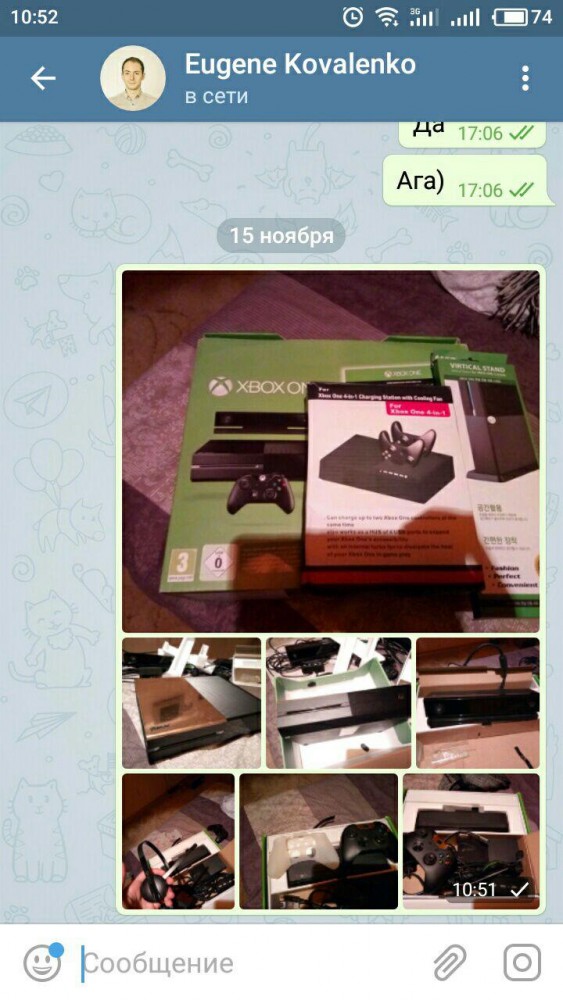
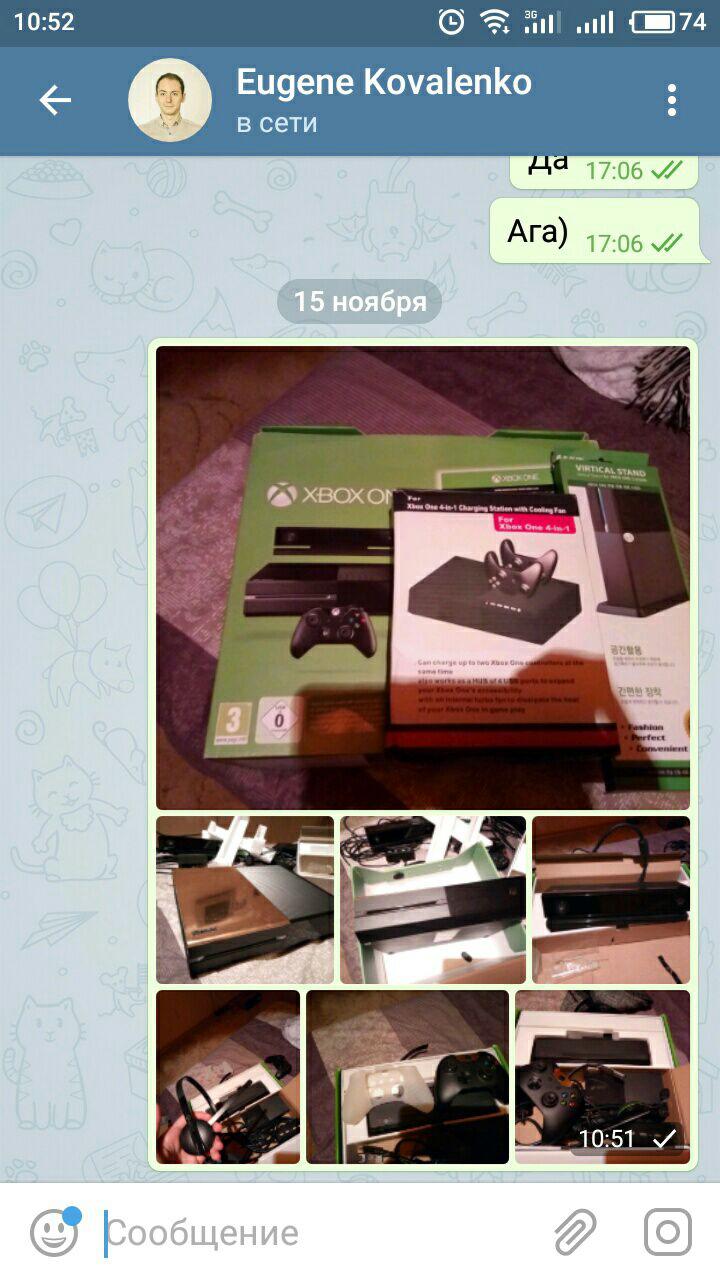
Чтобы передать несколько фотографий в Telegram одним сообщением, нужно создать альбом. Таким образом можно отсылать до десяти файлов вместе. Если на вашем устройстве уже созданы разные папки с хранящимися в ними изображениями, то просто нажмите «Прикрепить файл» и выберите всю папку. Далее тапните по значку с двумя квадратами, чтобы создать альбом.
Как установить порядок фото?
В Telegram можно не только отправлять несколько фотографий вместе, но и выбирать, в каком порядке они будут отправлены. Сделать это довольно просто – нужно лишь по очереди нажимать на нужные изображения перед доставкой. Они будут переданы в том порядке, в котором вы их выбрали.
Где мессенджер сохраняет фото?
Все полученные вами файлы хранятся на вашем устройстве в папке Telegram, если вы включили автосохранение, и по умолчанию на серверах мессенджера, чтобы вы могли получить к ним доступ с любого устройства.
Хранение фото в облаке
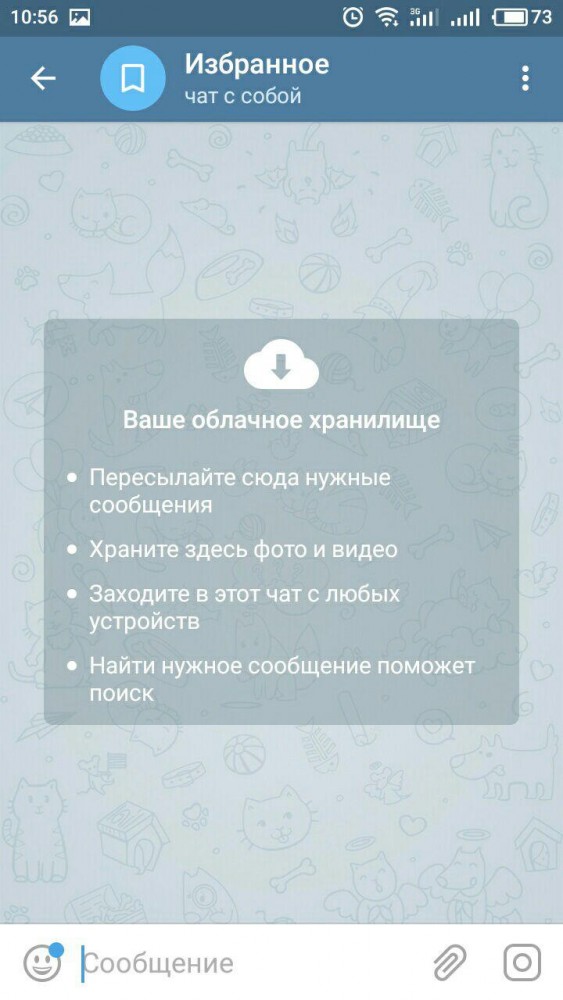
У вас есть возможность сохранять важные сообщения и файлы в приложении, чтобы не потерять. Для этого нужно добавить их в Избранное. Как и в случае с фотографиями, все файлы отсюда будут сохранятся на серверах Telegram, и открыть их можно будет с какого угодно гаджета, на котором активирован ваш аккаунт.
Данный ресур является неофициальным сайтом фан-клуба приложения Telegram. Все текстовые, графические и видео материалы взяты из окрытых источников и носят ознакомительный характер. В случае возникновения споров, претензий, нарушений авторских или имущественных прав, просьба связаться с администрацией сайта.
Альбомы в Телеграм: как группировать и отправлять фото
Telegram удобен для бесплатного обмена текстовыми сообщениями и фотографиями. В мессенджере допускается отправка фото и видео отдельными сообщениями, в виде файлов или посредством группировки их в альбом. Как это сделать?

Загрузка фото в Телеграм
Telegram способен сжимать размер отправляемых картинок и анимаций, но так происходит не всегда, а только с распространенными форматами jpg (jpeg), png и gif. Вы можете отослать фото, видео, гифки в исходном виде, тапнув в меню чата на пункт Отправить как файл.
- На устройстве с ОС Андроид
Откройте чат и в поле ввода текста нажмите на значок скрепки – Прикрепить, а затем выберите иконку Галерея.
Если просто выделите нужный файл и кликните на значок отправки (самолетик), то он отправится в сжатом виде. Понажимав на несколько фото, вы вышлете их все, но каждое будет отправлено отдельным сообщением.
Для загрузки контента в исходном формате вам нужно в меню скрепки выбрать пункт Отправить как файл. Или же нажать Прикрепить / Файл. Перейдя в нужную папку, кликните на содержимое, и оно отправится в исходном виде, даже если это картинка. Чтобы отправить несколько документов, удерживайте нажатие на первом выбранном файле несколько секунд, пока не появятся галочки, а потом отметьте все остальные.
Выбрав фото, нажмите на троеточие и кликнете на Отправить без группировки или Отправить без сжатия.
- На устройствах с iOS
Зайдите в любую беседу. Кликните по пиктограмме скрепки и выберите кнопку Choose Photo, чтобы отправить сжатую картинку отдельным сообщением, или File – если намереваетесь отправить картинку в первоначальном виде из программы-проводника.
Как сделать альбом в Telegram?
Вы можете отправлять по одной фотографии, нервируя собеседника постоянными звуковыми сигналами и push-уведомлениями, а можете отправить все аккуратным сообщением, в котором вложения сформированы в альбом с миниатюрами вложений. В него помещается 10 фото- или видеофайлов. Группировка происходит автоматически, если вы используете опцию Прикрепить (снова значок скрепки).
Если на вашем гаджете фото уже разбиты по папкам, то вы просто выбираете Прикрепить файл и кликайте по папке с нужными материалами. Вы должны нажать на иконку двух квадратов, которые поменяют цвет с белого на голубой – это значит, что альбом создан.
Как установить порядок фото?
Вы можете выбрать, в каком порядке будут отправлены фотографии, чтобы пользователь получил упорядоченный и логичный альбом.
Нажимая на картинки, вы увидите в углу каждой нумерацию. Фото и видео будут отправлены в той же очередности, как вы на них кликали.
Где мессенджер сохраняет фото?
Вы всегда можете просмотреть, что прикрепляли в чате. Медиафайлы сохранены на сервере, и вы получаете доступ к ним с любого устройства, на котором чатитесь. Исключением являются фото и видео из секретного чата, а также удаленные сообщения у себя и у адресата (это возможно до их прочтения получателем или в течение 2 суток после отправки).
Если вы сохраняли фото вручную или у вас настроено автосохранение, то контент вы найдете в памяти смартфона в галерее, загрузках, специально созданной для Телеграм папке или по другому пути, указанному вами при скачивании.
Хранение фото в облаке
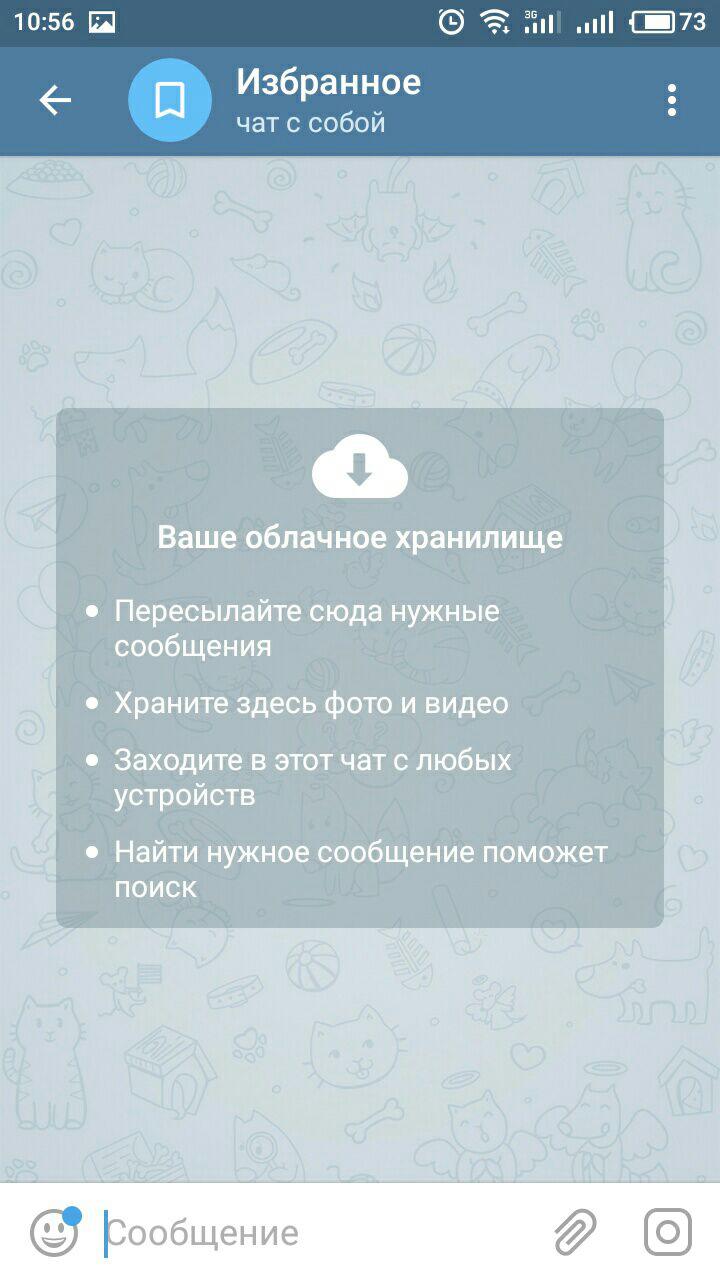
Вы можете отправлять сообщения с фото и видео самим себе – в Избранное, или Saved messages. Это ваше личное облачное хранилище для сохранения важных материалов и текстов. Благодаря недавним обновлениям приложения, здесь вы можете даже устанавливать себе напоминание.
Данный ресур является неофициальным сайтом фан-клуба приложения Telegram. Все текстовые, графические и видео материалы взяты из открытых источников и носят ознакомительный характер. В случае возникновения споров, претензий, нарушений авторских или имущественных прав, просьба связаться с администрацией сайта.
Альбомы и сохранённые сообщения
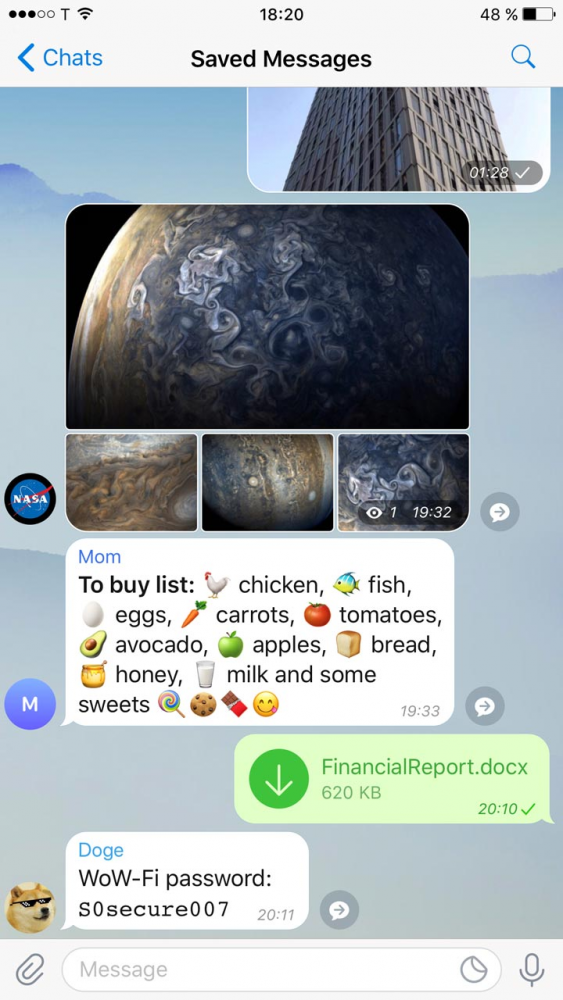
Начиная с Telegram 4.5, всякий раз, когда вы отправляете несколько фотографий или видео, они группируются в альбомы. Каждый альбом может включать до 10 фотографий или видеороликов, размещенных в чате, как элегантные миниатюры. Также получателю придёт всего одно уведомление вместо нескольких, независимо от количества файлов в альбоме.
Вы можете установить любой порядок фотографий в альбоме. Напротив каждой выбранной фотографии будет отображаться её порядковый номер.
Альбом фотографий профиля
При просмотре фотографии из альбома вы увидите миниатюры других изображений в нижней части экрана. Фото профиля теперь тоже отображаются таким образом.
Сохранённые сообщения
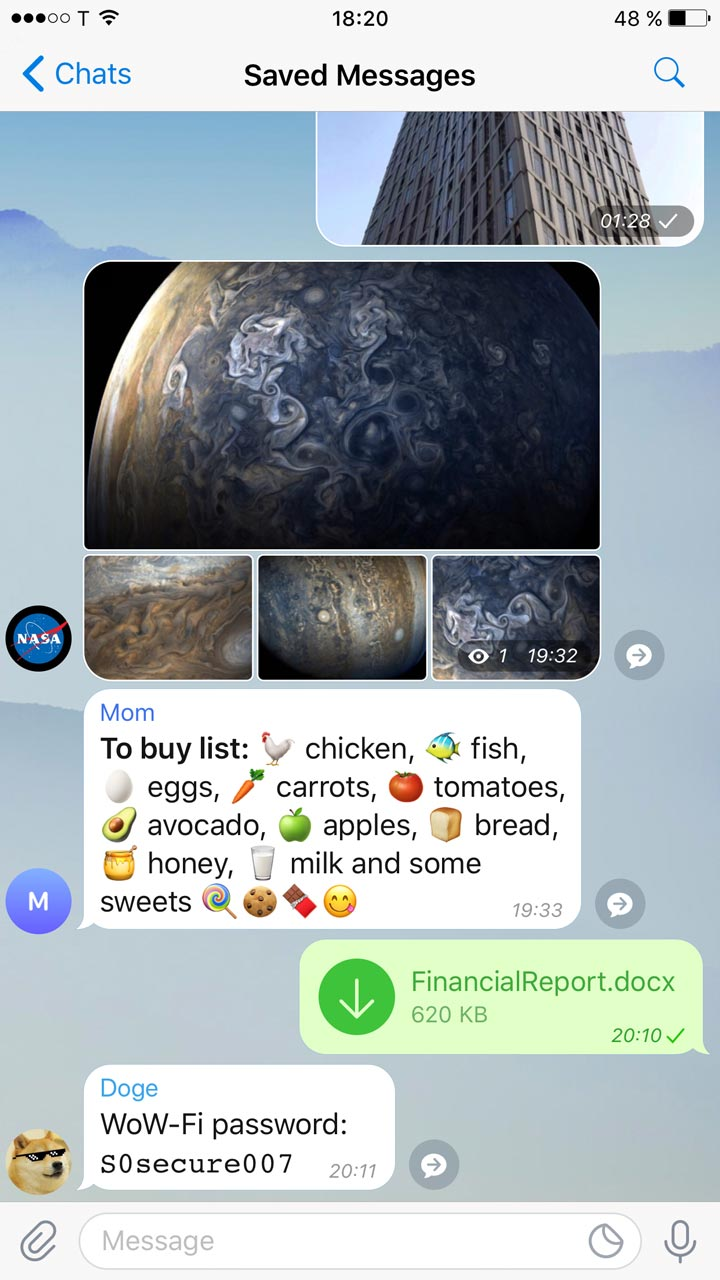
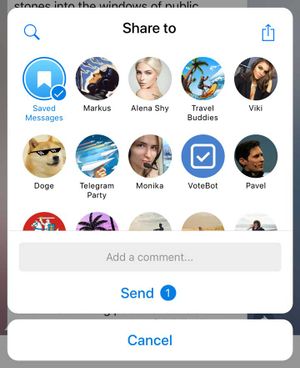
Чат с самим собой, который был добавлен в одном из предыдущих обновлений, тоже получил обновление. Теперь напротив каждого сообщения находится кнопка, нажатие на которую откроет чат в том месте, откуда было переслано это сообщение.
Чат с самим собой (или, по-новому, Сохранённые сообщения) всегда отображается в верхней части списка чатов. Поэтому сохранить нужное сообщение теперь ещё проще.
Прикреплённые сообщения в каналах
Администраторы канала теперь могут прикреплять сообщения, точно так же, как в группах.

iOS: новый дизайн настроек и поддержка iPhone
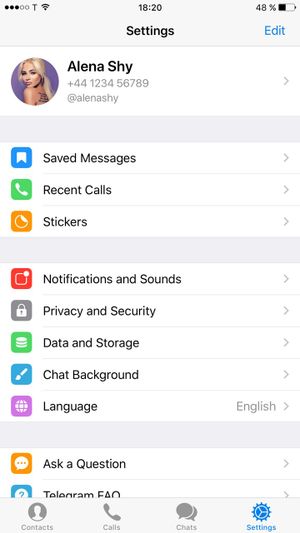
Экран Настройки и контекстное меню в чатах получили новый дизайн. Кроме того, новая версия прекрасно работает на нестандартном экране iPhone X.
Пока всё! Надеемся, что вам понравились эти функции, ну а мы будем работать над следующим обновлением!
Последние записи
Менеджер загрузок, обновленное меню вложений, прямые трансляции с помощью сторонних приложений и многое другое
1 год назад
Моментальная прокрутка, календарный вид в «Медиа», заявки на вступление, глобальные темы для чатов на iOS и многое другое
2 года назад
Видеотрансляции, гибкая пересылка, переход между каналами и многое другое
2 года назад
Видеозвонки на 100 зрителей, видеосообщения 2.0, управление скоростью проигрывания видео и многое другое
2 года назад
Анимированные фоны
2 года назад
Групповые видеозвонки и трансляция экрана
2 года назад
Платежи 2.0, отложенные голосовые чаты и новые веб-версии Telegram
2 года назад
Голосовые чаты 2.0: каналы, миллионы слушателей, запись эфиров, инструменты для администраторов
2 года назад
Читайте также
Темы, несколько аккаунтов и другое
6 лет назад
Местоположение в реальном времени, новый плеер и платформа для локализаций
6 лет назад
Сайт про Telegram на русском (неофициальный).
Здесь собраны приложения на базе MTProto, переведена некоторая документация с официального сайта, а также работает Webogram.
Использование фотоальбомов в приложении «Фото» на iPhone

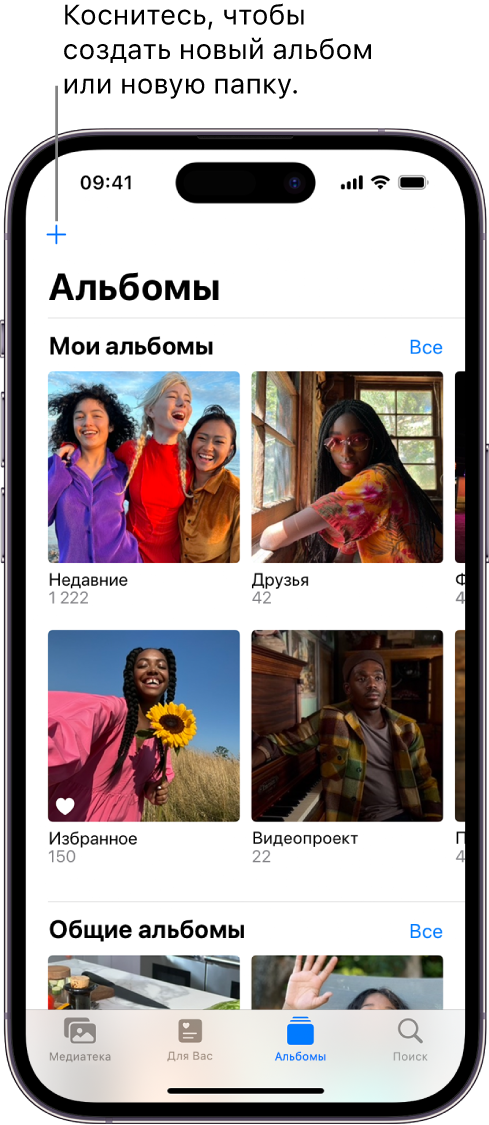
В приложении «Фото» можно просматривать и упорядочивать фото с помощью фотоальбомов. Коснитесь «Альбомы», чтобы просмотреть фото и видео, упорядоченные по различным категориям и типам медиафайлов (например, «Видео», «Портрет» или «Замедленно»). Можно также просмотреть фото, расположенные на карте мира, в альбоме «Места», а в альбоме «Люди» просмотреть фото, упорядоченные по изображенным на них людям.
В альбоме «Недавние» представлена Ваша полная коллекция фотографий в порядке их добавления в медиатеку. В альбоме «Избранное» расположены фото и видео, отмеченные как избранные.
Если Вы используете Фото iCloud, альбомы хранятся в iCloud. Они синхронизируются и доступны на всех устройствах, где Вы выполнили вход с одним и тем же Apple ID. См. раздел Использование Фото iCloud на iPhone.
Создание нового альбома
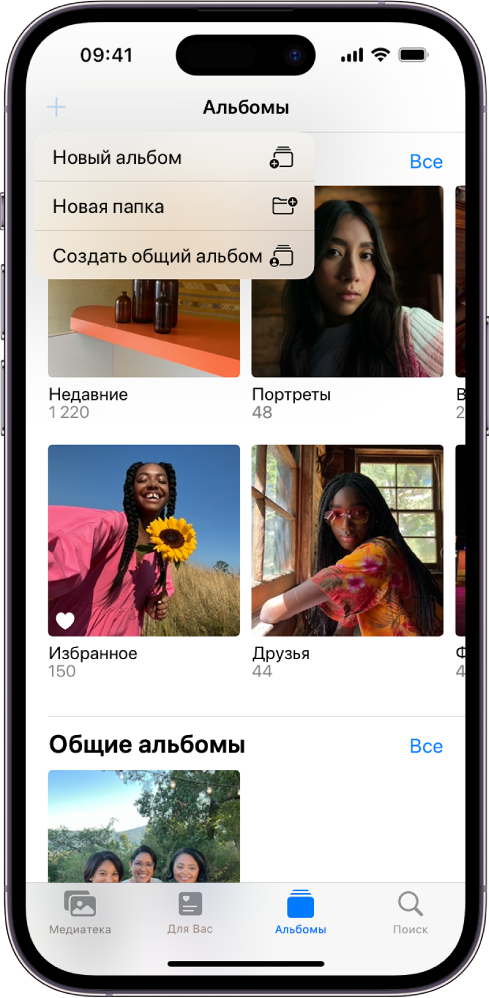
- Коснитесь «Альбомы» в нижней части экрана.
- Коснитесь кнопки , затем выберите «Новый альбом».
- Введите название альбома и коснитесь «Сохранить».
- Коснитесь миниатюр фото и видео, которые хотите добавить в альбом, затем коснитесь «Добавить».
Добавление фото или видео из Медиатеки в альбом
- Коснитесь «Медиатека», откройте фото или видео на весь экран, затем коснитесь кнопки .
- Коснитесь «Добавить в альбом», затем выполните одно из описанных ниже действий.
- Создание нового альбома. Коснитесь «Новый альбом», затем дайте ему название.
- Добавление объектов в существующий альбом. Коснитесь существующего альбома в разделе «Мои альбомы».
Добавление нескольких фото или видео из Медиатеки в альбом
- Коснитесь «Медиатека», затем коснитесь «Дни» или «Все фото».
- Коснитесь «Выбрать» вверху экрана, затем касайтесь миниатюр фото и видео, которые хотите добавить, и коснитесь кнопки .
- Коснитесь «Добавить в альбом», затем выполните одно из описанных ниже действий.
- Создание нового альбома. Коснитесь «Новый альбом», затем дайте ему название.
- Добавление объектов в существующий альбом. Коснитесь существующего альбома в разделе «Мои альбомы».
Переименование альбома
Вы можете переименовать альбом, который создали в приложении «Фото».
- Коснитесь «Альбомы», затем коснитесь альбома, который хотите переименовать.
- Коснитесь кнопки , затем коснитесь «Переименовать альбом».
- Введите новое название в текстовом поле, затем коснитесь «Сохранить».