Как сделать стрелку в Ворде: урок от Бородача

Все привет! Сегодня я подробно расскажу вам, как можно легко и просто нарисовать любую стрелку в Ворде. Чаще всего используют отдельные объекты. На самом деле пугаться не стоит, и все делается очень легко, но я на всякий случай постарался описать все как можно подробнее. Вы можете создать отдельный документ, чтобы повторять все шаги вместе со мной, так вы сможете отдельно попрактиковаться создавать красивые стрелки. Поехали!
Стрелка-линия

На самом деле сделать стрелку в Ворде не так сложно, как кажется на первый взгляд. Мы рассмотрим два варианта её начертания, а также я расскажу некоторые моменты, которые вы должны знать заранее.
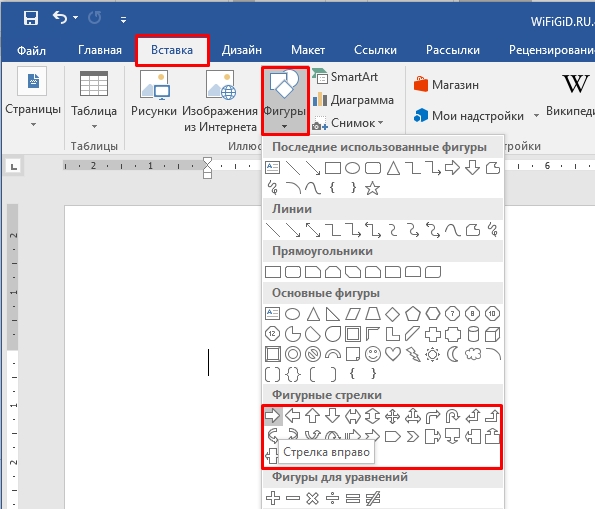
- В первую очередь перейдите на вкладку «Вставка». Помните, что если вы хотите добавить хоть какое-то изображение, то это, скорее всего, будет находиться тут.
- После этого найдите раздел «Иллюстрации» и нажмите по «Фигурам».
- Откроется большая вкладка с различного рода фигурами. Давайте для начала рассмотрим «Линии» – именно там есть несколько вариантов стрелок, которые вам могут понадобиться для разного рода задач. Попробуем нарисовать обычную стрелку.
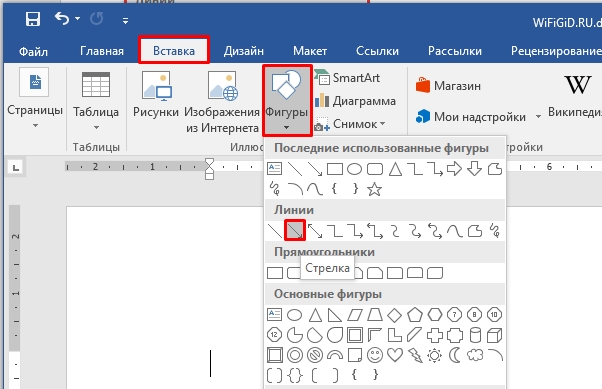
- Для того чтобы поставить стрелку в нужном документе в Ворде, нам необходимо один раз нажать левую кнопку мыши (ЛКМ). Далее тянем стрелку в необходимое направление и еще раз жмем по той же самой кнопке.
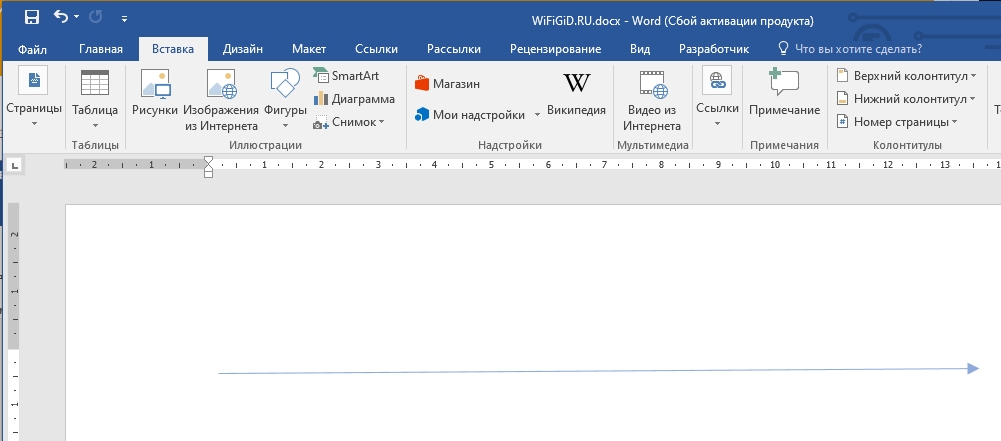
- После этого стрелочка будет нарисована и добавлена в документ. Хочу сразу предупредить, что все изображения, в том числе подобные, добавляются в текст в виде отдельного объекта. Чтобы начать с ним работать, его просто нужно выделить с помощью ЛКМ. После этого в самом верху вы увидите, как начнет работать вкладка «Формат».
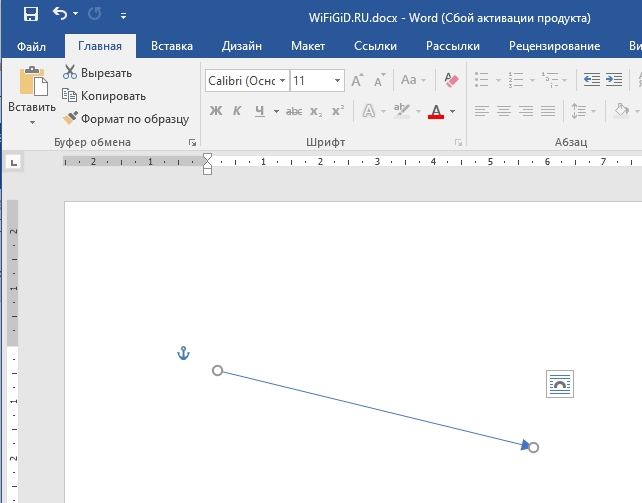
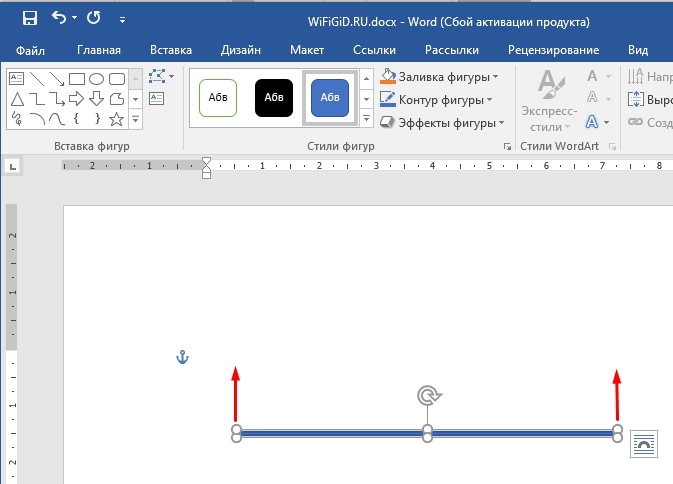
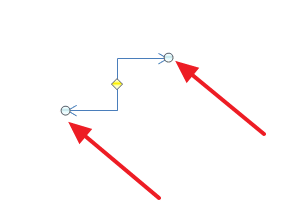
- С двух концом объекта вы можете увидеть два маленьких кружочка. Зажав ЛКМ сверху, вы можете изменить направление стрелки.
- Давайте теперь познакомимся поближе с вкладкой «Формат». В разделе «Стили фигур» можно сразу же выбрать стилистику отрисовки стрелки.
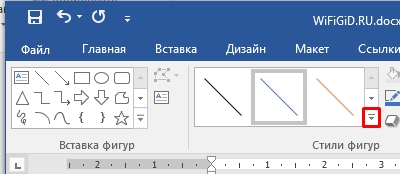
- Как видите, здесь есть сразу же несколько готовых вариантов.
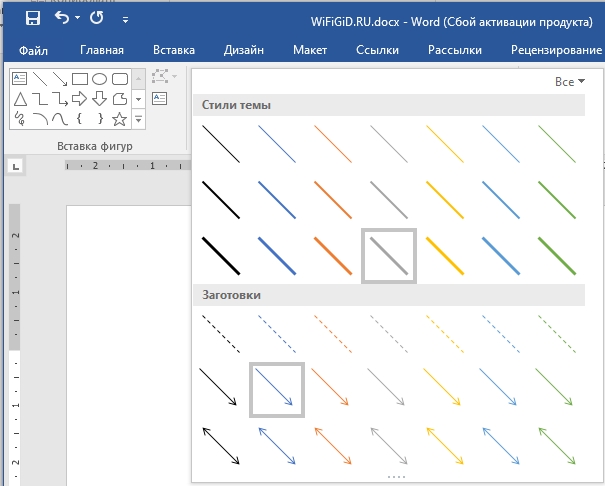
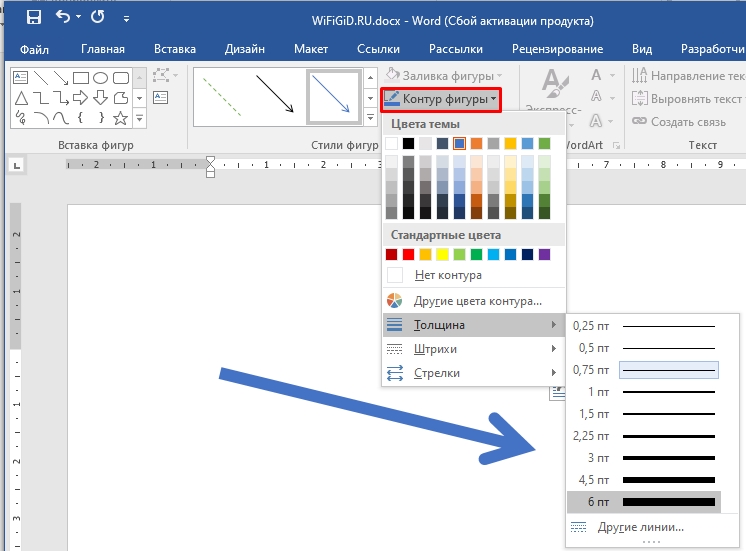
- Если же нужного варианта нет, вы можете его создать с нуля с помощью настройки «Контур фигуры». Здесь можно выбрать цвет, толщину, а также тип штрихов и фигуру окончания стрелки.
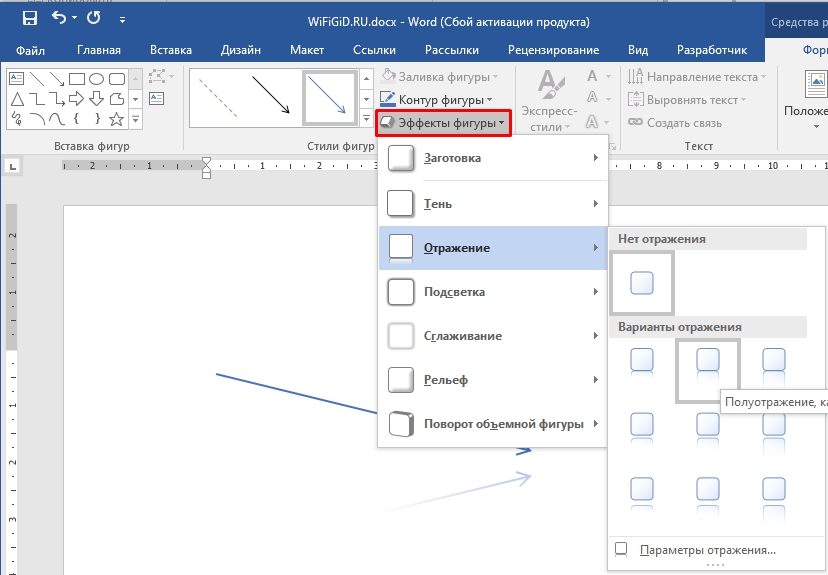
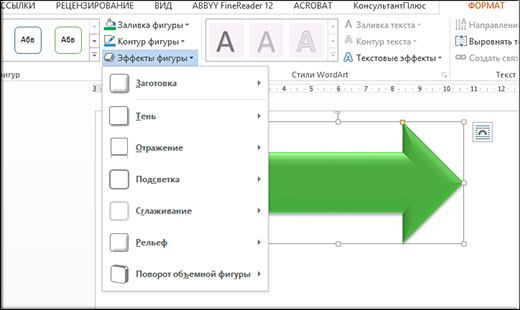
- Можно также добавить и «Эффекты фигуры», но помните, что большинство эффектов работают с полными фигурами. Попробуйте поиграться с различными свойствами.
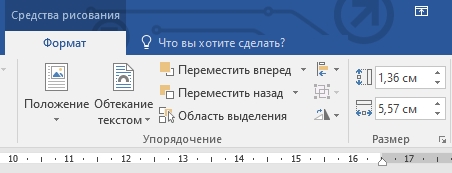
- Обратите внимание на раздел «Упорядочение». А теперь самая важная вещь, которую вы должны помнить – все фигуры работают с листом и документом как отдельные полноценные объекты. К этим же объектам можно отнести и вставленное изображение (картинки, фотографии, скриншоты). Поэтому объекту можно задать «Положение» относительно текста, а также назначить обтекание. Дополнительно стрелку можно переместить назад или вперед текста.
Если стрелка вам не понравится, вы можете её спокойно удалить – для этого таким же образом выделяем её и жмем на клавиатуре по клавише:
Фигура-стрелка
- Фигурные-стрелки – это уже объемные модели, которые и выглядят красивее. Находится блок в том же самом месте. Попробуйте самостоятельно нарисовать подобную стрелку.
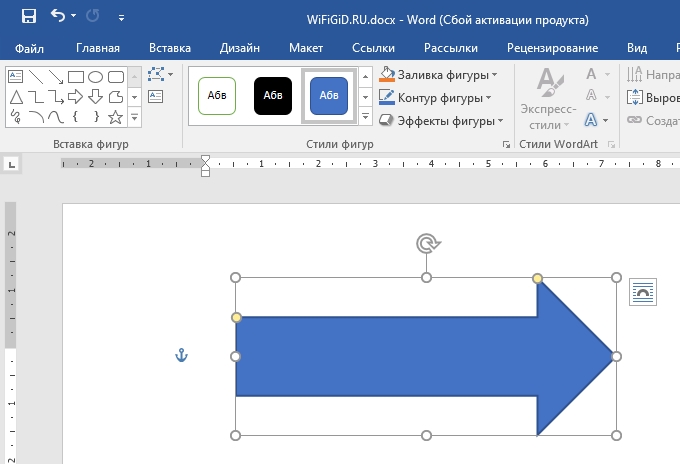
- Как только вы нарисуете фигуру, вы можете заметить, что у неё появилось еще несколько дополнительных кружочков. Попробуйте расширить стрелку, зажав ЛКМ поверх одного из верхних кружков.
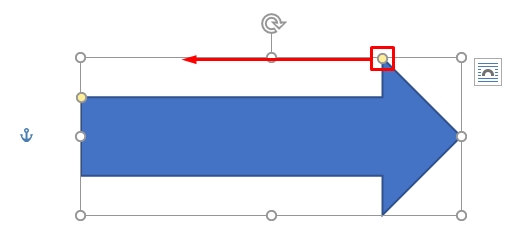
- Стрелка стала более объемной и большой.
- Есть даже возможность изменить тип острия.
- Если вы наведете на верхний значок круглой стрелочки, можно изменить направление фигуры и повернуть её в любое направление. Можете попробовать сделать это самостоятельно.
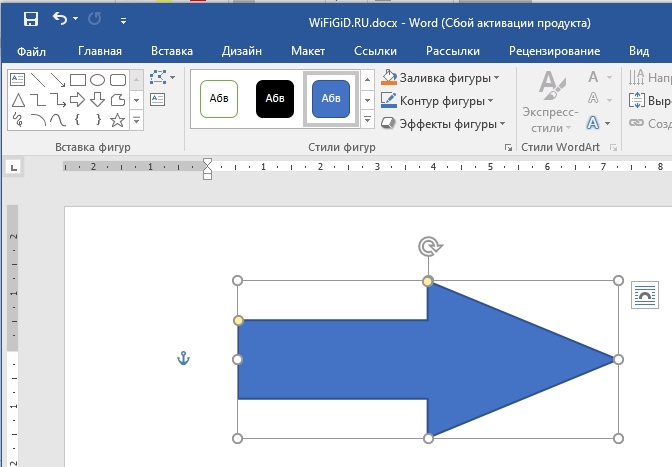
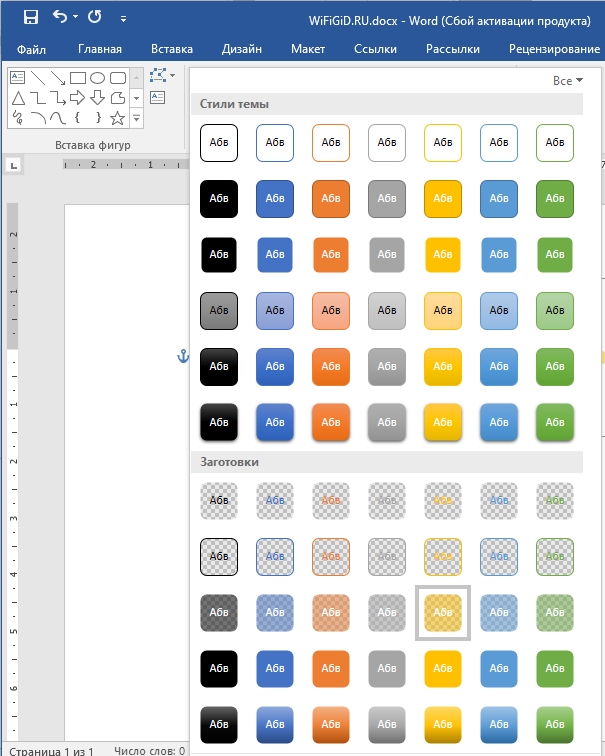
- У подобных объемных фигур есть свои стили и темы.
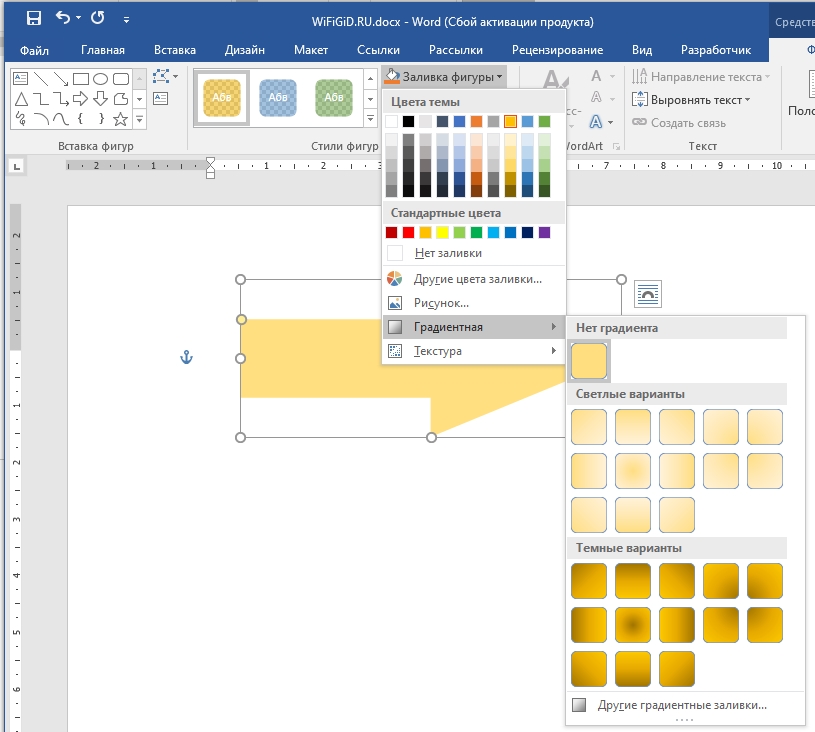
- Также вы могли заметить, что у нас добавилась функция «Заливка фигуры». Здесь можно изменить цвет заливки. Кстати, в качестве заливки можно сделать не только цвет, но и текстуру, градиент или даже рисунок, или любое изображение с компьютера.
Как видите, нет ничего сложного, и все делается очень легко. Самое главное, немного попрактиковаться. На этом наш урок подошел к концу. Если у вас что-то не получилось, возникли вопросы, или вы хотите дополнить статью – смело пишите в комментариях. Настоятельно рекомендую ознакомиться и с другими уроками на портале WiFiGiD.RU.
Как нарисовать стрелку в Word
На этом курсе вы узнаете, как найти подрядчика по поисковому продвижению и контекстной рекламе с учётом ваших задач, подписать с ним договор и взаимодействовать во время проведения работ так, чтобы быстрее и качественнее достигнуть запланированного результата.Вы познакомитесь с основами SEO и принципами взаимодействия с подрядчиком. По итогу обучения вы будете знать:• как подобрать подрядчика для успешного выполнения задач по SEO• как контролировать ход работ• какие работы по сайту оставить за собой, а какие передать подрядчику• как оценить работу подрядчика, что выбрать в качестве KPIОнлайн-курс будет интересен прежде всего руководителям отдела маркетинга и PR, интернет-маркетологам, менеджерам интернет-проектов, владельцам интернет-бизнеса
0 ₽/мес рассрочка
Содержание
При работе с текстом часто возникает желание проиллюстрировать текст с помощью какой-либо диаграммы или других объектов, которые сделали бы его более наглядным. Мы уже говорили о том, как сделать диаграмму или таблицу в Word, на этот раз поговорим о стрелках и других объектах для создания диаграмм.
- Все статьи (870)
- 1С (2)
- C# (3)
- Data Scientist (1)
- DevOps (1)
- EXCEL (432)
- Frontend-разработка (5)
- Java (6)
- PHP (1)
- Python (24)
- SMM (1)
- Unity (1)
- WORD (123)
- Бесплатные онлайн-курсы (7)
- Бизнес (3)
- Веб программирование (6)
- Гибкие навыки (5)
- Интернет магазины (3)
- Интерьер (93)
- Кибербезопасность (1)
- Маркетинг (14)
- Онлайн сервисы (2)
- Продажи (1)
- Профессии (53)
- Развитие (46)
- Разработка игр (2)
- Разработка приложений (5)
- Тестирование (2)
- Управление (7)
- Учимся рисовать (16)
- Финансы (4)
Показать все категории
При работе с текстом часто возникает желание проиллюстрировать текст с помощью какой-либо диаграммы или других объектов, которые сделали бы его более наглядным. Мы уже говорили о том, как сделать диаграмму или таблицу в Word, на этот раз поговорим о стрелках и других объектах для создания диаграмм.
Вот как нарисовать стрелку в Word. Материал будет полезен для текущих версий текстового редактора Word, включая Word 2007, 2010, 2013 и 2016.
Чтобы создать стрелку в Word, нужно перейти на вкладку «Вставка». Здесь, в блоке кнопок «Иллюстрации» есть кнопка «Фигуры», с помощью которой вы можете вставлять в документ Word различные объекты, среди которых есть различные стрелки.
В Word 2010 кнопка Фигуры выглядит так:
И в более современных версиях Word, подобных этой:
Нажав кнопку «Фигуры», вы увидите большой список фигур, которые можно вставить в документ Word. В этом списке есть два типа стрелок. Тонкие стрелки в блоке Крупные линии и стрелки в блоке «Загнутые стрелки».
Чтобы нарисовать стрелку, нужно выбрать один из типов стрелок, щелкнуть левой кнопкой мыши на листе документа и, не отпуская кнопку, отвести мышь в сторону. Когда стрелка достигнет желаемого размера, просто отпустите левую кнопку мыши. Поэтому в Word можно вставить любое количество стрелок любого размера.
Уже нарисованные стрелки можно без проблем менять. Например, вы можете изменить размер стрелки и ее направление. Для этого стрелку необходимо выделить мышкой, после чего ее можно будет изменить, перетащив точки в начале и в конце
Кроме того, при выборе стрелки становится доступной вкладка «Формат», на которой сосредоточены все настройки, относящиеся к стрелкам. Здесь вы можете изменить цвет стрелки, добавить тень или другой эффект, отрегулировать положение в документе или обернуть текст.
Комбинируя стрелки с другими объектами, доступными в списке фигур, вы можете создавать диаграммы любой сложности.
Добавление линий и стрелок в Pages на Mac

Можно создать прямую или кривую линию, а затем настроить ее, изменив ширину (толщину) или цвет либо добавив различные конечные точки (например, стрелку, кружок или квадратик). Соедините два объекта линией, и они останутся соединенными даже при перемещении.
Добавление и редактирование линии
- Выполните одно из описанных ниже действий.
- Нажмите в панели инструментов, затем в категории «Основные» нажмите линию. Можно выбрать прямую линию с конечными точками или без них либо линию с точками редактирования для создания кривой линии.
- На странице нажмите на линию, чтобы выбрать ее.
- Чтобы изменить форму или расположение линии, выполните любое из указанных ниже действий.
- Перемещение линии. Нажмите в любой точке линии, затем перетяните ее в нужное место.
- Изменение длины или угла поворота линии. Перетяните белые квадраты на концах линии.
- Настройка кривизны изогнутой линии. Перетяните зеленую точку в середине линии.
- Чтобы изменить внешний вид линии, в боковой панели «Формат»
 нажмите вкладку «Стиль», затем выполните любое из указанных ниже действий.
- Быстрое изменение внешнего вида линии. Нажмите один из готовых стилей линии вверху боковой панели.
- Изменение типа линии. Нажмите всплывающее меню над элементом «Концы линии» и выберите требуемый вариант.
- Изменение цвета линии. Нажмите цветовой круг, чтобы открыть окно «Цвета» и выбрать любой цвет, либо нажмите область цвета рядом с цветовым кругом, чтобы выбрать цвет, подходящий к шаблону.
- Настройка толщины линии. Нажимайте стрелки в поле справа от элементов управления цветом.
- Добавление стрелки, точки или другой фигуры на конце линии. Нажмите одно из всплывающих меню «Концы линии», затем выберите фигуру, чтобы поместить ее на левом или правом конце линии.
- Добавление тени. Нажмите всплывающее меню «Тень», затем нажмите один из эффектов тени.
- Добавление отражения. Установите флажок «Отражение».
- Настройка прозрачности линии. Перетяните бегунок «Непрозрачность».
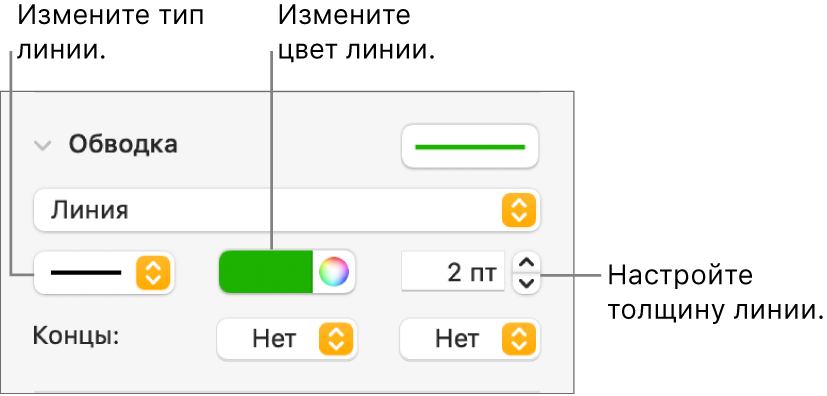
Если не получается удалить линию на странице, возможно, она была добавлена как абзацная линия между строками текста. Сведения об удалении таких линий см. в разделе Добавление границ и линий.
Редактирование изгибов линии и углов
Можно отредактировать кривую линию, добавив прямоугольные углы или изгибы линии. Во время редактирования можно быстро изменить углы на изгибы и наоборот.
- Нажмите линию, чтобы выбрать ее. Затем в боковой панели «Формат» перейдите на вкладку «Расстановка».
- Нажмите кнопку «Кривая» или «Углом» в разделе «Соединение» в боковой панели.
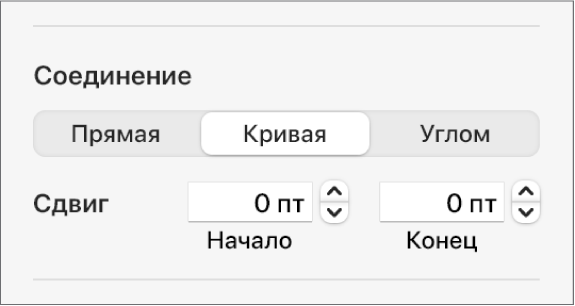 Если эти кнопки не отображаются, убедитесь, что выбрана линия, между конечными точками которой лежит точка редактирования.
 - Чтобы изменить положение углов или кривой, перетяните зеленую точку.
Соединение двух объектов в линию
Можно соединить два объекта соединительной линией: кривой, прямой или поворачивающей под прямым углом. При перемещении одного или нескольких соединенных объектов они остаются соединенными линией. Это особенно удобно при создании блок-схемы.
Перед выполнением этой задачи добавьте несколько объектов на страницу, которую нужно соединить.
- Нажмите в панели инструментов.
- В категории «Основные» нажмите кривую линию, чтобы добавить ее на страницу (позже можно заменить ее на прямую соединительную линию или соединительную линию с прямыми углами).
- Перетяните одну конечную точку линии и привяжите ее к объекту, затем перетяните другую конечную точку и привяжите ее к другому объекту. Если не удается привязать линию к объекту, задайте для объекта параметр «Оставить на странице» (на вкладке «Расстановка» в панели справа).
- Выполните одно из указанных ниже действий.
- Замена кривой линии на прямую соединительную линию или соединительную линию с прямыми углами. Нажмите линию, чтобы ее выбрать, затем откройте боковую панель «Формат» , перейдите на вкладку «Расстановка», затем нажмите «Прямая» или «Угол».
- Изменение расстояния между конечными точками линии и объектами. Нажмите линию, чтобы ее выбрать, затем измените начальное и конечное значения сдвига в разделе «Соединение» в боковой панели.
- Чтобы изменить положение углов или кривой линии, перетяните зеленую точку (для ее отображения может понадобиться сделать линию длиннее).
Можно изменить внешний вид соединительной линии, изменив ее толщину, цвет, стиль линии и конечные точки, а также добавив эффекты, такие как тень и отражение.
Совет. Можно добавить в панель инструментов кнопку соединения для быстрого добавления соединительных линий в выбранные объекты.
Для одновременной работы с несколькими линиями нажимайте их, удерживая клавишу Shift.
Как легко и быстро нарисовать стрелку в ворде для составления схем?

Всем привет, мои дорогие друзья и гости блога. Сегодня я хотел бы рассказать вам, как нарисовать стрелку в ворде, так как выяснилось, что для многих эта тема довольна актуально. Ну в принципе это и немудрено. Периодически приходится делать различные схемы, в которых стрелки просто необходимы.
Несмотря на то, что Microsoft Word является по сути текстовым редактором, в нем есть множество других возможностей, включая рисование фигур. Поэтому мы с легкостью проделаем то, что нам необходимо.
Как нарисовать обычную стрелку?
Ну а теперь приступим к практике. Войдите в редактор Ворд и перейдите на вкладку «Вставка» . Там вы увидите пункт «Фигуры» . Вот на него-то вам и нужно будет нажать.
Среди огромного изобилия различных фигур вы найдете группу, которая называется «Линии» . Как видите, там присутствует огромное изобилие стрелок, среди которых есть простые, двойные, изогнутые, закругленные, вверх, вниз и т.д.

Для того, чтобы нарисовать стрелку, вам нужно выбрать любую из них, например двойную, после чего зажать левую кнопку мыши в том месте, откуда она у вас будет идти. И, не отпуская палец с кнопку, тяните ее туда, куда вам подскажет ваше сердце, мозг и прочие органы. И вот только потом отпускайте эту пресловутую кнопку.
Если вам впоследствии нужно отредактировать эту стрелку (сделать длиннее, короче, поменять направление), то вам нужно будет навести на нее курсором мышки, пока не появится соответствующий значок перекрестия, после чего один раз кликнуть мышкой. Как видите, с обоих сторон этой стрелочки у вас теперь появились маленькие квадратики. Это значит, что теперь вы можете тянуть за любой из концов, таким образом меняя характеристики фигуры.
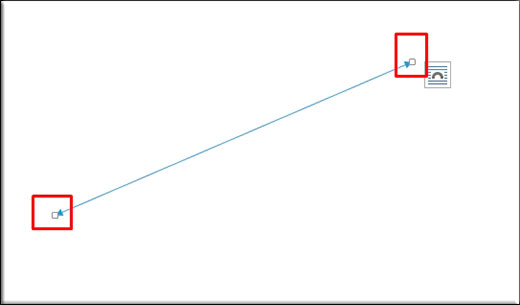
Если же вам нужно передвинуть стрелку в другое место, то вам нужно зажать левую кпопку мыши где-нибудь в центре фигуры (не на концах), после чего начинать передвигать ее. Тут все просто.
И еще хотелось бы вам рассказать про один нюанс, про который мало кто знает. Если вы хотите изменить размер стрелки, но боитесь, что она собьется с траектории (руки-то могут соскользнуть, поэтому тут нужна ювелирная работа), то редактируйте ее вместе с зажатой клавишей SHIFT. Тогда она не будет менять свое направление ни на один градус. Всё будет строго по линии.
Фигурные стрелки для схем
Кроме простых стрелочек, в ворде есть возможность внедрить фигурные, которые больше подходят при составлении различных блок-схем. В принципе, ничего нового здесь нет. Вам нужно снова идти во вкладку «Вставка» — «Фигуры» , но теперь искать не группу «Линии», а группу «Фигурные стрелки» . Тут выбор еще больше.
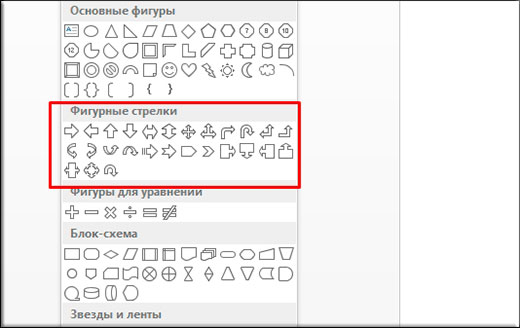
Суть такой вставки абсолютно такая же. Выбираете любую фигуру и втсавляете ее. После чего вы можете ее редактировать и передвигать по вашему желанию.
Но если вы будете изменять ее размер, то скорее всего изменятся и пропорции, ведь человек такое существо, что сам по себе не может увеличить объект максимально пропорционально. Но у нас есть помощник. Если зажать клавишу SHIFT и начать изменять размер фигурной стрелки, то она не потеряет своих пропорций. Очень удобная фишка. Причем эта фишка работает во многих программах, например в том же фотошопе.

Изменение стилей
Не хотите, чтобы ваши стрелки были простыми и скучными? Хотите сделать их яркими и необычными? Это легко можно сделать с помощью вкладки «Формат». Благодаря этому пункту, вы сможете изменить цвет, толщину, объем, штриховку и многое другое. Давайте посмотрим на практике.
Вкладки «Формат» нет на главное панели по умолчанию. Чтобы она появилась, вам нужно нажать на любую из стрелок дважды. Появилась новая панель? Отлично!

Теперь смотрим, что мы можем сделать:
- Поменять цвет. Для этого нажмите на любой из предоставленных цветов.
- Контуры. Здесь просто огромное обилие стилей, среди которых вы сможете выбрать любую толщину, штрихи (например можете сделать линию пунктирной), а также выбрать вид стрелки (например, чтобы на конце был кружок или ромбик).
- Эффекты фигуры. Это очень классная вещь для тех, кто захочет придать стрелочке объемный и какой-то необычный вид. Нажмите на этот пункт и вы увидите огромное разнообразие эффектов. Поверьте, здесь есть из чего выбрать. Есть эффекты отражения, выпуклости, подсветки, объема и т.д. Попробуйте сами посмотреть. Единственное, если вы используете стиль штриховки, то некоторые эффекты уберут его, делая линию сплошной.
Вот в принципе и все. Теперь вы сами можете нарисовать стрелку в ворде, и сами убедиться, что это очень легко. А я на этом, пожалуй, буду свою сегодняшнюю статью завершать. Надеюсь, что она вам была интересна. И если вы до сих пор не подписаны, то обязательно сделайте это. Кроме того, не забывайте подписываться на мой паблик в ВК и на канал в ютубе. Увидимся снова! Пока-пока.
С уважением, Дмитрий Костин
Всем привет! Меня зовут Дмитрий Костин. Я автор и создатель данного блога. Первые шаги к заработку в интернете я начал делать еще в 2013 году, а данный проект я завел в 2015 году, еще когда работал IT-шником. Ну а с 2017 года я полностью ушел в интернет-заработок.
На данный момент моим основным источником дохода являются трафиковые проекты, среди которых сайты, ютуб-канал, каналы в Яндекс Дзен и Mail Пульс, телеграм канал и паблики в социальных сетях. На своем блоге я стараюсь делиться своими знаниями в сфере интернет-заработка, работе в интернете, а также разоблачаю мошеннические проекты.