как обьединить две страницы в одну
Нужно больше информации. Что за страницы, каким образом они разъединены и т.д.
Есть разные способы и с ними можно ознакомиться здесь: Подгонка страниц и здесь: Уменьшение количества страниц в документе Word.
3 Ответ от Александр 18.02.2010 13:00:12
Re: как обьединить две страницы в одну
в worde у меня две страницы текста как сделать чтобы при печати они поместились на одном листе файл прикрепил
Отредактировано Александр (18.02.2010 13:02:30)
Post’s attachments
20100122 Коммерческое предложение.doc 357 Кб, 13 скачиваний с 2010-02-18
You don’t have the permssions to download the attachments of this post.
4 Ответ от admin 18.02.2010 13:11:29
Re: как обьединить две страницы в одну
Ага, тогда вам нужно выбрать в параметрах печати «Масштаб — Число страниц на листе — 2 страницы». В этом случае на одной странице будет размещен текст как в книжке.
5 Ответ от Александр 18.02.2010 13:13:38
Re: как обьединить две страницы в одну
огромное спасибо буду пробовать
Сообщений [ 5 ]
Страницы 1
Чтобы отправить ответ, вы должны войти или зарегистрироваться
Похожие темы
- Нумерация страниц через одну, с сохранением страницы вообще без номера
- Собрать две таблицы в одну
- Перенос строк через одну
- Общее количество страниц, но на одну меньше
- Как использовать одну и ту же закладку несколько раз в тексте?
- Основной текст — в две колонки; Сноски — в одну ?
- Как объединить несколько статей со списками литературы в одну
- Как отобразить в нескольких местах договора одну и ту же дату, Ф.И.О.
как обьединить две страницы в одну
Если вы владеете персональным компьютером или же вы счастливый обладатель ноутбука, работаете с документами много, либо время от времени, то, вероятнее всего, вы пользуетесь таким мощным редактором текста, как Microsoft Word. На портале о Microsoft Office Word вы узнаете про: все документы в ворде открываются через пикчерз. Возможно, у вас новейшая 10 версия, возможно, вы привыкли к троечке и не хотите менять. Но в любом случае 80 % пользователей используют лишь 20 % этой замечательной, колоссальной программы. Наш сайт о Microsoft Office Word даст ответ про: чем открыть файл формата docx.
А где познакомиться со всеми нюансами? Где узнать, как еще более оптимизировать работу? Приглашаем вас на форум сайта Ворд Эксперт, посвященный приложению Word целиком. На портале о Microsoft Office Word вы узнаете про: как убрать кодировку в документе. Вы можете зарегистрироваться на нашем портале и узнать много нового о такой, казалось бы, общеизвестной теме. На портале о Microsoft Office Word вы узнаете про: как открыть файл формата docx.
Пользователю форума будет предложена литература по всем интересующим его вопросам, а наиболее часто задаваемые вопросы будут вынесены в отдельный раздел. На портале о Microsoft Office Word вы узнаете про: как сделать ссылку в тексте ворд. Здесь вы научитесь автоматизировать свою работу и форматировать тексты, с помощью макросов.
Возможно, ваша проблема не нова и на нее найдется уже готовое решение, которое описано в соответствующем подразделе. На портале о Microsoft Office Word вы узнаете про: где находятся стили ворда. А если вы не нашли ответа, то можете оставить заявку в другом разделе, зубры «макросостроения» и акулы Ворда обязательно найдут решение вашей проблемы. На портале о Microsoft Office Word вы узнаете про: как переносить слова в ворде.
страницы
- полезности word
- книги и программы
- о проекте
- стать автором
- реклама на сайте
- правовая информация
авторство
© 2006 — 2016, Word Expert
Авторские права на все материалы, опубликованные на сайте WordExpert.ru (включая текст, иллюстрации, фотографии, подборку, расположение и т.п.), принадлежат администрации Word Expert, если не указано иное.
Объединение нескольких страниц в одну
В этом разделе поясняется порядок печати нескольких страниц на одной странице. Функция комбинированной печати позволяет экономить бумагу благодаря печати на одном листе нескольких страниц с уменьшением их размеров.
Типы комбинированной печати
С помощью этой функции можно печатать 2, 4, 6, 9 или 16 страниц уменьшенного размера на одном листе, а также задавать модель последовательности комбинируемых страниц. При объединении 4 или более страниц на одном листе бумаги доступны четыре варианта.
На следующих иллюстрациях представлен пример последовательности страниц для сочетаний 2 и 4 страниц.
-
2 страницы на лист
| Ориентация | Слева направо/Сверху вниз | Справа налево/Сверху вниз |
|---|---|---|
| Книжная | ||
| Альбомная |
| Вправо, затем вниз | Вниз, затем вправо | Влево, затем вниз | Вниз, затем влево |
|---|
Предосторожности в отношении комбинированной печати
- Если документ содержит страницы с различными исходными форматами, могут возникать разбивки страниц.
- Если в используемой вами программе также имеется функция комбинирования, выключите ее. Если программная функция комбинирования включена одновременно с такой же функцией драйвера, то возможна неправильная печать.
- Комбинируя функцию объединения и функцию печати буклетов, можно объединить несколько страниц на одном листе и сложить его в форме буклета. Для получения сведений о печати буклетов см. Печать буклетов.
- Подробные сведения о настройке функции объединенной печати с помощью драйвера принтера PCL 6 или драйвера принтера PostScript 3 для Windows см. здесь: Редактировать.
- Подробные сведения о настройке функции объединенной печати с помощью драйвера принтера PCL 5c/5e см. здесь: Установка.
- Подробные сведения о настройке функции объединенной печати с помощью драйвера принтера PostScript 3 для Mac OS X см. здесь: Компоновка.
Как объединить две страницы в один раздел в Ворде?
Здравствуйте коллеги!
Не могли бы помочь с данными вопросами?
1. Как объединить две страницы в один раздел в Ворде?
2. Как добавить верхний колонтитул только на одну страницу?
3. Как добавить верхний колонтитул, но так чтобы он не перекрывал номер страницы?
4. Как сделать шаблон в Ворде на основе определенного документа?
Заранее всем спасибо!
- Вопрос задан более трёх лет назад
- 430 просмотров
Комментировать
Решения вопроса 0
Ответы на вопрос 1

.NET developer (open to job offers)
2. При настройке колонтитула — выбираете к чему он применяется;
3. Можно использовать в теле колонтитула определенные символы, которые отображаются как номер страницы. Куда их поставите, там и будут;
4. Сохраняете документ как шаблон и посещаете в системную папку с шаблонами. Или просто запускаете файл шаблона
Как разделить страницу на 2 части в Word
Иногда при работе с текстом в редакторе Word возникает необходимость разделить страницу на 2 или больше частей. Например, такое разделение необходимо при создании брошюры. В этом материале мы рассмотрим сразу два способа как это можно реализовать. Материал будет актуален для всех современных версий Word, включая Word 2007, 2010, 2013 и 2016.
Разделение страницы с помощью колонок
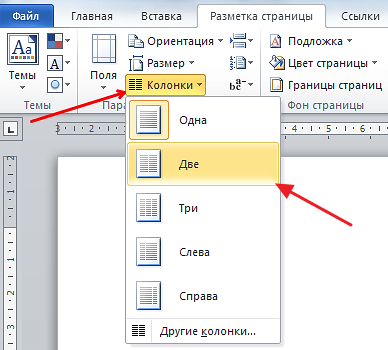
Самым простым и одновременно правильным способом разделение страницы на две части является разделение с помощью колонок. Это делается это с помощью кнопки « Колонки », которая находится на вкладке « Разметка страницы » (Word 2007, 2010 или 2013) или на вкладке « Макет » (Word 2016, 2019 и 2021).
Нажмите на кнопку « Колонки » и в открывшемся меню выберите вариант « Две ». В результате ваш документ Word будет разделен на 2 равные части, каждую из которых можно заполнить текстом, картинками или другим контентом.
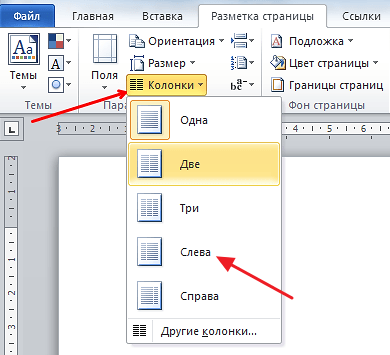
Также можно выбрать вариант « Слева » или « Справа ». В этом случае вы также разделите страницу на две части, только одна из частей будет немного больше.
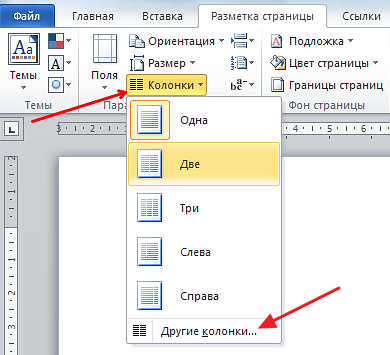
При желании, разделение страницы на части можно настроить вручную. Для этого нажмите на кнопку « Колонки » и выберите « Другие колонки ».
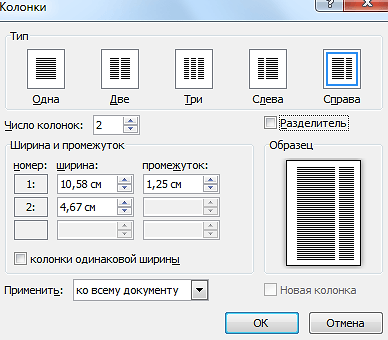
В результате откроется окно « Колонки » в котором можно будет настроить количество колонок, их размеры и промежутки между ними.
Как уже было сказано, в Word 2016 и более новых версиях, кнопку « Колонки » нужно искать на вкладке « Макет ». В остальном все настройки такие же как было описано выше.
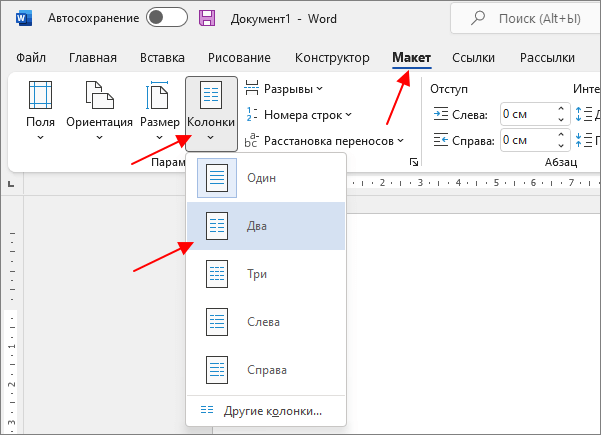
В Word 2003 также можно разделить страницу на 2 части. Для этого нужно открыть меню «Формат » и выбрать « Колонки ».
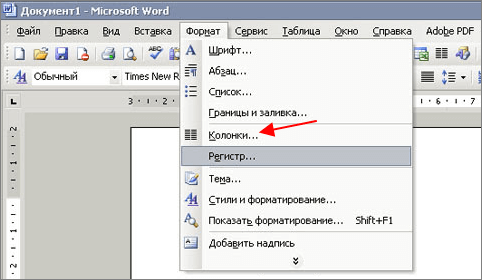
В результате перед вами появится окно « Колонки » с точно такими же настройками, как на скриншоте выше.
Разделение страницы с помощью таблицы
Также вы можете разделить страницу на 2 части с помощью таблицы. Данный способ немного сложнее, но при этом он позволяет разделять отдельные страницы, а не весь документ Word целиком. Для того чтобы воспользоваться этим способом перейдите на вкладку « Вставка », нажмите на кнопку « Таблица » и создайте таблицу размером 2 на 1.
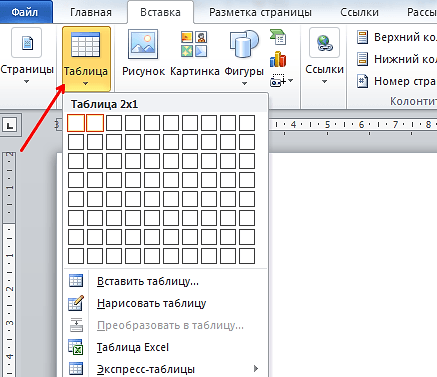
Для того чтобы разделение страницы выглядело боле естественно, таблицу нужно сделать не видимой. Для этого выделите всю таблицу с помощью мышки и перейдите в раздел « Работа с таблицами – Конструктор ». Здесь нужно открыть меню « Границы » и выбрать вариант « Нет границы ».
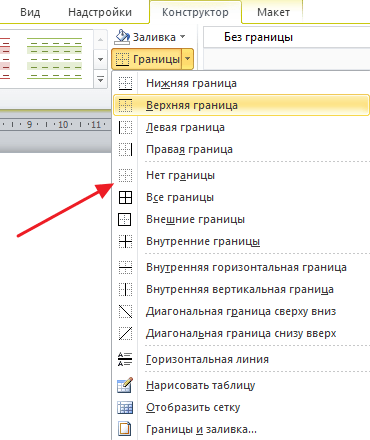
В результате вы получите невидимую таблицу, которая будет разделять вашу страницу на 2 части.
Разделение страницы с помощью текстовых полей
Еще один вариант разделения страницы на 2 части — текстовые поля. В последних версиях Word для этого нужно открыть вкладку « Вставка », нажать на кнопку « Текстовое поле » и выбрать « Простая надпись » (в старых версиях Word для этого можно использовать инструмент « Фигуры » на вкладке « Вставка »).
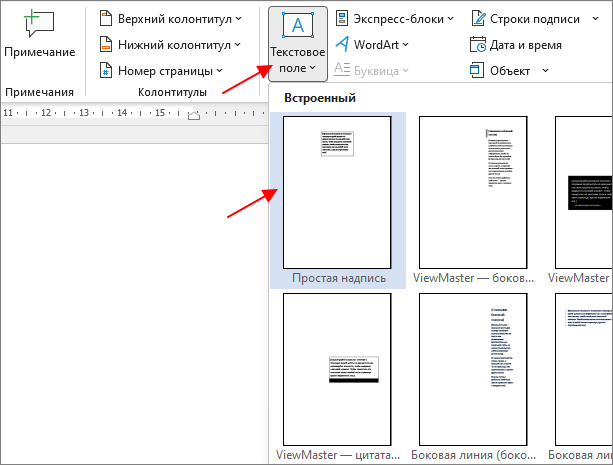
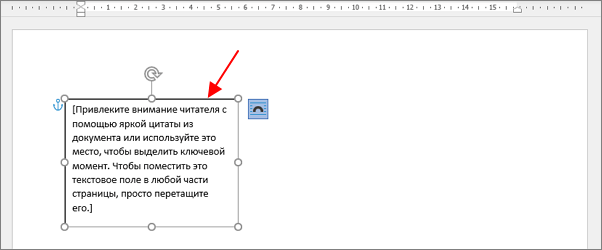
В результате на странице появится плавающая рамка, в которую можно изменять и свободно перемещать по странице.
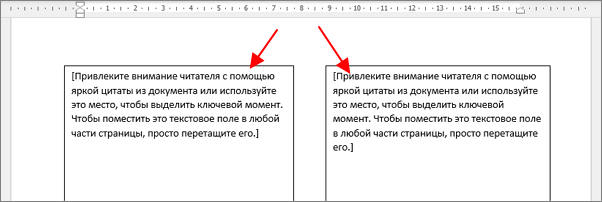
Разместив две таких рамки и растянув их по вертикали можно разделить страницу на 2 части.
Для того чтобы убрать границы нужно выделить рамку, перейти на вкладку « Формат фигуры », нажать на кнопку « Контур фигуры » и выбрать вариант « Нет контура ».
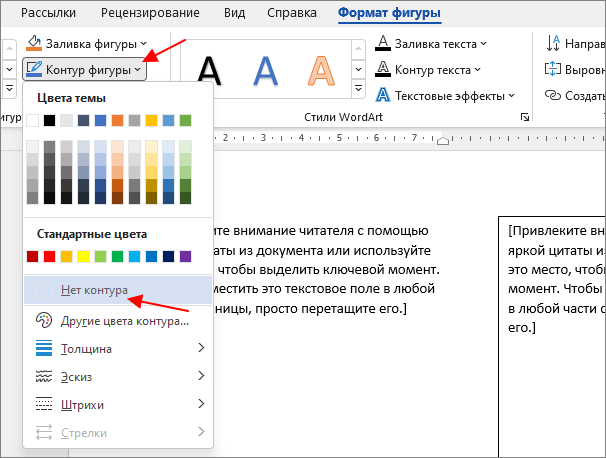
Повторив эту процедуру для обоих рамок вы получите разделение листа на 2 части.
Разделение окна Word на 2 части
В заключении расскажем о функции, которая позволяет разделять окно программы Word на две части. Обратите внимание, в данном случае разделяется интерфейс программы, а не сама страница. Для того чтобы воспользоваться данной функцией перейдите на вкладку « Вид » и нажмите на кнопку « Разделить ».
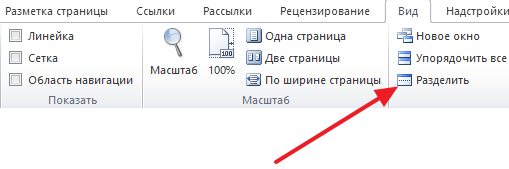
В результате посередине окна Word появится линия, которая будет разделять интерфейс на две части. При этом документ, который открыт в Word, будет отображаться как в верхней части окна, так и в нижней. Такое разделение интерфейса удобно при работе с некоторыми типами документов, например, с документами в которых присутствуют большие таблицы.
- Как перевернуть страницу в Word
- Как построить график в Excel
- Как сделать альбомную страницу в Word
- Как сделать вертикальный текст в Word
- Как закрепить область в Экселе
Создатель сайта comp-security.net, автор более 2000 статей о ремонте компьютеров, работе с программами, настройке операционных систем.
Остались вопросы?
Задайте вопрос в комментариях под статьей или на странице «Задать вопрос» и вы обязательно получите ответ.
3 комментария — Добавьте свой
Андрей 15.10.2019
«В результате посередине окна Word появится линия, которая будет разделять интерфейс на две части…». А как перемещаться между этими частями при помощи клавиш?