Показ и скрытие экранных кеток
Excel для Microsoft 365 Word для Microsoft 365 Outlook для Microsoft 365 PowerPoint для Microsoft 365 Access для Microsoft 365 Publisher для Microsoft 365 Excel 2021 Word 2021 Outlook 2021 PowerPoint 2021 Access 2021 Publisher 2021 Visio профессиональный 2021 Visio стандартный 2021 OneNote 2021 Excel 2019 Word 2019 Outlook 2019 PowerPoint 2019 Access 2019 Publisher 2019 Visio профессиональный 2019 Visio стандартный 2019 Excel 2016 Word 2016 Outlook 2016 PowerPoint 2016 Access 2016 OneNote 2016 Publisher 2016 Visio профессиональный 2016 Visio стандартный 2016 Excel 2013 Word 2013 Outlook 2013 PowerPoint 2013 Access 2013 OneNote 2013 Project профессиональный 2013 Project стандартный 2013 Publisher 2013 Visio профессиональный 2013 Visio 2013 SharePoint Designer 2010 Excel 2010 Word 2010 Outlook 2010 PowerPoint 2010 Access 2010 OneNote 2010 Project 2010 Project стандартный 2010 Publisher 2010 Visio 2010 Visio стандартный 2010 Office 2010 Excel Starter 2010 InfoPath 2010 InfoPath 2013 SharePoint Workspace 2010 Word Starter 2010 Еще. Меньше
Вы можете в небольших окнах отображать описательный текст, если наказать на команду или пункт управления.
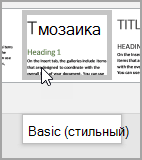
Расширенные экранные слова — это окна с более наглядным описательным текстом, чем они, и могут иметь ссылку на статью справки.
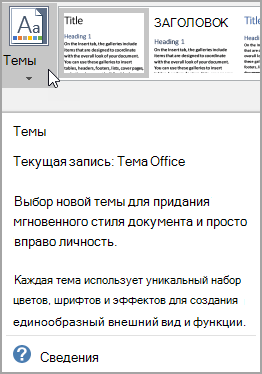
Вы можете настроить параметр для показа или скрытие экранных кеток.
Показ и скрытие экранных кеток
- Откройте вкладку Файл.
- Нажмите кнопку Параметры.
- Выберите категорию Общие.
- В списке Параметры пользовательского интерфейса в списке Стиль экранной вычистки выберите нужный вариант:
- Показывать описания функций во ветвях Этот параметр включает дополнительные и улучшенные снимки экрана, чтобы вы могли видеть дополнительные сведения о команде, включая ее имя, сочетания клавиш, ссылки на статьи справки и ссылки на них. Этот параметр установлен по умолчанию.
- Не показывать описания функций во ветвях Этот параметр отключает расширенные экранные клавиши, чтобы вы могли видеть только имя команды и, возможно, сочетания клавиш.
- Не показывать экранные слова Этот параметр отключает экранные и улучшенные, чтобы вы могли видеть только имя команды.
Просмотрите видео, чтобы узнать больше о во ветвях

Примечание: В видеоролике показана более старая версия пользовательского интерфейса Office, но вы по-прежнему сможете узнать, как работает эта функция в более поздних версиях.
Как отключить всплывающие подсказки в Word 2013

При использовании команд на ленте в Word вы, возможно, заметили всплывающие окна, которые отображаются, когда вы наводите курсор мыши на кнопки. Это подсказки и могут быть полезны в качестве справки. Однако, если они отвлекают вас, их легко отключить.
Чтобы отключить ScreenTIps, нажмите вкладку «Файл».

На экране за кулисами нажмите «Опции» в списке элементов слева.

Экран «Общие» в диалоговом окне «Параметры Word» должен быть активен по умолчанию. Если нет, нажмите «Общие» в списке элементов слева. В разделе «Параметры пользовательского интерфейса» выберите опцию «Не показывать всплывающие подсказки» в раскрывающемся списке «Стиль всплывающей подсказки».

По умолчанию выбран параметр «Показывать описания функций в подсказках». Это отображает расширенные всплывающие подсказки (как показано на рисунке в начале этой статьи), которые включают описание команды, а также могут включать изображения, сочетания клавиш и гиперссылки для справки о команде. Если вы выберете «Не показывать описания функций в всплывающих подсказках», всплывающие подсказки по-прежнему будут отображаться, но в них будет отображаться только название команды и, возможно, сочетание клавиш для команды, как показано ниже.

Вы также можете удалить сочетания клавиш из всплывающих подсказок и даже создавать собственные настраиваемые всплывающие подсказки.
Компьютерная грамотность с Надеждой

Заполняем пробелы — расширяем горизонты!
Всплывающие подсказки в Word: показывать обычные или улучшенные, либо совсем не показывать
Всплывающие подсказки в Word – это небольшие окошки с пояснениями-подсказками, которые появляются при наведении курсора мыши на ту или иную кнопку или команду.
p, blockquote 1,0,0,0,0 —>
p, blockquote 2,0,0,0,0 —>
p, blockquote 3,0,0,0,0 —>
Пример улучшенной всплывающей подсказки приведен ниже для кнопки «Регистр» в Word 2007:
p, blockquote 4,0,0,0,0 —>
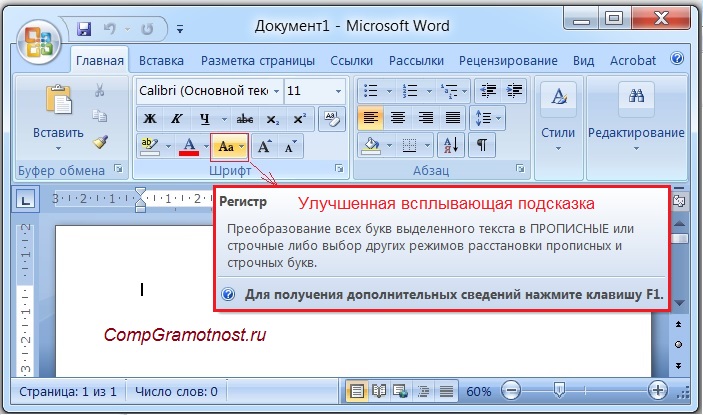
Рис. 1. Пример улучшенной всплывающей подсказки Word для кнопки «Регистр»
Кроме улучшенной, может быть еще обычная всплывающая подсказка Word при наведении курсора на кнопку в Ворде.
p, blockquote 5,0,1,0,0 —>
Ниже приведен пример такой подсказки для кнопки «Регистр»:
p, blockquote 6,0,0,0,0 —>
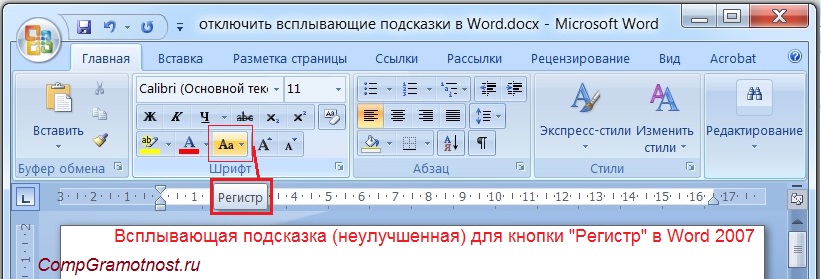
Рис. 2. Обычные (неулучшенные) всплывающие подсказки в Word 2007
Как говорится, почувствуйте разницу между улучшенной (рис. 1) и обычной всплывающей подсказкой (рис. 2). В обычной подсказке выводится только название кнопки при наведении на нее курсора мыши.
p, blockquote 7,0,0,0,0 —>
В улучшенной всплывающей подсказке, кроме названия кнопки, есть еще пояснения.
p, blockquote 8,0,0,0,0 —>
Рассмотрим ниже, как настроить улучшенные или обычные подсказки, а также как их совсем отключить.
p, blockquote 9,0,0,0,0 —>
Как настроить всплывающие подсказки Word?
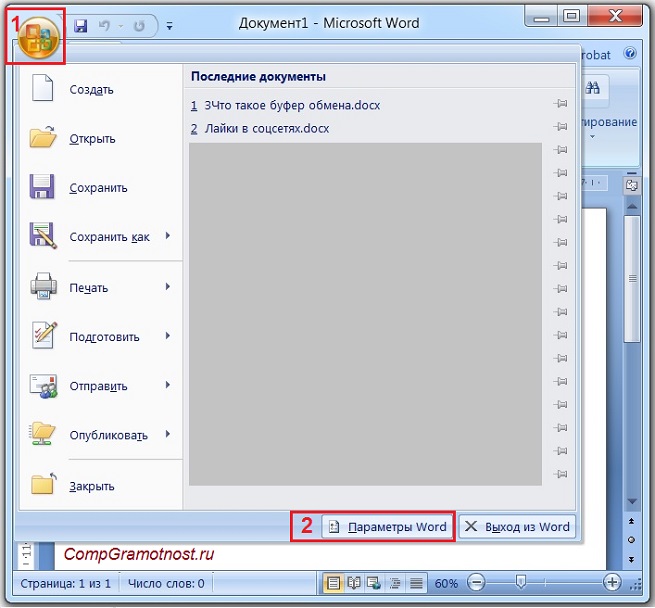
Рис. 3. Параметры Word
Чтобы перейти к управлению всплывающих подсказок:
- Кликаем по кнопке Office, появится меню (1 на рис. 3).
- В появившемся меню щелкаем по «Параметры Word» (2 на рис. 3).
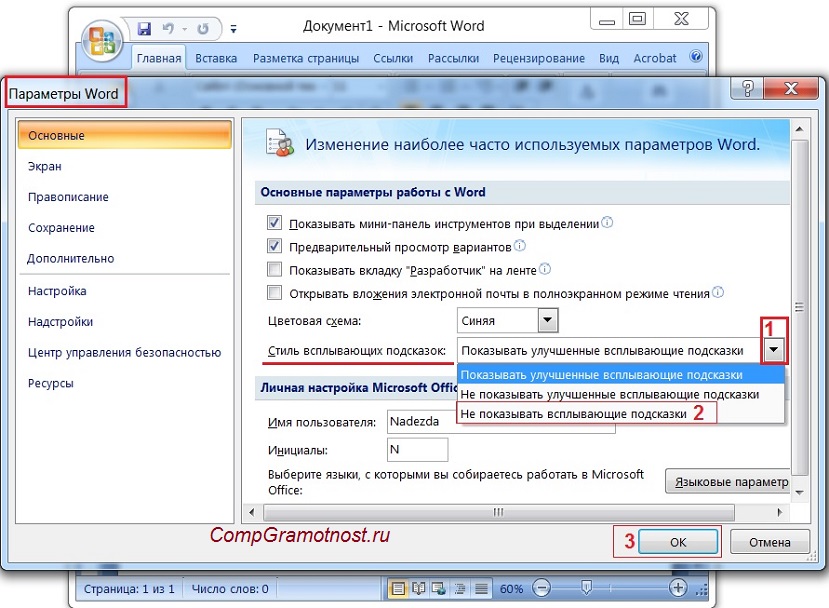
Рис. 4. Настраиваем всплывающие подсказки Word: показывать обычные или улучшенные, либо вовсе не показывать
В окне «Параметры» нужно обратить внимание на вкладку «Основные», хотя она первой открывается по умолчанию (рис. 4).
p, blockquote 11,1,0,0,0 —>
Далее следует раскрыть выпадающий список напротив опции «Стиль всплывающих подсказок» (1 на рис. 4).
p, blockquote 12,0,0,0,0 —>
Как видно на рис. 4, можно для показа подсказок выбрать варианты:
- «Показывать улучшенные всплывающие подсказки»,
- «Не показывать улучшенные всплывающие подсказки»
- «Не показывать всплывающие подсказки» (2 на рис. 4).
После того, как выбрана та или иная опция, надо не забыть нажать на «ОК» (3 на рис. 4).
p, blockquote 14,0,0,0,0 —>
Если выбрать опцию «Не показывать улучшенные всплывающие подсказки», то будут показываться только краткие, обычные всплывающие подсказки, как на рис. 2.
p, blockquote 15,0,0,0,0 —>
Чтобы от кратких подсказок перейти к показу улучшенных подсказок, следует выбрать опцию «Показывать улучшенные всплывающие подсказки» и нажать «ОК».
p, blockquote 16,0,0,0,0 —>
Чтобы полностью отключить показ подсказок, следует выбрать опцию «Не показывать всплывающие подсказки» (2 на рис. 4) и кликнуть по «ОК».
p, blockquote 17,0,0,1,0 —>
Всплывающие подсказки для Word 2013
Можно прочитать текст и посмотреть фирменное видео от Microsoft Office на русском языке:
p, blockquote 18,0,0,0,0 —>
p, blockquote 19,0,0,0,0 —>
p, blockquote 20,0,0,0,0 —>
p, blockquote 21,0,0,0,0 —>
p, blockquote 22,0,0,0,0 —> p, blockquote 23,0,0,0,1 —>
Как отключить всплывающие подсказки в Word 2013

При использовании команд на ленте в Word вы, возможно, заметили всплывающие окна, которые отображаются, когда вы наводите курсор мыши на кнопки. Это подсказки и могут быть полезны в качестве справки. Однако, если они отвлекают вас, их легко отключить.
Чтобы отключить ScreenTIps, нажмите вкладку «Файл».

На экране за кулисами нажмите «Опции» в списке элементов слева.

Экран «Общие» в диалоговом окне «Параметры Word» должен быть активен по умолчанию. Если нет, нажмите «Общие» в списке элементов слева. В разделе «Параметры пользовательского интерфейса» выберите «Не показывать всплывающие подсказки» в раскрывающемся списке «Стиль всплывающих подсказок».

По умолчанию выбран параметр «Показывать описания функций в подсказках». Это отображает расширенные всплывающие подсказки (как показано на рисунке в начале этой статьи), которые включают описание команды, а также могут включать изображения, сочетания клавиш и гиперссылки для справки о команде. Если вы выберете «Не показывать описания функций в всплывающих подсказках», всплывающие подсказки по-прежнему будут отображаться, но в них будет отображаться только название команды и, возможно, сочетание клавиш для команды, как показано ниже.

Вы также можете удалить сочетания клавиш из всплывающих подсказок и даже создавать собственные настраиваемые всплывающие подсказки.