Исключительное руководство о том, как перенести приложение с iPhone на iPad

Размещено от Лиза Оу / 31 марта 2023 г. 09:00
Хотите узнать, как лучше всего перенести приложение с iPhone на iPad? Если вы это сделаете, мы рады сообщить, что вы нашли нужную статью. Легко переносить, когда речь идет о таких файлах, как фотографии, музыкальные файлы, документы и т. д. Однако это не относится к приложениям. Доступно только несколько методов для передачи этого конкретного типа данных с вашего iPhone на iPad или между несколькими устройствами в целом.

К счастью, мы нашли наиболее эффективные способы после просмотра различных веб-сайтов. Следовательно, в этой статье будут описаны пошаговые методы переноса приложений с iPhone на iPad. Ручные, сторонние и сервисы для передачи доступны ниже, чтобы помочь вам. Вы можете ожидать, что после прочтения этой статьи вы сможете переносить свои приложения и многие типы данных между своими устройствами. Начните читать следующие части, чтобы начать процесс.
- Часть 1. Как перенести приложение с iPhone на iPad в настройках
- Часть 2. Как перенести приложение с iPhone на iPad через Finder
- Часть 3. Бонусный совет — FoneTrans для iOS
- Часть 4. Часто задаваемые вопросы о переносе приложений с iPhone на iPad

С FoneTrans для iOS вы сможете свободно передавать свои данные с iPhone на компьютер. Вы можете не только передавать текстовые сообщения iPhone на компьютер, но также легко переносить фотографии, видео и контакты на ПК.
- Передача фотографий, видео, контактов, WhatsApp и других данных с легкостью.
- Предварительный просмотр данных перед передачей.
- Доступны iPhone, iPad и iPod touch.
Часть 1. Как перенести приложение с iPhone на iPad в настройках
Перенос приложений через «Настройки» может быть лучшим выбором, если вы предпочитаете не использовать и не устанавливать сторонний инструмент. Этот метод будет успешно работать, если вы вошли в одну и ту же учетную запись iCloud на своем iPhone и iPad. Требуется всего несколько нажатий на вашем iPhone, чтобы синхронизировать его приложения с вашим iPad, что позволит вам использовать их на обоих устройствах.
Обратите внимание на простые инструкции ниже, чтобы узнать, как перенести приложение с iPhone на iPad в настройках:
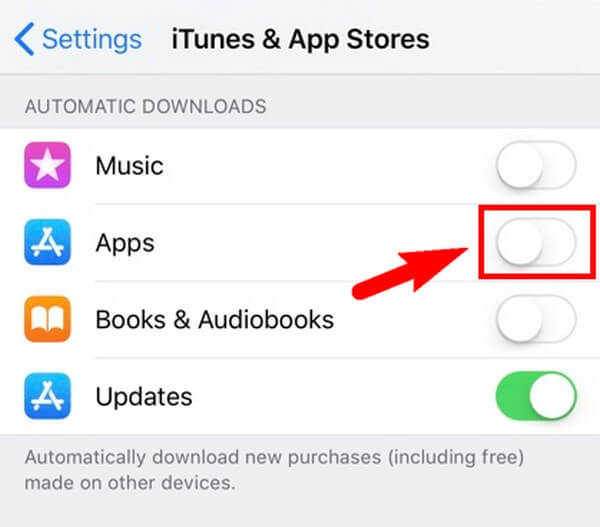
Шаг 1 Найдите Настройки значок и запустите его на своем iPhone. В списке параметров прокрутите вниз, пока не увидите iTunes и магазин приложений вкладку, затем коснитесь ее.
Шаг 2 На следующем экране см. Автоматические загрузки раздел. Под ним можно найти несколько типов данных, включая приложения, музыку, книги и аудиокниги и обновления.
Шаг 3 Переключите ползунок, который совпадает с Apps вариант. Через несколько секунд приложения на вашем iPhone появятся и на вашем iPad. Но вы должны убедиться, что оба ваших устройства подключены к стабильному интернет-соединению для успешной синхронизации приложений.
Но поскольку iCloud — это хранилище, используемое в этом методе, вы должны иметь в виду, что оно предлагает только 5 ГБ бесплатного хранилища. Следовательно, количество приложений, которые вы можете хранить или синхронизировать, ограничено.
Часть 2. Как перенести приложение с iPhone на iPad через Finder
Между тем, если вы подключите свой iPhone и iPad к своему Mac, вы можете использовать Finder для переноса своих приложений. Для успешной передачи требуются только USB-кабели и несколько простых шагов. Кроме того, вы также можете использовать iTunes, если используете компьютер с Windows.
Обратите внимание на простые инструкции ниже, чтобы узнать, как перенести приложение с iPhone на iPad через Finder:
Шаг 1 Подключите свой iPhone и iPad к вашему Mac с помощью USB-кабелей. Затем откройте окно Finder, чтобы увидеть подключенные устройства.
Шаг 2 Выберите свой устройство iPhone , а затем Файлы вкладку, чтобы увидеть ваши данные. После этого выберите установочные файлы приложений, которые вы хотите перенести на свой iPad.
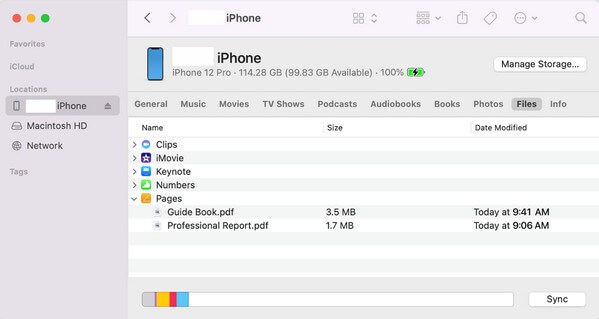
Шаг 3 После того, как вы выбрали, откройте свое устройство iPad в Finder и перетащите на него выбранные данные. Затем Finder начнет копирование данных iPhone на iPad. После завершения копирования вы можете установить приложения на свое устройство.
Часть 3. Бонусный совет — FoneTrans для iOS
Если вам нужен инструмент для передачи данных iPhone или iPad, FoneTrans для iOS является наиболее рекомендуемым. Эта программа позволяет вам перемещать данные между различными устройствами, такими как iPhone, iPad, компьютер и т. д. Таким образом, это не мешает вам наслаждаться фотографиями, видео, аудио, сообщениями, контактами, документами, журналами вызовов, контактами и многим другим на большинстве ваших устройств iOS или iPadOS. Кроме того, FoneTrans для iOS работает как на Windows, так и на Mac, поэтому вам не нужно беспокоиться, если вы установите его на компьютер без macOS. Его эффективная производительность будет одинаковой в любом случае. Кроме того, вы можете пользоваться его дополнительными функциями после установки.
Обратите внимание на простой пример ниже, чтобы узнать, как передавать файлы с iPhone с помощью FoneTrans для iOS:
С FoneTrans для iOS вы сможете свободно передавать свои данные с iPhone на компьютер. Вы можете не только передавать текстовые сообщения iPhone на компьютер, но также легко переносить фотографии, видео и контакты на ПК.
- Передача фотографий, видео, контактов, WhatsApp и других данных с легкостью.
- Предварительный просмотр данных перед передачей.
- Доступны iPhone, iPad и iPod touch.
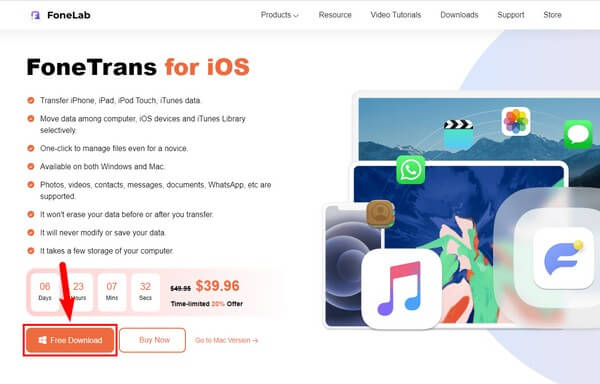
Шаг 1 Посетите веб-страницу программы FoneTrans для iOS, чтобы увидеть и щелкнуть Бесплатная загрузка кнопка слева. После этого будет загружен установочный файл. Откройте его, чтобы установить инструмент, который продлится около минуты. Когда он будет готов к запуску, запустите инструмент переноса на своем компьютере, чтобы начать его использовать.
Шаг 2 Основной интерфейс FoneTrans для iOS встретит вас требованием подключить ваши устройства. Используйте USB-кабель для подключения iPhone к компьютеру, на котором установлена программа. Если вы пытались подключить его, но он не распознается, нажмите кнопку вариант ниже. Он покажет вам методы для успешного подключения.
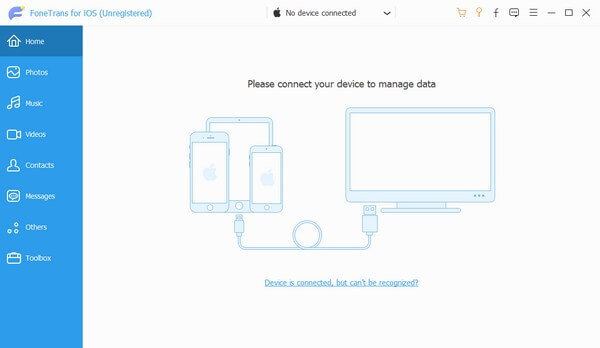
Шаг 3 После подключения устройства щелкните вкладку со стрелкой вниз в верхней части интерфейса. После этого появится список подключенных устройств. Выберите свой iPhone оттуда. После этого нажмите кнопку Другое тип данных в левом столбце. Данные вашего iPhone будут отображаться в нужной области. Отметьте все, что вы хотите перенести на свой iPad.
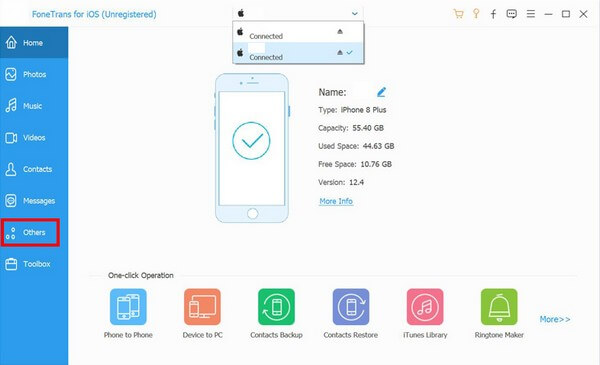
Шаг 4 После того, как вы выбрали все выбранные вами данные, нажмите кнопку устройство iOS значок в верхней части интерфейса. Затем выберите свой iPad из подключенных устройств, чтобы данные переместились на него. Время передачи будет зависеть от размера и количества данных, которые вы передаете на устройство. После этого вы, наконец, сможете наслаждаться ими на своем iPad.
Часть 4. Часто задаваемые вопросы о переносе приложений с iPhone на iPad
1. Как перенести приложения с iPhone на iPhone без iCloud?
Если у вас нет iCloud, вы также можете использовать методы, описанные в этой статье, для переноса приложений с iPhone на iPad при переносе приложений с iPhone на iPhone. Большинство из них используют одни и те же шаги, поэтому вы не запутаетесь в работе с методами. Вы можете быть уверены, что сможете переносить свои приложения даже без iCloud.
2. Почему мои приложения не переносятся на новый iPad?
Некоторые проблемы могли помешать переносу приложений. Если вы используете iCloud для передачи, это может быть связано с нехваткой места для хранения. Или из-за сбоя ваши приложения не были перенесены на iPad. Например, плохое подключение к Интернету, неожиданное выключение из-за низкого заряда батареи и многое другое. Вы можете попробовать проверить их, чтобы увидеть, что пошло не так.
Это все, что нужно для переноса приложений с вашего iPhone на iPad. Если вам нужно перенести больше инструментов с различными устройствами iOS, вы можете положиться на FoneTrans для iOS в любой момент.
С FoneTrans для iOS вы сможете свободно передавать свои данные с iPhone на компьютер. Вы можете не только передавать текстовые сообщения iPhone на компьютер, но также легко переносить фотографии, видео и контакты на ПК.
- Передача фотографий, видео, контактов, WhatsApp и других данных с легкостью.
- Предварительный просмотр данных перед передачей.
- Доступны iPhone, iPad и iPod touch.
Статьи по теме:
- Есть ли в iCloud резервное копирование видео, как их извлечь?
- Как восстановить фотографии с мертвого iPhone
- Как восстановить удаленные Instagram сообщения
Как перенести программы из iPhone в iTunes

На первый взгляд кажется, что эта процедура достаточно проста, однако многие клиенты обычно сталкиваются с рядом проблем. В этой статье мы рассмотрим три главных вопроса, которые чаще всего задают пользователи:
— Как перенести приложения с iPhone в iTunes.
— Как перенести приложений с iTunes для iPhone.
— Как использовать папку или новые страницы для управления iPhone Apps
Как перенести приложения с iPhone в iTunes
Приложения, которые вы приобрели с вашего iPhone Apple ID можно с легкостью перенести в iTunes библиотеку. Для этого, в первую очередь, вам нужно соединиться с компьютером через Wi-Fi или USB кабель.
Найдите и включите опцию «синхронизация по Wi-Fi», если вы используете беспроводную сеть.

Запустите iTunes на своем компьютере, после чего перейдите в раздел «Устройства» и найдите свой iPhone.
Правой кнопкой мыши щелкните по устройству и выберите пункт «Перенести покупки». Как альтернативу, можно использовать меню iTunes. Для этого откройте «Файл» – «Переместить покупки с iPhone».

Синхронизация приложений начнется в том случае, если Ваш компьютер авторизован через ваш Apple ID. Если вы не вошли в учетную запись, сделайте это в первую очередь.

Примечание: Apple ID должен быть тот, с которого приобретались приложения в App Store.
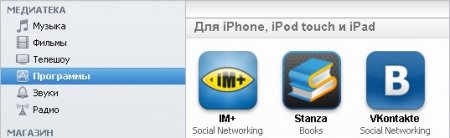
После окончания процесса переноса, все приложения с iPhone или iPad вы сможете увидеть в iTunes, перейдя в раздел «Программы». Если некоторые или все ваши приложения не перенеслись с iPhone в iTunes, то скорее всего некоторые из них были загружены с другой учетной записью. Войдите в другую учетную запись и повторите процедуру синхронизации.
Помните, одно устройство работает не более чем с 5-ю учетными записями одновременно
Примечание: если вы хотите перенести приложения, загруженные сторонним способом, то скорее всего у вас это не получится, либо же нужно будет использовать стороннее программное обеспечение (не iTunes).

Как перенести приложения с iTunes на iPhone
Запустите iTunes на вашем компьютере. Выберите «Просмотр», а затем «Показать боковую панель». После этого вы сможете видеть все элементы, которые отображаются в вашей библиотеке iTunes.
Подключите iPhone к компьютеру с помощью USB-кабеля или Wi-Fi сети. Если подключение успешно, вы увидите iPhone в области устройств.
Перед тем, как запустить передачу приложений с iTunes на iPhone, в окне iTunes можно сгруппировать приложения по вашему усмотрению. Для этого нужно перетащить их к нужной папке или одного приложение к другому, чтобы создать группу. Эта процедура необязательна, поэтому если вы хотите скопировать приложения так как есть, переходите к следующему шагу.

Чтобы начать процесс копирования приложений с вашего iTunes на iPhone, нажмите кнопку «Применить». Найти ее можно на правой стороне iTunes в строке состояния.
После этого запустится процесс переноса.
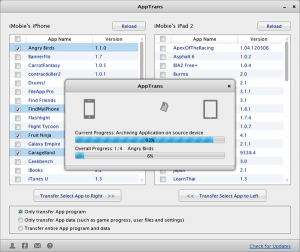
Примечание: передать таким способом можно приложения, скачанные только с appstore и только через ту учетную запись, с которой они были куплены. Для этого в первую очередь войдите в свой Apple ID.
Как управлять приложениями на iPhone
Если у вас есть много приложений на iPhone, их желательно отсортировать по категориям. Это гораздо удобнее, чем искать нужную программу в огромном списке. На iPhone вы можете создавать категории (папки) или новые страницы, куда можно поместить эти программы.
Создание категорий
На главном экране iPhone найдите приложения, которые необходимо сгруппировать. Нажмите долгим тапом (нажать и удерживать несколько секунд) одно из этих приложений пока не появится темный экран с движущимися значками программ. Переместить значок одной программы на значок того приложения, с которым необходимо создать категорию. Создастся новая папка. Введите имя папки. После этого вы сможете перетаскивать в нее любые другие приложения.
Как перенести приложения с iPhone на IPad
При условии использования той же библиотеке ITunes на вашем компьютере для синхронизации iPhone и IPad, вы можете перенести приложения синхронизировав с компьютером другое IOS устройство.
Как перенести приложения с Айфона на Айпад
Вы можете владеть любым количеством IOS устройств, используя один и тот же идентификатор Apple пока приложения разрешены для использования на вашем IOS устройстве и компьютере. Некоторые iPhone приложения не созданы специально для Ipad, но вы все еще можете использовать большинство приложений от iPhone на IPad. Другой способ передачи данных включает в себя использование службы Icloud от Apple. После того, как вы приобрели приложение из магазина ITunes или магазина Apple, приложение будет доступно для скачивания на любом из ваших устройств, использующих тот же идентификатор Apple. Далее понять, как перенести программу с iPhone на iPad, будет не сложно.
ITunes
Запустите ITunes на компьютере, который вы используете для синхронизации приложений с вашего iPhone. Нажмите «Сохранить» и выберите «Разрешить этому компьютеру» из выпадающего меню. Введите идентификатор Apple ID и пароль.
Подключите устройство iPhone к компьютеру с помощью USB разъема и кабеля. Выберите iPhone из раздела “Устройства” при его появлении. Щелкните правой кнопкой мыши на вашем iPhone и выберите опцию передать покупки в Itunes.
Нажмите кнопку на вкладке «Приложения», а затем выберите флажок «Sync Apps».
Нажмите кнопку «Применить» или «Синхронизировать», чтобы обеспечить вашему iPhone и библиотеку Itunes актуальное состояние. Отключите iPhone после завершения процесса синхронизации.
Подключите IPad к компьютеру с помощью кабеля USB и выберите его в разделе Устройства, когда оно появится. Если вы получаете приглашение с вопросом, стереть или передавать ваши покупки, выберите «Передача покупок».
Нажмите кнопку «Приложения» и выберите «Синхронизация приложений». Если Вы хотите синхронизировать только определенные приложения, снимите флажки с приложений, которые вы не хотите передать.
Нажмите кнопку «Применить» или «Синхронизировать» для переноса приложений на вашем IPad.
Icloud
Нажмите «Настройки» и выберите «ITunes и App Stores» из списка вариантов на вашем iPhone. Убедитесь, что идентификатор Apple ID соответствует используемому на устройстве IPad. Если нет, нажмите идентификатор Apple и выберите «Выход». Затем коснитесь поля идентификатора Apple снова и введите идентификатор Apple используемый на вашем IPAD. Если вы не уверены, в совпадении идентификатора Apple, на iPhone с IPad скопируйте идентификатор Apple изображенный в ITunes и App Store раздела вашего iPhone. Оба идентификатора должны совпадать. Нажмите «Настройки» и «» затем введите или подтвердите Apple ID, на каждом устройстве.
Нажмите кнопку «Home», и нажмите кнопку приложения «App Store» на вашем IPad.
Нажмите «Обновления» и «Купить».
Нажмите значок «ICloud» расположенный рядом с любым приложением iPhone, которое вы хотите загрузить на свой IPad.
Советы и предупреждения при переносе с iPhone на IPad
Чтобы понять, как передать приложение с Айпад на Айфон, для проверки доступных приложений на Вашем компьютере, нажмите на кнопку «Приложения» в боковой панели в разделе библиотеки Itunes. Если вы не видите опции приложения, нажмите кнопку «ITunes» меню на Mac или меню «Правка» на Windows ПК и выберите «Настройки» в выпадающем меню. Проверьте «Приложения» и нажмите кнопку «OK».
Как установить «Сбербанк Онлайн», «Вконтакт» и другие «удаленные» приложения на iPhone

Зарубежные компании продолжают буйствовать на фоне санкций и удаляют самые удобные и популярные программы, которыми пользуются жители РФ. И, если с Android в этом плане все просто, то вернуть банковские клиенты и другие плюшки на айфон оказывается чуточку сложнее. Но пользователи становятся все хитрее и находят методы борьбы с этим вандализмом. Существует несколько способов установить «запрещенку» на свой айфон — рассказываем и показываем.
iMazing — быстро и бесплатно
Самый быстрый и простой — с помощью утилиты iMazing. Для работы понадобится минимальный набор — само устройство, кабель, компьютер на Windows или macOS, а также программа iMazing и еще одно «условие». Как раз наличие этого условия и гарантирует нам успешность манипуляции. Это Apple ID, с помощью которого ранее уже загружались необходимые для установки программы. Например, «Сбер», «ВКонтакте» или 2ГИС.
При этом учетная запись Apple может быть привязана как к новому устройству, так и к любому другому. Нам необходимо знать только данные для авторизации — логин и пароль. В таком случае существует два варианта развития ситуации.
Установка приложений на уже купленный iPhone
У вас уже был iPhone и перечисленные программы, но вам нужно «переехать» на новый девайс и перенести на него весь софт. В таком случае смело отправляемся по ссылке за программой iMazing. Это крайне полезная софтина, которая поможет нам с установкой программ. На самом деле она платная, но ее «триала» будет достаточно для наших задач.

Скачиваем, устанавливаем и открываем программу. Перед использованием подтверждаем работу в пробном режиме и попадаем в главное окно.

Подключаем новый айфон к компьютеру. Устройство необходимо «подружить» с системой — разблокировать и нажать «Доверять».

Вводим пароль на смартфоне, пропускаем предложение создать резервную копию в iMazing и попадаем в меню управления устройством.

Теперь переходим в раздел «Управление приложениями» и вводим пару логин/пароль от нашего Apple ID. Если вы ранее уже заходили в эту программу и вводили данные, раздел откроется сразу. Переключаем вверху вкладку с «Устройство» на «Медиатека».

Здесь отображается список приложений, установленных на подключенном смартфоне сейчас, а также тех, которые когда-то были загружены из App Store и сохранились в медиатеке. Установленные программы обозначены галочкой. Вбиваем в поиск название софта, который необходимо установить, и нажимаем кнопку «Установить».

Произойдет загрузка, затем начнется распаковка приложения.

Дожидаемся сообщения об успешном завершении операции и идем на рабочий стол iPhone, чтобы проверить, установилось ли приложение.

Это способ работает не только с программами «Сбера», но также позволяет восстановить любой удаленный из App Store софт. Например, 2ГИС, клиенты других банков, «ВКонтакте» и так далее.
Иногда программы могут быть скрыты в медиатеке. В таком случае необходимо подключить старое устройство, на котором эти приложения уже установлены, перейти в раздел «Управление приложениями», затем найти установленную программу и нажать «Загрузить в библиотеку» в выпадающем меню.

После этого можно подключать новый айфон и устанавливать софт описанным выше способом.
Установка приложений на новый iPhone
Вы впервые в жизни купили iPhone и хотите установить нужный софт. Это немного сложнее, так как придется найти человека, который доверит нам личный девайс и аккаунт на время.
Активируем новое устройство, создаем аккаунт Apple ID и зовем в гости доброго товарища. Подключаем его айфон к своему компьютеру и проделываем уже знакомые действия — нажимаем «Доверять» и в окне программы iMazing водим логин и пароль от его учетной записи.

В рамках статьи «айфоном друга» станет все тот же iPhone 13 Pro Max из примеров выше, а «новым» будет iPhone Xs из коллекции автора. Он сейчас активирован под свежим Apple ID, поэтому на него нельзя установить заблокированные программы из медиатеки — их там просто никогда не было. Для примера перенесем на него недавно удаленный из App Store городской справочник 2ГИС.
Находим на айфоне-доноре приложение в разделе «Медиатека», нажимаем значок облака справа, затем переходим в контекстное меню и нажимаем «Экспорт .IPA».

Это сохранит установочный файл с расширением IPA на компьютер.

Теперь айфон друга можно отключить и подключить свой для установки 2ГИС из этого файла. Только не спешите отпускать товарища домой — он нам еще понадобится.
Подключаемся к iMazing, выходим из учетной записи друга в программе и вводим свои данные. После этого переходим во вкладку «Управление приложениями» и открываем «Устройство».

Теперь нам нужно установить тот файл, который мы только что скачали с айфона. Для этого нажимаем на стрелочку в правом нижнем углу и выбираем «Установить файл .IPA». Подсовываем программе установочный файл 2ГИС и ждем окончания процесса.

После завершения установки переходим к настройке iPhone. Его, кстати, можно отсоединить от компьютера. Находим на рабочем столе айфона значок только что установленной программы. В нашем случае — 2ГИС. Тапаем по нему и получаем запрос на авторизацию с тем аккаунтом Apple ID, с помощью которого это приложение когда-то было загружено из App Store.
Вот тут наш любезный друг и понадобится нам еще раз — просим его ввести логин и пароль, затем подтверждаем авторизацию и вуаля! Всеми любимый справочник российских городов теперь работает без проблем даже после выселения из App Store.
Таким образом можно перенести любое другое приложение. При этом безопасность учетных записей и устройств не нарушается — данные вводятся единожды при авторизации. В самом приложении владелец iPhone будет использовать собственную учетную запись Apple ID и личные данные банковских карт.
А есть другие способы?
Несмотря на все запреты Apple, существуют и другие способы установки приложений в обход App Store. Это различные сервисы, позволяющие зарегистрировать iPhone или iPad в качестве устройства для разработчика приложений под iOS. В таком случае индивидуально для каждого девайса выдается сертификат, с помощью которого пользователь может подписать софт. Изначально это сделано для того, чтобы разработчик мог установить на айфон собственные программы и тестировать их на ошибки.
Правда, возможности сертификата не ограничены «самописным» софтом, поэтому с помощью него можно подписать любое другое приложение. Включая даже то, которое создано для джейлбрейкнутых девайсов. Например, YouTube-клиент с премиум-подпиской и без рекламы.

Поэтому, получив такой сертификат, пользователь может загрузить приложение банка или «ВКонтакте» в виде IPA-файла, подписать и установить на iPhone, просто открыв в файловом менеджере.
Правда, за возможность устанавливать приложения напрямую из IPA как в Android придется заплатить порядка одной тысячи рублей. И не забываем про риски — сертификаты выдает Apple, которая в любой момент может отменить его действие, а вместе с этим нарушит работу всех подписанных и установленных с помощью него программ.