Как поставить длинное тире в либре офис
Вы здесь: Home  Работа со шрифтами Применение шрифтов 93. Дефис. Длинное и короткое тире
93. Дефис. Длинное и короткое тире
В этих 3-х символах ошибки делаются чаще всего. Часто люди начинают делать открытие, узнавая разницу между этими символами.
Дефис — используется для создания сложного слова из нескольких простых. Например, «ярко-зеленый», «во-первых»или «как-нибудь». Дефис не отбивается пробелами.
Короткое тире — может использоваться в различных комбинациях цифр и/или букв. Например, «Слава нам – любимым!», хотя мы бы в этом примере все-таки использовали длинное тире. Может использоваться вместо символа «минус» в тексте (не в формулах), в качестве соединителя диапазона, например, 20–25 или 1991–2010. При использовании в диапазоне пробелы не используются. При использовании минуса пробел вводится только слева, а справа (перед числом) не вводится. В качестве минуса можно использовать только в тексте, но в коем случае нельзя использовать в рассчитываемых формулах, например, в Microsoft Excel . Если в качестве минуса использовать в тексте дефис, то при слабой печати, когда в картридже заканчивается тонер или при черновой печати, этот символ может плохо пропечататься. Короткое тире пропечатается в любом случае.
Длинное тире — немного длиннее короткого тире и применяется для различных целей, например для отделения прямой речи от слов автора. Например: «Ай да Пушкин, ай да сукин сын!» — восклицал русский гений по окончании своего романа. Длинное тире может использоваться также вместо двоеточия или вместо слова «это». Например: «компьютер — куча железок». Часто длинное тире может быть использовано в различных списках (в основном маркированных) для отделения определяемой и определяющей части пункта списка.
Во всех программах длинное и короткое тире можно ввести следующим способом: Нажмите левой рукой левый Alt на клавиатуре ПК и не отпускайте. На правой цифровой клавиатуре наберите код 0151 для длинного тире или 0150 для короткого тире. Отпустите клавишу Alt . Набирать код на верхней цифровой клавиатуре совершенно бесполезно. На клавиатуре ноутбука часто нет правой цифровой клавиатуры. Но, тем не менее, обратите внимание, что на некоторых буквах основной клавиатуры нанесены цифры. Это и есть правая клавиатура. Посмотрите документацию по своему ноутбуку, как нужно включать эту правую клавиатуру и, самое главное, как потом ее отключать. На нашем ноутбуке, например, переключение выполняется комбинацией клавиш Fn + NumLk .
Кроме обычного дефиса существует неразрывный дефис, запрещающий перенос сложного слова на разные строки. В документах Microsoft Word такой символ, возможно, полезен в некоторых ситуациях, но при конвертировании документа в мобильные форматы (FB2, EPUB, MOBI) крайне настоятельно рекомендуется преобразовывать неразрывные дефисы (и мягкие переносы тоже) в обычные дефисы (и полностью избавляться от мягких переносов), иначе в мобильных устройствах эти символы могут не прочитаться, заменяясь на малюсенькие прямоугольнички. Читать такие тексты потом неудобно: глаза натыкаются на такие нечитаемые символы постоянно. Преобразовать символы неразрывного и обычного дефиса в обычный дефис, короткое или длинное тире (а также убрать крайне опасные для мобильных форматов мягкие переносы) можно в программах OpenOffice.org Writer и LibreOffice.org Writer с помощью расширения OOoFB2 (для каждой программы версия расширения разная). Преобразование выполняется в автоматическом режиме.
Материалы с этого сайта разрешается использовать в личных некоммерческих целей. Запрещается размещать материалы на других сайтах без разрешения правообладателя.
Форум русскоязычного сообщества Ubuntu
Страница сгенерирована за 0.058 секунд. Запросов: 25.
- Сайт
- Об Ubuntu
- Скачать Ubuntu
- Семейство Ubuntu
- Новости
- Форум
- Помощь
- Правила
- Документация
- Пользовательская документация
- Официальная документация
- Семейство Ubuntu
- Материалы для загрузки
- Совместимость с оборудованием
- RSS лента
- Сообщество
- Наши проекты
- Местные сообщества
- Перевод Ubuntu
- Тестирование
- RSS лента
© 2012 Ubuntu-ru — Русскоязычное сообщество Ubuntu Linux.
© 2012 Canonical Ltd. Ubuntu и Canonical являются зарегистрированными торговыми знаками Canonical Ltd.
Как в тексте поставить тире вместо дефиса
При наборе текста пользователи очень часто игнорируют некоторые знаки препинания. Это утверждение справедливо и для тире, вместо которого пользуются дефисом. Давайте попробуем вместе разобраться, как в тексте поставить этот символ.
Кстати, тире может быть двух типов – среднее (–), которое употребляется в основном для обозначения диапазона, и длинное (—), используемое для пояснительного текста вместо скобок (второй тип в русском языке практически не используется).
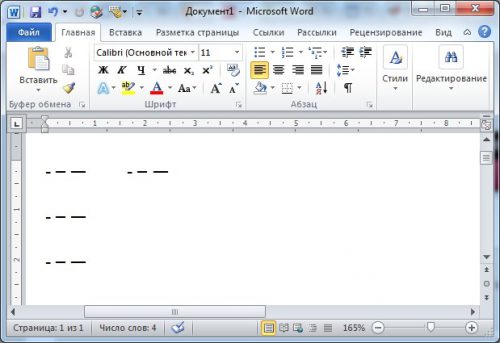
В Microsoft Word
В большинстве случаев необходимость ввести тире в тексте возникает именно в этом текстовом редакторе. Есть несколько несложных способов сделать это:
- Установите курсор на нужной позиции и с нажатой кнопкой «Ctrl» нажмите «-» на дополнительной цифровой клавиатуре. Вы наберете среднее тире.
- Для длинного тире комбинация клавиш будет несколько отличаться – «Ctrl»+ «Alt» и «-».
- Word позволяет вводить разные символы с помощью сочетания клавиш. Для длинного тире вводим цифры 2014 затем сразу же нажимаем комбинацию «Alt+X», для короткого – 2013 и «Alt+X».
- В Word имеются настройки автозамены. Программа исправит дефис на тире, например в фразе «Контрафакт – это», если дефис будет выделен с двух сторон пробелами.
- Пользователи, которые не дружат с кодами, могут воспользоваться меню «Вставка»-«Символ». В выпадающем меню выбираем «Другие символы».
Открывается окно, где мы переходим на вкладку «Специальные знаки», где выбираем необходимое тире. Здесь же можно и настроить автозамену.
В редакторах OpenOffice или LibreOffice
Также, как и в программе из пакета Microsoft Office, можем воспользоваться сочетанием клавиш Ctrl + знак минуса на цифровом блоке клавиатуры. Но по умолчанию, в бесплатных редакторах настроена автозамена:
- ставим дефис между словами с пробелами по обоим сторонам, и видим как знак препинания автоматически изменяется на тире;
- Если автозамена не произошла, то попробуйте поставить подряд два дефиса, редактор интерпретирует их как одно тире.
В любом поле Windows для ввода
Встречаются случаи, когда ввести тире нужно не только в Word. В этом случае можно воспользоваться системой ввода символов с помощью так называемых «Alt-кодов», поддерживаемой Windows. Устанавливаем курсор на требуемое место, убеждаемся в том что включена цифровая клавиатура (Numpad), и вводим следующие комбинации:
- С зажатым «Alt» код «0150» для среднего тире;
- «Alt» – «0151» – короткое тире;
Вместо послесловия
Как видите, поставить в тексте тире вместо дефиса очень просто. Надеемся, с нашей помощью вы больше не будете пренебрегать этим знаком препинания. Будьте внимательны – вводить многие из вышеописанных кодов необходимо только с дополнительной цифровой клавиатуры.
Переносы слов¶
Основная функция переноса слов — эстетическая. Если не применять переносы, то между словами появляются большие пробелы. Причём в разных местах такие пробелы имеют разную длину, что сильно бросается в глаза. Кроме того, текст с переносами занимает меньше места.
В LibreOffice есть несколько режимов работы с переносами. Перенос слов в текущем абзаце устанавливается через меню «Формат → Абзац → Положение на странице → Расстановка переносов» с помощью флага «Автоматический перенос». Такой способ расстановки переносов наиболее правильный, т. к. в заголовках их не должно быть.
Если требуется вставить один перенос слова без включения режима автоматических переносов для абзаца или документа, следует воспользоваться мягким переносом «Ctrl+-» или «Вставка → Символы форматирования → Мягкий перенос».
Для расстановки переносов во всем документе используется функция «Сервис → Язык → Расстановка переносов». Если слово не опознается, то выводится диалоговое окно для вставки переноса вручную. В меню «Сервис → Параметры → Настройки языка → Лингвистика» существует параметр «Автоматическая расстановка переносов», позволяющий отключить запрос на расстановку переносов вручную.
Мягкий перенос¶
- «Ctrl+-»
- «Вставка → Символы форматирования → Мягкий перенос»
Мягкий перенос служит для указания вручную места возможного переноса. В LibreOffice мягкий перенос обозначается серым прямоугольником с заключённым в него дефисом.
Неразрывный дефис¶
- «Ctrl+Shift+-»
- «Вставка → Символы форматирования → Неразрывный дефис»
Неразрывный дефис запрещает разрывать строку в указанном месте. Например: Мамин-Сибиряк.
В LibreOffice неразрывный дефис обозначается серым прямоугольником с заключённым в него дефисом.
Неразрывный пробел¶
- «Ctrl+Shift+Пробел»
- «Вставка → Символы форматирования → Неразрывный пробел»
Неразрывный пробел — элемент, отображающийся внутри строки подобно обычному пробелу, но не позволяющий разрывать в этом месте строку. В LibreOffice неразрывный пробел обозначается серым прямоугольником.
- между двумя инициалами и между инициалами и фамилией («А.С. Пушкин»);
- между сокращёнными обращениями и фамилией («г-н Иванов») а также после географических сокращений («г. Москва», «о-ва Кука»);
- между знаками номера и параграфа и относящихся к ним цифрам («№ 8», «§ 104»);
- внутри сокращений и им подобных («и т.д.», «т.е.»);
- между числами и относящимися к ним единицами измерения или счётными словами («12 кг», «1981 г.», «гл. IV»);
- перед тире в середине предложения («Восемнадцать — это совсем не мало»);
- между группами цифр в многозначных числах, по три цифры справа налево, начиная с четырёх- или пятизначных чисел («2 132 128 байт»): типографские правила требуют ставить здесь укороченный пробел, но часто из-за ограничений компьютерного набора ставят полный;
- перед номерами версий программных продуктов и частями их названий, состоящими из цифр или сокращений (Xubuntu 11.10, «GNOME 2.8»);
- после предлогов и союзов (особенно однобуквенных или начинающих предложение), прежде всего в заголовках («Стремиться к совершенству»);
- после частицы «не», перед частицами «бы», «ли», «же».
Запрет на перенос отдельных слов¶
Иногда возникает необходимость запретить перенос некоторых слов. Для этой цели надо отключить автоматическую расстановку переносов внутри абзаца «Формат → Абзац → Положение на странице → Расстановка переносов → Автоматический перенос».
Можно и не отключать автоматический перенос, а настроить его параметры — количество символов в начале и конце строки.
Built with Sphinx using a theme provided by Read the Docs.
Read the Docs v: latest
Versions latest Downloads PDF HTML Epub On Read the Docs Project Home Builds Free document hosting provided by Read the Docs.