как повернуть рисунок в ворде на 90 градусов
я нажимаю формат рисунка размер и поворот. все ячейки активны, кроме поворота, почему. как её активной сделать?
Дополнен 12 лет назад
Лучший ответ
для Ворд 2007 и выше
Мышкой —
Клик курсором мышки, картинка выделится. Вверху появится зеленый хвостик с шариком 🙂 удерживая Shift наведите на него курсор. Он изменится на круговую стрелку — теперь крутите картинку как хотите. Shift позволяет крутить по строгим градусам — так Вам будет проще уловить 90. Без Shift’a градусных шагов не будет — проворачивайте на любые доли
Настройками —
Выделите рисунок, как в первом варианте. Вверху программы в палитре «Формат» выберите в конце линейки всяких интсрументов «Повернуть». Выберите нужный поворот
Источник: опыт
МарусяЗнаток (289) 12 лет назад
у меня 2003
Вадим Филиппов Ученик (148) И в нем кажется также — попробуйте.
МучоУченик (201) 8 лет назад
Изначально почему то в меню рисунка поворот не подсвечен! У меня стрелка поворота появилась только после того как я сделал положение рисунка «за текстом»! Потом подогнал его куда надо!
Остальные ответы
По рисунку правой кнопкой «Размер. » в секции «Размер и поворот» в поле Поворот выбираете угол.
МарусяЗнаток (289) 12 лет назад
у меня ячейка поворот не активна.
МучоУченик (201) 8 лет назад
Изначально почему то в меню рисунка поворот не подсвечен! У меня стрелка поворота появилась только после того как я сделал положение рисунка «за текстом»! Потом подогнал его куда надо!
Как развернуть рисунки на 90 градусов?
Как развернуть все рисунки в Word на 90 градусов по часовой стрелке?
2 Ответ от Настаев 15.07.2011 02:05:33
Re: Как развернуть рисунки на 90 градусов?
Выделить все рисунки и через правую кнопку мыши зайти в «Формат объекта. «. Там с ними можно делать что угодно.
3 Ответ от Nikodim 15.07.2011 11:58:58
Re: Как развернуть рисунки на 90 градусов?
а как одним движением «выделить все рисунки», и где находится кнопка «развернуть на 90 градусов по часовой стрелке» ?
мне кажется без макроса тут не обойтись
4 Ответ от Настаев 15.07.2011 16:13:00
Re: Как развернуть рисунки на 90 градусов?
Я начал пистать макрос, но не смог найти команду для поворота рисунков.
Sub Повернуть_все_рисунки_на_90_градусов_по_часовой_стрелке() Dim j As Object 'для каждой фигуры For Each j In ActiveDocument.Shapes j.Rotation = 90 Next 'для каждого рисунка For Each j In ActiveDocument.InlineShapes '. Next End SubСообщений [ 4 ]
Страницы 1
Чтобы отправить ответ, вы должны войти или зарегистрироваться
Похожие темы
- Нужно рисунки с наложенными на рисунки формами конвертировать все в ри
- Сжать все рисунки в документе RTF
- не отображаются знаки и рисунки
- Рисунки в word 2003
- Нестандартные рисунки в файле Ворд
- Рисунки из интернета, как сохранить в документе?
- рисунки по размеру полей страницы
- Фоновые рисунки в Word-2003
Как развернуть рисунки на 90 градусов?
Если у вас установлен редактор Microsoft Word, обязательно посетите форум Ворд Эксперт. Это русскоязычный портал, на котором пользователи делятся друг с другом и гостями сайта особенностями работы с данной программой. На портале о Microsoft Office Word вы узнаете про: в индизайне фон страницы в клетку. Регистрация не займет много времени, для сомневающихся даже имеется иллюстрированная инструкция. В главном разделе приведены наиболее часто встречающиеся вопросы по редактору и ответы на них. На портале о Microsoft Office Word вы узнаете про: как в ворде убрать пробелы между словом и запятой.
Главной задачей портала является разработка разнообразных макросов, позволяющих доводить работу редактора до автоматизма, с легкостью производить запрашиваемые действия. На портале о Microsoft Office Word вы узнаете про: как в worde 2010 вызвать форму. На форуме вы можете найти как готовые макросы, так и инструкции по их созданию, если захотите разработать сами. На портале о Microsoft Office Word вы узнаете про: word масштаб рисунка. Если же вас не устраивает ничего из предложенного и нет возможности/желания написать макрос самостоятельно, на форуме можно оставить заявку на его создание. Наш сайт о Microsoft Office Word даст ответ про: абзац в word.
На портале ведется активное обсуждение работы с программой, ее настройки, особенности работы с текстами, возможности при создании и редактировании текстов. На портале о Microsoft Office Word вы узнаете про: как уменьшить размер нижнего колонтитула в ворде. Вы можете обратиться к пользователям с любым интересующим вас вопросом. Не забудьте только пояснять, какая у вас версия редактора. На портале о Microsoft Office Word вы узнаете про: как поменять шрифт формулы в ворде. Можете прописать эти данные в подписи для того, чтобы на ваш вопрос отвечающим легче было откликнуться. На портале о Microsoft Office Word вы узнаете про: word количество символов 2007.
Помимо этого на сайте вы найдете самую литературу и копилочку полезных ссылок. На портале размещена вся самая важная и нужная информация о работе с Microsoft Word. Наш сайт о Microsoft Office Word даст ответ про: как повернуть текст в microsoft word 2010.
покупка
Как повернуть изображение на основе значения ячейки в Excel?

В Excel мы можем повернуть изображение, перетащив мышь, но пробовали ли вы когда-нибудь повернуть изображение на основе значения ячейки. Например, изображение будет повернуто на 90 градусов, если значение ячейки 90 в ячейке A1, как показано ниже.
Поворот изображения на основе значения ячейки с помощью кода макроса
Только код макроса может помочь вам повернуть изображение на основе значения ячейки в Excel.
1. Введите значение в ячейку A1, на которую вы будете вращать изображение, а затем активируйте изображение, которое вы хотите повернуть.

2. Нажмите Alt + F11 ключи для включения Microsoft Visual Basic для приложений окно и щелкните Вставить > Модули вставить новый бланк Модули. См. Снимок экрана:
3. Вставьте приведенный ниже код в Модули скрипт, затем нажмите F5 для запуска кода. Смотрите скриншот:
VBA: повернуть изображение по значению ячейки
Sub RotateImage() Selection.ShapeRange.IncrementRotation ActiveSheet.Range("A1").Value End Sub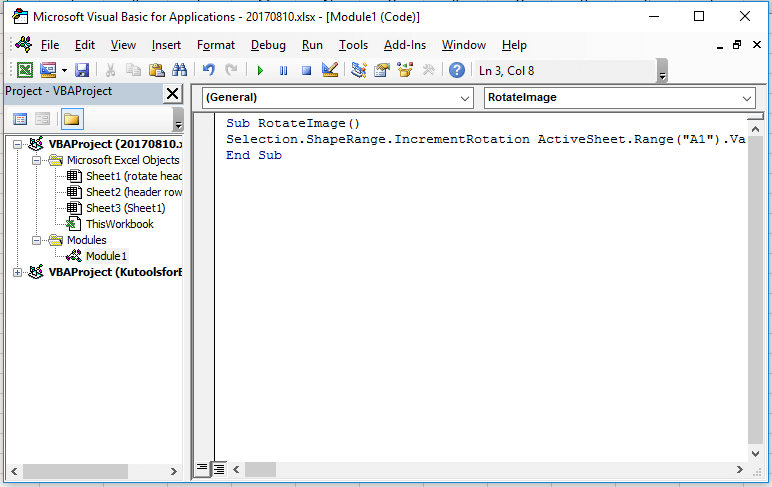
Примечание: в коде A1 — это ячейка, на основе которой вы хотите повернуть изображение, вы можете изменить ее по своему усмотрению.
Относительные статьи:
- Как повернуть текст нижнего колонтитула / заголовка в альбомном режиме в Excel?
- Как повернуть таблицу на 90 или 180 градусов в Excel?
Image Processing — Обработка изображения
Масштабирование изображения — изменение размера изображения с сохранением пропорций. Под масштабированием подразумевается как увеличение, так и уменьшение разрешения изображения. Обрезку используют для выравнивания и удаления ненужных фрагментов изображения.
Для масштабирования или обрезки изображения установите флажок в пункте Resize и выберите соответствующий переключатель: Resample (масштабирование) или Crop (обрезка). Чтобы отобразить изображение зеркально, выберите пункт Mirror image , а для поворота изображения Rotate image .
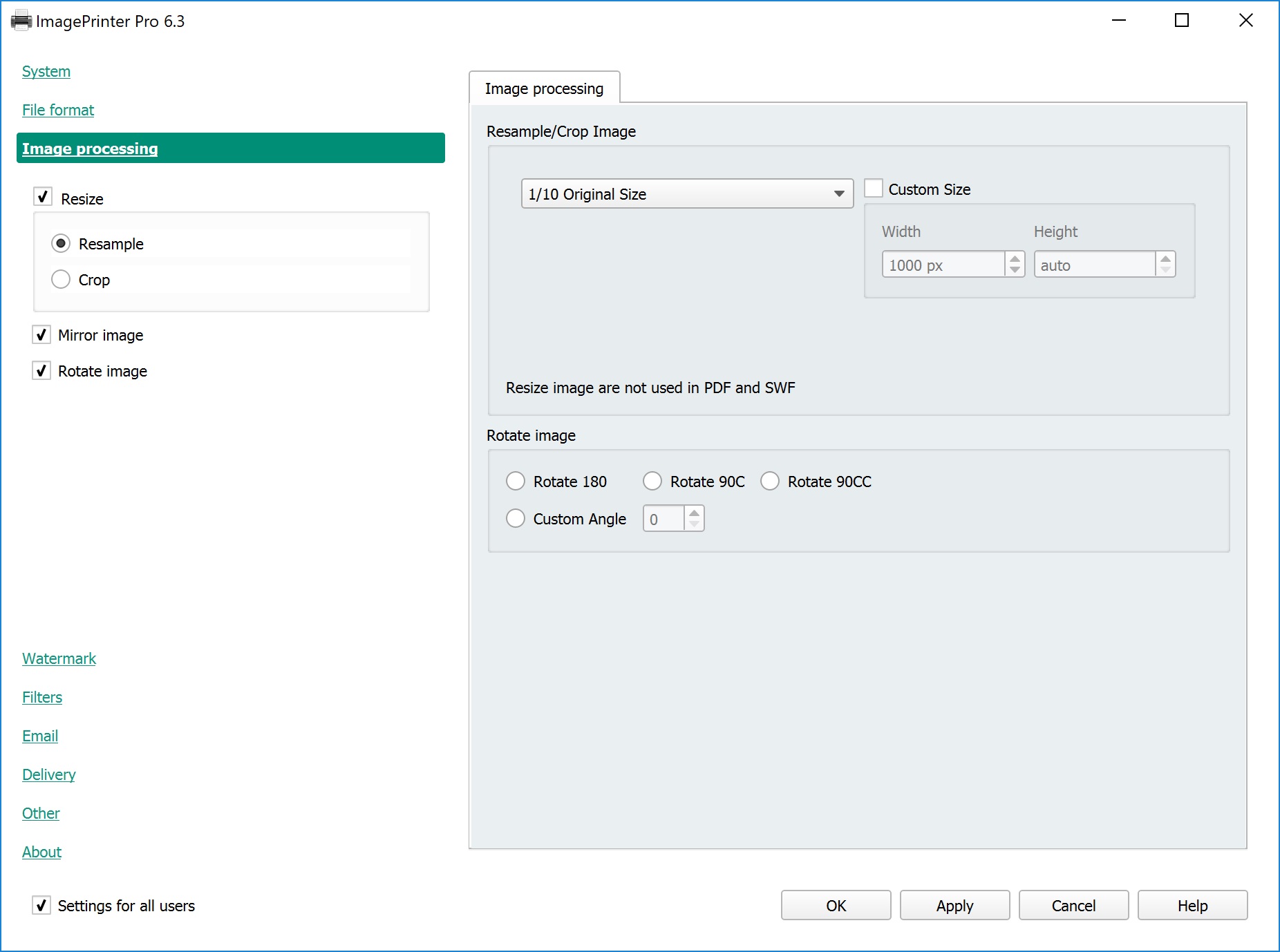
Список доступных параметров приведен в таблице
Масштабирование
Укажите относительный размер изображения по сравнению с исходным.
Custom Size — установите ширину и высоту исходящего изображения в пикселях (при установленном флажке).
При вводе значения Width (высота), Height (ширина) будет изменяться пропорционально, если установлено значение auto
Обрезка
Укажите размер обрезки изображения в пикселях
Left — слева, Top — вверху, Right — справа, Bottom — внизу
Поворот изображения
Rotate 180 — повернуть изображение на 180 градусов по часовой стрелке.
Rotate 90C — повернуть изображение на 90 градусов по часовой стрелке.
Rotate 90CC — повернуть изображение на 90 градусов для против часовой стрелки.
Mirror — отразить изображение зеркально.
Custom Angle — повернуть изображение на произвольный угол.
Масштабирование, обрезка и поворот изображения не применяется в PDF и SWF форматах.
- Введение
- Обзор ImagePrinter Pro
- Установка и удаление ImagePrinter Pro
- Тихая установка
- Настройка ImagePrinter Pro на рабочей станции
- Настройка ImagePrinter Pro на сервере
- Oнлайн активация
- Оффлайн активация
- Деактивация лицензии
- System — Основные настройки
- File Format — Формат файла
- Image Processing — Обработка изображения
- Watermark — Водяной знак
- Filters — Фильтры
- Email — Отправка по электронной почте
- Delyvery — Отправка распечатанных файлов на сервер
- Other — Другие настройки
- About — О программе
- Преобразование AutoCAD рисунка (* .dwg) в PDF
- Преобразование DjVu в PDF
- Преобразование Excel в PDF
- Как конвертировать Word в PDF
- Печать PDF в JPG
- Преобразование Word в JPG