Редактор ресурсов
главная  программы resource tuner руководство
Как открыть .DLL или .EXE файл в редакторе ресурсов
При помощи Resource Tuner вы можете открывать исполняемые файлы, такие как .EXE, .DLL, .OCX, скринсейверы (.SCR) и многие другие. Открыв файл, вы получаете доступ к ресурсам файла и можете заменять иконы, курсоры и графику в различных форматах, изменять строчки в меню, диалоговых окнах и других элементах пользовательского интерфейса.
Однако стоит иметь в виду, что ресурсы в исполняемом файле отделены от программного кода, и изменяя интерфейс программы, вы не получаете доступ к коду программы. С помощью редактора ресурсов можно изменить управляющие элементы программы. Код программы с помощью редактора ресурсов изменить нельзя.
Для более серьёзных изменений (которые, впрочем, ни к чему хорошему не приведут без достаточного опыта в программировании приложений для Windows) рекомендуем использовать PE Explorer (редактор структуры PE файлов) или FlexHex (хекс-редактор для бинарных файлов).
Открытие EXE или DLL файла в Resource Tuner
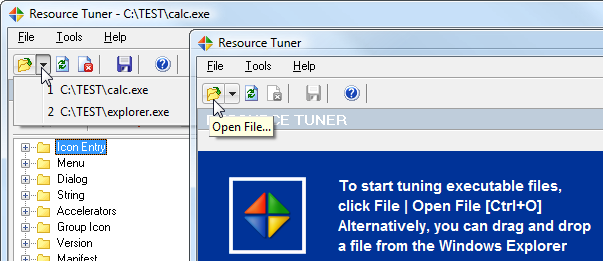
Resource Tuner поддерживает несколько способов открытия файлов. Чтобы открыть файл для просмотра и редактирования, нажмите кнопку Open File на панели инструментов или выберите команду File > Open [CTRL+O] из меню. Выпадающее меню рядом с кнопкой на тулбаре даёт вам быстрый доступ к списку последних открывавшихся файлов. Этот же список можно получить командой File > Recent Files из меню программы. Количество файлов в списке настраивается в диалоге Customize.
Вы также можете открыть файл при помощи Resource Tuner прямо из Проводника Windows, щёлкнув по файлу правой кнопкой и выбрав Open with Resource Tuner из контекстного меню.
Или вы можете просто перетащить и бросить иконку файла из Проводника Windows на иконку Resource Tuner на рабочем столе или на окно запущенного Resource Tuner.
Вы так же можете открыть файл из командной строки.
Например: restuner.exe filename.exe
Мы рекомендуем проводить все операции по редактированию ресурсов только с копиями файлов, и ни в коем случае не с оригиналами, и только когда вы поместили копию файла в отдельную директорию.
При открытии файла Resource Tuner производит несколько автоматических операций: распаковывает файл, если обнаруживается, что он был запакован при помощи UPX, затем идёт проверка структуры и ресурсов файла на возможные ошибки, и наконец перестройка повреждённых ресурсов в соответствии со спецификацией формата исполняемых файлов.
Ошибки при открытии файла
Если при открытии файла возникает ошибка, то скорее всего по трём причинам: файл защищён, файл 16-битный, или это вообще не исполняемый файл.
1. Ошибка: Файл повреждён, сжат упаковщиком или защищён протектором.
Вероятность того, что файл сжат для уменьшения размера, весьма велика. Упаковщиков и протекторов для исполняемых файлов существует не один десяток, и всё время появляются новые. Resource Tuner поддерживает распаковку только одного, зато самого распостранённого упаковщика — UPX. Остальные упаковщики не поддерживаются, и вам придётся самостоятельно заниматься распаковкой файла, прежде чем вы сможете открыть файл для просмотра или редактирования.
Данная ситуация не рассматривается, как ошибка программы. Мы не собираемся ни бороться с попытками других авторов программ защитить свои творения от взлома, ни поддерживать распаковку нескольких десятков разных упаковщиков, среди которых есть и коммерчиские продукты, и самоделки.
2. Ошибка: Файл определён, как 16-битный NE Executable. Этот формат не поддерживается!
Наши программы работают только с 32- и 64-битными PE файлами. Формат NE (сокращение от «New Executable») — это формат 16-битных приложений, оставшийся в наследство от старых версий Windows 3.xx. С появлением Windows 95 этот формат считается устаревшим и не используется, хотя и может исполнятся на современных платформах от Microsoft. Мы не поддерживаем 16-битные файлы и не собираемся их поддерживать.
3. Ошибка: Файл не является EXE или DLL файлом. Вообще!
Resource Tuner определяет файл не по расширению. Если вы переименуете расширение у исполняемого файла, скажем, исправите .EXE на .TXT или вообще удалите расширение, Resource Tuner этим не обманешь: программа при открытии файла анализирует заголовок файла внутри файла, а на расширение вообще не смотрит.
Поэтому, если Resource Tuner вам сообщает, что файл не является исполняемым, то это так оно и есть. Если кто-то зачем-то снабдил текстовый файл в поставке игры расширением .DLL, то от этого файл не перестаёт быть текстовым, и не становится динамической библиотекой. Не дайте расширению файла себя обмануть.
Какие файлы не имеет смысла открывать в редакторе ресурсов
Не смотря на то, что Resource Tuner предназначен для открытия и редактирования любых 32-/64-битных исполняемых файлов, существуют некоторые виды EXE файлов, в которых ресурсы практически отсутствуют.
1. Файлы, созданные при помощи Visual Basic.
В таких файлах в секции ресурсов ничего нет, кроме иконы и информации о версии. Строчки и диалоги в программах, написанных на визуальном бейсике, хранятся в своём собственном закрытом формате, и стандартная секция ресурсов в них не используется.
2. Файлы .EXE размером в гигабайт и более.
Поскольку Resource Tuner — это 32-битная программа, существуют естественные ограничения для размещения образа открываемого файла в виртуальной памяти в пределах первого гигабайта. Файл размером в гигабайт и более туда просто не поместится.
3. Самораспаковывающиеся архивы в виде EXE файлов.
В таких файлах в ресурсах ничего нет, кроме иконы и информации о версии, а может и этого не быть. По сути, это архивированные данные, снабжённые подпрограммой для распаковки.
4. Инсталляторы других программ.
В таких файлах в ресурсах ничего нет, кроме иконы и информации о версии. Очень похожи на п.3. Файл инсталлятора можно рассматривать как контейнер, внутри которого содержится другой .EXE файл в сжатом виде и подпрограмма для его извлечения. К тому же, программы для создания инсталляторов используют разные алгоритмы для хранения внутри себя архивированных данных.
Руководство
начало | след.
Скачайте бесплатную ознакомительную версию!
Resource Tuner работает на всех версиях Windows
от 2000 и XP до 8, 10 и 11.
Минимальные системные требования:
Процессор Intel Pentium® или AMD K5 166 MHz
16 MB RAM
Copyright © 2024 Heaventools Software. Все права сохранены.
Файл может запускать другую программу при выполнении EXE-файла в Windows 7
В этой статье приводится решение проблемы, при которой при при выполнении EXE-файла в Windows 7 может запуститься другая программа.
Применяется к: Windows 7 с пакетом обновления 1 (SP1)
Оригинальный номер базы знаний: 950505
Симптомы
При выполнении EXE-файла в Windows 7 может запуститься другая программа. Кроме того, значок EXE-файла может отображаться не так, как ожидалось. Также могут возникнуть другие ошибки EXE-файла или программы, которая запускается.
Решение
В этот раздел, описание метода или задачи включены действия, содержащие указания по изменению параметров реестра. Однако неправильное изменение параметров реестра может привести к возникновению серьезных проблем. Поэтому следует в точности выполнять приведенные инструкции. Для дополнительной защиты создайте резервную копию реестра, прежде чем редактировать его. Так вы сможете восстановить реестр, если возникнет проблема. Для получения дополнительной информации о том, как создать резервную копию и восстановить реестр, см. статью Сведения о резервном копировании и восстановлении реестра Windows.
Чтобы устранить эту проблему, сбросьте подраздел реестра для сопоставления файлов EXE-файла в значение по умолчанию. Для этого выполните следующие действия:
- Чтобы открыть диспетчер задач, нажмите клавиши CTRL+SHIFT+ ESC.
- Выберите Файл, затем одновременно нажмите клавишу CTRL и команду Новая задача (Выполнить. ). Откроется командная строка.

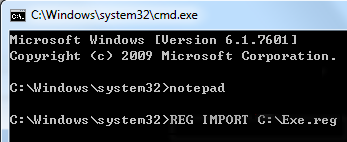
- Введите в командной строке блокнот и нажмите кнопку ВВОД.

- Вставьте следующий текст в Блокнот:
Windows Registry Editor Version 5.00 [-HKEY_CURRENT_USER\Software\Microsoft\Windows\CurrentVersion\Explorer\FileExts\.exe][HKEY_CURRENT_USER\Software\Microsoft\Windows\CurrentVersion\Explorer\FileExts\.exe][HKEY_CURRENT_USER\Software\Microsoft\Windows\CurrentVersion\Explorer\FileExts\.exe\OpenWithList][HKEY_CURRENT_USER\Software\Microsoft\Windows\CurrentVersion\Explorer\FileExts\.exe\OpenWithProgids] "exefile"=hex(0): 

Примечание.
- Возможно, потребуется перезагрузить компьютер, чтобы вернуть значкам программ их первоначальный вид.
- После устранения проблемы удалите файл Exe.reg, чтобы позже по ошибке не добавить его обратно в реестр.
Чем изменить exe файл?
Подскажете пожалуйста чем можно открыть и отредактировать exe файл. У меня есть экзешник, в нем стоит ограничение на запуск в 1 окно. Нужно сделать чтобы он мог открывать несколько окон. Но я не знаю чем его открыть)
http://lineage2.by/Lineage2.by_Connector_2008.11.04.exe — ссылка на файл. Заранее спасибо
10 ответов
04 ноября 2008 года
93 / / 16.12.2006
Не понимая способа реализации задачи ты не правильно ставиш вопрос. Екзешник вот так просто нельзя взять и «отредактировать» какой нибудь прогой. Для того что бы заставить программу запускатся больше одного раза в твоем случае надо знать ассемблер ia32 (хотя бы базовые знания), разбираться в устройстве Win32 PE файла и конечно же иметь под рукой hex-редактор. Обладай ты всем етим — подобного вопроса небыло бы.
05 ноября 2008 года
186 / / 22.12.2007
Re Explorer не плохая программа для изменения самозапускаемых, но не знаю на сколько она будет полезной в этой ситуации.
05 ноября 2008 года
527 / / 03.02.2007
Подскажете пожалуйста чем можно открыть и отредактировать exe файл. У меня есть экзешник, в нем стоит ограничение на запуск в 1 окно. Нужно сделать чтобы он мог открывать несколько окон. Но я не знаю чем его открыть)
http://lineage2.by/Lineage2.by_Connector_2008.11.04.exe — ссылка на файл. Заранее спасибо
Модераторы, прошу обратить внимание на архив, размещённый пользователем 61201. Архив содержит инфицированные объекты.
05 ноября 2008 года
31 / / 03.05.2007
Это не вирус. Просто некоторые антивирусы файл как троян определяют. Но это не троян.
05 ноября 2008 года
2.9K / / 03.08.2007
вопрос из разряда «как открыть в делфи длл файл».
ЗЫ: в общалке есть спец тема для подобных вопросов
05 ноября 2008 года
129 / / 30.11.2007
OllyDebug попробуй 🙂 и. ну, удачи 🙂
05 ноября 2008 года
1.2K / / 09.03.2007
Подскажете пожалуйста чем можно открыть и отредактировать exe файл. У меня есть экзешник, в нем стоит ограничение на запуск в 1 окно. Нужно сделать чтобы он мог открывать несколько окон. Но я не знаю чем его открыть)
http://lineage2.by/Lineage2.by_Connector_2008.11.04.exe — ссылка на файл. Заранее спасибо
Подводя итог. Открыть и изменить exe-файл можно любым HEX-редактором, вот только это вам не поможет. Чтобы что-то изменить в уже готовом файле без исходников необходимо как минимум знать ассемблер и обладать высокой квалификацией.
11 марта 2010 года
1 / / 11.03.2010
PE Explorer
предназначен для просмотра и редактирования внутренней структуры исполняемых файлов, таких как EXE, DLL, ActiveX и другие. В состав PE Explorer входят редактор ресурсов, редактор секций, дизассемблер, сканнер зависимостей и другие незаменимые в работе исследователей программ инструменты.
С помощью PE Explorer очень просто анализировать, редактировать или оптимизировать проблемные файлы, переводить интерфейсы на другие языки, распаковывать и восстанавливать сжатые файлы, изучать дизайн и алгоритмы, используемые в программах.
В архиве портативная русская версия + Crack.
11 марта 2010 года
432 / / 20.01.2009
PE Explorer
предназначен для просмотра и редактирования внутренней структуры исполняемых файлов, таких как EXE, DLL, ActiveX и другие. В состав PE Explorer входят редактор ресурсов, редактор секций, дизассемблер, сканнер зависимостей и другие незаменимые в работе исследователей программ инструменты.
С помощью PE Explorer очень просто анализировать, редактировать или оптимизировать проблемные файлы, переводить интерфейсы на другие языки, распаковывать и восстанавливать сжатые файлы, изучать дизайн и алгоритмы, используемые в программах.
В архиве портативная русская версия + Crack.
Ага. Только если программа писалась на языке высокого уровня да ещё и с ООП, то разобраться в программе будет практически невозможно.
Программы для открытия EXE-файлов
Формат EXE напрямую связан с ОС Windows и самораспаковывающимися архивами. В большинстве случаев файлы с этим расширением создаются компоновщиком, а открыть их можно прямо в операционной системе двойным кликом. Если же вам требуется извлечь файлы или посмотреть содержимое EXE-архива (не перепутайте с исполняемым EXE-файлом), то для этой цели подойдут различные архиваторы, например, Universal Extractor, и универсальные просмотрщики, как IrfanView. Для решения остальных задач, как редактирование и правка исполняемых EXE-файлов, потребуются уже средства другого уровня, как шестнадцатеричные редакторы, отладчики и дизассемблеры. Причем необходимо учитывать, что практически все эти EXE-редакторы требуют навыков программирования.
В представленном наборе собраны различные редакторы и программы для открытия EXE-файлов. Фактически с их помощью вы легко сможете посмотреть содержимое EXE-архивов и извлечь нужные файлы. Также в наборе вы найдете антивирусную утилиту AVZ. Она пригодится в том случае, если у вас имеются проблемы с открытием некоторых EXE-файлов. Благодаря специальному встроенному модулю (Мастер поиска и устранения проблем) программа самостоятельно найдет причину, по которой не открывается ваш EXE-файл, и устранит ее, если она не относится к категории критических проблем. Для сканирования вам лишь требуется открыть проблемный файл через данный антивирус (опция Открыть с помощью в контекстном меню). Если же AVZ удастся корректно исправить ошибку, то вы без труда сможете открыть EXE-файл двойным кликом или в архиваторе.
Программы из набора: Всего найдено: 11
Сортировка:
Релевантности
Universal Extractor 1.6.1
Отлично подходит для открытия самораспаковывающихся EXE-архивов.
Бесплатная (Freeware) —>
↓ Показать скриншоты
Resource Hacker 5.2.7 Build 427
Позволяет открывать и изменять исполняемые EXE-файлы.
Бесплатная (Freeware) —>
↓ Показать скриншоты
Free Hex Editor Neo 7.37.00.8578
При должном уровне навыков программирования позволяет изменять исполняемые EXE-файлы.
Бесплатная (Freeware) —>