Как убрать выделения в ворде
 Светлана Трушина
  25.07.2016
  4732
4732  0
0
Трушина Светлана Юрьевна
Учитель музыки высшей квалификационной категории
Муниципальное бюджетное общеобразовательное учреждение
«Средняя общеобразовательная казачья школа»
с.Знаменка, Нерчинский район, Забайкальский край
Тема: «Как убрать фон и выделение текста в документе Word
при копировании из Интернета»
Цель:
Обучение этапам удаления фона и выделения текста в документе Word при копировании из «Интернета»
Задачи:
-Познакомить коллег с возможностью форматирования текста при копировании из Интернета.
— Расширить знания коллег о возможностях программы Microsoft Office Word .
— Передать личный опыт коллегам по предложенной теме.
Периодически, именно от незнания, во время работы с текстом пользователи сталкиваются с неразрешимыми, на первый взгляд, проблемами. В основном, это связано с форматированием или фоном за текстом.
Так или иначе, менять шрифт и кегль научились все, так же дело обстоит и с заливкой текста. О том, как убрать подчёркивание, курсив или выделение жирным – знает даже начинающий пользователь. А вот на вопрос, как убрать фон в документе Word при копировании, смогут ответить единицы. Большинство пытается решить проблему за счёт манипуляций со шрифтом, но это не самый эффективный вариант. Наверняка, вы сталкивались с проблемой, когда после сохранения информации с постороннего сайта, текст в документ вставляется с фоном на заднем плане, и нужно форматирование текста скопированного из сети Интернет.
Данный мастер- класс показывает этапы удаления фона и выделения текста в документе Word при копировании из Интернета.
Шаг 1
Вставляем скопированный с заливкой текст в документ Word .
.png)
Текст для примера оформления мастер-класса взят с сайта- http://music-fantasy.ru/
Шаг 2
Левой кнопкой мыши выделяем текст. В верхней панели вкладки «Главная» находим кнопку- «Очистить формат» , нажимаем.
.png)
Шаг 3
Фон текста исчез, установился текст по умолчанию в программе Word- Calibri , размер 11.
.png)
Шаг 4
Устанавливаем нужный шрифт и размер .
.png)
Шаг 5
Пример скопированного текста из Интернета.
.png)
Шаг 6
С помощью кнопки «Очистить формат» также форматируем текст.
.png)
Шаг 7
Установился шрифт по умолчанию в программе Word- Calibri , размер 11
.png)
Шаг 8
Устанавливаем нужный шрифт и размер.
.png)
Независимо от того, какая версия текстового редактора Word установлена на вашем компьютере, вы с легкостью можете убрать ненужный фон в тексте вашего документа с помощью кнопки «Очистить формат»
Другие мастер-классы пользователя
- Оформление текста перед картинкой в презентации PowerPoint
- Применение художественных эффектов для изображений и фотографий в презентации Microsoft PowerPoint 2010
- Создание рамки для картинки в презентации Microsoft PowerPoint 2010
- Как изменить цвет и фоновую заливку шрифта в созданном инфоблоке на сайте УчПортфолио
- Как закруглить края картинки или фотографии в режиме онлайн
- Как на сайте УчПортфолио узнать историю расходов денежных средств
- Как сделать рамку в документе Word
- Создания коллажей в программе Paint
- Конвертация презентации PowerPoint в формат PDF в режиме онлайн
- Создание фона с помощью изображения в презентации PowerPoint
Выделение цветом
Word содержит много маркеров, которые делают текст всплывающее на экране таким же, как при выделении бумаги флуоресцентным маркером. Вы можете выделить текст или изображение, а затем выделить его или с помощью инструмента Выделение пометить различные части документа. Вы также можете удалить выделение или быстро найти элементы в документе.
Выделение цветом выбранного фрагмента текста
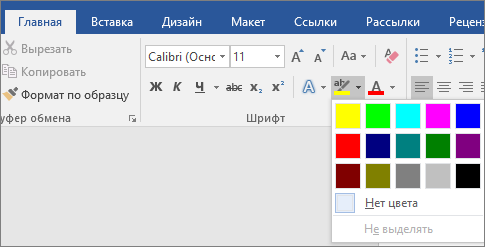
- Выделите фрагмент текста, который требуется выделить цветом.
- Перейдите на главная и выберите стрелку рядом с цветом выделения текста.
- Выберите нужный цвет.
Примечание: Используйте светлый цвет выделения, если вы планируете распечатать документ с помощью монохромной палитры или матричного принтера.
Выделение нескольких частей документа
Этот способ лучше всего использовать для выделения нескольких частей документа, так как средство выделения не выключается.
- Перейдите на главная и выберите стрелку рядом с цветом выделения текста.
- Выберите нужный цвет. Кнопка Цвет выделения текста отображает выбранный цвет, и указатель мыши
 при нажатии на область документа, содержаную текст.
Примечание: Используйте светлый цвет выделения, если вы планируете распечатать документ с помощью монохромной палитры или матричного принтера.

Удаление выделения из части документа или из всего документа
- Выделите текст, из него нужно удалить выделение, или нажмите CTRL+A, чтобы выделить весь текст.
- Перейдите на главная и выберите стрелку рядом с цветом выделения текста.
- Выберите Нет цвета.
Быстрое поиск выделенного текста
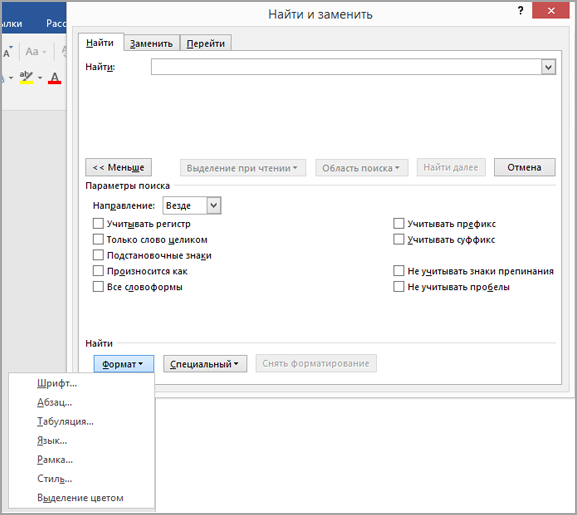
- Если вы используете Word 2016 или Word 2013, выберите Найти >Расширенный поиск. Если вы используете Word 2010, выберите Найти. Появится поле Найти и заменить.
- Выберите Формат >выделить. Если вы не видите кнопку Формат, выберите Еще.
- Нажмите кнопку Найти далее.
Выделение цветом выбранного фрагмента текста
- Выделите фрагмент текста, который требуется выделить цветом.
- Перейдите на главная и выберите стрелку рядом с цветом выделения текста.
- Выберите нужный цвет.
Примечание: Используйте светлый цвет выделения, если вы планируете распечатать документ с помощью монохромной палитры или принтера.
Выделение нескольких частей документа
Этот способ лучше всего использовать для выделения нескольких частей документа, так как средство выделения не выключается.
- Перейдите на главная и выберите стрелку рядом с цветом выделения текста.
- Выберите нужный цвет. Кнопка Цвет выделения текста отображает выбранный цвет, и указатель мыши при нажатии на область документа, содержаную текст.
Примечание: Используйте светлый цвет выделения, если вы планируете распечатать документ с помощью монохромной палитры или принтера.
Удаление выделения из части документа или из всего документа
- Выделите текст, из который нужно удалить выделение, или нажмите CTRL+A, чтобы выделить весь текст в документе.
- Перейдите на главная и выберите стрелку рядом с цветом выделения текста.
- Выберите Нет цвета.
Быстрое поиск выделенного текста
- Выберите найти >расширенный поиск. Появится поле Найти и заменить.
- Выберите Формат >выделить. Если вы не видите кнопку Формат, выберите Еще.
- Нажмите кнопку Найти далее.
Как убрать выделение текста в ворде?

Многие пользователи любят при написании или же редактировании текста делать выделения различными цветами. Таким образом, можно пометить важные моменты для себя или кого-то. Но иногда происходит так, что его нужно убрать, а почему-то сделать этого не получается. Скорее всего это происходит потому что вы скопировали текст из сети, а он защищен таким образом. Существует несколько видов выделения. Цветом, курсивом, жирным и так далее. Как же решить эту проблему? Мы расскажем вам о наиболее популярных и действенных способах.
Совет 1
Вы можете скопировать текст из интернета в блокнот. Таким образом выделение сразу же исчезнет.
Совет 2
Удаляем текст непосредственно через Word. Вы должны выделить текст и нажать на значок с маркером, рядом с которыми есть буквы ab. Выделение сразу исчезнет, если нет, то действуйте, как в первом случае.
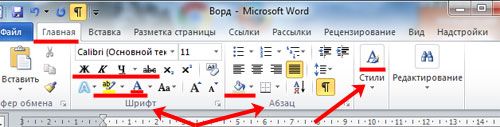
Совет 3
Для того, чтобы не заниматься каждым из исправлений, стоит просо нажать вот на этот значок.
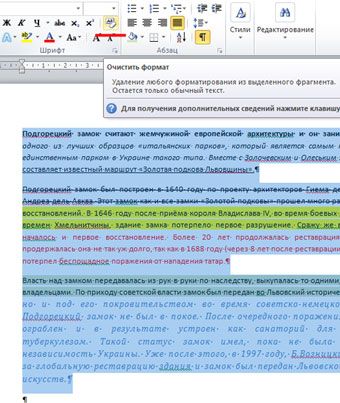
С помощью него текст будет приведен в изначальное состояние. Функция называется чистка формата.
Мы перечислили все возможные способы. Выбирайте тот, который вам больше понравился.
Как снять выделение
Теперь, когда у вас появился выделенный фрагмент текста, как вы намерены с ним работать? Каким образом вернуться к нормальной работе? Как убрать с экрана этот черный фон? Сейчас узнаете!
Отменить выделение можно с помощью нескольких способов.
- Нажмите клавишу . При этом вы снимаете выделение и возвращаете курсор в начало блока (или в начало документа, если был выделен весь документ). Данный метод применим в тех случаях, когда для выделения текста вы использовали мышь или клавишу .
- Щелкните кнопкой мыши. Это действие снимает выделение и переводит курсор в ту область, на которой вы щелкнули кнопкой мыши. Подходит для случаев, когда операция выделения выполняется с помощью мыши или клавиши .
- Нажмите клавишу , а затем клавишу . Так вы снимете выделение, выполненное в расширенном режиме выделения блоков текста (с использованием клавиши и подсвеченными буквами ВДЛ, помните?).
- Не забывайте о команде ! Эта комбинация не только снимает выделение с текстового блока (как бы он ни выделялся — с помощью клавиш , или мышью), но и возвращает вас к тексту, который вы редактировали до того, как взялись за процедуру выделения.