Как отключить режим сна в выходные в iPhone
Режим сна в iPhone позволяет несколько упорядочить ваш распорядок дня и, как утверждают многие врачи, даже поправить здоровье.
Но если в будние дни ложится и вставать в одно и то же время в принципе не проблема, то в выходные многим хочется поспать подольше. Рассмотрим, как отключить режим сна в выходные дни или отключить сигнал к пробуждению утром, если Вы встаете в разное время и в принципе для этой цели используете будильник.
Как отключить режим сна в выходные дни
- Открываем приложение «Часы» и внизу переходим во вкладку «Будильник».
- Во вкладке «Сон/Пробуждение» жмем «Изменить».
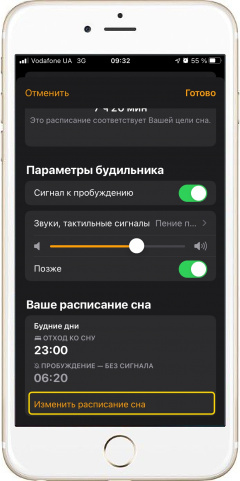
- В самом низу открывшегося окна переходим в меню «Изменить расписание сна».
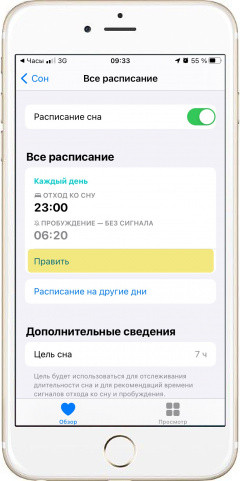
- Во вкладке «Все расписание» жмем внизу «Править».
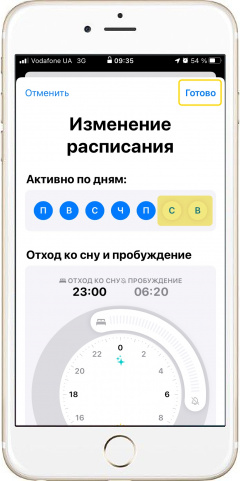
- Во вкладке «Активно по дням» деактивируем «С» (суббота) и «В» (воскресенье) или другие дни, для которых Вы хотите отключить режим сна.
- Справа вверху жмем «Готово».
- В этом же меню можно изменить «Период отдыха» – это заблаговременное напоминание про необходимость отхода ко сну.
- В меню «Параметры» можно задать другие настройки режима сна.
Как отключить сигнал к пробуждению в режиме сна в iPhone
- Открываем приложение «Часы» и переходим в меню настроек режима сна (как в п.1).
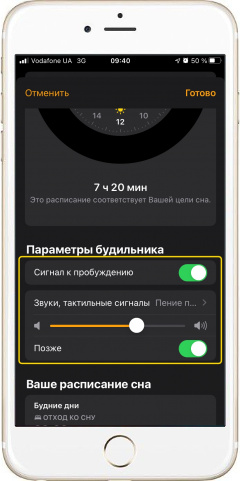
- В открывшемся окне внизу под шкалой задания времени сна переходим во вкладку «Параметры будильника».
- Здесь можно изменить сигнал к пробуждению, настроить его громкость или вообще отключить.
- Справа вверху не забываем нажать «Готово», чтобы изменения вступили в силу.
*Если сигнал к пробуждению все равно срабатывает, открываем настройки режима сна, выбираем «Изменить расписание сна» -> «Править» и также отключаем в этом меню «Сигнал к пробуждению». Проверяем тот же параметр в меню «Расписание на другие дни».
Как починить будильник на iPhone с iOS 17

С момента выхода новой iOS 17 прошло не так много времени, так что проблемы все еще периодически возникают. Одним из них является неработающий будильник. Довольно критическая ошибка в современном мире, где каждая минута на вес золота. Если вы столкнулись с такой проблемой, то можем сразу успокоить вас, вы не одни и ее можно исправить. В этой статье мы собрали 11 способов как можно починить будильник на вашем iPhone с новой iOS 17. Чтобы быть в курсе последних технологических новостей, обязательно подписывайтесь на наш Telegram-канал , созданный для энтузиастов технологий и поклонников искусственного интеллекта.
1. Проверьте выключатель звука.

Обычно будильник должен работать даже при включенном режиме «Без звука». Однако лучше оставить iPhone в режиме звонка, чтобы обезопасить себя от любых проблем. Переключатель находится на боковой панели смартфона. Не забудьте проверить исправность динамиков. Просто включите любой аудио или видео файл. Если все в норме, то переходите к следующему шагу.
2. Установите звук будильника на iPhone

Если не установить ни один звук на будильник, то при срабатывании он не будет издавать звуки, а только будет вибрировать. Возможно, вы случайно поставили звук будильника на «Нет». Вот как это исправить:
- Откройте приложение «Часы» на вашем iPhone.
- Выберите «Будильник» в меню внизу.
- Выберите будильник, для которого вы хотите изменить.
- Коснитесь Звук.
- Прокрутите вверх и выберите мелодию вызова. Вы также можете установить песню из Apple Music в качестве будильника на iPhone.
- Теперь коснитесь Вибрация и выберите шаблон вибрации.
- Коснитесь Звук → Назад в левом верхнем углу экрана.
- На следующем экране нажмите Сохранить.

Не пропускайте последний шаг, ведь тогда настройки не сохранятся.
3. Увеличить громкость сигнала тревоги

Возможно, вам стоит увеличить громкость будильника. Вот как это сделать:
- Откройте «Настройки» на iPhone.
- Коснитесь Звук и тактильные ощущения.
- Теперь перетащите ползунок вправо, чтобы убедиться, что вы установили максимальную громкость для мелодии вызова и уведомлений.
4. Убедитесь, что время будильника правильно.

Также следует проверить правильно ли вы установили время будильника. Может, это звучит довольно банально, но у меня иногда тоже есть такая проблема. Возможно, вы ошибочно установили 6 вечера вместо 6 утра.
Чтобы убедиться, что это не так, и вы гораздо умнее меня, сделайте следующее:
- Перейдите в приложение «Часы»
- Нажмите «Будильник»
- Проверьте время будильника.
5. Удалите посторонние будильники
В магазине App Store имеется множество посторонних приложений, имеющих будильниковый функционал. Они могут иметь дополнительные функции, или иметь более удобный интерфейс, но лучше удалить эти программы. Есть ведь небольшой шанс, что это решит вашу проблему.
6. Отключите Bluetooth или проводные наушники.
Apple предусмотрела такую возможность и iPhone должен выводить звук будильника через динамики смартфона даже, когда он соединен с наушниками. Но как мы уже говорили, iOS 17 это новое обновление, вышедшее совсем недавно. Так что, возможно, это определенный баг.
7. Настройте параметры отхода ко сну/сна

Учитывая новизну операционной системы есть вероятность, если вы поставили одно и то же время в будильнике и в функции отхода ко сну на вашем iPhone, это может вызвать сбой.
Чтобы предотвратить это, вам следует изменить время одной из этих функций или вообще отключить функцию отхода ко сну.
8. Удалите и установите будильники.

Возможно, вашу проблему решит простая очистка списка будильников. Попытайтесь удалить все, а затем заново их установить.
Вот как это сделать:
- Откройте приложение «Часы» на вашем iPhone.
- Выберите пункт Будильник в меню внизу.
- Коснитесь Изменить в левом верхнем углу.
- Выберите красную кнопку с минусом и коснитесь Удалить.
- Повторите эти шаги для всех будильников.
- При удалении всех тревог нажмите Готово в верхнем левом углу.
- Теперь установите будильник на желаемое время.
9. Обновите iPhone и приложение «Часы»

Ошибки и сбои обычное дело для нового софта, особенно когда речь идет о таких сложных системах как iOS. Поэтому не стоит удивляться, что ваша проблема может быть связана с каким-нибудь богом. Поэтому стоит обновлять вашу iOS 17, как только есть возможность. Большинство этих обновлений имеет целью сам исправление такого рода ошибок.
Поэтому обновите приложение «Часы», а затем обновите саму систему до последней доступной версии.
10. Перезагрузите iPhone
Бородатый способ починить любой гаджет или приложение – перезагрузка. Этот процесс очищает кэш-память и таким образом может решить вашу проблему.
11. Сбросить все настройки

Если вы все перепробовали и ничего не помогает еще один способ это сброс iPhone до заводских настроек. Да, вы потеряете все данные. Чтобы этого не произошло, создайте резервную копию всех данных вашего iPhone в iCloud. Вот инструкция как сбросить настройки:
- Откройте Настройки на iPhone.
- Выделите «Общие».
- Коснитесь Передать или Сбросить iPhone.
- Выберите пункт «Сброс» → «Сброс всех настроек».
- Введите пароль для подтверждения выбора и следуйте инструкциям на экране.
Дополнительный способ
Если даже возврат к заводским настройкам не дал результатов, то остается только одна — обратиться в службу поддержки Apple. Возможно, это определенная аппаратная проблема и ее могут решить только специалисты. Или стоит подождать пока выйдет фикс.
Выводы
iOS 17 – новейшая версия операционной системы от Apple. Она только недавно вышла в релиз, поэтому в ней еще есть определенное количество ошибок. Возможно, некоторые еще даже не обнаружены. Но при всем этом над доработкой системы работают десятки специалистов, поэтому не стоит думать, что все проблемы, которые были на релизе, будут и в будущем.
Выключение будильников и удаление расписаний сна в приложении «Здоровье» на iPod touch

В приложении «Здоровье» можно выключить запланированные будильники и выключить или удалить расписания сна.
Выключение расписаний сна и будильников
Вы можете одновременно выключить все созданные расписания сна. Когда все расписания сна выключены, запланированные сигналы к пробуждению также выключаются.
- Коснитесь «Обзор» в нижнем правом углу, затем коснитесь «Сон».
- Прокрутите вниз до «Ваше расписание».
- Коснитесь «Полное расписание и параметры», затем выключите параметр «Расписание сна» (вверху экрана). Вы можете позже снова включить все расписания.
Примечание. О том, как выключить все будильники, установленные в приложении «Часы», см. в разделе Выключение обычного будильника.
Удаление расписания сна и его будильника
- Коснитесь «Обзор» в нижнем правом углу, затем коснитесь «Сон».
- Прокрутите вниз до «Ваше расписание» и коснитесь «Полное расписание и параметры».
- Коснитесь «Изменить» для расписания, которое требуется удалить.
- Коснитесь «Удалить расписание» (внизу экрана).
- Коснитесь кнопки «Готово».
Полное выключение будильника для расписания сна
- Коснитесь «Обзор» в нижнем правом углу, затем коснитесь «Сон».
- Прокрутите вниз до «Ваше расписание» и коснитесь «Полное расписание и параметры».
- Коснитесь «Изменить» для расписания сна, которое требуется изменить.
- Выключите параметр «Сигнал к пробуждению». Вы можете позже снова его включить.
- Коснитесь кнопки «Готово».
Остальные настройки расписания сна остаются без изменений.
Выключение только следующего запланированного будильника на пробуждение
- Коснитесь «Обзор» в нижнем правом углу, затем коснитесь «Сон».
- Прокрутите вниз до «Ваше расписание» и коснитесь «Изменить» (в разделе «Далее»).
- Выключите параметр «Сигнал к пробуждению».
- Коснитесь кнопки «Готово».
После следующего времени пробуждения возобновляется обычная выдача сигналов к пробуждению.
Примечание. Вы также можете использовать приложение «Часы» для изменения времени следующего сигнала будильника.
Как наладить здоровый сон при помощи iPhone и Apple Watch

В закладки
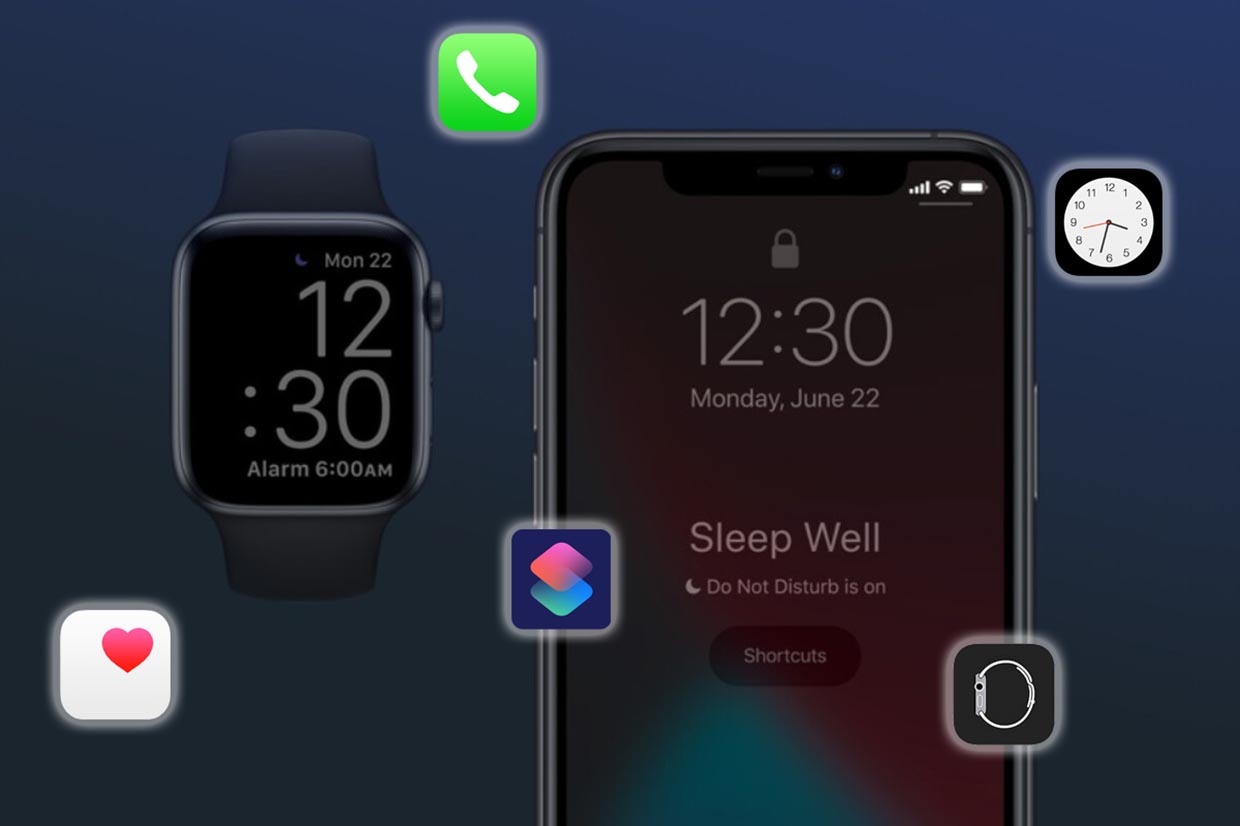
Здоровый сон это залог бодрости и хорошего настроения на протяжении всего дня. Для того, чтобы хорошо высыпаться по ночам, нужно придерживаться графика сна и оградить себя от нежелательных ночных уведомлений.
Со всем этим запросто справится ваш iPhone. Вот только настроек и параметров в iOS 14 столько, что разбросаны они по разным уголкам системы. Разные режимы настраиваются в приложениях Часы, Здоровье, Телефон, Быстрые команды, системных настройках и Apple Watch при их наличии.
Мы собрали все в одну понятную и последовательную инструкцию, которая поможет подготовить гаджет для работы ночью.
�� Спасибо re:Store за поддержку идеи. ��
Правильно настраиваем режим Не беспокоить
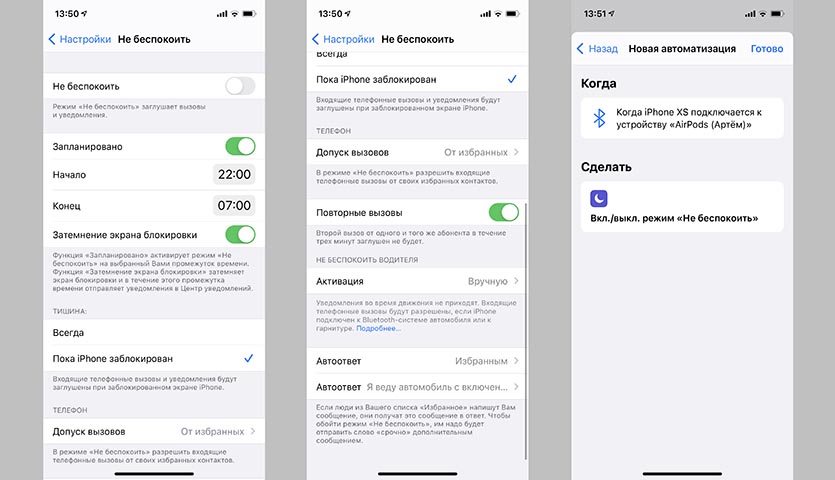
Первым делом нужно настроить режим Не беспокоить, если вы по каким-либо причинам им еще не пользуетесь. Штука очень полезная и оградит вас от родственников, коллег или начальства, которые решают позвонить или написать посреди ночи.
1. Переходим в Настройки – Не беспокоить и активируем переключатель Запланировано.
2. Устанавливаем начало и конец периода, когда режим будет активирован. Рекомендуем включать режим минимум за 30 минут или час до предполагаемого времени сна и отключать через 15-30 минут после обычного времени подъема.
3. Активируем переключатель Затемнение экрана блокировки, чтобы отправлять все сообщения во время режима Не беспокоить в центр уведомлений.
4. Раздел Тишина позволяет блокировать уведомления все время работы режима Не беспокоить или только тогда, когда смартфон заблокирован. Если выберите последнюю опцию, рискуете получить звонок или сообщения во время ночного чтения новостей или просмотра видео перед сном.
5. В разделе Телефон можно задать группу контактов, которые смогут пробиваться через режим Не беспокоить. Добавляйте в такую группу только самые важные контакты близких родственников.
Добавленный в избранное начальник или коллега будет постоянно будить вас по ночам.
6. Не оставляйте переключатель Повторные вызовы включенным. Все уже знают о данной фишке и если захотят потревожить вас среди ночи, точно наберут номер дважды за три минуты.
Можете настроить активацию режима при помощи простой автоматизации, например, при касании специальной NFC-метки.
Так получится быстро активировать режим Не беспокоить раньше заданного времени или для дневного отдыха.
Задаем настройки для важных контактов
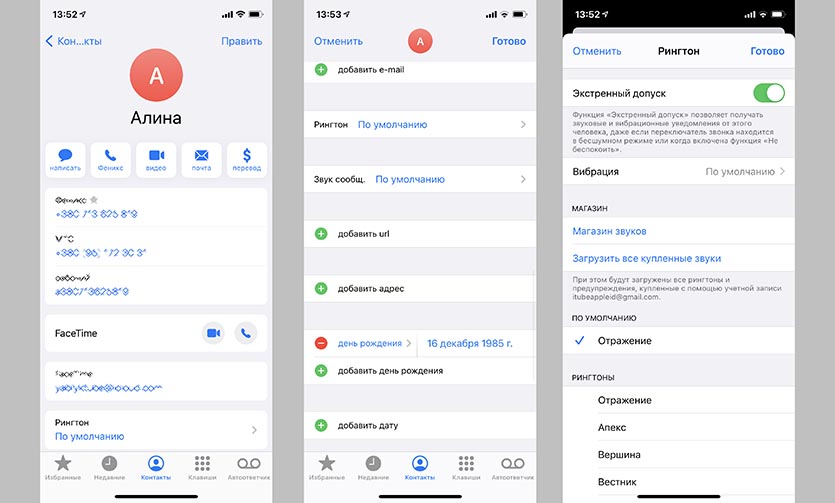
Когда с параметрами основного режима разобрались, пришло время подумать о важных и избранных контактах. Нельзя же совсем глушить смартфон на всю ночь, нужно оставить лазейку для пожилых родственников или детей.
Так они смогут дозвониться вам в любое время вне зависимость от того, будет включен режим Не беспокоить или нет.
Можно собрать нужные контакты в отдельную группу и разрешить ей обходить режим в параметрах Настройки – Не беспокоить, но проще вручную перечислить важные контакты.
1. В приложении Телефон откройте карточку такого контакта.
2. Нажмите кнопку Править в правом верхнем углу.
3. Нажмите на поле Рингтон.
4. Активируйте переключатель Экстренный допуск.
Настроенные таким способом контакты будут пробиваться через беззвучный режим и через режим Не беспокоить на iPhone.
Настраиваем режим сна
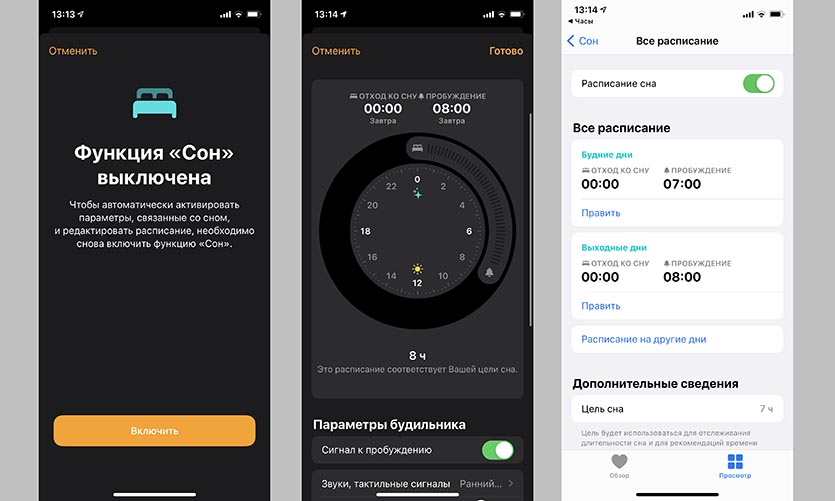
Теперь вы точно знаете, что в ночное время вас никто не побеспокоит. Самое время перейти к настройке режима сна.
Эта фишка позволяет задать желаемое количество времени, которое хотите тратить на сон ежедневно. Так смартфон будет напоминать вам, когда пора идти спать и будить в установленное время утром. При смещении времени пробуждения будет автоматически сдвигаться время укладывания.
Для первоначальной настройки сделайте следующее:
1. В приложении Часы перейдите в раздел Будильник.
2. Нажмите Приступить (или Изменить, если режим уже включался ранее) в разделе Режим сна.
3. Установите желаемое время сна и пробуждения.
4. Ниже выберите сигнал и громкость будильника, а так же возможность откладывать сигнал.
5. Еще ниже находится расписание сна для будних и выходных дней. При необходимости можно нажать кнопку Изменить расписание сна и задать интервалы сна на каждый день недели по отдельности.
Теперь iPhone будет иметь гибкий график напоминаний о необходимости укладываться в кровать в зависимости от времени пробуждения следующим утром.
Задаем период отдыха
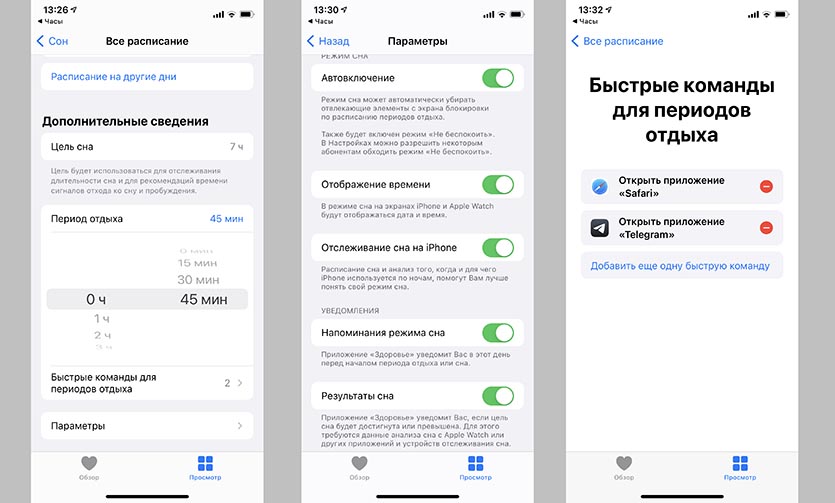
Одна из новых фишек iOS 14 позволяет не просто по команде бросать свои текущие дела и направляться в кровать, а установить определенный промежуток времени перед сном, чтобы лучше настроиться и подготовиться ко сну.
Мастер настройки запускается автоматически при включении режима сна после обновления до iOS 14. Если вы пропустили эту фишку, можно ее настроить следующим образом:
1. В приложении Часы на вкладке Будильник найдите настроенный ранее режим сна.
2. Нажмите кнопку Изменить и прокрутите параметры в самый низ.
3. Нажмите кнопку Изменить расписание сна.
4. Найдите раздел Период отдыха и укажите комфортное время для активации режима. Так гаджет будет включать режим за установленное время перед активацией режима сна.
5. В разделе Параметры можете включить автоматическое включение этого режима, настроить вывод уведомления и отслеживание активности пользователя ночью при помощи смартфона.
6. В меню Быстрые команды для периодов отдыха можно настроить специальные шорткаты, которые будут выводиться прямо на экран блокировки во время активации отхода ко сну.
Здесь рекомендуем настроить запуск любимого плейлиста для засыпания, спокойного подкаста для прослушивания перед сном или ридера для книг либо новостей.
Запуск приложений, музыки или подкастов таким способом избавит от необходимости искать нужную программу и переходить на рабочий стол. Риск того, что вы захотите отвлечься на другие приложения будет минимальным.
Если есть Apple Watch, можно отслеживать качество сна
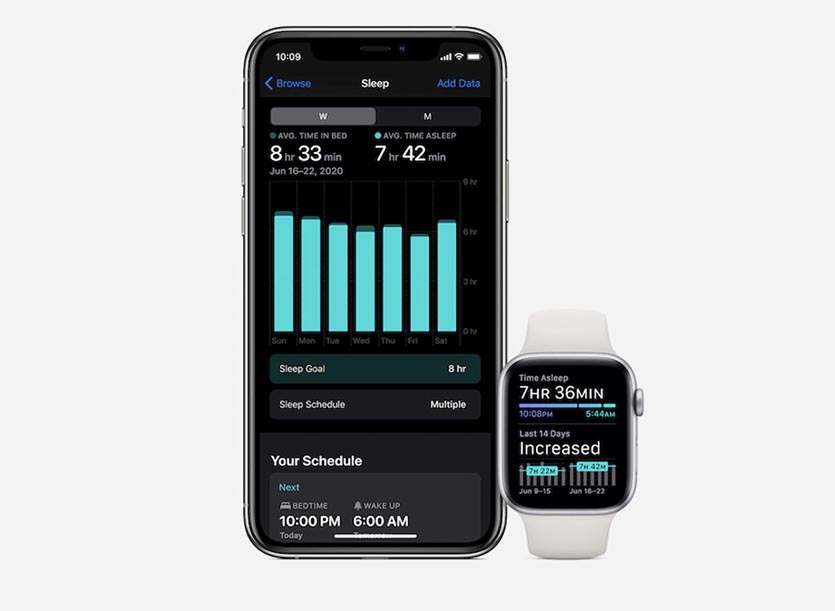
Финальным штрихом может стать отслеживание сна при помощи Apple Watch. Для этого нужно не снимать часы всю ночь. При этом не забудьте побеспокоиться о зарядке гаджета, придется подпитывать часы перед сном или ставить на зарядку утром во время сборов на работу.
1. В приложении Здоровье на iPhone перейдите на вкладку Просмотр.
2. Найдите раздел Сон и нажмите Приступить. Цель сна, режим сна и время отхода ко сну здесь уже будут настроены.
3. Активируйте переключатель Отслеживание сна на Apple Watch.
4. В приложении Мои часы откройте раздел Сон и активируйте опцию Напоминания о зарядке. Так будете получать напоминание о необходимости заряжать носимый гаджет до наступления периода отдыха.
Через несколько дней сможете просматривать детальную статистику сна в приложении Здоровье.
Вот так можно настроить свои гаджеты, чтобы они не мешали спать ночью и помогали быстрее подготовиться ко сну.