Как удалить гаджет на windows 7?
Правой кнопкой мыши на панель задачь выбираешь «Диспетчер задач». Там убивай процесс этого гаджета. Он пропадет с рабочего стола. Затем Пуск-выполнить набираешь services.msc находишь службу которая его запускает — останавливаешь. Дальше в поиске ищешь исполняемый файл этого гаджета. Находишь папку где он установлен и удаляешь.
ЗЫ Если у него нет файла uninstall, то придется еще реестр чистить и службу убивать.
таки вот действуй по мануалу http://pcportal.org.ru/forum/6-23-1
Востоновление сестемы Мне это очень помогло
Обсуждали тут уже, юзай mwfix
Что за советы?! Пуск — Все программы — Коллекция гаджетов рабочего стола, на ненужном гаджете клик правой кнопкой мыши — Удалить. Всё!
Гаджеты в Windows 7. Как установить, удалить или отключить?
Что такое гаджет? Это небольшая программа, которая устанавливается прямо на рабочий стол операционной системы Windows 7 и показывает пользователю информацию определенного рода: или погоду, или температуру процессора, или скорость интернет соединения и т.д. В более ранних версиях Windows такой игрушки не было, появились гаджеты только в Windows Vista.
Прежде чем что-либо объяснять хочется также отметить, что на момент написания статьи гаджеты стали терять свою популярность из-за того, что их использование не совсем безопасно для вашего компьютера. Отрицательно о гаджетах, а точнее об их небезопасности, высказывается и сама компания Майкрософт. Компания Яндекс также перестала поддерживать свои гаджеты, которые обрели большую популярность. Но пугаться сильно не стоит. Предупредить я вас был обязан, однако, сколько гаджетов я не устанавливал, еще ни разу ничего от этого с моими устройствами не случалось.
Установка
Ну, во-первых, по умолчанию после установки операционной системы некий пакет гаджетов уже предоставляется. Давайте сейчас разберемся, как до него добраться. Жмем «Пуск – Все программы» и выбираем пункт «Коллекция гаджетов рабочего стола»

Можно сделать еще проще и нажать правой кнопкой мыши прямо по рабочему столу и выбрать из выпавшего списка пункт «Гаджеты»

У нас открывается коллекция гаджетов, установленных на нашем компьютере. Выбираем нужный нам, кликаем по нему правой кнопкой мыши и выбираем пункт «Добавить» .

Все, данный гаджет должен был появиться у нас на рабочем столе, проверяем. Действительно, так и есть. Если подвести курсор мыши к правому углу гаджета, то мы увидим три кнопки, с помощью которых мы можем закрыть гаджет (нажать на крестик и он исчезнет с рабочего стола), настроить его параметры и переместить его. Параметры у каждого гаджета разные, поэтому, как их настраивать, я объяснять не буду, к тому же они достаточно просты, разберется любой.

Как удалить
Для этого нужно не просто закрыть его крестиком на рабочем столе, а снова зайти в уже известную нам коллекцию гаджетов, выбрать тот, который нас интересует, нажать правой кнопкой мыши и выбрать пункт «Удалить» .

Добавление новых
Наверняка тот список гаджетов, который предоставлен в стандартной коллекции, вас не устроит, поэтому вы захотите пополнить его какими-нибудь решениями из Интернета. Будьте аккуратны и не скачивайте все подряд.
Если вы скачали файл гаджета, то убедитесь, что он имеет расширение .Gadget , кликните по нему два раза левой кнопкой мыши, у вас выскочит окошко, в котором необходимо будет нажать на кнопку «Установить» .

Данный гаджет должен сразу же появится у вас на рабочем столе.
Как восстановить
Теперь давайте рассмотрим ситуацию, когда вы нечаянно удалили гаджет из коллекции и хотите его вернуть. В этом случае жмем «Пуск – Панель управления» , ставим «Просмотр: Категория» и нажимаем на пункт «Программы»

В следующем окошке выбираем пункт «Восстановление гаджетов рабочего стола, установленных Windows»

Как отключить
Я уже писал о том, что гаджеты не совсем безопасны, поэтому, если вы не собираетесь их использовать, то можете отключить их вообще в целях безопасности.
Для этого воспользуемся групповыми политиками. Нажимаем сочетание клавиш Win+R и в открывшемся окне пишем «gpedit.msc»

Попадаем в редактор групповой политики. Идем по пути «Административные шаблоны – Компоненты Windows – Гаджеты рабочего стола»

С правой стороны окошка выбираем пункт «Отключить гаджеты рабочего стола» , кликаем по нему два раза:

В открывшемся окне выбираем пункт «Включить» , жмем «ОК» и «Применить» .

На этом все, в этой статье мы выяснили, как установить гаджеты в Windows 7, как их удалить, восстановить, а также отключить.
Как удалить гаджеты в Windows 7
Гаджеты, это просто другое слово для небольших приложений, которые запускаются на рабочем столе, были улучшены в последней операционной системе Microsoft Windows 7. Представленные в Windows Vista и ограниченные боковой панелью операционной системы, они были освобождены в Windows 7 от этого. ограничение, чтобы их можно было разместить в любом месте экрана.
Гаджеты устанавливаются так же, как и другие приложения, с той разницей, что они автоматически добавляются в список гаджетов и на рабочий стол.
Первый вопрос, который может возникнуть, касается места сохранения. Где хранятся гаджеты?
На этот вопрос, как обычно, есть два ответа. Это зависит от того, был ли гаджет установлен в масштабе всей системы или только для конкретного пользователя.
- Общесистемные гаджеты: все гаджеты этого типа могут использоваться и доступны всем пользователям системы. Они хранятся в папках C: \ Program Files \ Windows Sidebar \ Shared Gadgets, C: \ Program Files \ Windows Sidebar \ Gadgets или для 64-битных систем в папках C: \ Program Files (x86) \ Windows Sidebar \ Shared. Гаджеты и C: \ Program Files (x86) \ Боковая панель Windows \ Gadgets
- Гаджеты для конкретных пользователей устанавливаются только для пользователя системы и обычно им самим. Эти гаджеты хранятся в папке пользователя, точнее в C: \ Users \ username \ AppData \ Local \ Microsoft \ Windows Sidebar \ Gadgets.
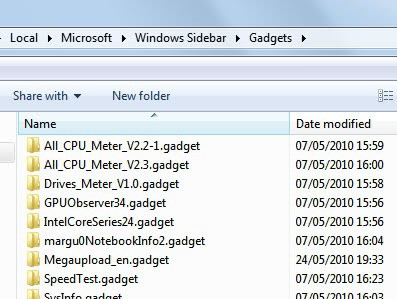
Гаджеты хранятся в виде файлов .gadget, которые в основном представляют собой переименованные zip-архивы.
Как удалить гаджеты
Оптимальный вариант — удалить их в меню гаджетов. Щелчок правой кнопкой мыши по рабочему столу и выбор гаджетов открывает это меню. Отображаются все установленные гаджеты, и здесь их можно активировать или удалить. Щелчок правой кнопкой мыши по гаджету открывает контекстное меню с вариантами удаления выбранного гаджета из операционной системы.
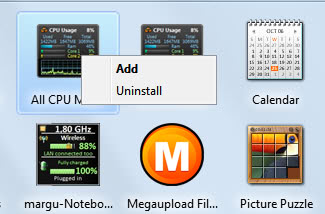
Отображается диалоговое окно подтверждения с возможностью продолжить удаление или отменить его.
Может случиться так, что гаджет не удастся правильно удалить из интерфейса гаджетов. Удаление файла в каталоге гаджетов — это возможность удалить его из операционной системы.
Смотрите так же:
- LastPass Premium обзор
- HWiNFO32 и HWiNFO64 5.0 поставляются с дистанционным контролем датчиков
- Использование LibreOffice в качестве редактора PDF
- Резервное копирование закладок, инструмент резервного копирования веб-браузера
Гаджеты рабочего стола удалены
С точки зрения функциональности гаджеты уже устарели и классифицируются новыми динамическими плитками и приложениями. Гаджеты также представляют угрозу безопасности для пользователей. Как платформа, уязвимости существуют таким образом, что даже доброкачественные гаджеты могут быть использованы. Таким образом, чтобы поддерживать Windows 8 как нашу самую современную и безопасную операционную систему, мы решили полностью удалить гаджеты из операционной системы. Пользователи Windows 7 с гаджетами на рабочем столе будут уведомлены, и гаджеты будут удалены.
Проявление
Гаджеты на рабочем столе не будут доступны на рабочем столе Windows.
Меры по снижению риска
Структура API гаджетов рабочего стола и папок останется на месте для Windows 8. Приложения, которые программно устанавливают и запускают гаджеты с помощью этого API, будут продолжать работать без сбоя (хотя сами гаджеты не будут).
Решение
Разработчики классических приложений не должны упаковать гаджеты в своих установщиках. Эти гаджеты будут просто занимать место для пользователя и не смогут работать в системе.
Тесты
Разработчики могут проверить совместимость этого изменения, отключив дополнительный компонент для гаджетов рабочего стола в Windows 7. Чтобы отключить гаджеты на компьютере с Windows 7, выполните следующие действия.
- Перейдите к включению или отключению компонентов Windows из панель управления.
- Снимите флажок рядом с пунктом «Платформа гаджетов Windows».
- Нажмите кнопку «ОК» и следуйте любым дополнительным инструкциям на экране.