Устранение неполадок и известные проблемы (набор средств Visual Studio для Unity)
В этом разделе рассмотрены решения по устранению проблем, типичных для набора средств Visual Studio для Unity, приведено описание известных проблем и показано, как улучшить функционирование набора средств Visual Studio для Unity с помощью отчетов об ошибках.
Устранение неполадок соединения между Unity и Visual Studio
Подтверждение Editor Attaching включено или Code Optimization On Startup установлено значение Debug
В меню Unity выберите Edit / Preferences .
В зависимости от используемой версии Unity:
- Подтвердите, что Code Optimization On Startup задано как Debug .
- Или выберите вкладку External Tools . Убедитесь, что Editor Attaching включено поле проверка box.
Не удается подключить
- Попробуйте временно отключить антивирусную программу или создать правила исключения для VS и Unity.
- Попробуйте временно отключить брандмауэр или создать правила, разрешающие сетевое взаимодействие между VS и Unity по протоколам TCP/UDP.
- Некоторые программы, например Team Viewer могут препятствовать обнаружению процессов. Попробуйте временно остановить все лишнее программное обеспечение, чтобы выяснить, повлияет ли это на что-либо.
- Не переименовывайте основной исполняемый файл Unity, так как VSTU отслеживают только процессы «Unity.exe».
Сбои Visual Studio
Эта проблема может быть вызвана повреждением кэша MEF в Visual Studio.
Попробуйте удалить следующую папку, чтобы сбросить кэш MEF (перед этим закройте Visual Studio):
%localappdata%\Microsoft\VisualStudio\\ComponentModelCache Это должно исправить проблему. Если проблема не устранена, запустите командную строку разработчика для Visual Studio от имени администратора и выполните следующую команду:
devenv /setup
Visual Studio не отвечает
Некоторые подключаемые модули Unity, такие как Parse, FMOD, UMP (Universal Media Player), ZFBrowser или Embedded Browser, используют собственные потоки. Эта проблема возникает, когда подключаемый модуль подключает собственный поток к среде выполнения, что блокирует вызовы ОС. Это означает, что Unity не может прервать этот поток для отладчика (или перезагрузки домена) и перестает отвечать на запросы.
Для FMOD существует обходной путь. Вы можете передать флаг инициализации FMOD_STUDIO_INIT_SYNCHRONOUS_UPDATE , чтобы отключить асинхронную обработку и выполнять всю обработку в основном потоке.
Если вы разрабатываете собственный подключаемый модуль, рекомендуется использовать асинхронные вызовы процедур (APC) и SleepEx особенно WaitForMultipleObjectsEx WaitForSingleObjectEx , SignalObjectAndWait MsgWaitForMultipleObjectsEx или функции, чтобы правильно сотрудничать с Unity и Mono, когда отладчик должен приостановить потоки.
Несовместимый проект в Visual Studio
Важно знать, что Visual Studio сохраняет состояние «Несовместимый» в параметрах проекта и не пытается перезагрузить проект, пока не будет явно использоваться Reload Project . Таким образом, после каждого шага устранения неполадок убедитесь, что вы попытаетесь повторно открыть решение и попытаться щелкнуть правой кнопкой мыши все несовместимые проекты и выбрать Reload Project .
- Убедитесь, что Visual Studio установлен в качестве внешнего редактора скриптов в Unity с помощью Edit / Preferences / External Tools .
- В зависимости от версии Unity:
- Убедитесь, что подключаемый модуль Visual Studio установлен в Unity. Help / About должно отображаться сообщение, например Microsoft Инструменты Visual Studio для Unity, в нижней части экрана.
- Unity 2020.x+: убедитесь, что вы используете последний пакет редактора Visual Studio в Window / Package Manager .
- Попробуйте удалить все файлы проектов и решений и папку .vs в проекте.
- Попробуйте воссоздать проекты или решение с помощью Open C# Project или Edit / Preferences / External tools / Regenerate Project files .
- Убедитесь, что вы установили рабочую нагрузку Game/Unity в Visual Studio.
- Попробуйте очистить кэш MEF, как описано здесь.
- Попробуйте повторно установить Visual Studio (с помощью рабочей нагрузки Game/Unity только для запуска).
- Попробуйте отключить сторонние расширения в случае, если они могут повлиять на расширение Unity. Tools / Extensions
Дополнительные перезагрузки или закрытие всех открытых окон в Visual Studio
Никогда не работайте с файлами проектов непосредственно из обработчика ресурсов или иного средства. Если вам действительно необходимо совершить операции с файлом проекта, мы предоставляем для этого интерфейс API. См. раздел Проблемы со ссылками на сборку.
Если происходят лишние перезагрузки или если при перезагрузке в Visual Studio закрываются все открытые окна, убедитесь в том, что установлены все необходимые целевые пакеты .NET. Дополнительные сведения см. ниже в разделе, посвященном платформам.
В случае исключений не происходит останов отладчика
При использовании предыдущей версии среды выполнения Unity (эквивалентной версии .NET 3.5), в случае необработанного исключения (вне блока try/catch) всегда происходит останов отладчика. Если исключение обрабатывается, отладчик использует окно параметров исключений для определения того, требуется ли останов.
В новой среде выполнения Unity (эквивалентной версии .NET 4.6) появился новый способ управления пользовательскими исключениями. В результате все исключения считаются «обработанными пользователем», даже если они произошли вне блока try/catch. Поэтому их необходимо явным образом задавать в окне параметров исключений, если требуется останов отладчика.
В окне Параметры исключений (отладка > исключений Windows > Параметры), разверните узел для категории исключений (например, исключения среды CLR, то есть исключения .NET) и выберите поле проверка для конкретного исключения, которое требуется поймать в этой категории (например, System.NullReferenceException). Можно также выбрать всю категорию исключений.
В ОС Windows система Visual Studio предлагает скачать целевую платформу Unity
При использовании устаревшей среды выполнения Unity (эквивалент .NET 3.5) Инструменты Visual Studio для Unity требуется платформа .NET Framework 3.5, которая по умолчанию не установлена в Windows 8 или 10. Чтобы устранить эту проблему, следуйте инструкциям по скачиванию и установке .NET Framework 3.5.
При использовании новой среды выполнения Unity пакеты для .NET, предназначенные для пакетов версии 4.6 или 4.7.1, также требуются в зависимости от версии Unity. Установщик Visual Studio можно использовать для быстрой установки (изменить установку, отдельные компоненты, категорию .NET, выбрать все пакеты назначения 4.x).
Проблемы со ссылкой на сборку или свойством проекта
Если ваш проект довольно сложен с точки зрения ссылок или требуется лучше контролировать этот этап создания, вы можете использовать наш API для работы с созданным содержимым проекта или решения. Вы также можете использовать файлы ответов в своем проекте Unity и обрабатывать их.
В последних версиях Visual Studio и Unity лучший подход, как представляется, использует пользовательский Directory.Build.props файл вместе с созданными проектами. Затем вы сможете внести свой вклад в структуру проекта, не вмешиваясь в процесс создания.
Точки останова с предупреждением
Если Visual Studio не удается найти исходное расположение для определенной точки останова, рядом с ней отображается предупреждение. Убедитесь, что используемый вами скрипт правильно загружен и используется в текущей сцене Unity.
Точки останова не срабатывают
Убедитесь, что используемый вами скрипт правильно загружен и используется в текущей сцене Unity. Закройте Visual Studio и Unity, а затем удалите все созданные файлы (*.csproj, *.sln), .vs папку и всю папку библиотеки. Дополнительные сведения об отладке C# можно найти на веб-сайте Unity.
Не удается выполнить отладку проигрывателей Android
Мы используем для обнаружения проигрывателей многоадресную рассылку (это стандартный механизм, применяемый в Unity), но затем применяется простое соединение TCP для подключения отладчика. Этап обнаружения — основная проблема для устройств Android.
Связь через Wi-Fi универсальна, однако она слишком медленная по сравнению с USB из-за задержки. Мы наблюдали отсутствие должной поддержки многоадресной рассылки у некоторых маршрутизаторов или устройств (этим известна серия Nexus).
Связь по USB обладает отличной скоростью для отладки. Инструменты Visual Studio для Unity теперь могут обнаруживать устройства USB и согласовывать с сервером ADB правильную переадресацию портов для отладки.
Проблемы с цветом intelliSense или кодом
Попробуйте обновить Visual Studio до последней версии. Выполните те же действия по устранению неполадок, что и для несовместимых проектов.
Известные проблемы
Применительно к набору средств Visual Studio для Unity существуют известные проблемы, которые возникают вследствие взаимодействия отладчика со старой версией компилятора C# в Unity. Мы работаем над устранением этих проблем, но в то же время могут возникать другие проблемы.
- При отладке Unity иногда аварийно завершает работу.
- При отладке Unity иногда зависает.
- Пошаговая отладка с заходом и выходом из методов иногда ведет себя некорректно, особенно в итераторах или внутри инструкций switch.
Отчеты об ошибках
Помогите нам улучшить качество набора средств Visual Studio для Unity: отправляйте нам отчеты об ошибках при аварийном выходе, зависании или в случае других ошибок. Эти сведения помогают нам определять причину и устранять проблемы в наборе средств Visual Studio для Unity. Спасибо!
Как сообщить об ошибке в случае зависания Visual Studio
Существуют отчеты о том, что иногда Visual Studio зависает при отладке с помощью набора средств Visual Studio для Unity, но чтобы разобраться в проблеме, нам требуется больше данных. Вы можете помочь нам разобраться с проблемой, если выполните следующие действия.
Создание отчета о зависании Visual Studio во время отладки с помощью набора средств Visual Studio для Unity
- Откройте новый экземпляр Visual Studio.
- Откройте диалоговое окно «Присоединение к процессу». В новом экземпляре Visual Studio в главном меню выберите Отладка, Присоединение к процессу.
- Присоедините отладчик к замороженному экземпляру Visual Studio. В диалоговом окне Присоединение к процессу выберите замороженный экземпляр Visual Studio в таблице Доступные процессы , а затем нажмите кнопку Присоединить .
- Приостановите отладчик. В новом экземпляре Visual Studio в главном меню выберите Отладка, Прервать все или просто нажмите CTRL+ALT+BREAK.
- Создайте дамп потока. В окне командной строки введите следующую команду и нажмите клавишу ВВОД:
Debug.ListCallStack /AllThreads /ShowExternalCode -
Откройте терминал и получите идентификатор процесса Visual Studio для Mac:
ps aux | grep "[V]isual Studio.app" lldb process attach --pid THE_PID_OF_THE_VSFM_PROCESS bt all Наконец, отправьте дамп потока по адресу vstusp@microsoft.com, а также опишите, что вы делали, когда среда Visual Studio зависла.
См. также
Окно Project
В окне проекта отображаются все файлы, связанные с вашим проектом, и это основной способ навигации и поиска ресурсов и других файлов проекта в вашем приложении. Когда вы запускаете новый проект, по умолчанию это окно открыто. Однако, если вы не можете его найти или он закрыт, вы можете открыть его через Window > General > Project или нажать Ctrl+5 (macOS: Cmd+5).
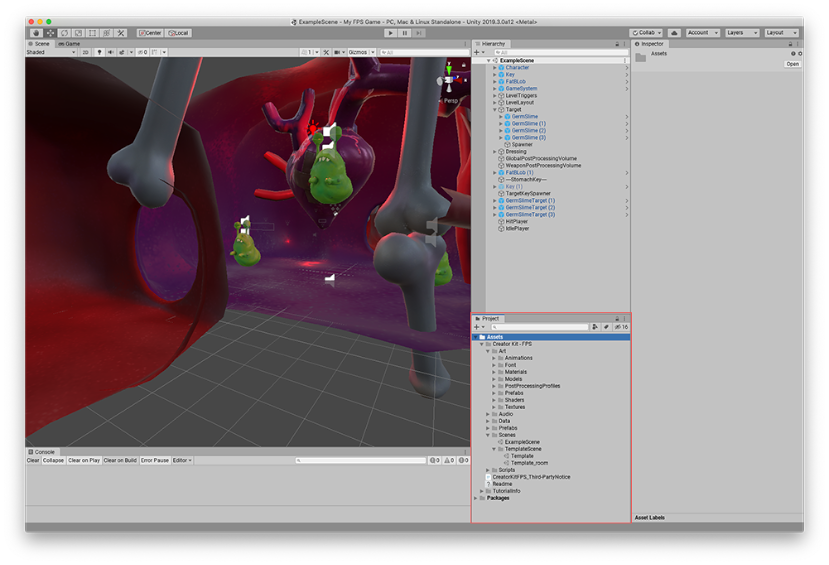
Вы можете перемещать окно проекта, перетаскивая верхнюю часть окна. Вы можете либо закрепить его на месте в редакторе, либо перетащить за пределы окна редактора, чтобы использовать в качестве свободно плавающего окна. Вы также можете изменить макет самого окна. Для этого нажмите контекстную кнопку в правом верхнем углу окна и выберите вариант Одноколоночный макет или Двухколоночный макет. В макете с двумя столбцами есть дополнительная панель, которая показывает визуальный предварительный просмотр каждого файла.
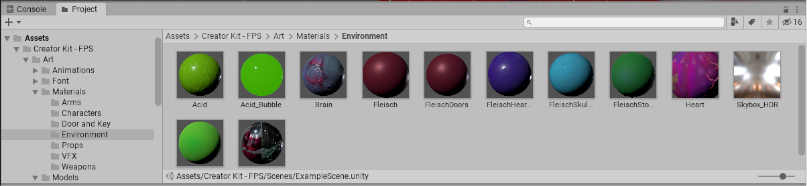
На левой панели браузера отображается структура папок проекта в виде иерархического списка. Когда вы выбираете папку из списка, Unity показывает ее содержимое на панели справа. Вы можете щелкнуть маленький треугольник, чтобы развернуть или свернуть папку, отобразив все содержащиеся в ней вложенные папки. Удерживая нажатой клавишу Alt, щелкните, чтобы рекурсивно развернуть или свернуть любые вложенные папки.
Отдельные ресурсы отображаются на правой панели в виде значков, обозначающих их тип (например, сценарий, материал, подпапка). Чтобы изменить размер значков, используйте ползунок в нижней части панели; они будут заменены иерархическим списком, если ползунок будет перемещен в крайнее левое положение. Пространство слева от ползунка показывает текущий выбранный элемент, включая полный путь к элементу, если выполняется поиск.
Над списком структуры проекта находится раздел Favorites, в котором можно хранить часто используемые элементы для быстрого доступа. Вы можете перетаскивать элементы из списка Структура проекта в Избранное, а также сохранять там поисковые запросы.
Панель инструментов окна проекта
Вдоль верхнего края окна находится панель инструментов браузера ряд кнопок и основных элементов управления в верхней части Unity. Редактор, который позволяет взаимодействовать с редактором различными способами (например, масштабирование, перевод). Подробнее
См. в Словарь .

| Свойства | Описание |
|---|---|
| Create menu | Отображает список активов и других подпапок, которые вы можете добавить в текущую выбранную папку.. |
| Search bar | Используйте панель поиска для поиска файла в вашем проекте. Вы можете выбрать поиск по всему проекту (Все), в папках верхнего уровня вашего проекта (перечисляются отдельно), в папке, которую вы выбрали в данный момент, или в Asset Store.. |
| Search by Type | Выберите это свойство, чтобы ограничить поиск определенным типом, например Mesh основной графический примитив Unity. Меши составляют большую часть ваших 3D-миров. Unity поддерживает триангулированные или четырехугольные полигональные сетки. Поверхности Nurbs, Nurms, Subdiv должны быть преобразованы в полигоны. Подробнее См. в Словарь , Сборный Тип ресурса, позволяющий хранить игровой объект с компонентами и свойствами. Префаб действует как шаблон, из которого вы можете создавать новые экземпляры объектов на сцене. Подробнее См. в Словарь , Сцена Сцена содержит окружение и меню вашей игры. Думайте о каждом уникальном файле сцены как об уникальном уровне. В каждой сцене вы размещаете свое окружение, препятствия и декорации, по сути проектируя и создавая свою игру по частям. Подробнее См. в Словарь . |
| Search by Label | Выберите это свойство, чтобы выбрать тег для поиска. |
| Hidden packages count | Выберите это свойство, чтобы переключить видимость пакетов в окне проекта. |
Фильтры поиска
Фильтры поиска работают, добавляя дополнительный термин в текст поиска. Термин, начинающийся с «t:», фильтрует по указанному свойству актива, а «l:» фильтрует по метке. Вы можете ввести эти термины, важные в области поиска, а не использовать меню, если знаете, что ищете. Вы можете искать более одного типа или ярлыка одновременно. Добавлены типы нескольких расширит поиск, включив в него все типы типов (т. е. типы будут объединяться по ИЛИ). Добавление нескольких меток сузит поиск элементов, редких из потребляемых меток (т. е. метки будут объединяться по ИЛИ).
Поиск в магазине активов
Поиск в Браузере проекта также можно использовать для ресурсов, увеличенных в Asset Store растущей бесплатной библиотеки и внешних ресурсов Unity. созданный Unity и опыт общения. Предлагает широкий спектр ресурсов, от текстур, моделей и реализации до вариантов реализации проектов, руководств и расширений редактора. Подробнее
См. в Словарь . Если вы берете Магазин активов в меню навигации, отображаются все бесплатные и платные товары из магазина, соответствующие вашему запросу. Поиск параметров и параметров работает так же, как и для проекта Unity. Слова поискового запроса будут сначала сверяться с именем актива, а затем с пакетом, обозначением выше пакета и описанием пакета в указанном порядке (поэтому элементу, имя которого содержит условия поиска, будет ранжироваться, чем элемент с теми же терминами в пакете). ).
Если выбран элемент из списка, информация о нем будет в инспекторе окне Unity, в которой отображается информация о выбранном игровом объект, актив или настройка проекта, что позволяет вам встречаться и значительно различаться. Дополнительная информация
См. в Словарь вместе с покупкой и/или скачать. В этом предварительном предварительном просмотре некоторых типов активов, поэтому вы можете, например, повернуть 3D-модель перед покупкой. Инспектор также предоставляет возможность просмотра в обычном окне Asset Store, чтобы увидеть дополнительные сведения.
Ярлыки
Следующие сочетания сочетаний, когда перспектива находится в фокусе. Обратите внимание, что некоторые из них работают только тогда, когда в представлении используются макеты с столбцами (вы можете переключаться между макетами с столбцами и самими с помощью одного меню в панели управления доступом к области).
| Ярлык | Функция |
|---|---|
| F | Выбран фрейм (т. е. показать выбранный актив в папке, в которой он находится) |
| Tab | Смещение фокуса между первым столбцом и вторым столбцом (два столбца) |
| Ctrl/Cmd + F | Поле поиска фокуса |
| Ctrl/Cmd + A | Выбрать все видимые элементы в списке |
| Ctrl/Cmd + D | Дублировать выбранные активы |
| Delete | Удалить с помощью диалога (Win) |
| Delete + Shift | Удалить без диалога (Win) |
| Delete + Cmd | Удалить без диалога (OSX) |
| Enter | Начать переименование выбранного (OSX) |
| Cmd + down arrow | Открыть выбранные активы (OSX) |
| Cmd + up arrow | Перейти к родительской папке (OSX, два столбца) |
| F2 | Начать переименовывать выбранное (Win) |
| Enter | Открыть выбранные активы (Победа) |
| Backspace | Перейти к родительской папке (Win, два столбца) |
| Right arrow | Развернуть выбранный элемент (древовидные представления и результаты поиска). Если элемент уже развернут, будет выбран его первый дочерний элемент. |
| Left arrow | Свернуть выбранный элемент (древовидные представления и результаты поиска). Если элемент уже свернут, будет выбран его родительский элемент. |
| Alt + right arrow | Развернуть элемент при отображении активов в качестве превью |
| Alt + left arrow | Свернуть элемент при отображении ресурсов в виде превью |
Как удалить проект на сайте unity?
_НЕТУЖАЛЬ_ Высший разум (429338) Первая согласен, посмотри вторую.
batla dabatvaУченик (133) 6 лет назад
Но как бы я попросил чтобы удалялись НА САЙТЕ unity
_НЕТУЖАЛЬ_ Высший разум (429338) Unity — Руководство: Решение проблем в редакторе docs.unity3d.com›Руководство Unity›530/Manual…
Остальные ответы
Похожие вопросы
Ваш браузер устарел
Мы постоянно добавляем новый функционал в основной интерфейс проекта. К сожалению, старые браузеры не в состоянии качественно работать с современными программными продуктами. Для корректной работы используйте последние версии браузеров Chrome, Mozilla Firefox, Opera, Microsoft Edge или установите браузер Atom.
Как скачать и установить Unity
Василий Горелкин Учит детей и взрослых разрабатывать игры. Ведет разработку своего проекта.
Unity — это игровой движок для разработки, управления и развития мобильных и десктопных игр или консолей. Вместе с преподавателем курса по Unity и C# Василием Горелкиным подготовили краткую инструкцию по установке Unity для тех, кто хочет начать создавать свои игры.
Системные требования
- Любой 4-ядерный процессор начиная с 2011–2012 годов. (Линейка Intel Core i3, i5, i7, AMD FX 8000) (Кроме линейки Intel Celeron и AMD Athlon, AMD A-серия).
- 4 ГБ оперативной памяти.
- Видеокарта уровня GT1030 и выше или встроенная графика уровня Intel HD Graphics 610 или выше, или Vega8 и выше.
Освойте профессию «Разработчик игр на Unity»
Разработчик игр на Unity
Все главные навыки разработчика игр на одном курсе. Вы освоите все этапы геймдизайна, научитесь программировать на С# и создадите 7 игр во время курса.
Профессия / 18 месяцев
Разработчик игр на Unity
Создавайте виртуальные миры
Рекомендуемые требования:
- Любой 4-ядерный процессор начиная с 2017 года. (Кроме линейки Intel Celeron и AMD Athlon).
- 8–16 ГБ оперативной памяти.
- Видеокарта уровня GTX 1060 6Gb и выше.
Вот характеристики компьютера, на котором разрабатывались учебные модули для курса «Разработчик игр на Unity»:
- Процессор: AMD Ryzen 5 1600 Six-Core Processor 3.20 GHz
- Оперативная память: 16 ГБ
- Видеокарта: GTX1060 6Gb
Установка игрового движка Unity
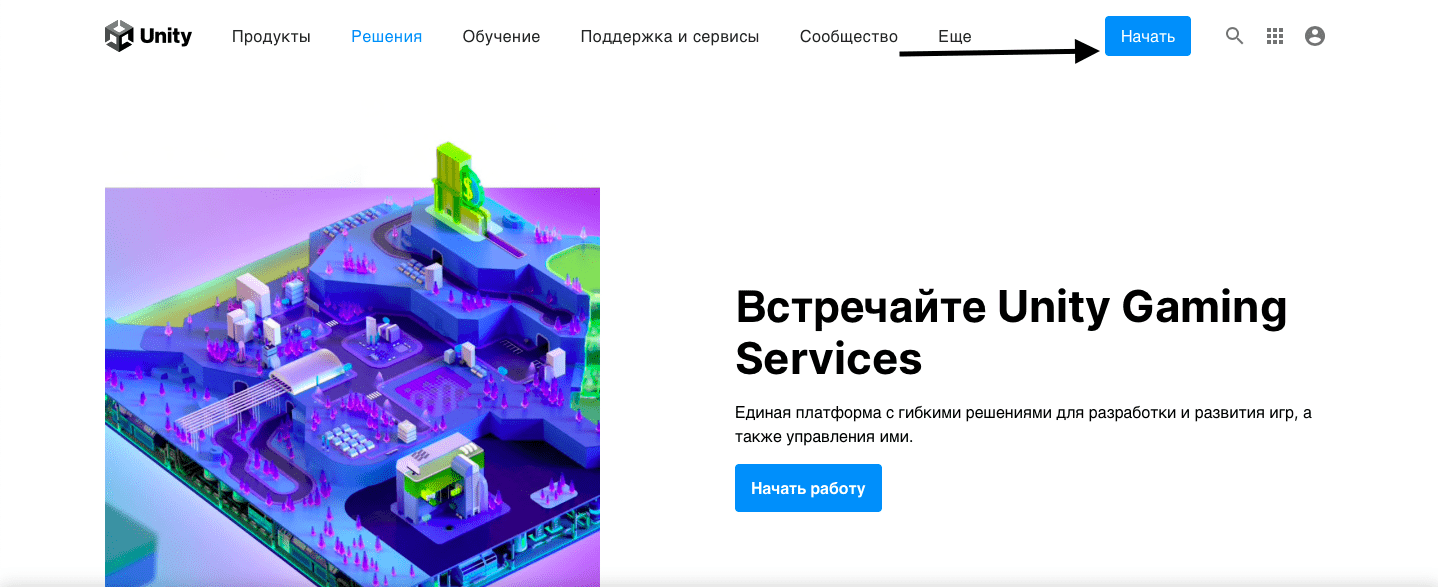
1. На сайте выберите «Начать».
2. В открывшейся вкладке выберите «Физическое лицо» и бесплатный проект.
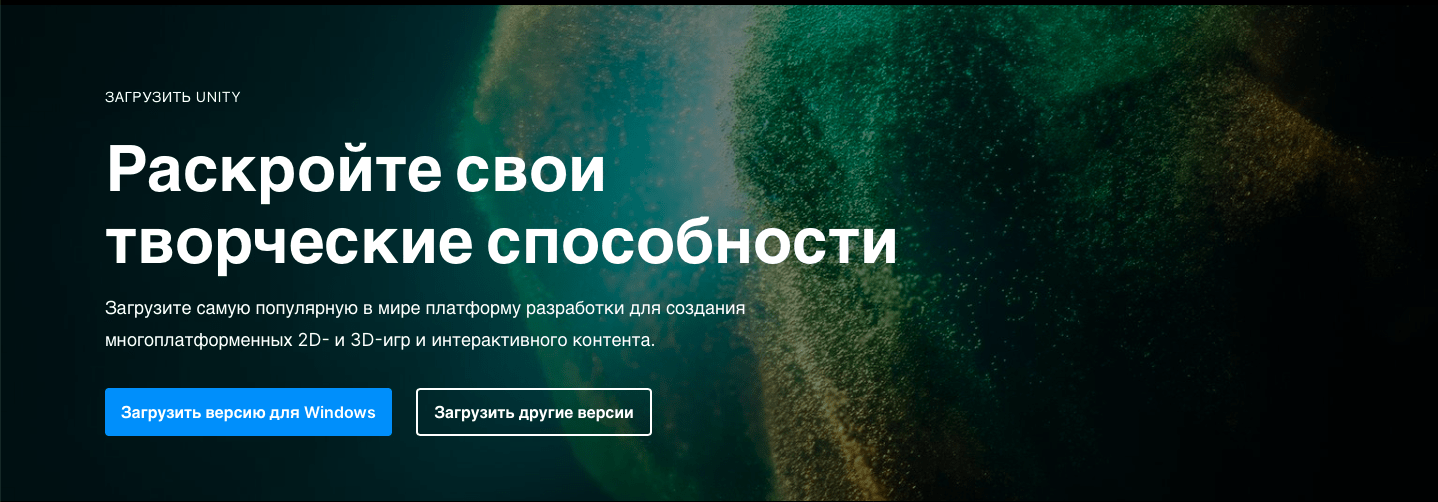
3. Дальше выберите версию для операционной системы (Mac OS или Windows), начнется автоматическая загрузка установщика.
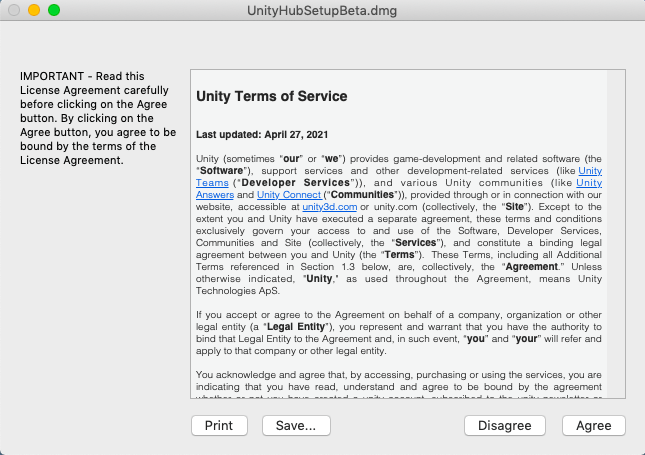
4. Откройте установщик Unity, который вы только что скачали. Нужно прочитать и согласиться с условиями обслуживания.
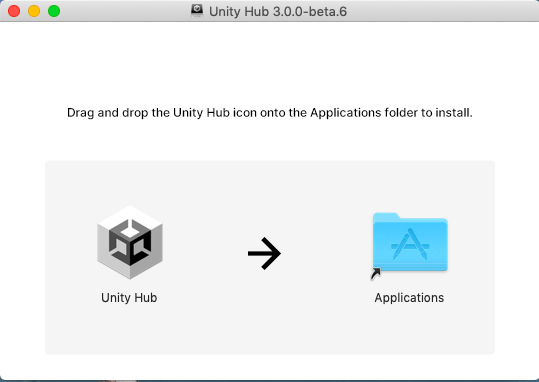
5. Как только установщик откроется, на Mac выберите папку для сохранения, обычно это «Программы» (Applications). На Windows также можно выбрать место для сохранения, либо файл автоматически сохранится в «Загрузки».
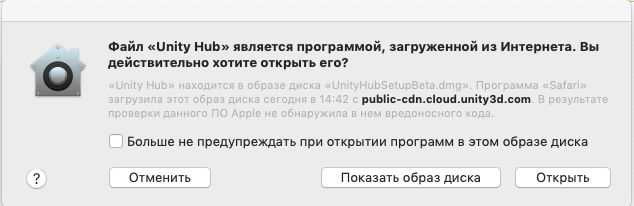
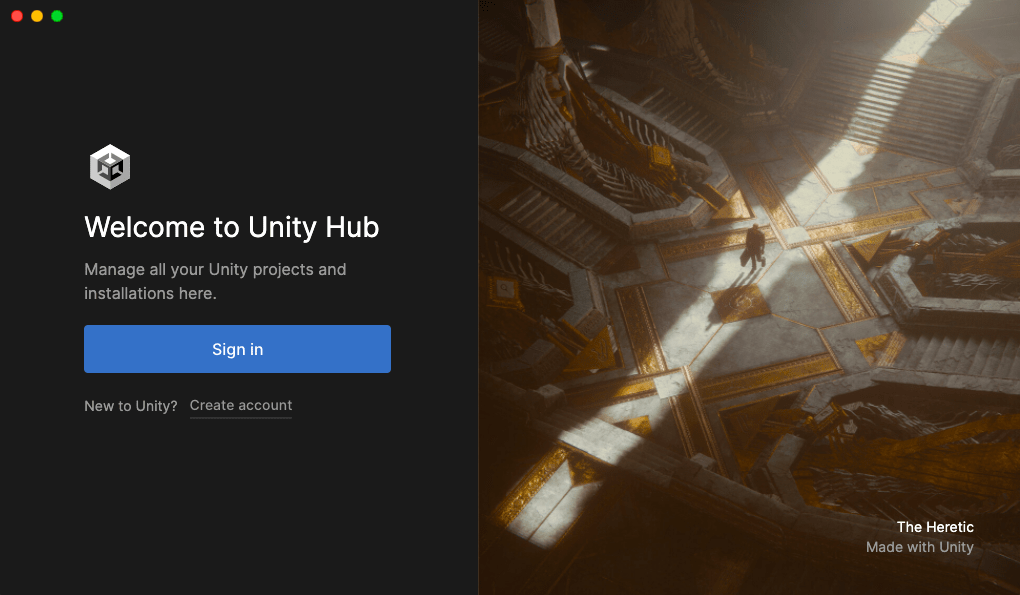
6. Откройте Unity Hub, дождитесь окончания проверки. Появится окно для разрешения запуска, нажмите «Открыть» (на Mac) или «Да» (на Windows).
7. Вы окажетесь на странице регистрации. Если у вас еще нет аккаунта, нажмите Сreate Аccount.
Разработчик игр на Unity – одна
из самых творческих профессий в IT. Создайте виртуальные миры уже через полгода обучения
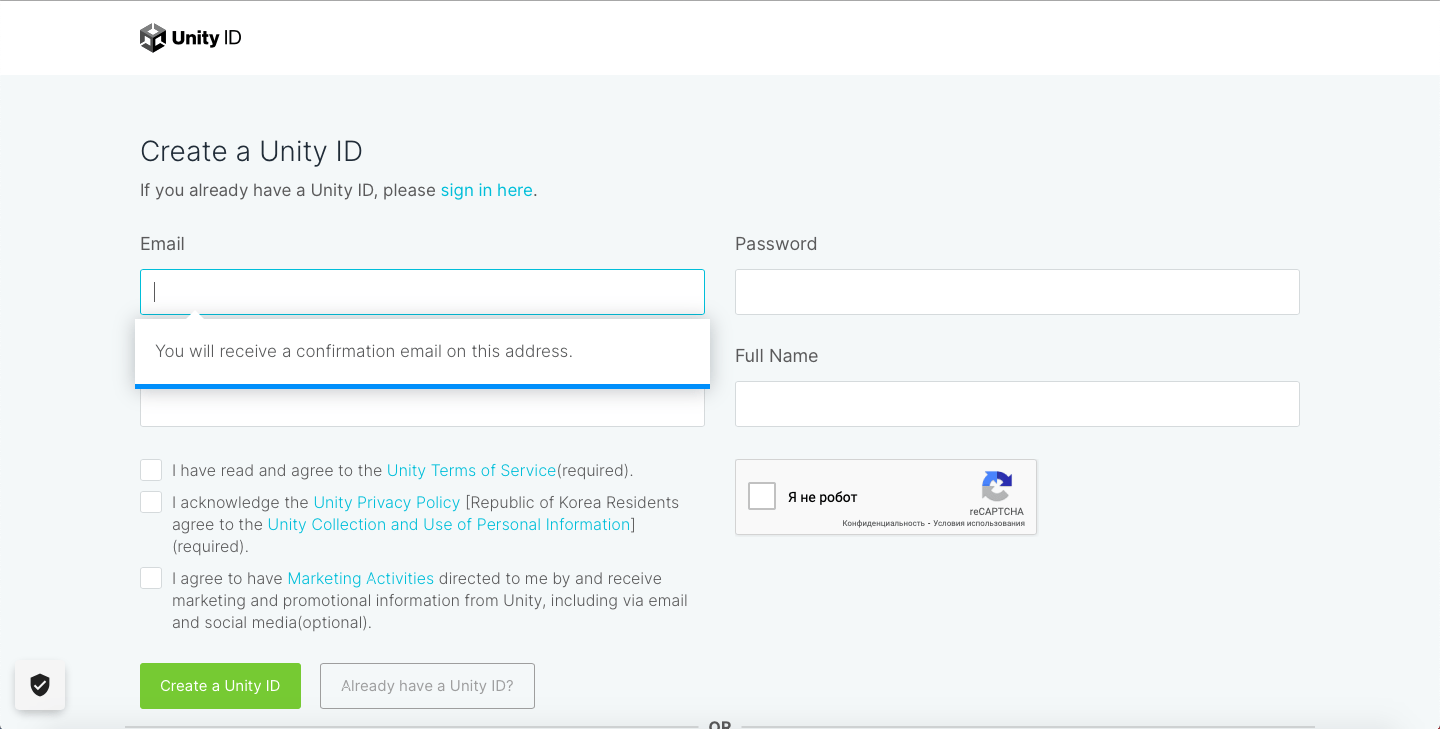
8. Вас отправит на страницу регистрации, где нужно заполнить свои email, пароль, имя пользователя и ник, а также согласиться с условиями лицензии и политикой приватности. Не забудьте подтвердить регистрацию, пройдя по ссылке в письме.
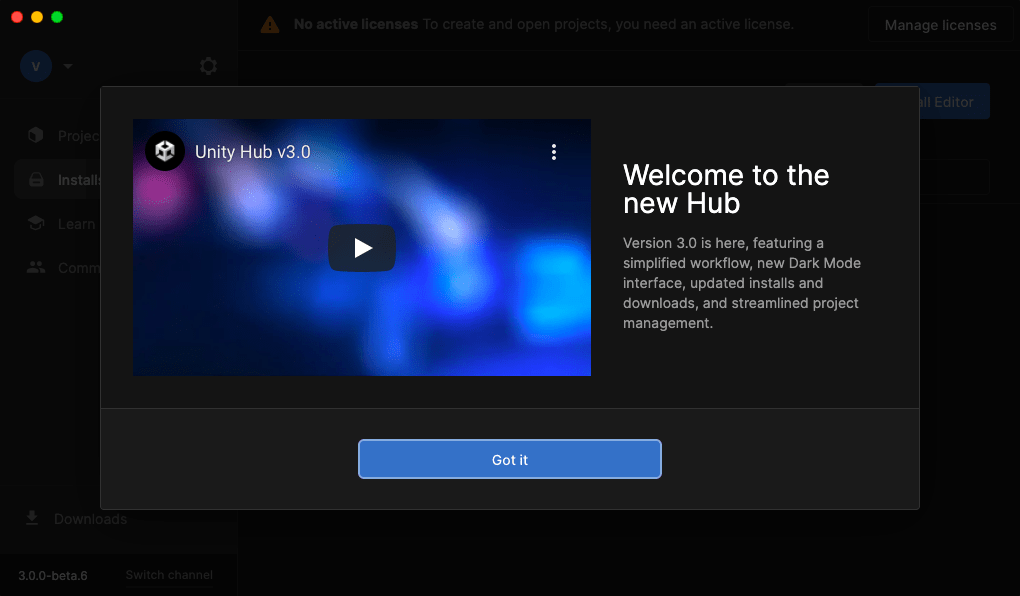
9. Перейдите обратно в Unity Hub и авторизуйтесь. Откроется приветственная страница, нажмите Got it.
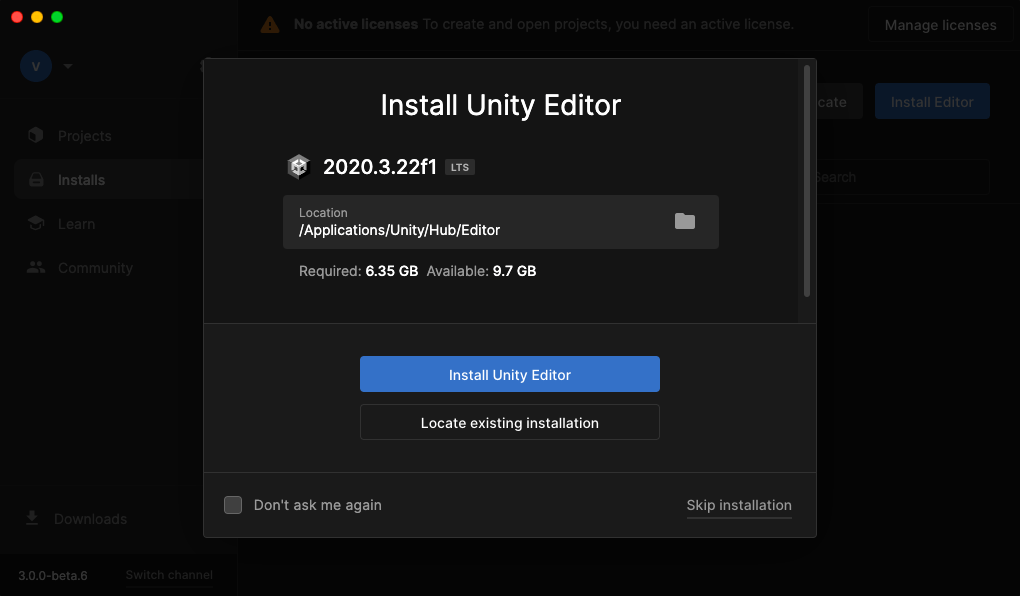
10. Откроется установщик, который предложит загрузить последнюю актуальную версию Unity. Нажмите Install. По умолчанию папкой для установки на Windows будет C://Program Files/Unity/Hub/Editor, а на Mac — /Applications/Unity/Hub/Editor.
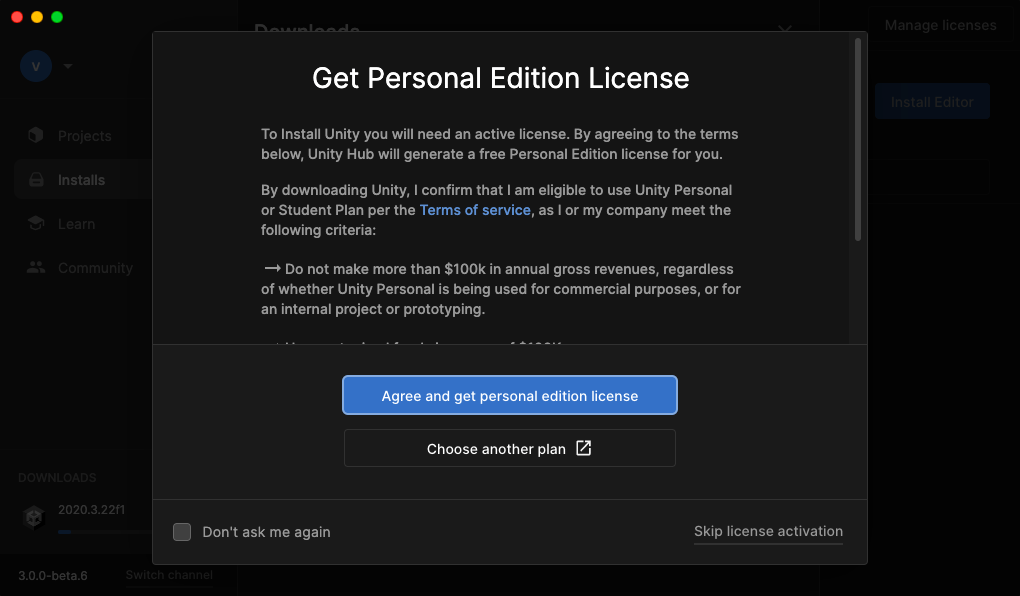
11. Для разработки также нужно получить лицензию, нажмите Agree and get personal edition license. Unity можно использовать бесплатно, если игры, которые вы разрабатываете, не приносят больше 100 000$ в год, это описано в условиях.
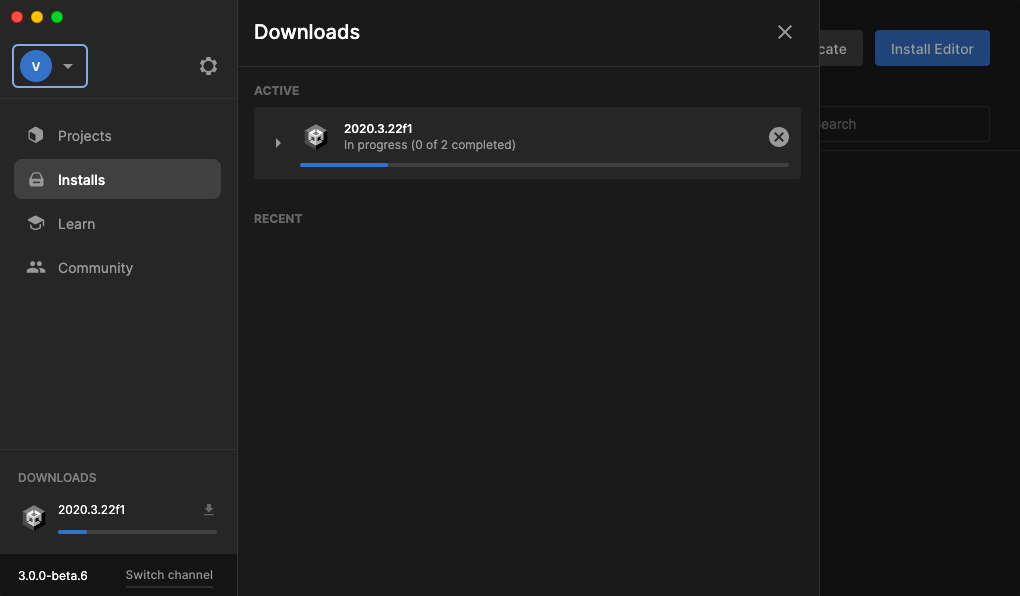
12. Начнется загрузка, на это потребуется время.
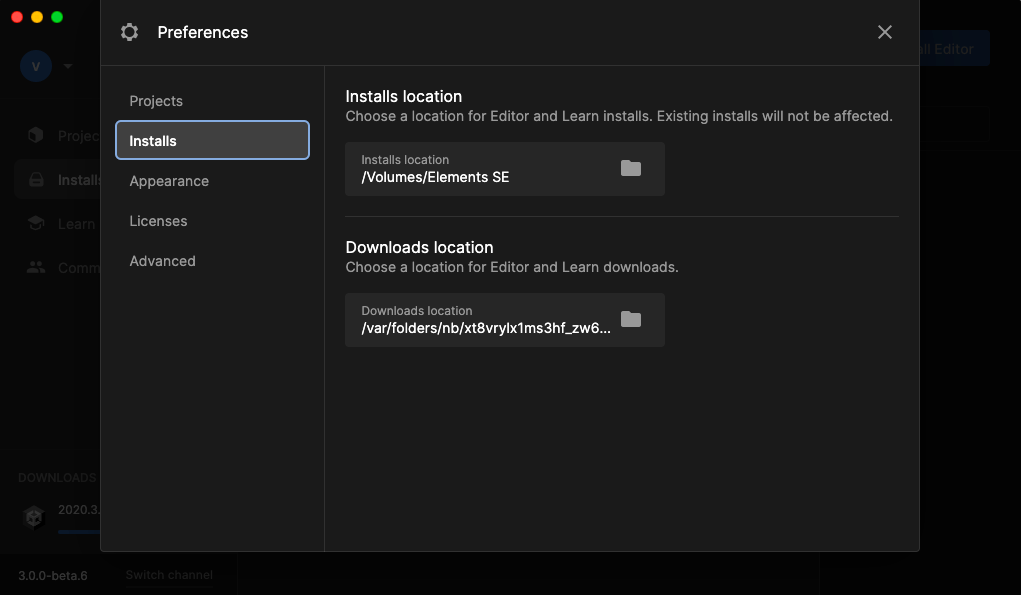
13. Параметры установки редактора или проектов можно поменять в настройках (Preferences).

14. Выберите Location, если нужно изменить папку сохранения. Закройте настройки.
15. Если нужно установить другие версии редактора, нажмите Install Editor, выберите подходящую, нажмите Install.
16. Выпадет окно, где можно подобрать параметры установки: оставляем галочку у Visual Studio — это интегрированная среда разработки программного обеспечения. С ее помощью можно писать, редактировать, повышать производительность кода, чтобы создавать скрипты для игр.
Добавьте необходимые галочки в платформах: например, Android Build Support со всеми вложенными галочками или любую другую, для которой вы собираетесь разрабатывать игры. Можно убрать галочку с документации, так как она есть в интернете. Нажмите Install. Сначала нужно прочитать и согласиться с лицензионными условиями Visual Studio и Android SDK & NDK Tools, тогда начнется установка компонентов.
17. После завершения загрузки можно попробовать зайти в проект: Projects — New project.
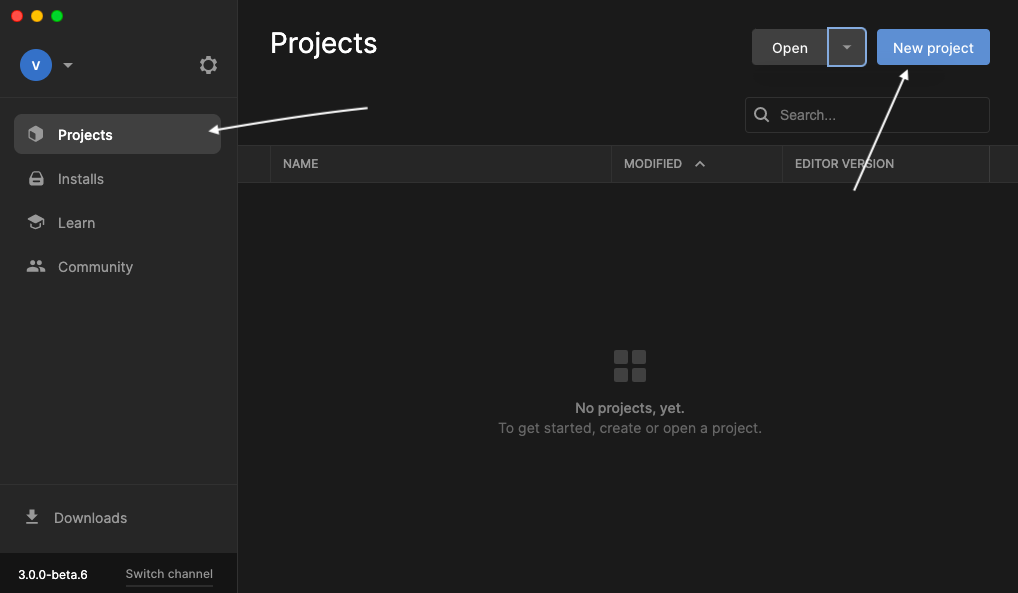
18. Выберите любой, нажмите Create project.
19. Проект успешно загрузился!