Как научить Mac OS X работе с файловой системой NTFS

В закладки
Решаем проблему невозможности записи файлов в OS X на носитель информации, отформатированный в популярном формате NTFS.
В чём проблема?
Вокруг нас есть много устройств, usb-флешек и внешних жестких дисков, которые используют универсальные файловые системы FAT32 и NTFS, разработанные компанией Microsoft. В работе с первой никаких проблем не возникает: Mac OS X спокойно и читает, и записывает файлы на накопители с файловой системой FAT32. Однако, у этой системы есть одно очень существенное ограничение: максимальный объем одного файла не может превышать 4-х гигабайт.
В век FULLHD-видео такое ограничение выглядит нелепым. Поэтому большинство пользователей используют файловую систему NTFS, в которой ограничение на максимальный размер файла составляет 16 терабайт. Mac OS X умеет только читать информацию с дисков в формате NTFS, а вот запись недоступна. Существует несколько вариантов решения задачи, и ниже я расскажу о самых популярных из них!
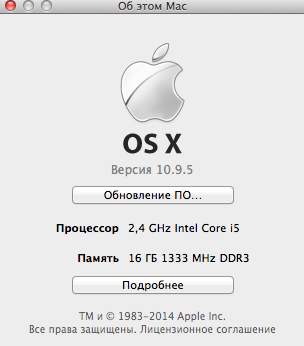
Сразу хочу оговориться, что данные способы протестированы на операционной системе Mac OS X 10.9.5, но, скорее всего, большинство из них будет работать и на Yosemite.
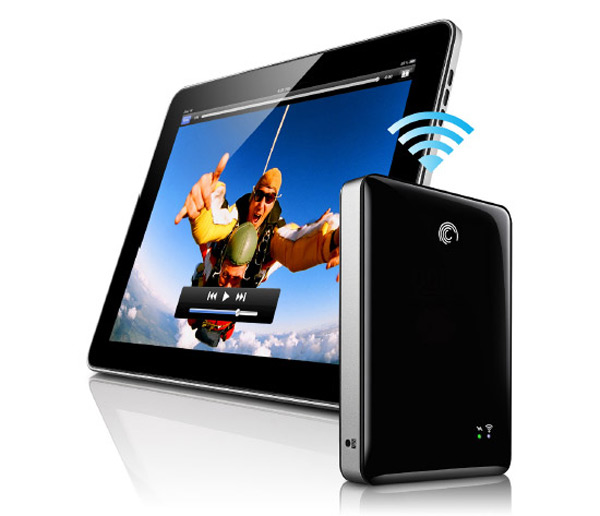
В качестве внешнего жесткого диска я использую Seagate GoFlex Satellite 500GB. Он не обладает выдающимися скоростными характеристиками, зато имеет встроенный аккумулятор и Wi-Fi, что позволяет использовать его в связке с планшетом и смартфоном.
Бесплатные способы:
1. Включить поддержку стандартными средствами ОС
Да, такой вариант возможен, однако он имеет несколько существенных недостатков. Во-первых, понадобится умение работать с командной строкой. Во-вторых, этот способ считается не очень надежным, и есть риск повредить файловую систему. Если есть большое желание, полное описание этого способа легко найти в Google по запросу «включить запись ntfs mac os». Там очень много пунктов и нюансов, поэтому рассматривать его в этой статье мы не будем.
2. Tuxera NTFS-3G
Это бесплатный драйвер NTFS для Mac OS и Linux систем. Его поддержку разработчик уже прекратил, однако он без проблем заработал на моей системе.
Для установки потребуется скачать дистрибутив самого драйвера, который находится тут и ядро MacFUSE, которое позволит драйверу работать.
– Сначала необходимо установить MacFUSE.
– Далее устанавливаем сам драйвер Tuxera NTFS-3G.
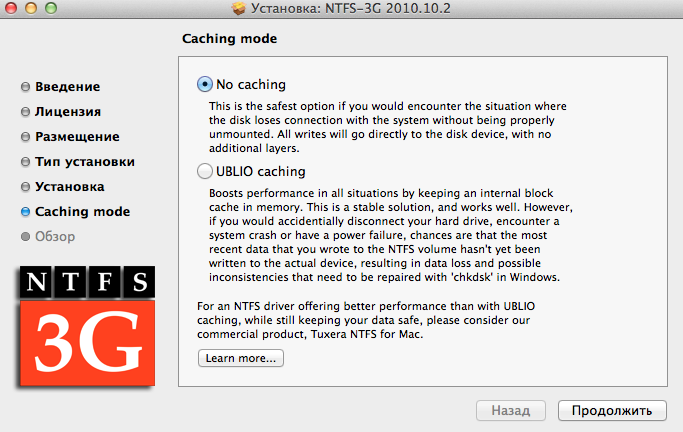
– Программа установки спросит, какой метод кэширования использовать. Выбирать лучше «No caching», т.к. в другом режиме не гарантируется стабильность работы драйвера.
После установки потребуется перезапуск компьютера, после чего появится иконка NTFS-3G. Нажав на нее, попадем в настройку драйвера:
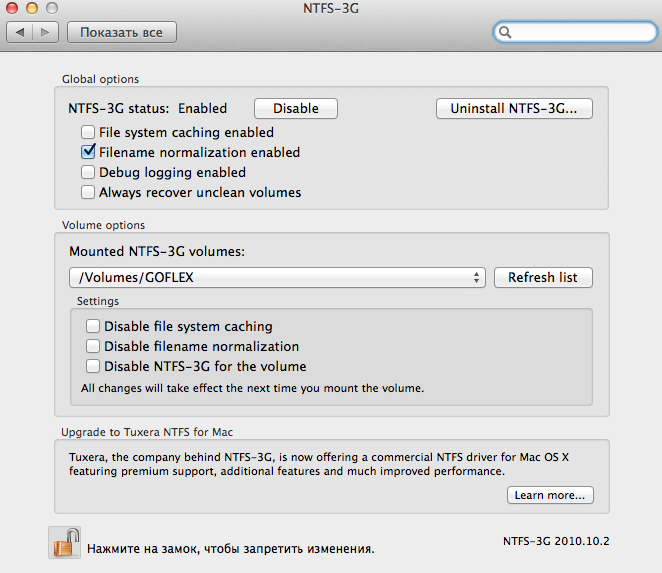
Здесь нет ничего полезного, кроме кнопки выключения драйвера и его удаления, и лучше никакие галочки не трогать.
Установив драйвер, можно подключить жесткий диск и проверить скорость чтения и записи. Для этого я использую утилиту Blackmagic Disk Speed Test, которая доступная к скачиванию в App Store.
Результаты работы бесплатного драйвера:
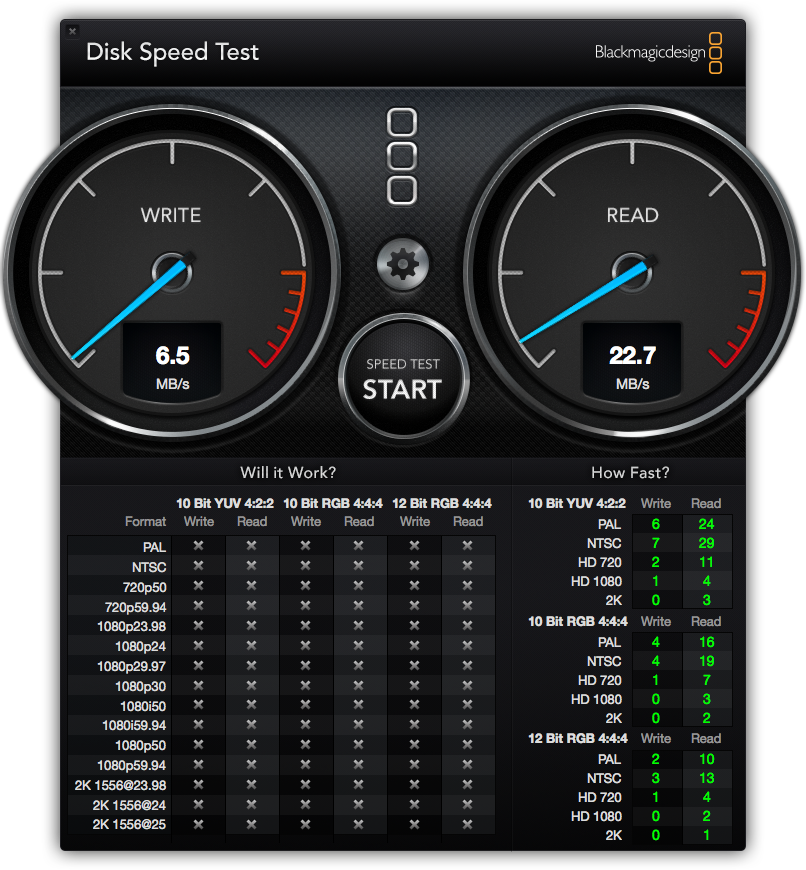
Скорость чтения на нормальном уровне для этого жесткого диска, а вот скорость записи очень низкая. Конечно, многим пользователям и такой производительности будет достаточно. Но если захочется получать максимум отдачи от жёсткого диска, то придётся обратить внимание на платные драйверы.
Платные способы:
1. Tuxera NTFS for Mac
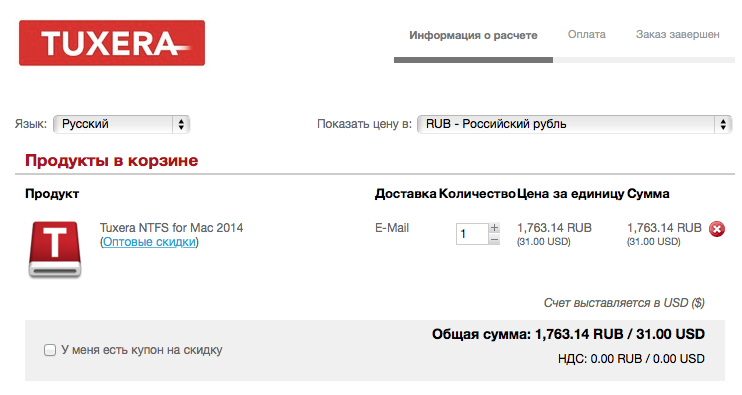
Это платный драйвер от того же разработчика, что и NTFS-3G. Его поддержкой и улучшением занимаются до сих пор. Скачать можно с сайта разработчика по ссылке. Есть возможность загрузить и протестировать 15-ти дневную пробную версию. Далее необходимо будет купить или удалить драйвер. Стоимость составляет $31, что по текущему курсу превращается в довольно внушительную сумму в рублях:
В процессе установки никаких специальных параметров нет. После установки также требуется перезапуск компьютера.
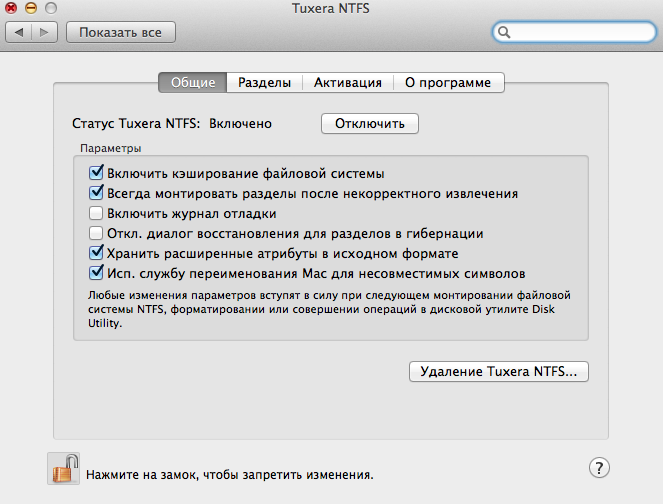
В меню настроек ОС также появится значок Tuxera NTFS, в котором будут настройки драйвера.
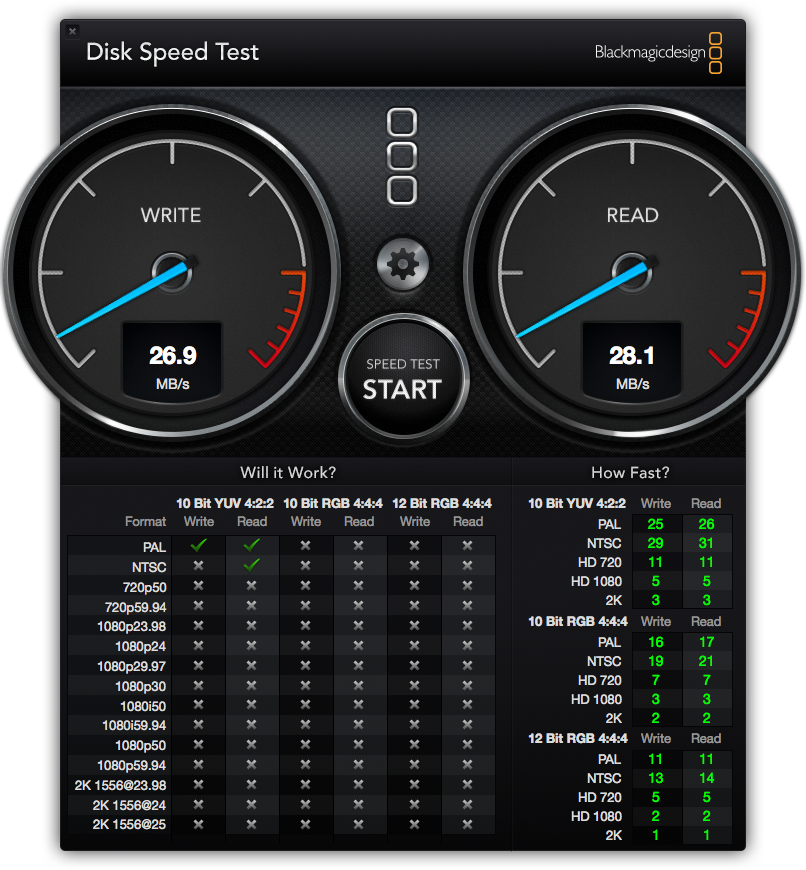
Результаты тестирования скорости чтения и записи дали отличные показатели для этого жесткого диска:
2. Paragon NTFS for Mac
Очень популярный драйвер. Скажу честно, до написания этой статьи с конкурентами я даже и не сталкивался. Скачать драйвер можно здесь. На ознакомление с продуктом разработчики дают 10 дней. При этом цена полной версии продукта выглядит более интересной, по сравнению с конкурентом от Tuxera:
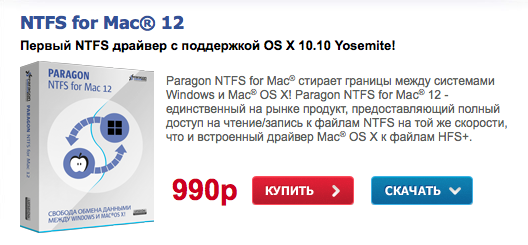
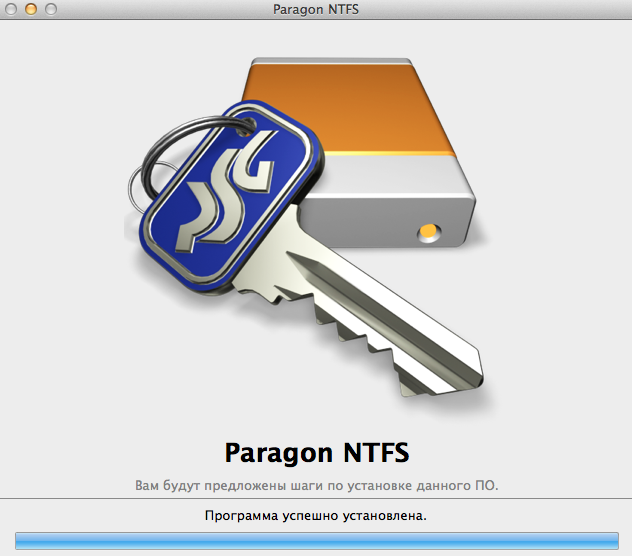
Установка проходит также безо всяких лишних вопросов, а сам установщик выглядит симпатичнее:
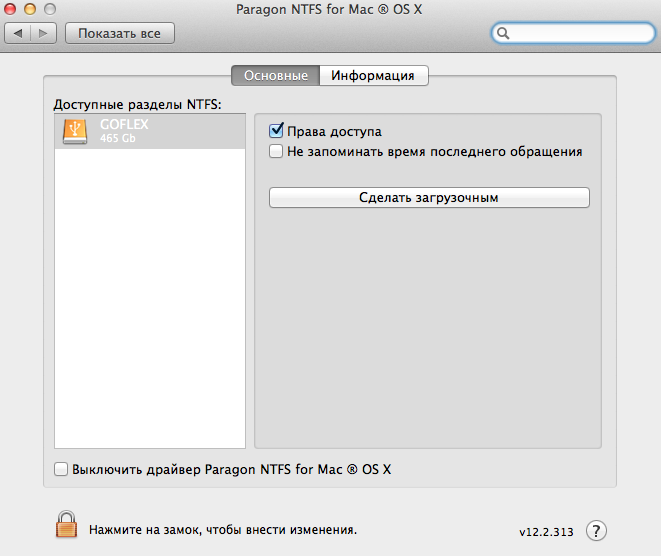
В настройках драйвера никаких особых опций не предусмотрено. Можно включить/выключить драйвер:
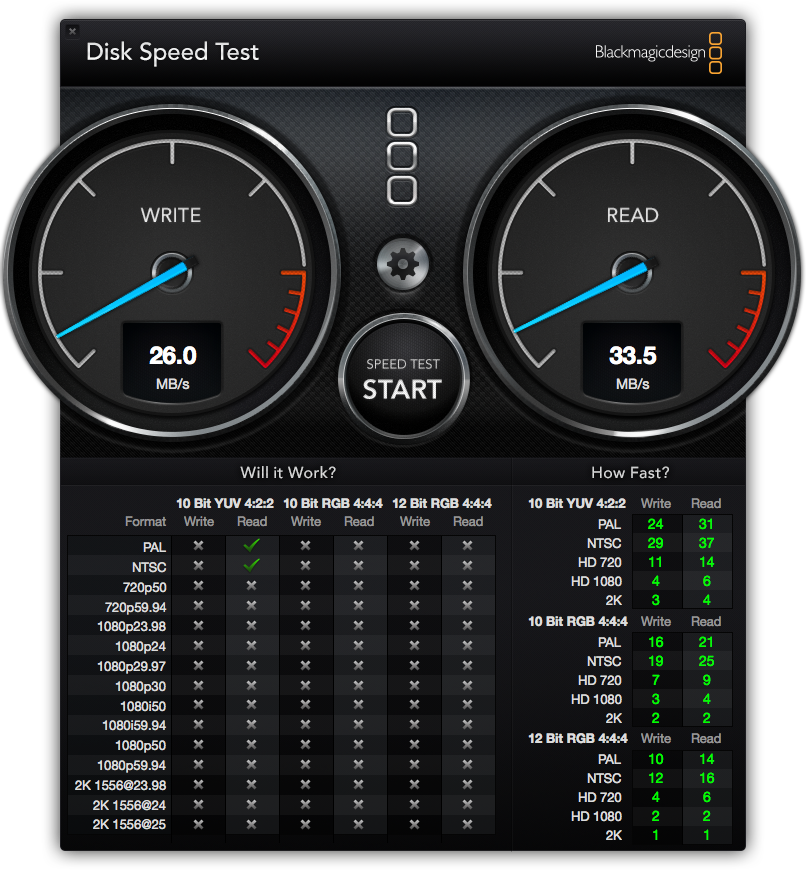
Результаты тестирования скорости работы жесткого диска неожиданно обрадовали! Скорость записи сравнима с конкурентом от Tuxera, а вот скорость чтения стабильно на 5 мегабайт в секунду выше:
Какой из вариантов драйвера выбрать?
Платить или нет? Бесплатный драйвер можно смело посоветовать тем, кто редко занимается записью больших объемов информации на жесткий диск. Для рабочих задач – скинуть пару файлов на NTFS диск – сгодится бесплатная версия Tuxera NTFS-3G. Можно спокойно поставить пробную версию Tuxera NTFS или Paragon NTFS для однократного тестирования.
Если же вам постоянно требуется перекачивать большие объемы файлов – например, сериалы из торрент-клиента для просмотра на телевизоре – я бы рекомендовал не пожадничать и купить платный драйвер. На мой взгляд, оптимален именно Paragon NTFS for Mac. Мало того, что он дешевле других, так ещё и работает быстрее.
(9 голосов, общий рейтинг: 4.56 из 5)
�� Хочешь ещё? Читай больше в Telegram
�� Ищешь ответ на вопрос? Приходи на Форум
Решаем проблему невозможности записи файлов в OS X на носитель информации, отформатированный в популярном формате NTFS. В чём проблема? Вокруг нас есть много устройств, usb-флешек и внешних жестких дисков, которые используют универсальные файловые системы FAT32 и NTFS, разработанные компанией Microsoft. В работе с первой никаких проблем не возникает: Mac OS X спокойно и читает, и.
NTFS-3G
Mac OS X может читать разделы, отформатированные с файловой системой NTFS, которая предназначена для операционных систем Microsoft Windows.
Чтение информации возможно безо всяких пробем, но запись информации потребует внешнего устройства.
Приложение, которое делает это возможным, — это драйвер для чтения / записи из Linux с названием NTFS-3G, который должен быть использован вместе с MacFUSE.
После установки обоих вы можете записывать в разделе Windows, который вы создали с помощью BootCamp, или на любой другой диск, где используется файловая система NTFS.
Проверено Álvaro Toledo Переведено Uptodown Localization Team
Больше информации
| Лицензия | Бесплатно |
| ОС | Mac |
| Раздел | Файлы и папки |
| Язык | Pусский |
Подключаем NTFS на запись в Mac OS X Yosemite 10.10
С недавних пор по воле судеб стал обладателем Mac OS X Yosemite 10.10 и столкнулся с неприятной особенностью, что не могу записывать на внешний диск отформатированный под ntfs. Написал небольшую инструкцию, вдруг кому пригодится. Если интересно, прошу под кат.
Я в курсе про tuxera и про paragon, но вот не хочется платить за софтину, которая необходима очень редко и можно собрать из исходников.
Думаю все у нас тут люди не глупые собрались, и понимают что нижеприведенную инструкцию вы будете использовать на свой страх и риск.
На данный момент квест выглядит примерно так:
1) Устанавливаем Xcode из Appstore
необходимо будет потом запустить, чтобы установились компоненты и принять соглашение или
xcodebuild -license 2) Доставляем тулзы
xcode-select --install 4) Апдейт портов
sudo port -v selfupdate 5) Ставим драйвер
sudo port install ntfs-3g 6) Ставим последнюю подписанную версию osxfuse
стоит пояснить, этот шаг изначально не планировался, но сообщение вида «/Library/Filesystems/osxfusefs.fs/Support/osxfusefs.kext failed to load — (libkern/kext) not loadable (reason unspecified); check the system/kernel logs for errors or try kextutil(8)» внесло коррективы
7) Подменяем osxfuse
sudo mv /opt/local/Library/Filesystems/osxfusefs.fs /opt/local/Library/Filesystems/osxfusefs.fs_ports sudo ln -s /Library/Filesystems/osxfusefs.fs /opt/local/Library/Filesystems/osxfusefs.fs 8) Тестовое монтирование в моем случае
sudo umount /Volumes/backup/ mkdir /Volumes/backup sudo ntfs-3g -o uid=501 -o gid=20 /dev/disk2s1 /Volumes/backup/ Свой uid и gid можно используя команду id.
Итог
Из минусов отмечу, что finder при ручном монтировании не отображает в боковой панели диск, не очень приятно.
Еще я пробовал подменять /System/Library/Filesystems/ntfs.fs/Contents/Resources/mount_ntfs на свой скрипт, который монтирует диск, что бы минимизировать действия в консоле, но как-то не прижилось.
Надо признаться, выглядит немного дико и сложно, чтобы скопировать файл на флэшку, может у кого есть более красивое решение?
UPD
забавно получается… когда монтирую ntfs с опцией nobrowse — разрешает писать, но не отображается в finder в панели слева, без этой опции — только на чтение доступно… проверил на 2 маках. где логика?
MacOS и NTFS
Давно не писал про различные полезные штучки при работе с MacOS. Недавно пришлось столкнуться с внешним жестким диском с файловой системой NTFS. Хочется затронуть в блоге тематику совместимости MacOS и NTFS. Если с различными разновидностями FAT, такими как FAT32, exFAT, операционная система для компьютеров Apple работает на “УРА”, то с NTFS до сих пор наблюдаются определенные нюансы. При подключении внешнего диска, на котором используется NTFS, по умолчанию Вы можете только читать информацию с него без возможности записи. В последние несколько лет, откровенно говоря, надобности в работе с NTFS дисками не возникало. Однако, рано или поздно с тонкостями дзена NTFS на MacOS приходится сталкиваться всем ITшникам. Несколько полезных команд, которые могут пригодится при этом, собрал в статье блога.
Лайфхаки с NTFS в MacOS
Во-первых, обычно нужно установить дополнительный софт, который позволит полноценно работать с файловой системой NTFS. Я тут буду говорить об утилите ntfs-3g, которая может быть бесплатно использована. Есть и другие варианты – платные и бесплатные. Вариант с ntfs-3g мне видится наиболее оптимальным. Теоретически установить эту софтину можно несколькими способами. Можно, например, самим скомпилировать весь софт на комьютере, что потребует дополнительных усилий и знаний. В данной статье мы не будем углубляться в эти тернии, а выберем простейший путь. Используем менеджер пакетов Homebrew для этого. Если он у Вас еще не установлен, читаем как это сделать в статье – “Установка приложений через CLI в MacOS”. Итак, установка ntfs-3g со всеми зависимыми пакетами производится с помощью следующих команд в консоли.
$ brew cask install osxfuse $ brew install ntfs-3g
Если вдруг в процессе инсталляции пакета Вам нет необходимости обновлять весь репозитарий Homebrew на компьютере, можно выполнить следующую модицифированную команду, которая может сильно сэкономить время в ряде случаев.
$ HOMEBREW_NO_AUTO_UPDATE=1 brew install ntfs-3g
В результате успешного выполнения команды, Вы получите работающую утилиту, которая позволит Вам писать и читать с партиций NTFS.
Во-вторых, рассмотрим как монтировать внешний жесткий диск с файловой системой NTFS таким образом, чтобы на него можно было производить запись файлов. Для примера допустим, что к компьютеру уже подключен внешний хард с NTFS партицией. Выполним команду diskutil, часть вывода которой представлена ниже.
# diskutil list . . . /dev/disk3 (external, physical): #: TYPE NAME SIZE IDENTIFIER 0: FDisk_partition_scheme *1.0 TB disk3 1: Windows_NTFS My Disk. 1.0 TB disk3s1
После того, как мы узнали идентификатор NTFS партиции, проводим ее размонтирование и последующее монтирование с помощью утилиты ntfs-3g. Это будет выглядеть следующим образом.
# umount /dev/disk3s1 # mkdir /Volumes/NTFS # /usr/local/bin/ntfs-3g /dev/disk3s1 /Volumes/NTFS -olocal -oallow_other
В результате выполнения команд получим примонтированный в папку /Volumes/NTFS внешний NTFS диск с возможностью как чтения, так и записи. Здесь я привел вариант ручного монтирования таких дисков. Есть еще и автоматический способ, позволяющий системе самой подключаться NTFS диски в режиме read-write. Однако, он крайне не рекомендован, так как отключает System Integrity Protection (SIP) в ОС.
В-третьих, хочу поделиться способом копирования на NTFS диск, когда он подключен правильно в MacOS с возможностью записи, но выходит ошибка о проблемах с разрешением. Я с этим столкнулся в процессе работы и думаю, что данная проблема возникла вследствие использования данного тома ранее на другом Макбуке. Копирование файлов ни через Finder, ни с помощью утилиты cp не дало положительного результата. Нашел на просторах интернета способ с использованием утилиты gcp. Ниже привожу пример копирования файла testfile.txt на раннее подмонтированную NTFS партицию.
# gcp --preserve=mode,timestamps /Users/andr/testfile.txt /Volumes/NTFS/testfile.txt
Заключение
Статья предназначена в первую очередь для любителей техники Apple, которые сталкиваются в своей работе с внешними дисками, отформатированными в MS Windows. Как много раз уже убеждался до этого, красивый графический интерфейс и легкость в работе с MacOS на первый взгляд будут недостаточными для каждодневного профессионального использования этой системы. Нужно обязательно залазить “под капот” операционки и крутить нужные рычаги вручную. В противном случае, диапазон Ваших возможностей на компьютерах Apple так и будет оставаться на низком уровне.