Установка windows 10 64 на ноутбук Acer Nitro 5 AN515-55

Задача: Установить windows 10 на ноутбук Acer Nitro 5 AN515-55. Установить программы и драйверы.
Подготовка к установке
Первым делом, настрою Bios ноутбука, для загрузки с компьютера с загрузочной флешки.
При включение ноутбука, нажимаю клавишу F2.
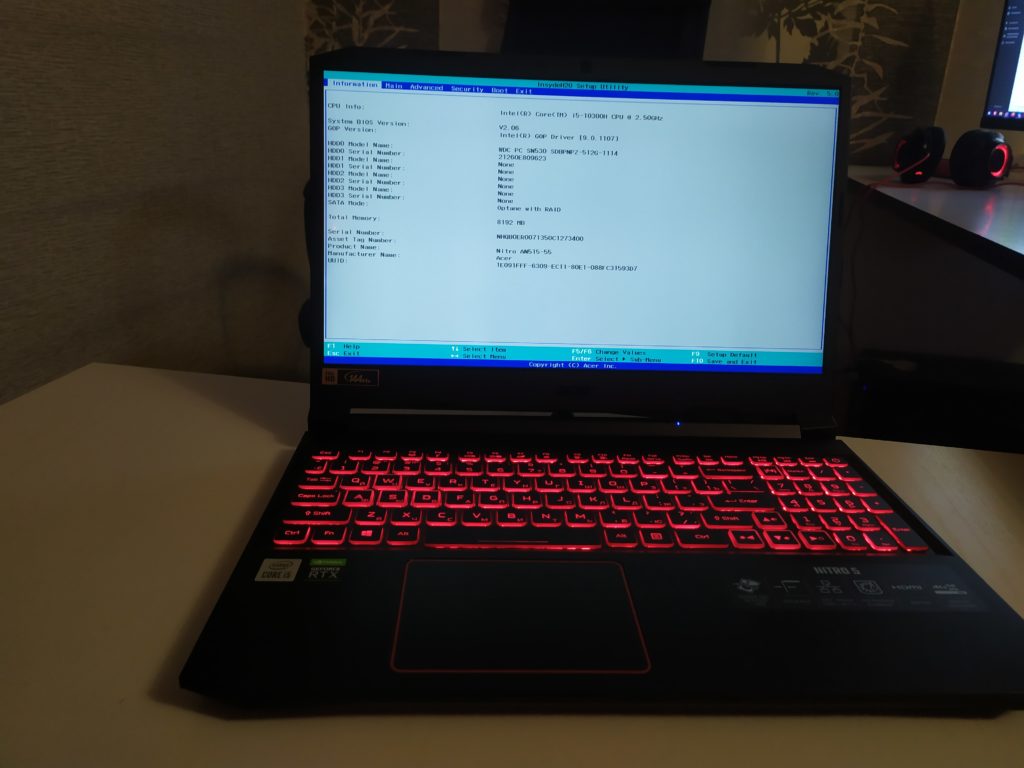
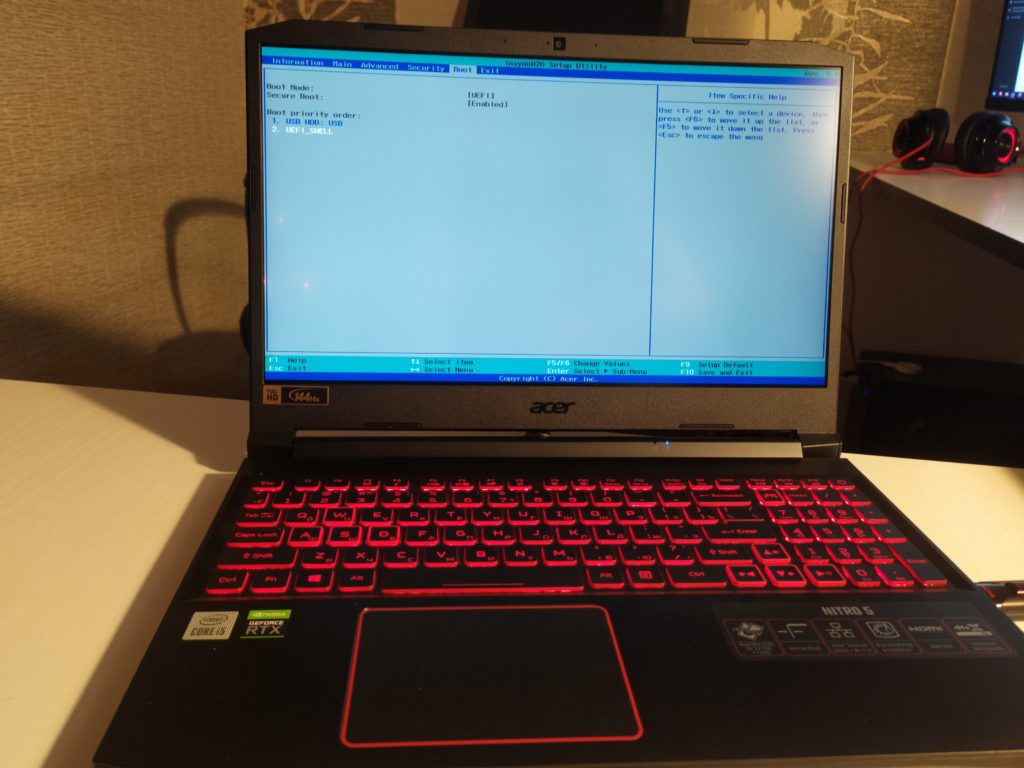
Зайдя в биос переходу в раздел BOOT.
Клавишами F5 и F6 меняю приоритет загрузки ноутбука. Приоритет ставлю на usb устройство.
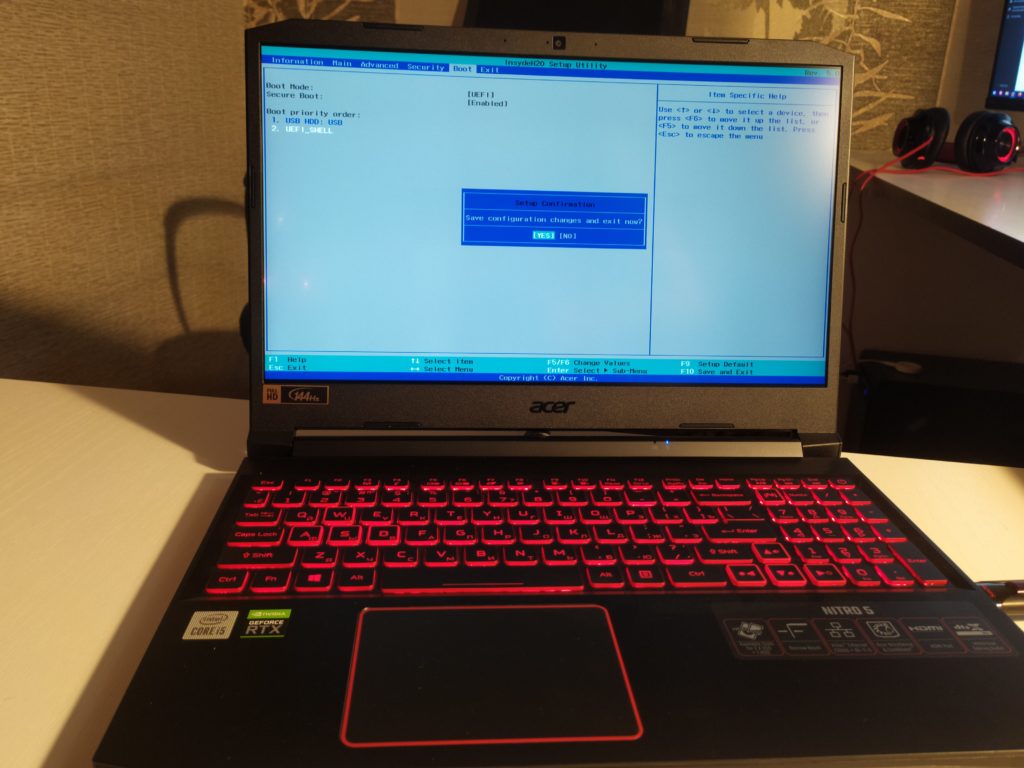
Сохраняю настройки клавишей F10.
Установка windows
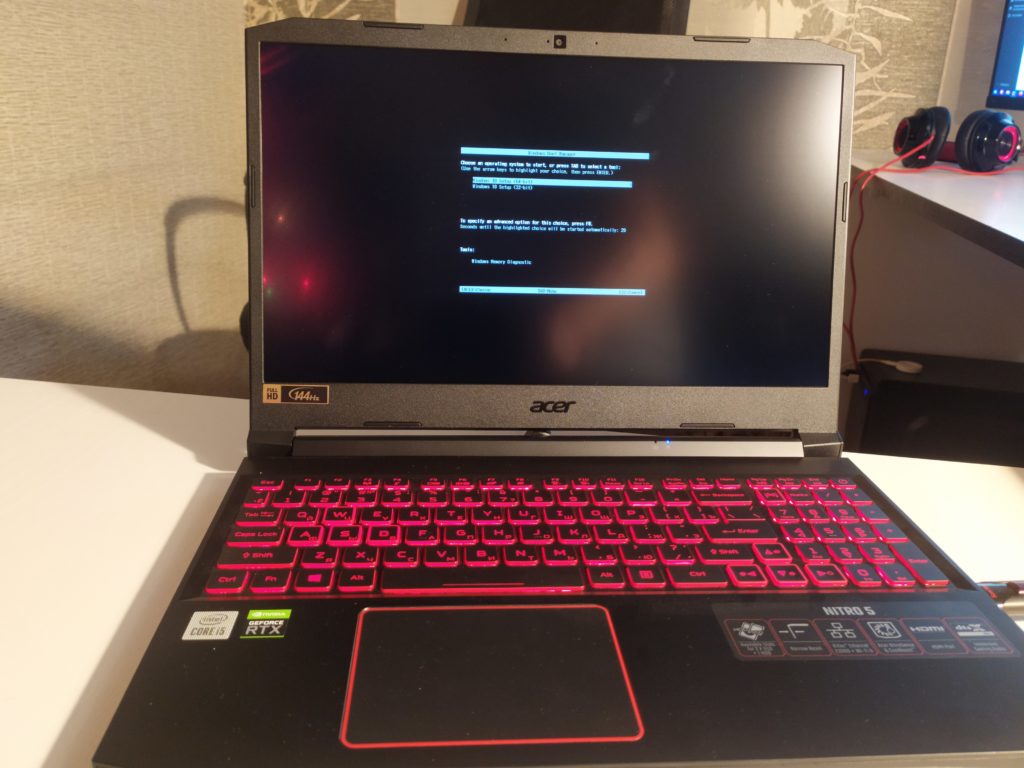
Запускаю ноутбук с подключенной загрузочной флешкой.
Далее выбираю разрядность операционной системы.
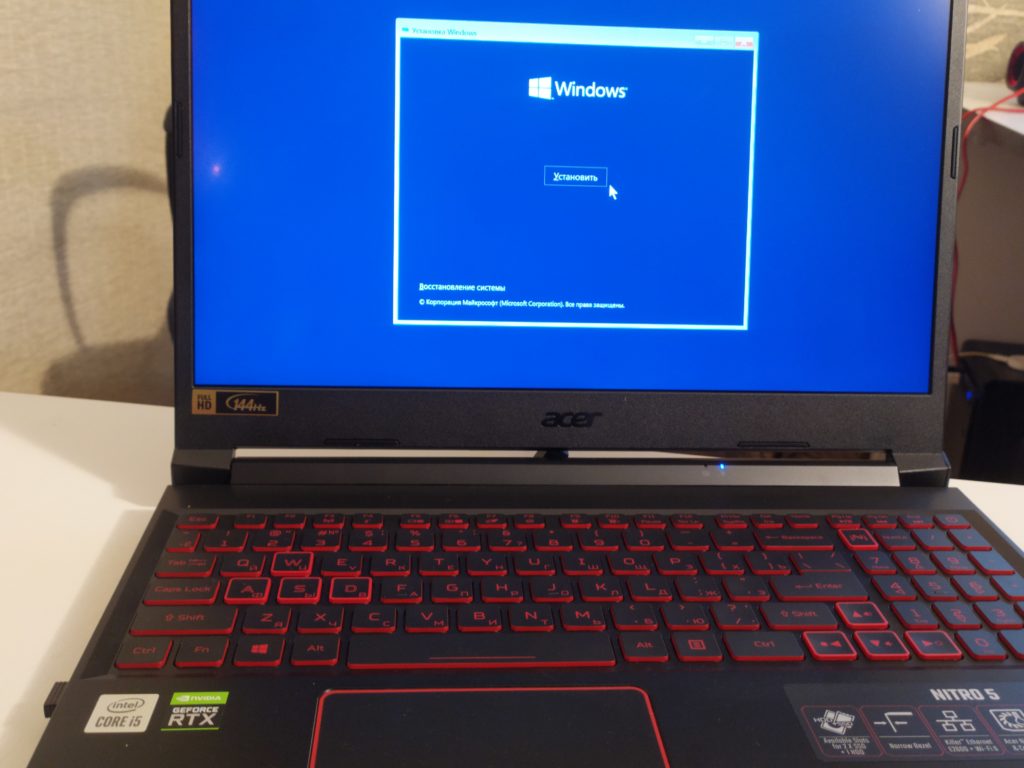
После нажимаю кнопку установить .
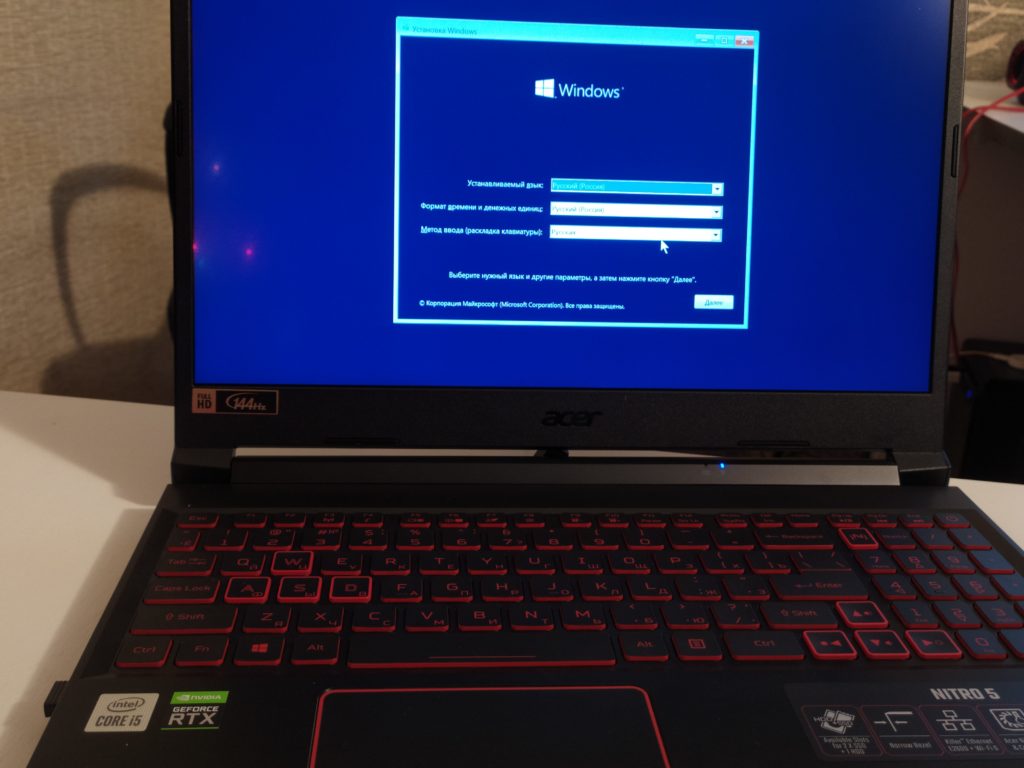
Выбираю язык установки и раскладку клавиатуры
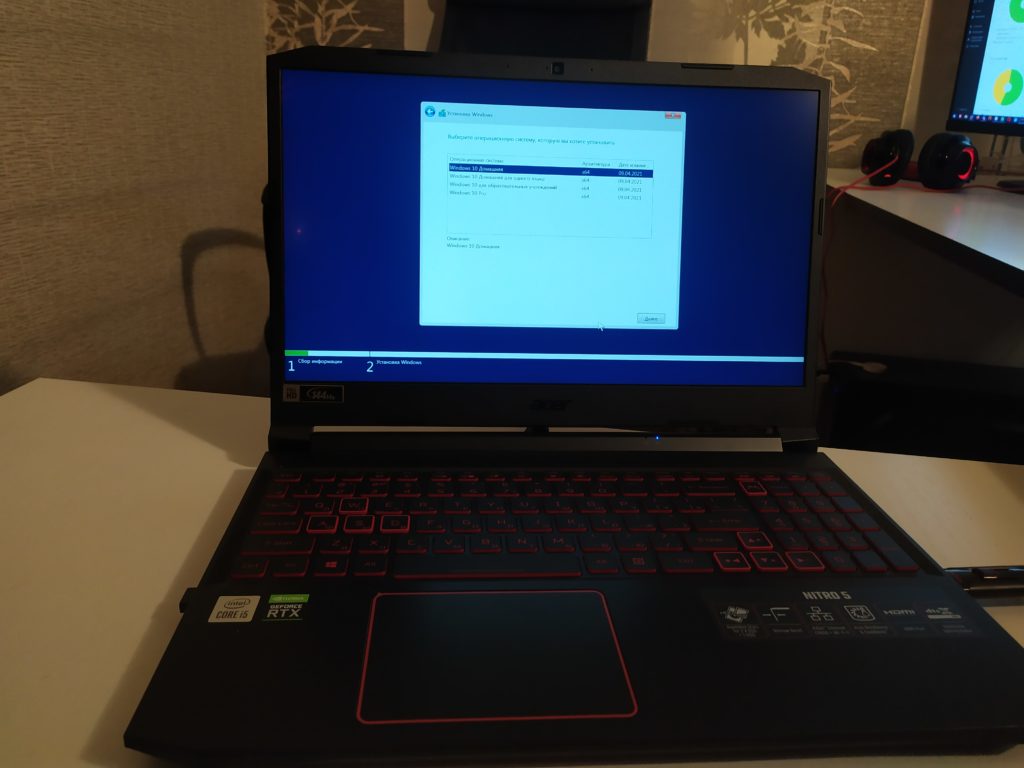
Далее я выберу редакцию windows 10 для установки.
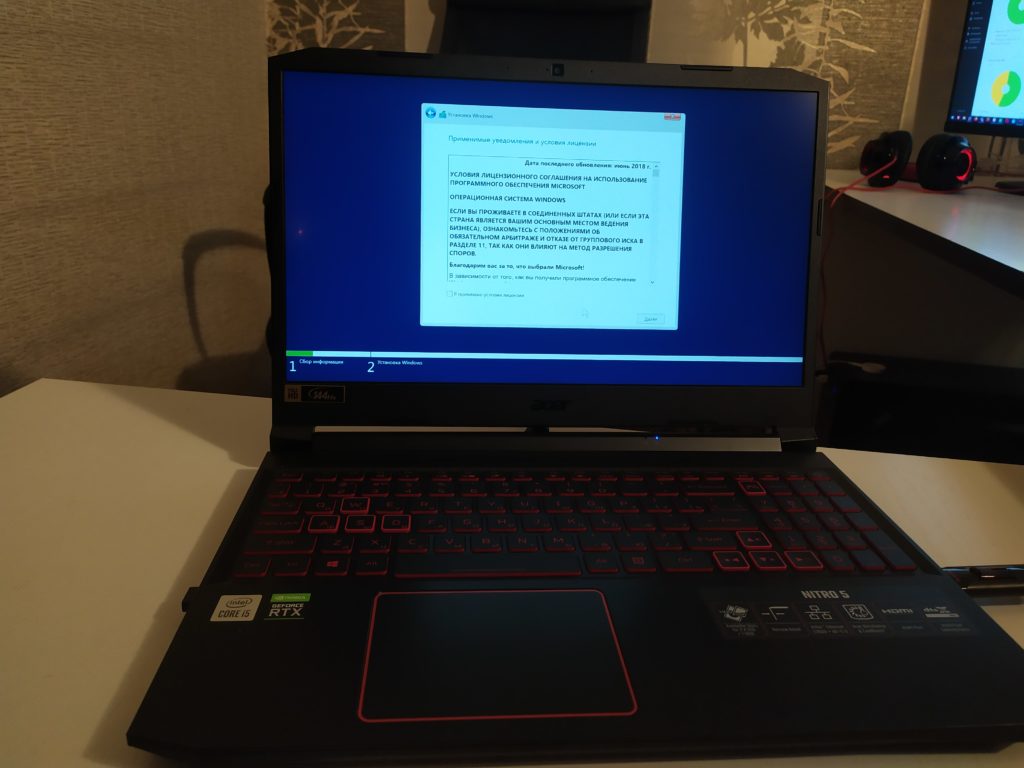
Дальше соглашаюсь с лицензионным соглашением.
Теперь нужно подготовить накопитель
В этом случае накопитель разбит на 3 раздела.
2 раздела с фридос, 3 раздел с драйверами для виндовс
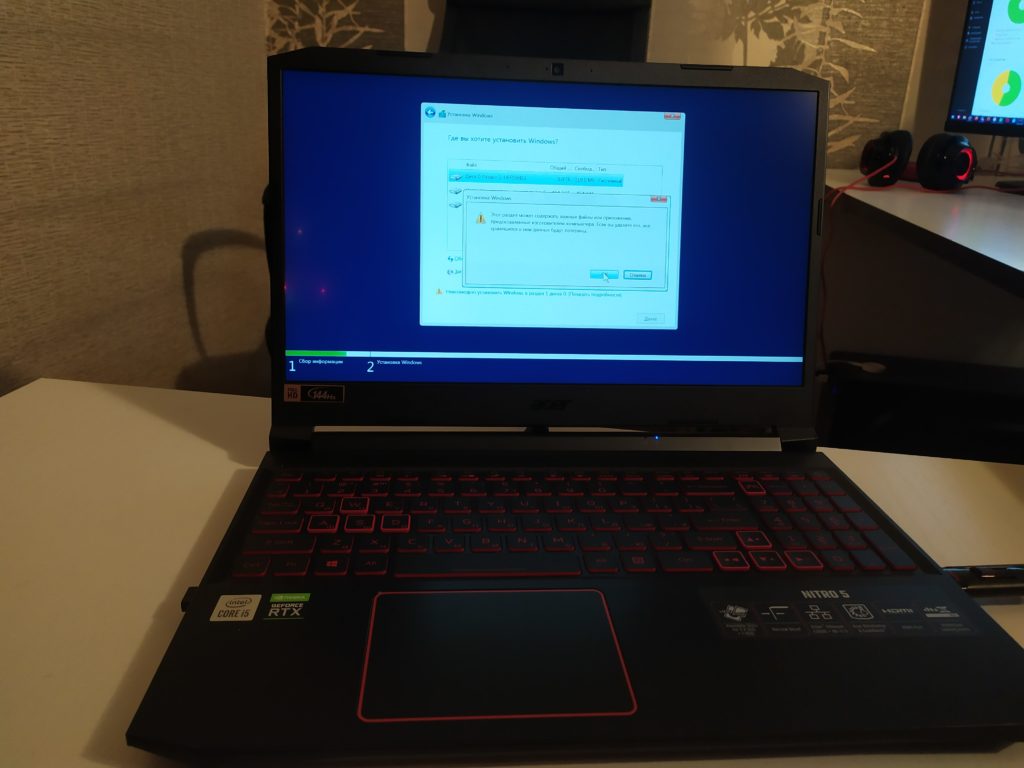
Удалю два первых раздела, оставлю раздел с драйверами.
Создам новый раздел для установки виндовс.
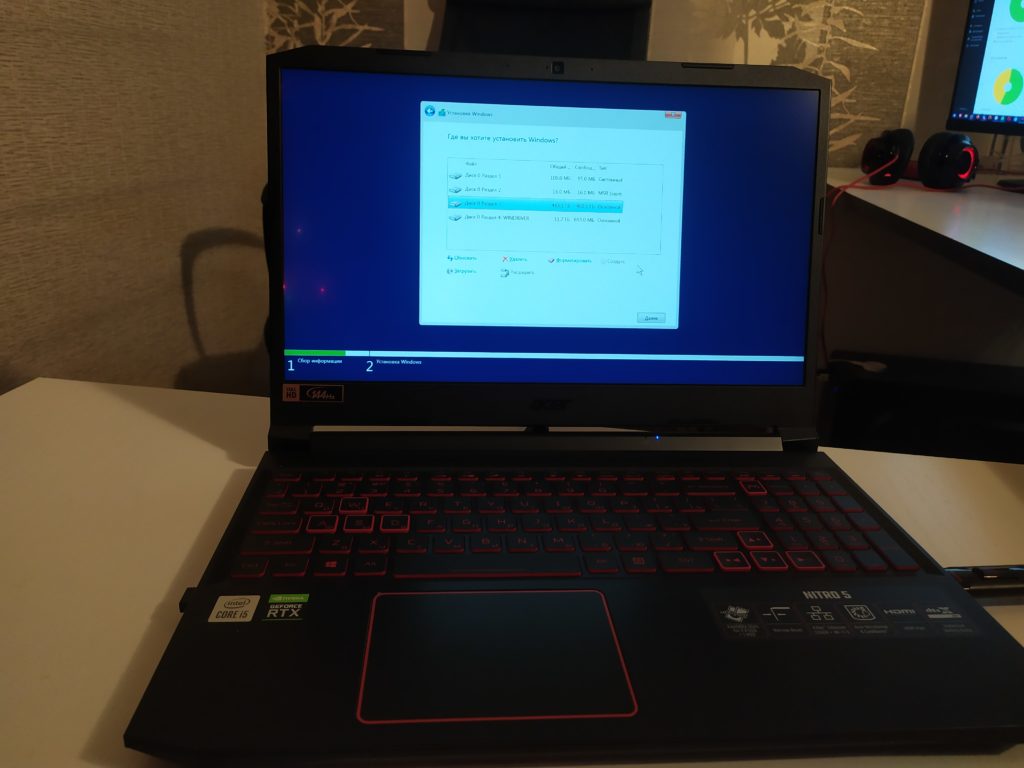
После компьютер перезагрузится.
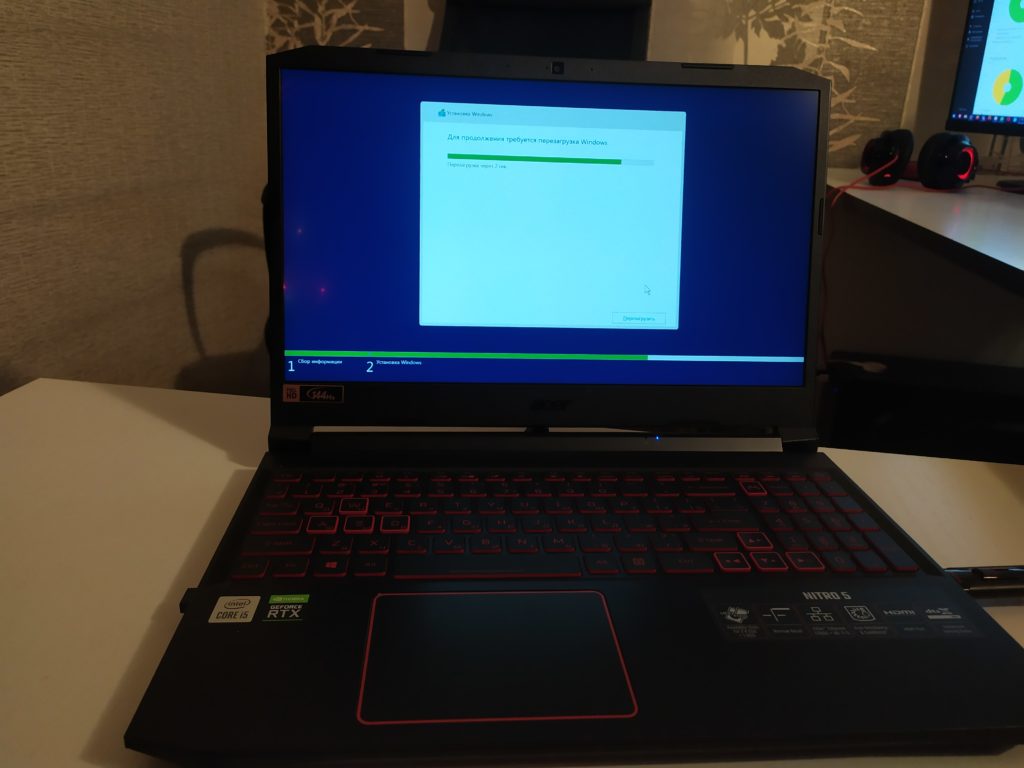
Далее выбираю регион и раскладку клавиатуры.
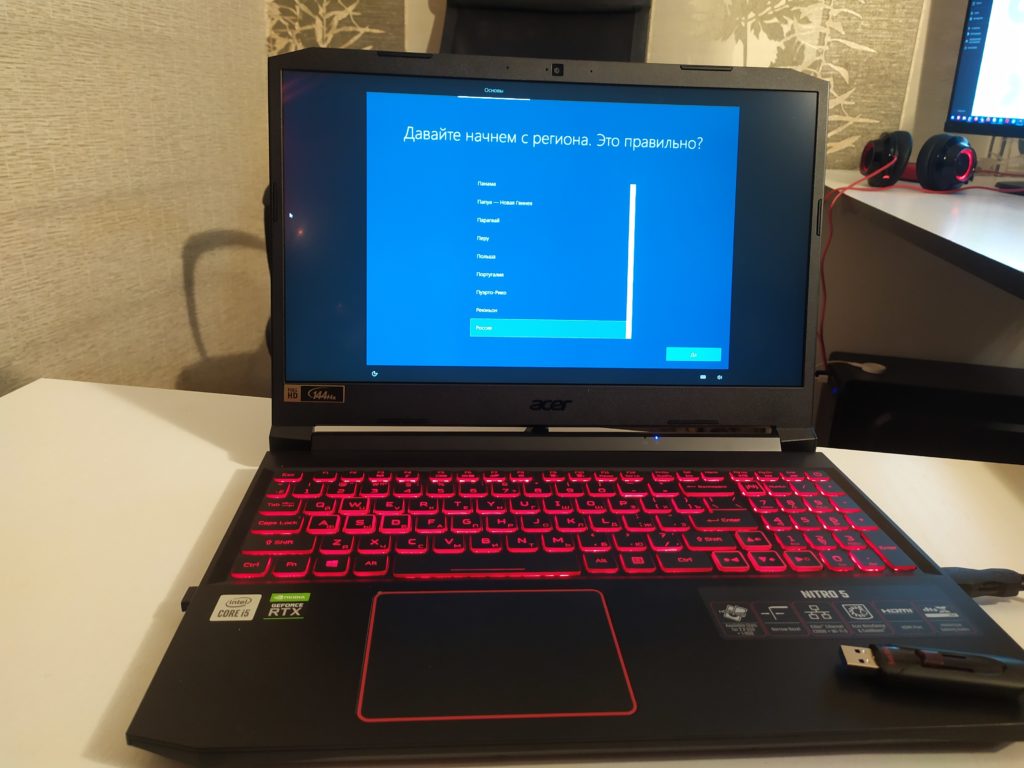
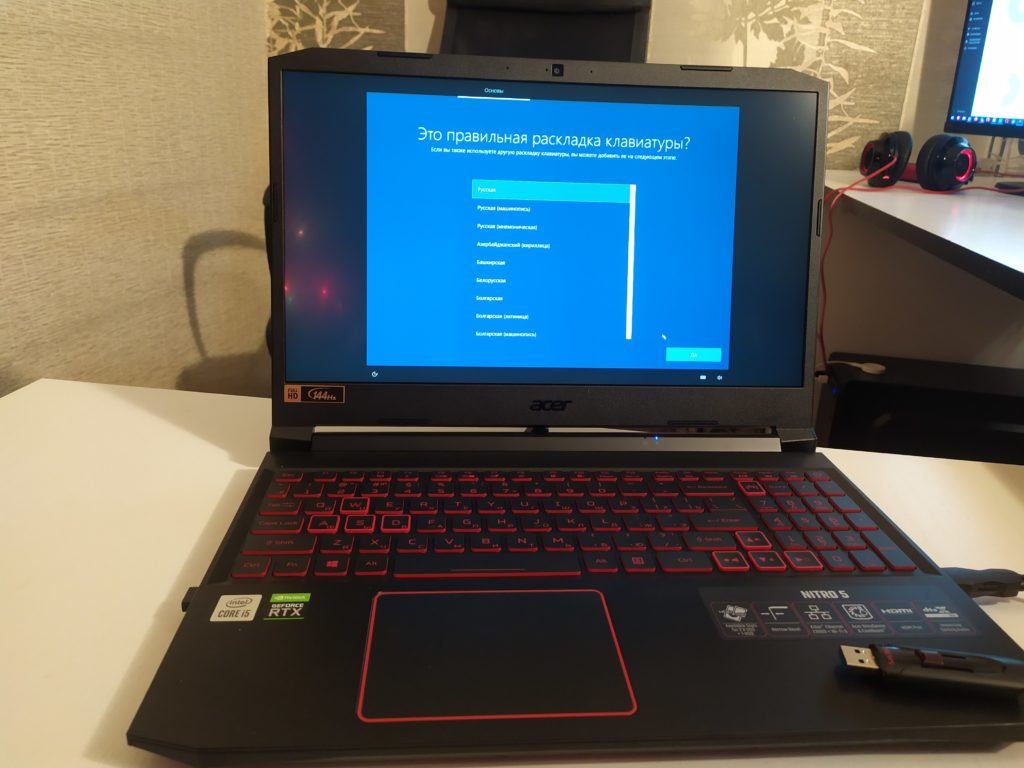
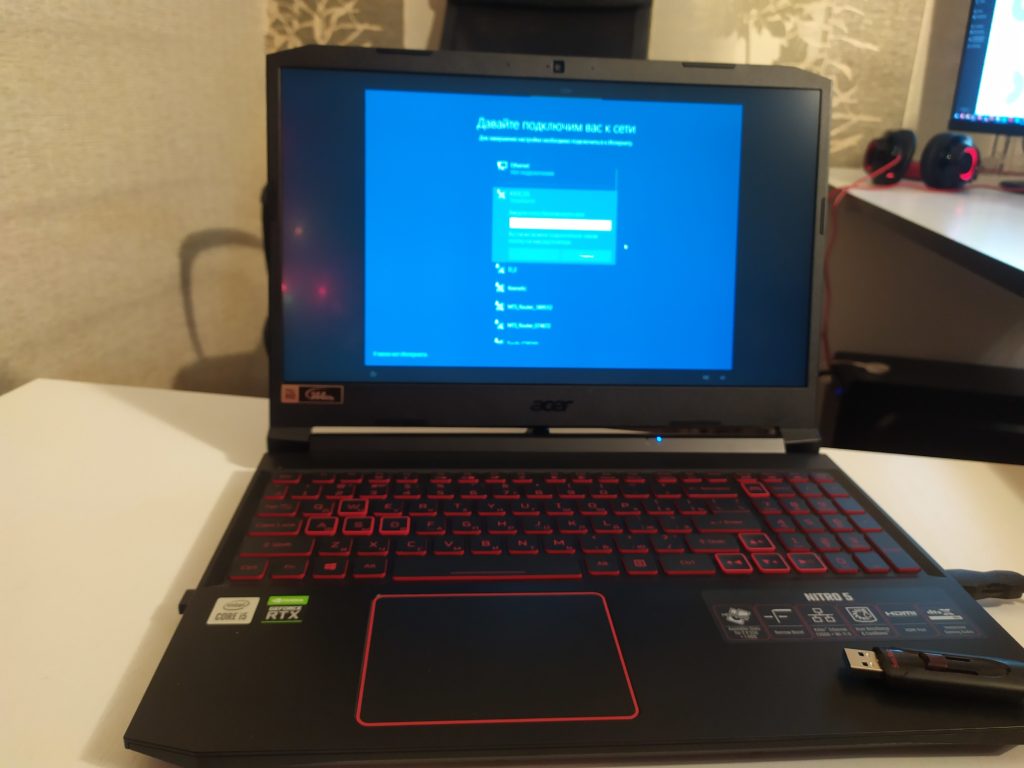
Интернет не подключаю, чтобы создать локальную учетную запись.
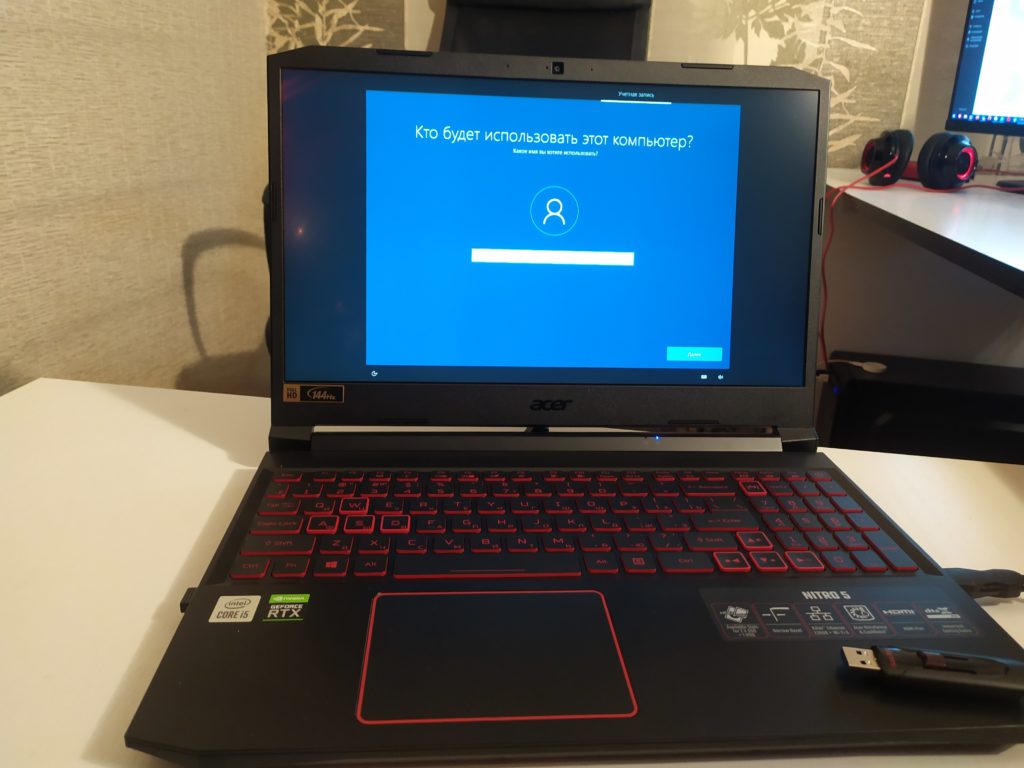
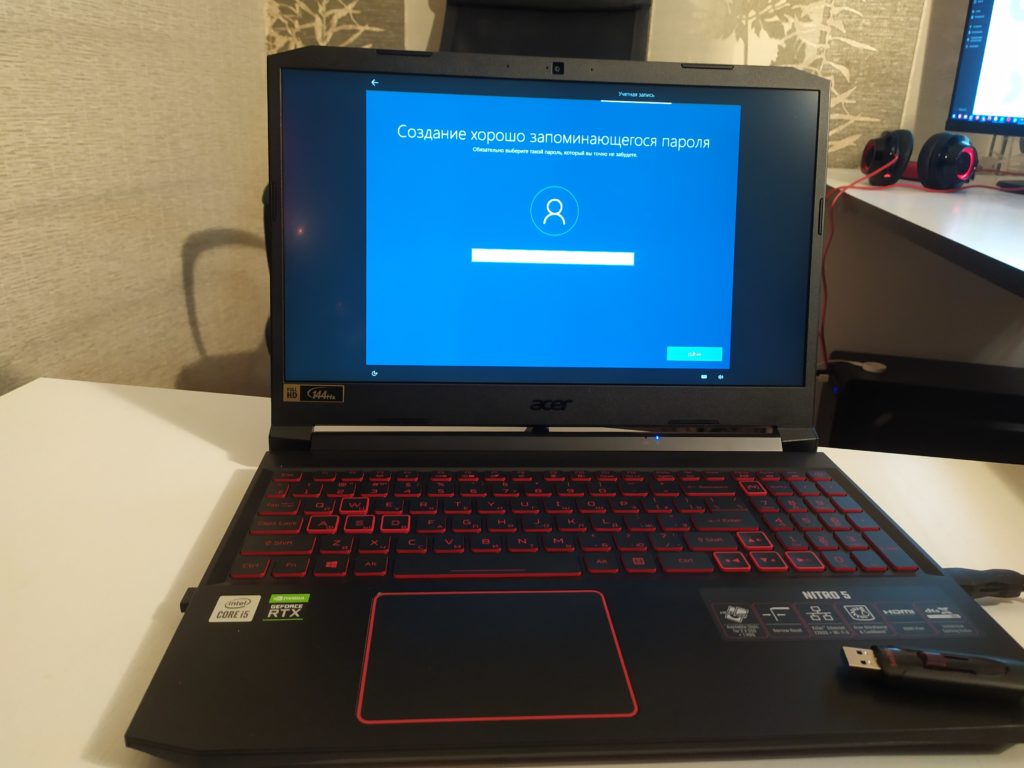
Следующим шагом, задаю имя для учетной записи и пароль
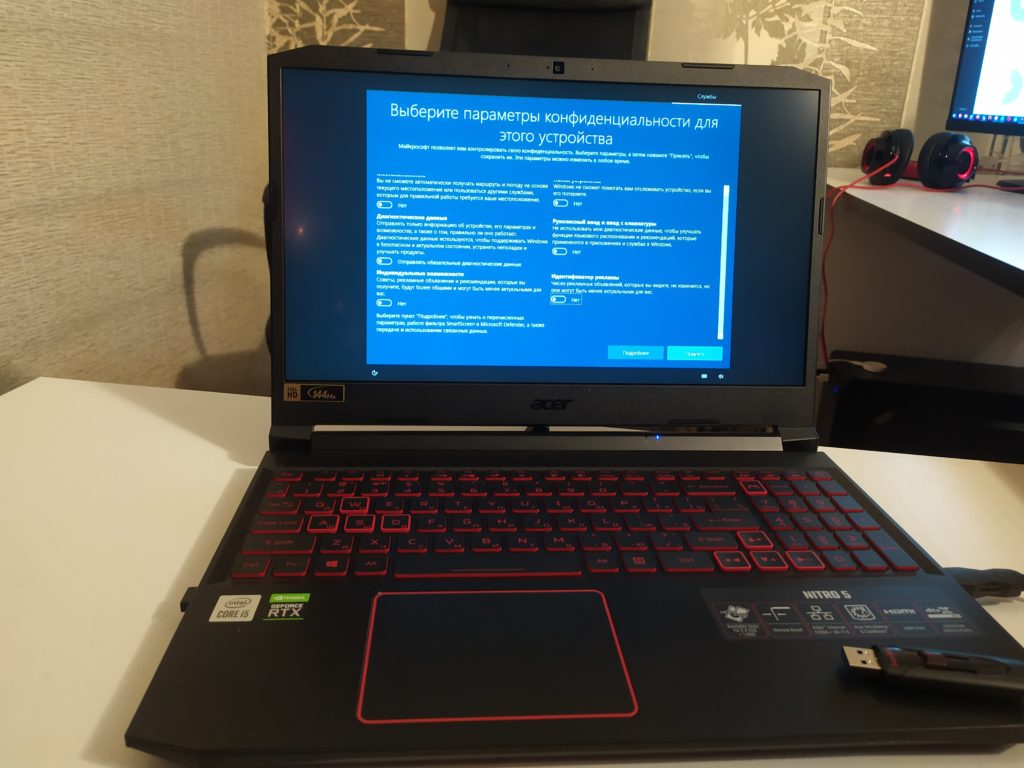
Завершающим этапом, настройка телеметрии.
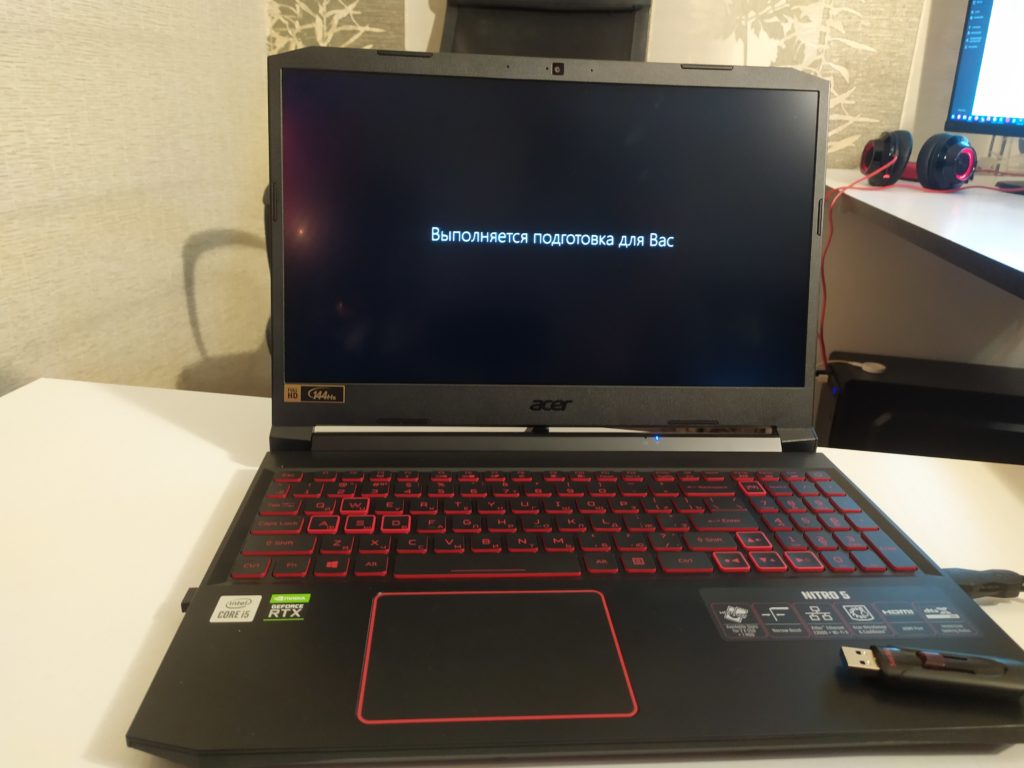
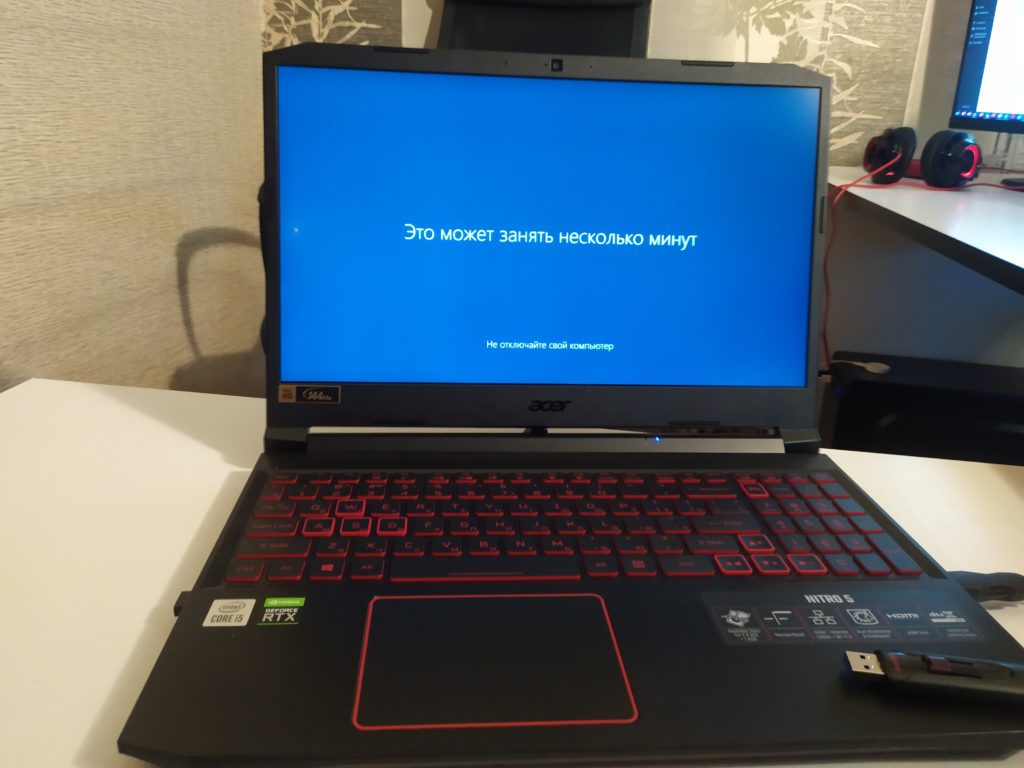
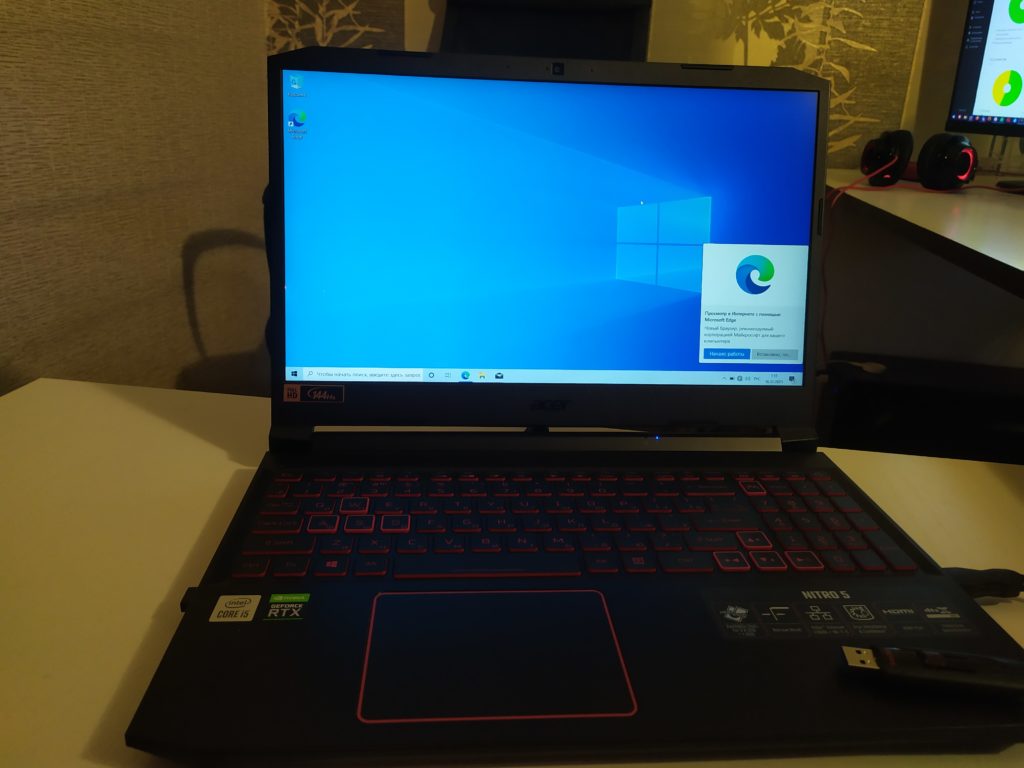
В результате, на этом установка завершена, перехожу к настройке.
Настройка ноутбука
Первым делом, установлю необходимые драйвера.
Список необходимых драйверов можно посмотреть в диспетчере устройств.
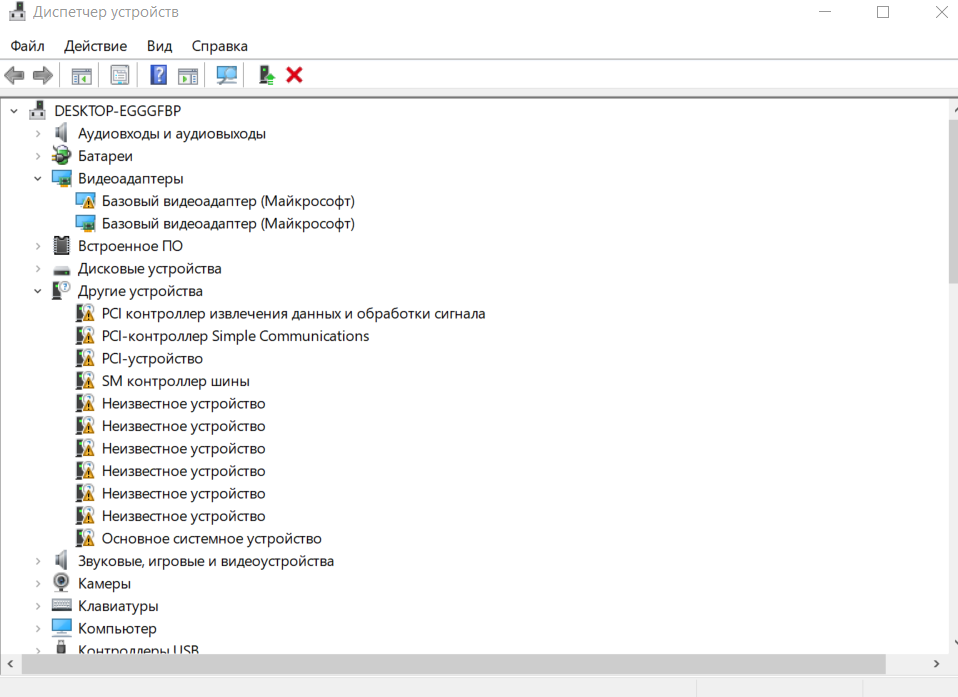
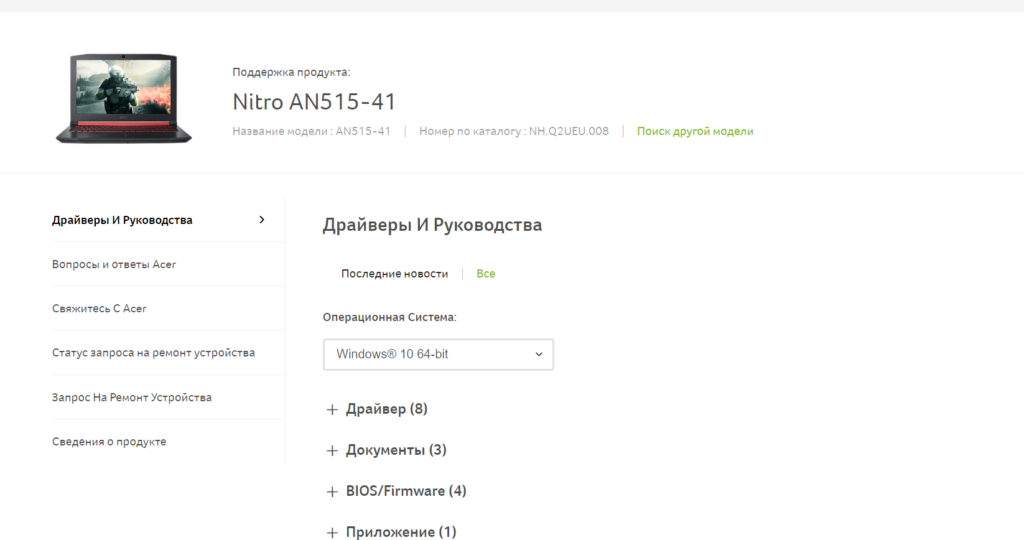
Скачиваю и устанавливаю драйверы
В результате, в диспетчере устройств вижу, что все драйверам установлены.
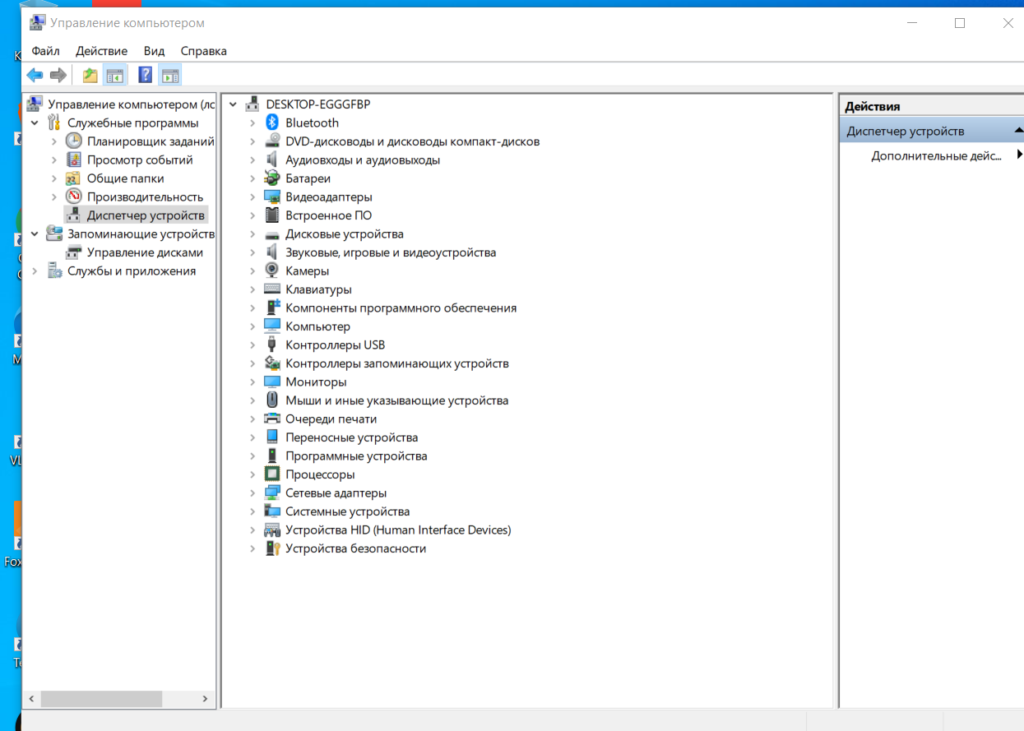
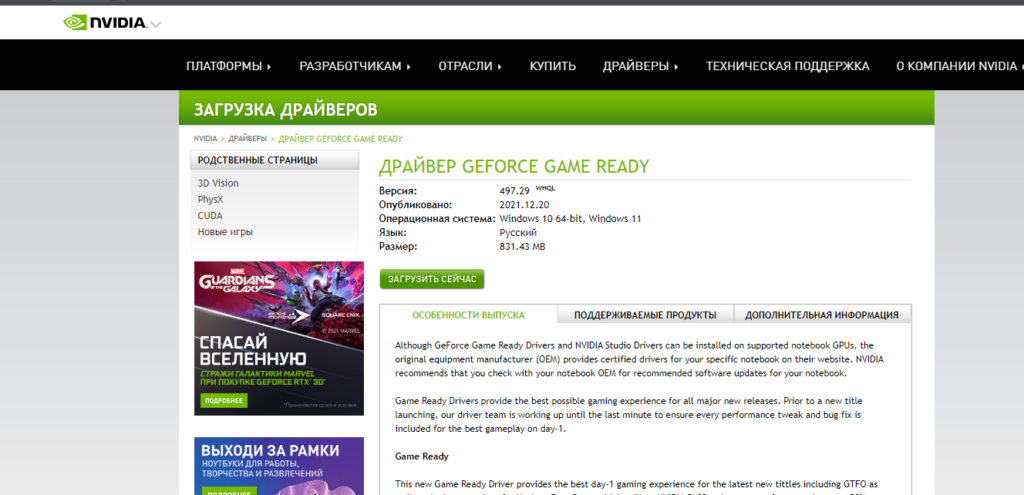
Скачиваю с сайта nvidia свежий драйвер на видеокарту
Далее установлю необходимые пользователю программы
- Openoffice
- Браузеры
- Антиврус
- Кодеки
- Месенджеры телеграм и вотсап
- Архиватор
- Офисные программы
- Другие
На этом настройка завершена.
Установка Windows 10 на ноутбук Acer Aspire A315-54K
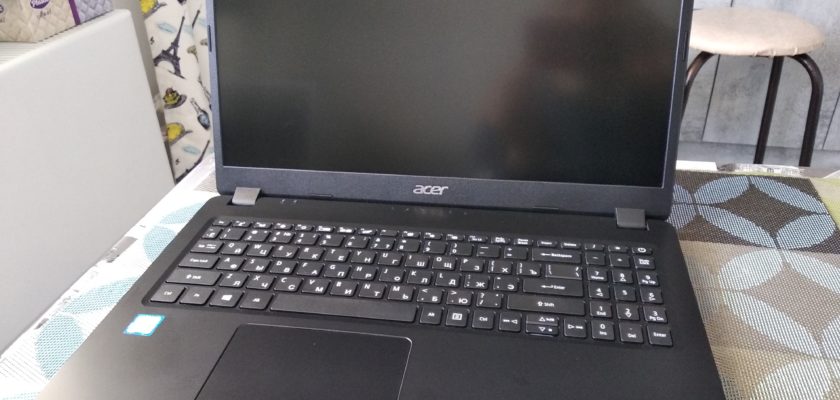
Данные ноутбук продавался без операционной системы. Клиенту для работы необходима Windows 10.
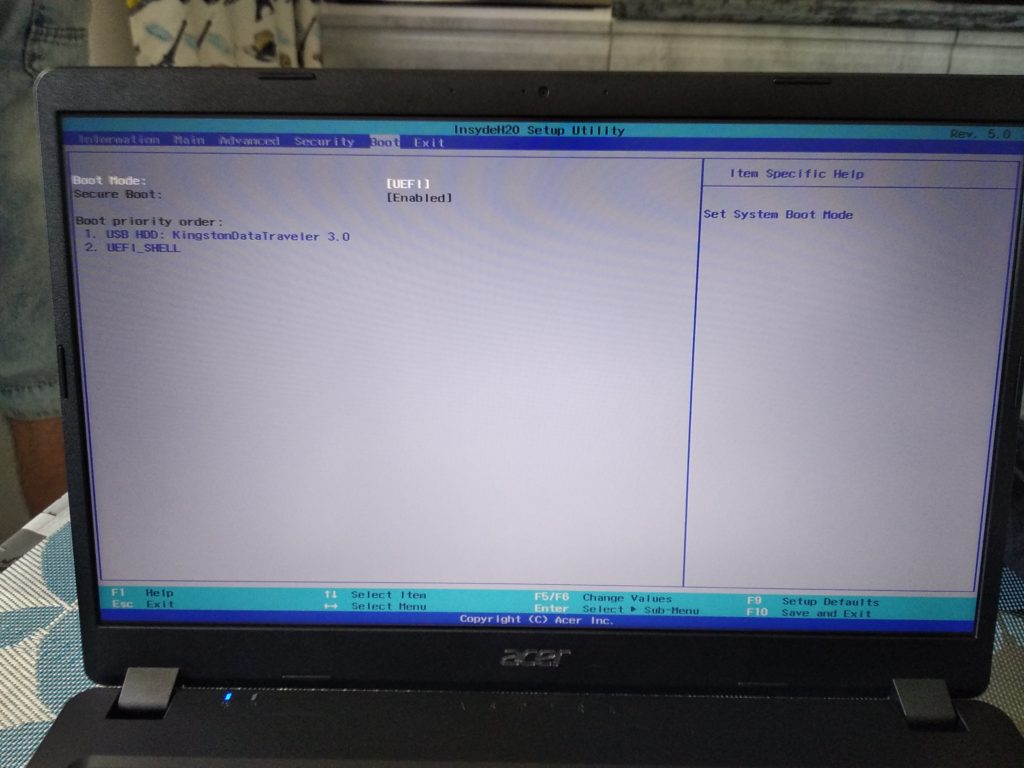
Настроим загрузку ноутбука с загрузочной флешки. Для этого заходим в Биос (часто нажимаем клавишу F2, после включения ноутбука).
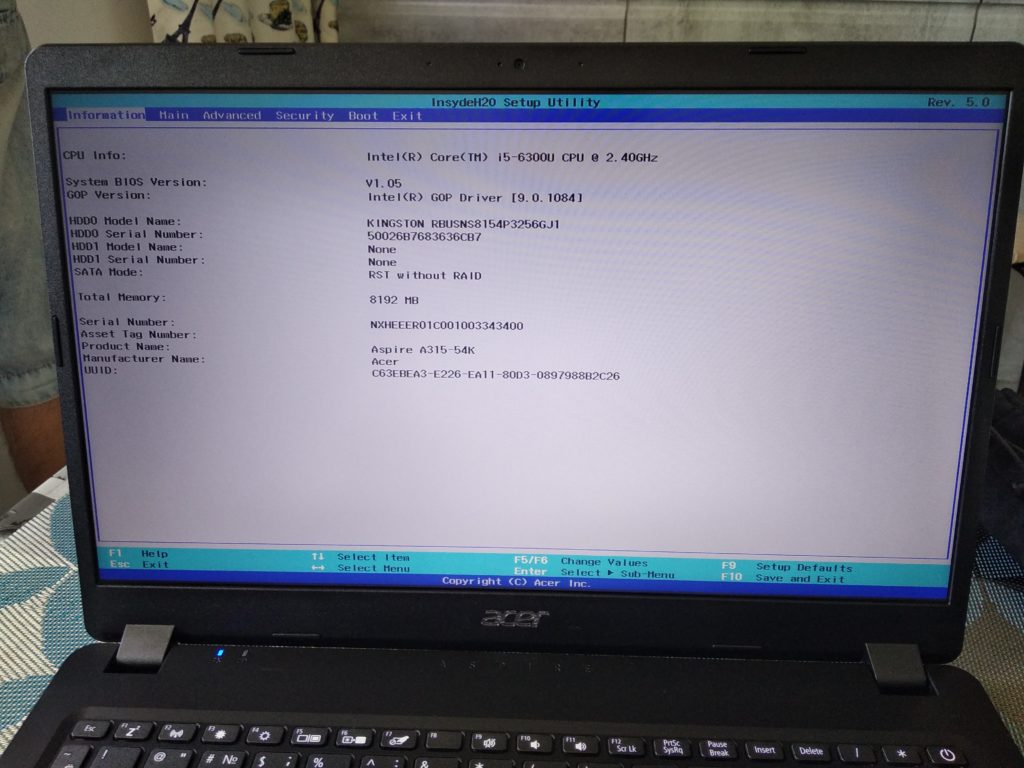
Далее, переходим в раздел Boot. Выставляю первым загрузочным устройством флешку с виндовс 10. Затем, зажимаю клавишу f10 для сохранения настроек.
Установка Windows 10
Запускаем ноутбук с подключенной флешкой. Ждем пока программа установки Виндовс загрузится.
Выбираем язык установки — русский. И нажимаем кнопку установить.


Выбираем систему для установки Windows 10 home, так как у клиента был ключ от этой версии ОС.
Далее, разбиваем жесткий диск на 2 раздела. После этого начнется процесс копирования файлов.

Компьютер будет перезагружен несколько раз. Далее, необходимо выбрать раскладку и создать учетную запись. Настроить параметры конфиденциальности виндовс.
Настройка Windows
Запускаем диспетчер устройств. Правой кнопкой на этот компьютер, далее, диспетчер устройств. Смотрим отсутствующие драйвера.
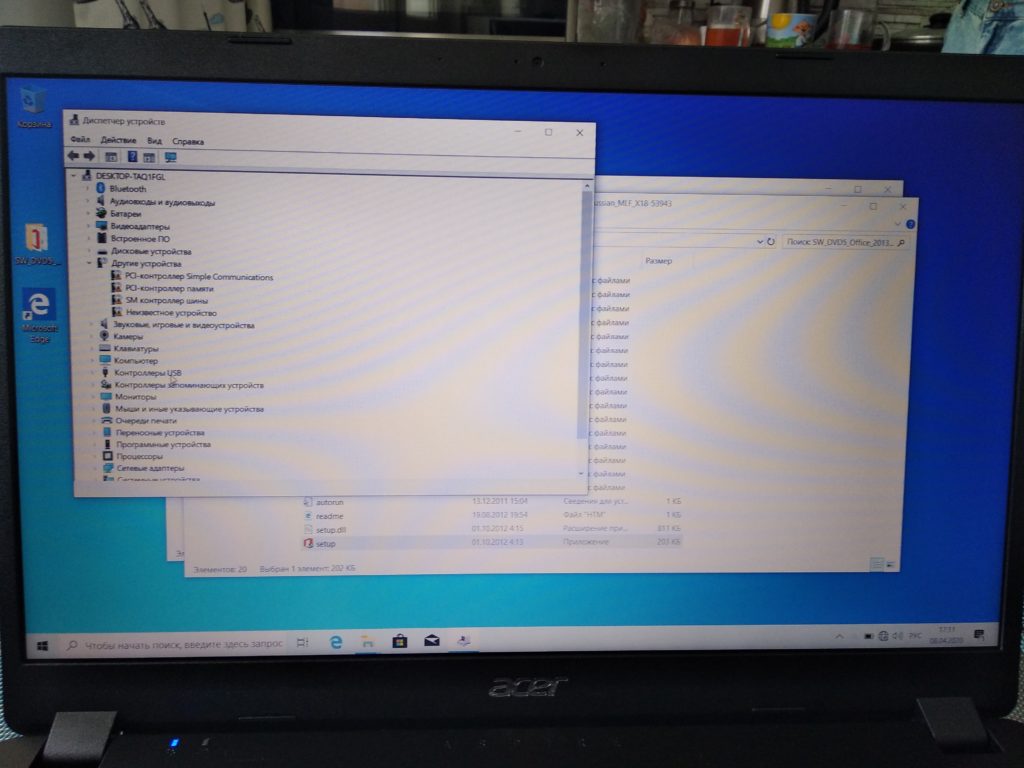
Далее, скачиваем отсутствующие и рекомендованные драйвера с официального сайта.
Устанавливаем, после этого перезагружаем ноутбук.
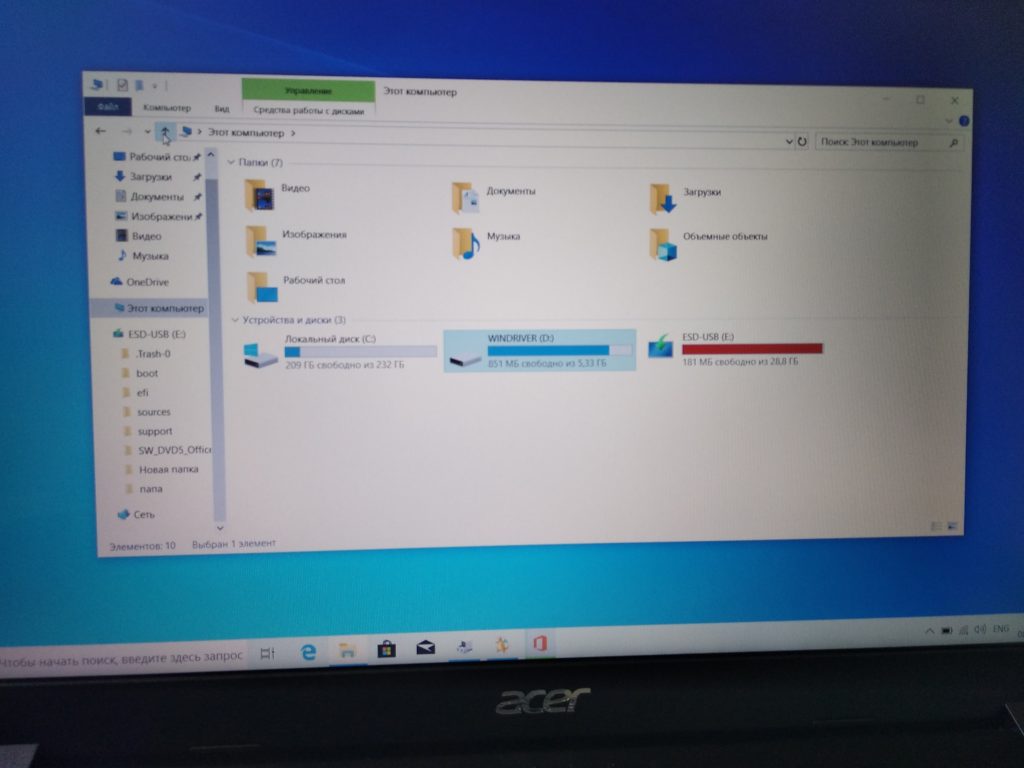
После этого устанавливаем стандартные программы
- Офис
- Антивирус
- Архиватор
- Браузеры
- Видео и аудио плеер
- Мессенджеры
- Программы для работы с текстом
- И другие
Далее, обновляем операционную системы настраиваем точку восстановления системы.
После этого, заходим в Биос и настраиваю загрузку на жесткий диск.
Как установить windows 10 на ноутбук acer с флешки

Программа для майнинга https://clck.ru/Sk7Lo Видеокарта https://clck.ru/WKJHK Кошелек и биржа https://clck.ru/U4ekY Установка windows 10 на ноутбук acer Extensa 15 EX2519-P5PG Ноутбук ACER Extensa 15 EX2519-P5PG (NX.EFAER.026) (Intel Pentium N3710 1.6GHz/15.6″/1366×768/2GB/500GB HDD/Intel HD Graphics 405/DVD-RW/Wi-Fi/Bluetooth/Cam/Linux) Как установить windows 10 pro на ноутбук acer с USB флешки microsoft.
Показать больше
Войдите , чтобы оставлять комментарии
Установка Windows на ноутбук Acer Aspire A315-57G
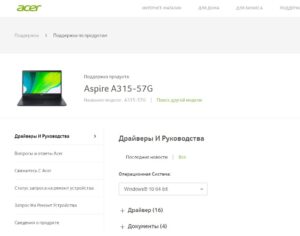
Не давно мне принесли вот такой же новый ноутбук Acer Aspire A315-57G и попросили установить “хоть какую нибудь версию windows”. Хозяин ноутбука безуспешно пытался установить windows 7 и windows 10, но сказал что при установке возникает какая-то ошибка и установка прекращается.
Я взялся за дело. Так как у меня были лицензионные версии windows 7 и windows 10 (2016г.),
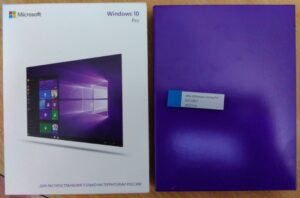
я попытался установить вначале windows 7 безрезультатно, а затем windows 10, с такой же ошибкой. Ошибки были однотипными, ссылаясь на то, что необходимо обновить конфигурацию “железа” ноутбука, а так же программного обеспечения. По началу установщик не видел куда устанавливать систему (не видел жесткий диск). После того как я скачал с сайта Intel драйвера контроллера жесткого диска и подсунул их установщику с помощью другой флешки, установщик продолжил установку. Но при первичной перезагрузки во время дальнейшей установки отказался продолжить ее, ссылаясь на необходимость обновление конфигурацию оборудования и программного обеспечения. Это натолкнуло меня на мысль, что возможно версия установочной флешки Windows 10 которой я пользовался, оказалась устаревшей и по этому возникает проблема с установкой системы. Я решил скачать свежую версию windows и попытаться установить ее на данную модель ноутбука.
Почитав информацию в Интернете, нашел сайт RUFUS, https://rufus.ie/ru/ , где с помощью программы можно было одновременно скачать свежую версию Windows 10 и сразу же создать на ее основе загрузочную флешку, а затем попытаться установить систему на этот ноутбук. В общем мне удалось установить на этот ноутбук Windows 10, теперь я поделюсь с вами своим опытом.
Но прежде, я хотел бы познакомить вас, с еще одним, альтернативным, эффективным и быстрым (время установки около 8 минут) способом установки операционных систем: Windows 7, Windows 8, Windows 10 и Windows 11. Так же, с его помощью, я смог легко и без проблем, установить Windows 7 на данную модель ноутбука.
Данный способ проверялся мною многократно на различных моделях ноутбуков (в том числе и на этом) и системных блоках. Вы можете выбрать совершенно любую модель жесткого диска, а так же совершенно любую операционную систему из предложенных, для установки Windows, время установки системы, занимает значительно меньше времени, чем при обычной установки. Подробно об этом здесь: Альтернативный метод установки Windows.
А мы продолжаем. И так, заходим на сайт https://rufus.ie/ru/ и скачиваем программу, можно воспользоваться переносной версией, что бы не устанавливать ее в систему, а просто запустить, хотя бы с флешки.
Далее запускаем программу Rufus, соглашаемся с автоматической проверкой обновления.
Справа на кнопке “ВЫБРАТЬ” жмем выпадающий треугольник и выбираем “СКАЧАТЬ”. Нажимаем кнопку “СКАЧАТЬ”.
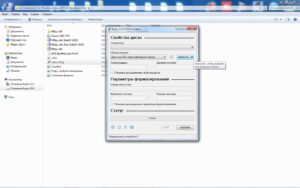
Если вам будет предложена модель операционной системы, например Windows 10, соглашаемся и выбираем релиз, желательно самый последний (я выбирал 12 месяц 2020г.). Далее версию windows HOME/PRO, далее выбор языка (здесь все очевидно), далее архитектуру 32-разрядную или 64-разрядную, я выбрал для этой модели ноутбука 64-разрядную. Устанавливаем галочку “скачать с помощью браузера” и жмем кнопку скачать. Теперь у вас откроется ваш браузер по умолчанию и предложит вам сохранить файл ISO образа операционной системы, размером приблизительно 5,5 Гб. Не забудьте то место, куда сохраните этот образ.
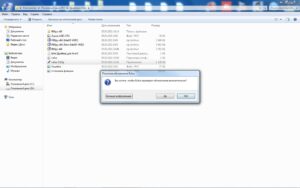
Если вдруг при нажатии на кнопку “СКАЧАТЬ”, у вас появится вот такое предупреждение, обычно такое сообщение появляется в Windows 7, в Windows 10, как правило таких проблем нет,
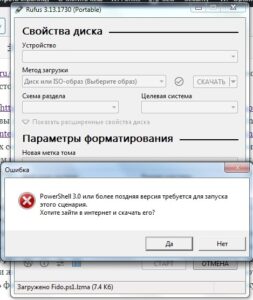
то необходимо согласиться с условием, нажать “Да”, вас перекинет на сайт где вы должны будете выбрать и скачать Windows Management Framework 3.0, а затем установить его на ваш компьютер. Скачиваем только те обновления которые необходимы для вашей системы, у меня это те файлы, что заканчивались -x64.msu, то есть 2 файла. Устанавливаем их поочередно (если вдруг какой-то файл будет не применим к вашей системе, соглашаемся). ВНИМАНИЕ! После завершения установки обновлений не нажимаем сразу кнопку перезагрузки (система может зависнуть), а просто закрываем приложение. После этого закрываем все открытые папки, файлы и браузер, и перегружаем компьютер.
Далее запускаем наш RuFus, опять выбираем вместо кнопки “Выбрать” кнопку “Скачать” и нажимаем ее. Далее делаем так же как описано выше.
После того как наш образ скачан, необходимо установить флешку не менее 8 Гб. Наша программа ее увидит, затем заново выбрать в программе кнопку “ВЫБРАТЬ” и нажав на нее, выбрать наш ранее скачанный образ Windows 10. Во вкладке “схема раздела”, должно стоять GPT, во вкладке “целевая система” – UEFI (non-CSM), во вкладке “файловая система” – NTFS, (если установить схема раздела MBR, автоматом выставится целевая система BIOS (или UEFI-CSM), такая установка необходима, если у вас старый компьютер, не поддерживающий быструю загрузку UEFI, то есть не для этого ноутбука) , размер кластера не трогаем и жмем кнопку старт. После того как наша загрузочная флешка будет готова, подготавливаемся к установке Windows 10 на наш ноутбук.
На выключенном ноутбуке вставляем флешку в USB 3.0 как на картинке.
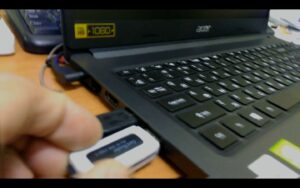
Если вдруг, при установке, система потребует дополнительные драйвера, то флешку с ними (записанную ранее), можно будет, подключить через USB 2.0, справа.
Запускаем наш ноутбук и сразу переходим в режим BIOS, в моем случае клавишей F2, если ваша модель ноутбука отличается от моей, то возможно у вас будет другая клавиша, например Del или F10.
Заходим в режим BIOS и переходим на вкладку MAIN. В этом пункте нам необходимо вызвать дополнительный подпункт SATA Mode:, которого пока там нет, но который вызывается нажатием сочетания клавиш Ctrl + S. В этом подпункте выбираем режим AHCI. Далее в параметре F12 Boot Menu: устанавливаем Enable. В параметре Touchpad: ставим PS2. Переходим во вкладку Security и в режиме Set Supervisor Password, устанавливаем какой-нибудь пароль, например четыре единицы, подтверждаем его. Далее переходим во вкладку Boot и отключаем параметр Secure Boot: выставляя Disabled. Далее можно вернуться во вкладку Security и в режиме Set Supervisor Password удалить пароль, введя в той же строке вначале наши 4 единицы, а затем два пустых пароля. Все теперь жмем клавишу F10 и соглашаемся сохранить нашу конфигурацию параметров BIOS. После начала перезагрузки ноутбука, жмем клавишу F12 и выбираем загрузку с нашей загрузочной флешки с Windows 10. Далее как обычно начнется загрузка установочной программы. Выбираем выборочную установку и устанавливаем нашу систему с нуля. После загрузки файлов и их разархивирование последует перезагрузка ноутбука, а затем установка продолжится в штатном режиме. Вам необходимо будет только ввести данные и дождаться завершения установки системы.
Все эти действия можно посмотреть на видео:
Так же можно скачать Активатор для Windows7 Активатор Windows 8 и Активатор для Windows10 Перед разархивированием архивов и использовании активаторов, необходимо отключить антивирус, так как он убьет файлы запуска активаторов, потому, что считает их угрозой, так как вносятся данные в реестр операционной системы. Архивы 100% без вирусов, сам использовал много раз, помогло.
Еще есть Блокировщик обновлений Windows 10 который отключает обновления для системы.