Создание визитных карточек в Word для Интернета
Визитные карточки можно легко и быстро создать через Интернет.
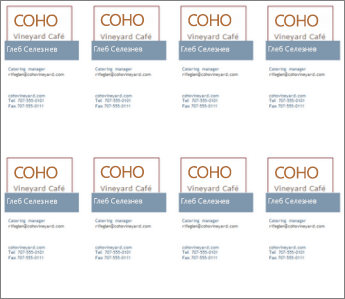
Выберите один из шаблонов бизнес-карта и откройте его в Word в Интернете.
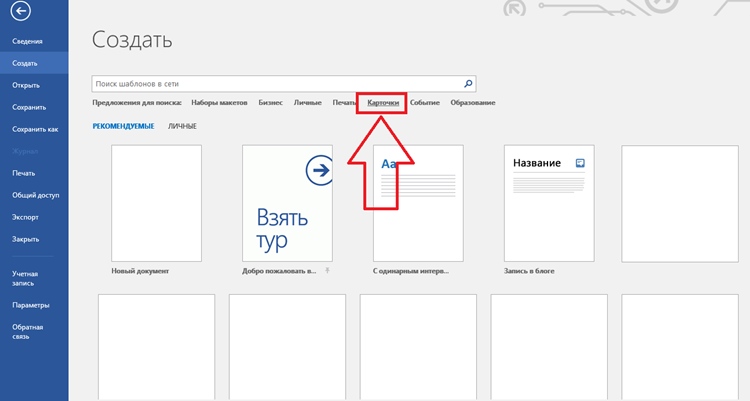
Совет: Если вы уже используете Word в Интернете, перейдите к шаблону бизнес-карта, выбрав Файл > Создать, а затем под изображениями шаблонов щелкните Дополнительно на Office.com.
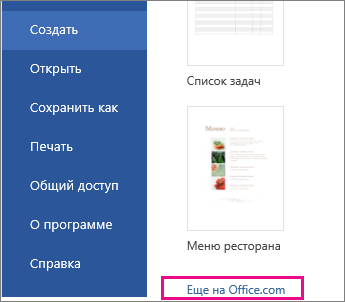
Вы перейдете на страницу Шаблоны для Word. В списке категорий выберите Бизнес.
Вы наверняка захотите переименовать визитную карточку и вставить вместо заполнителей подходящие изображения. Удалите ненужные рисунки, а затем вставьте изображения со своего компьютера или из Интернета.
Чтобы распечатать визитные карточки, нажмите клавиши CTRL+P; откроется диалоговое окно «Печать». Шаблон содержит 10 карточек.
Примечание: Если окно «Печать» не появляется, щелкните ссылку, чтобы открыть копию визитных карточек в формате PDF. Воспользуйтесь командой печати в программе просмотра PDF-файлов.
Руководство по созданию интеллект-карты в Microsoft Word с беспроблемными функциями
Вы ищете простой в использовании инструмент для создания ментальных карт? Создайте свою ментальную карту в Microsoft Word. Использование этого программного обеспечения, несомненно, удовлетворит ваши потребности. Microsoft Word — самое известное программное обеспечение для облегчения вашей работы и создания любого документа, который вам нужен для любых целей. Есть также шаблоны, чтобы сделать процесс еще проще. Microsoft Word имеет несколько функций, которые можно использовать. Но мы с этим быстро справимся. Изучите это программное обеспечение дальше.

- Часть 1. Узнайте, как сделать ментальную карту в Word
- Часть 2. Как сделать интеллект-карту онлайн?
- Часть 3. Разница между MindOnMap и Word
- Часть 4. Часто задаваемые вопросы о создании интеллект-карт в Word
Часть 1. Узнайте, как сделать ментальную карту в Word
Карта разума в Microsoft Word позволяет пользователям легко создавать презентабельную и креативную карту разума. Использовать это одно из самых известных программ легко, поскольку оно имеет множество функций. Более того, если у вас нет программного обеспечения для составления карт разума, Microsoft Word также можно использовать для создания простой карты разума.
Вот основные шаги составить ментальную карту в Word.
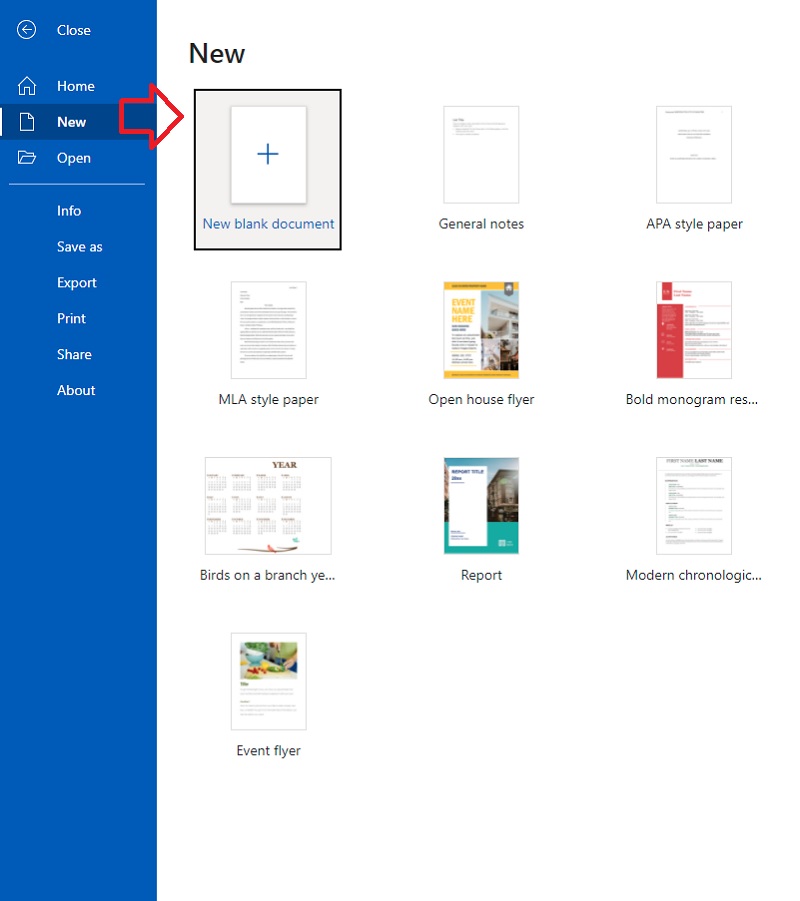
Откройте пустой документ
Прежде чем создавать карту разума, вы должны начать с нажатия кнопки Новый пустой документ вкладка
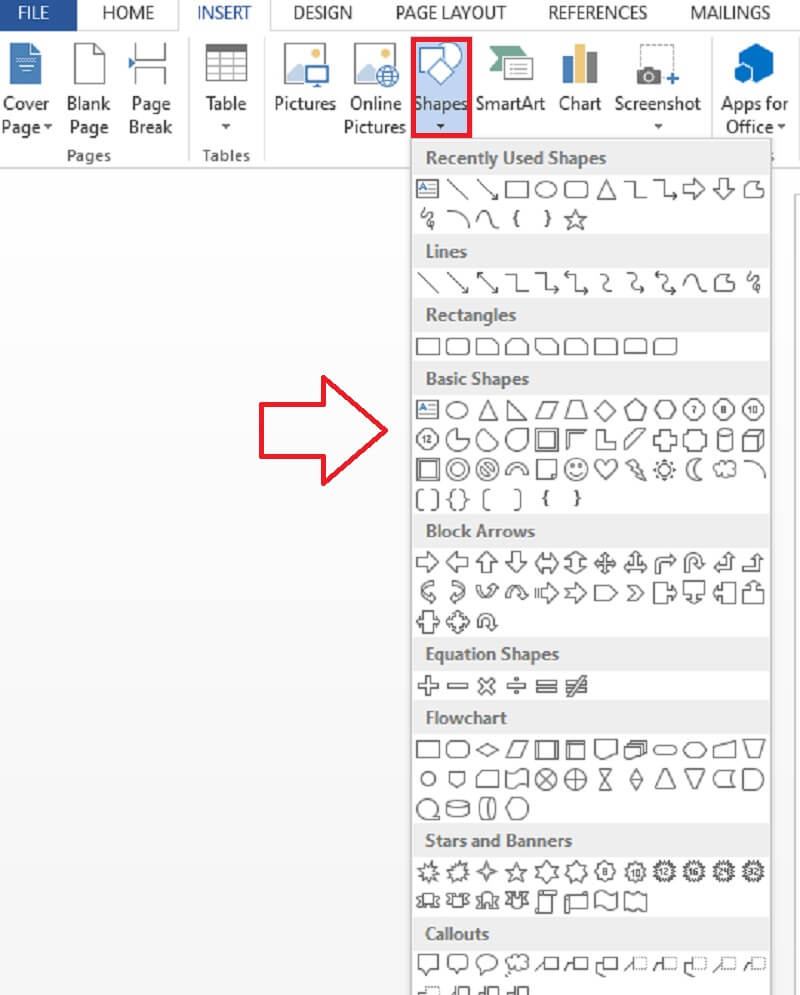
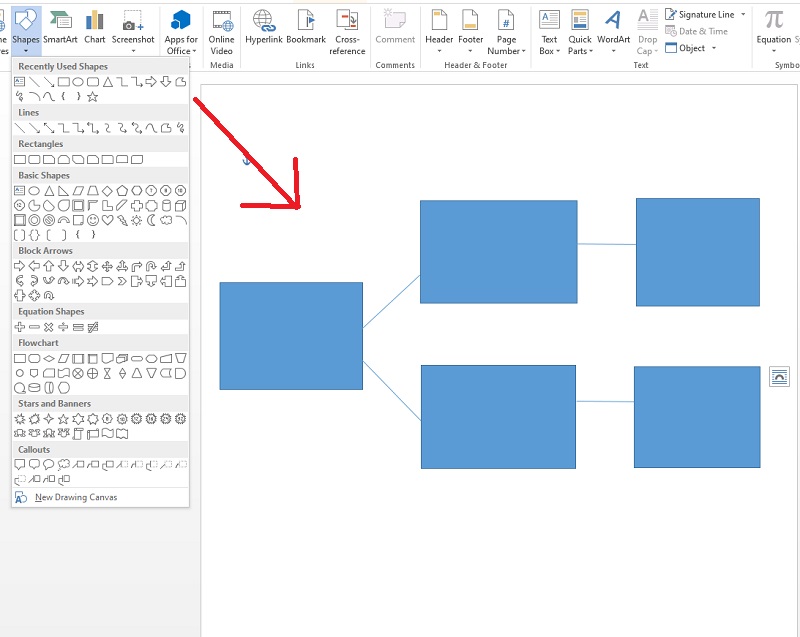
Выберите желаемые формы
Вы можете выбрать одну из доступных форм, щелкнув Формы чтобы открыть меню. Если вы предпочитаете круги, квадраты или прямоугольники, представьте их с основной темой и подтемами и пометьте их текстовым полем.
Начните составлять карту разума
Теперь вы можете начать составлять свою карту ума для шаблона слов, поместив основную тему в центр и соединив ее линиями, чтобы помочь вам понять ваш шаблон.
Добавить текст к фигуре
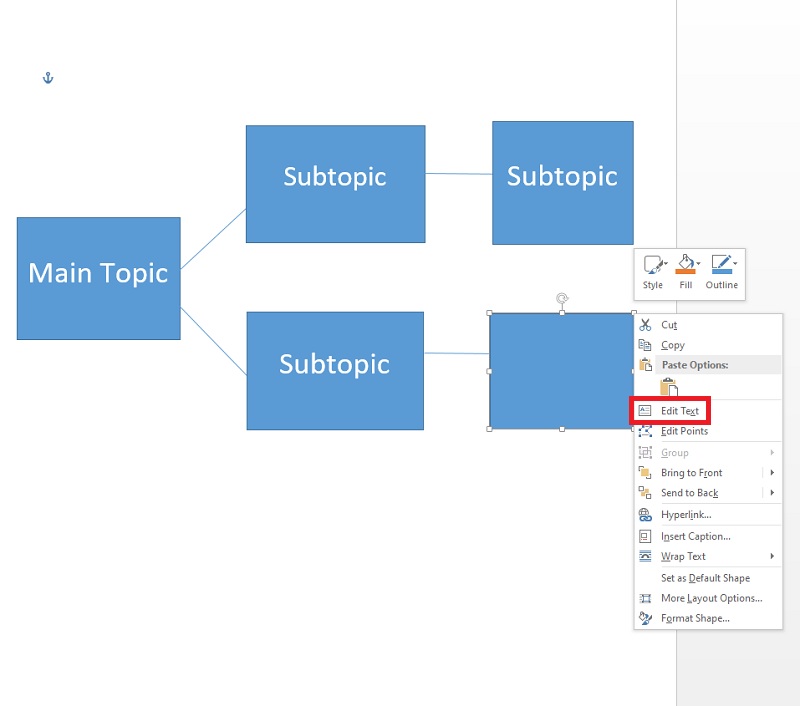
Вы должны подумать о том, чтобы включить инструкции по созданию ментальной карты в Word. Начните вводить текст с помощью дизайна SmartArt, щелкнув текст-заполнитель. В зависимости от того, сколько текста вы поместите внутри фигуры, форма и шрифт будут автоматически подстраиваться под размер. Кроме того, чтобы добавить текст в форму, дважды щелкните форму и начните печатать. Вы также можете изменить введенные вами считыватели с помощью панели инструментов, которая появляется при выборе нужной формы.
Отформатируйте свой шаблон
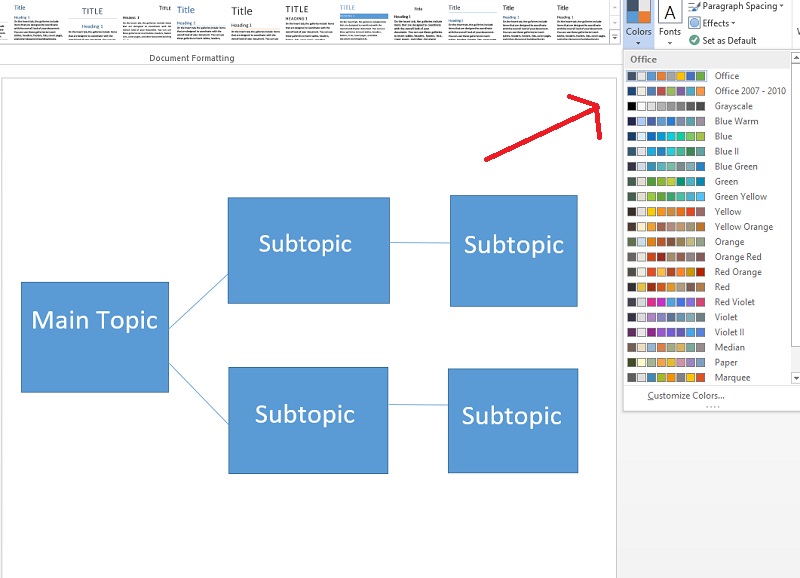
После того, как вы закончите свою работу, на этот раз вы можете продемонстрировать свою творческую карту ума о себе, добавив цвета в свою карту ума.
Часть 2. Как сделать интеллект-карту онлайн?
Создать интеллект-карту онлайн несложно. Вам будет намного легче выполнить эту задачу, если вы используете соответствующую программу. Однако, MindOnMap — одно из лучших онлайн-программ для составления карт разума, которое, несомненно, облегчит вашу нагрузку.
Когда дело доходит до картографических инструментов, MindOnMap это лучший идеал. Один из самых популярных онлайн-инструментов для организации и структурирования информации. У него простой интерфейс и множество инструментов для создания визуального представления вашей мысли. Кроме того, вы можете создать личную карту ума, отметив тему, подтему, ответвления, местоположения и связи.
Кроме того, MindOnMap — это универсальная и обширная структура, которая может помочь вам думать. Это может помочь вам в разработке структурированного дизайна. Выберите привлекательный дизайн шаблона, а затем включите свои мысли, исследования и идеи в свою композицию. На MindOnMap поставьте перед собой цель получить полное представление о своей профессии. Этот единственный в своем роде онлайн-инструмент стоит попробовать. Вот подробное учебное руководство, которое поможет вам создать ментальную карту с помощью MindOnMap, одного из лучших инструментов для составления ментальных карт.
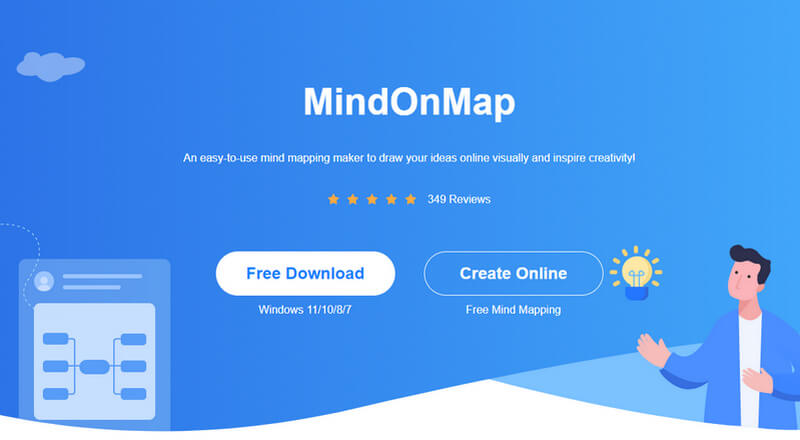
Прежде всего, Вам необходимо приобрести MindOnMap официальная страница . Чтобы продолжить, нажмите кнопку Создать онлайн вкладку, затем зарегистрируйтесь, используя свой адрес электронной почты. Или вы можете нажать кнопку «Бесплатная загрузка», чтобы получить версию для настольного компьютера.
Выберите желаемый шаблон
Вы можете начать создавать свою интеллект-карту после создания учетной записи. Затем выберите, какие карты вы хотите использовать, щелкнув значок Новый вкладка (Организационная схема, левая карта, правая карта, древовидная карта, рыбья кость, карта разума) Кроме того, если вы хотите сделать быстро, вы можете выбрать рекомендуемую тему.
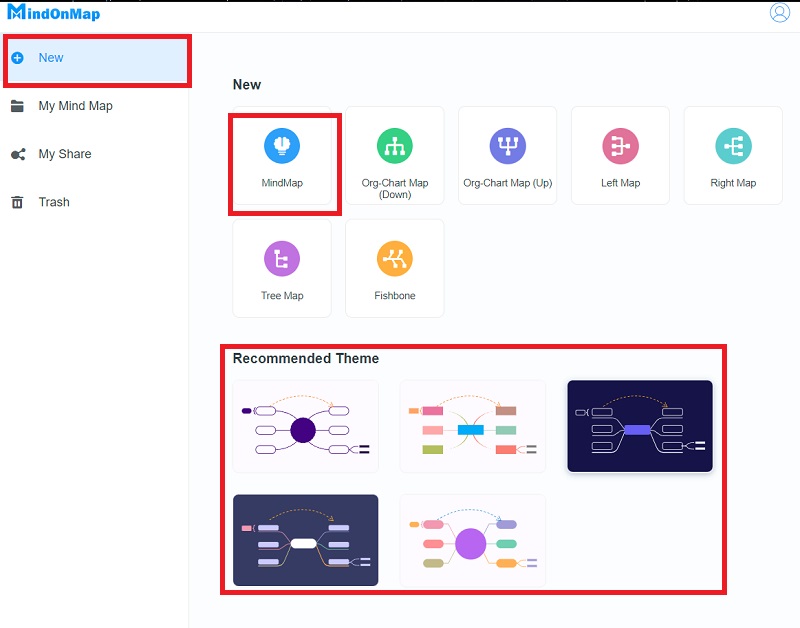
Начните создавать свою ментальную карту
После нажатия на выбранный вами шаблон вы будете перенаправлены на основной холст, а затем начнете создавать свою карту ума. Для начала перемещайтесь по ленте выше, чтобы сделать интеллект-карту более точной и гибкой. Вы также можете добавить изображения и ссылки на свою карту ума, чтобы сделать ее более интересной.
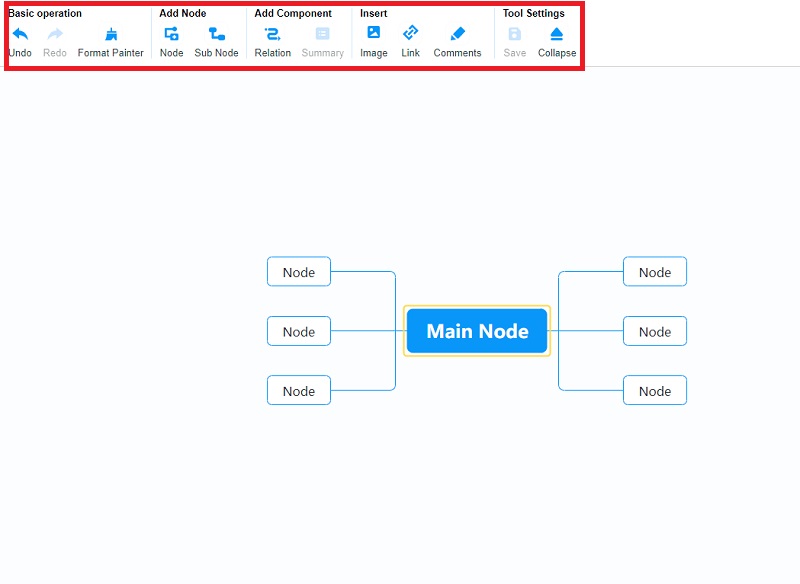
Сделайте его презентабельным и креативным
Чтобы сделать интеллект-карты более презентабельными и креативными, нажмите на рекомендуемые темы, стили и значки, а затем выберите нужные параметры.
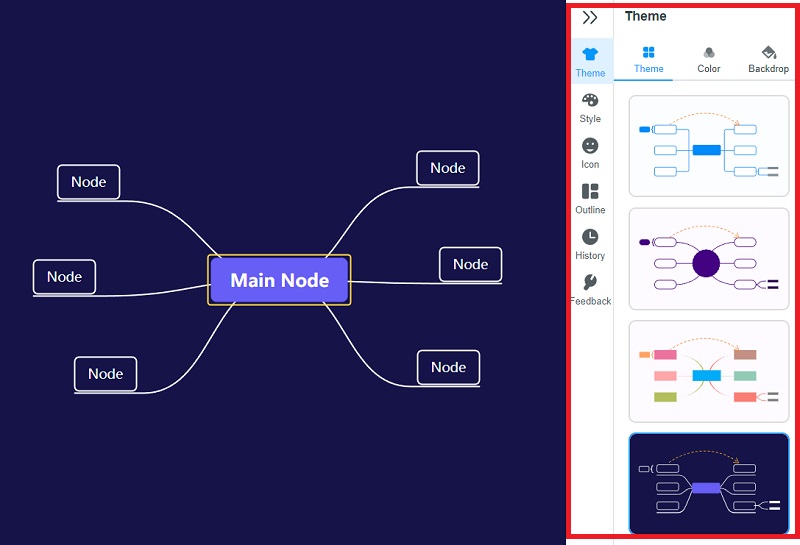
Делитесь и экспортируйте свою работу
Наконец, теперь вы можете поделиться ментальной картой, скопировав ссылку, а также экспортировать ее в изображения, офисные документы, PDF и другие форматы.
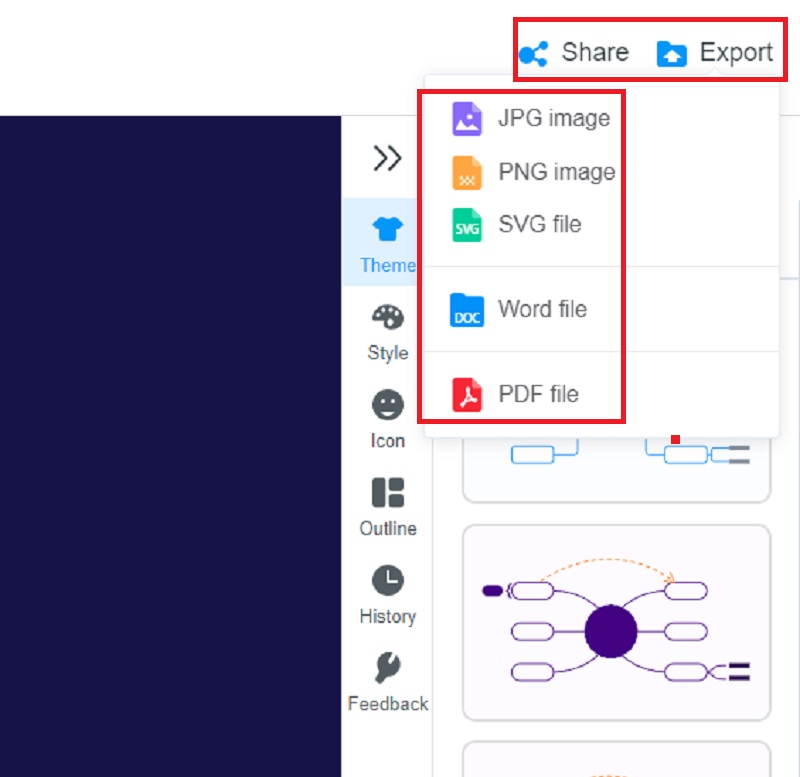
Часть 3. Разница между MindOnMap и Word
Оба программного обеспечения позволяют нам создавать интеллект-карты, но MindOnMap является наиболее удобным и идеальным для визуального представления. Тем не менее, Microsoft Word является доступным инструментом для создания презентаций, проектов и т. д. Тем не менее, он может быть дорогим, а некоторые функции не интуитивно понятны, в отличие от MindOnMap , бесплатное онлайн-программное обеспечение, которое вы можете использовать в любое время и в любом месте. Он имеет простой в использовании интерфейс и различные функции для быстрого создания желаемой интеллект-карты. Он имеет функцию обмена и экспорта для сохранения, обмена и экспорта в Word и других форматах.
- Полный обзор создания карты PowerPoint для презентации
- Создайте интеллект-карту в Excel и используйте эффективную альтернативу
Часть 4. Часто задаваемые вопросы о создании интеллект-карт в Word
Как добавить ментальную карту в слово?
Вы можете легко добавить или создать интеллект-карту в Microsoft Word, добавив фигуры и линии, или, если вам нужен быстрый способ, щелкните вкладку «Вставка», затем нажмите кнопку SmartArt, чтобы выбрать шаблоны, которые вы хотите использовать при создании интеллект-карты. Как составить ментальную карту по слову?
Как составить ментальную карту по слову?
Изначально Microsoft был разработан для создания и редактирования документов. Ну, кроме того, эта программа позволяет вам выбрать лучший дизайн для вашей карты ума, используя графическую функцию SmartArt инструмента. Существует множество доступных шаблонов, чтобы вы могли выбрать правильный макет интеллект-карты. Если вы хотите изменить свою работу, нажмите кнопку «Дизайн», выберите предпочтительные цвета или шрифты.
Есть ли шаблон интеллект-карты в Microsoft Word?
Да, откройте Microsoft Word, затем перейдите на вкладку «Создать» и введите «шаблон интеллект-карты» в строку поиска. Помните, что это бесплатный шаблон карты разума, а затем выберите предпочтительные шаблоны карты разума.
Вывод
Вот оно. Это 2 практических метода создания карты ума. Вы научились сделать ментальную карту в ворде. Создание ментальной карты в обоих программах выполняется быстро и легко. Теперь вы можете выразить свое творчество с помощью этих инструментов. Глядя внимательно, MindOnMap это уникальное программное обеспечение для создания мощной и эффективной интеллект-карты. Тщательно MindOnMapресурсы и сразу приступайте к реализации своих идей.

Создайте свою карту разума, как вам нравится
Как скопировать карту (Яндекс, Гугл) в Ворд?
Как скопировать фрагмент карты с Яндекс Карты / Google Maps в документ Ворд?
комментировать
в избранное
11 ответов:
Evain a [204K]
5 лет назад
Если в Яндексе нужно скопировать карту в программу Ворд (текстовый редактор), то нужно сделать скриншот карты.
После того, как вы создали скриншот, просто нужно скопировать его и вставить в текстовый документ. Карта скопирована.

система выбрала этот ответ лучшим
комментировать
в избранное ссылка отблагодарить
Ксарф акс [156K]
5 лет назад
Существует довольно простой и удобный способ вставить карту в документ Ворд.
В новых (и относительно новых) версиях программы Ворд имеется инструмент «Снимок». Он расположен на панели инструментов «Вставка», вот скриншот из MS Word 2010:

Этот инструмент позволяет вставить скриншот всего экрана целиком или вставить скриншот определённой части экрана.
Очень важная деталь — окно не должно быть свёрнуто.
Итак, копируем карту следующим образом:
1) Открываем в браузере нужную карту.
2) Далее переходим в документ Ворд, но окно браузера не сворачиваем.
3) Ставим курсор в то место, куда требуется вставить карту; затем выбираем «Снимок» -> «Вырезка экрана».

4) Теперь выделяем фрагмент карты с помощью мышки.
При этом курсор будет иметь форму креста, а границы фрагмента будут выделены чёрным цветом:

5) После того как вы отпустите курсор мыши, карта будет вставлена в документ:

комментировать
в избранное ссылка отблагодарить
Алиса в Стран е [376K]
4 года назад
Просто делаем скриншот нужного нам фрагмента карты. Это можно сделать с помощью кнопки Print Screen, после нажатия которой изображение попадет в буфер обмена, откуда его вставляем в нужное место в документ Ворд нажатием клавишей Ctrl + V или с помощью меню правой клавиши мыши. Я делаю скриншоты с помощью Яндекс.Диска, там сразу можно определить нужную область скриншота, что-то подправить, дорисовать, обрезать и только потом сохранить, нажав на позицию меню «Файл» — «скопировать скриншот и выйти», после этого сразу можно вставлять этот фрагмент в документ Ворд все теми же клавишами Ctrl + V, или вызвав меню правой клавишей мыши.
Как сделать карточки в Ворде одинакового размера: быстро и просто

Как сделать карточки в Ворде одинакового размера? Редактор MS Word предназначен в основном для работы с текстами и простыми иллюстрациями. Поэтому у программы не так много инструментов для обработки картинок. А что если нужно, скажем, привести все игральные карты в галерее к одному размеру? Возможно ли это? Конечно да. И я расскажу как это сделать.
Как сделать карточки в Ворде одинакового размера? 2 быстрых способа
Меняем размеры
Кликните по верхней карте сначала левой, а потом правой кнопкой мыши. Появится диалоговое окно, в котором надо указать длину и ширину объекта. Дополнительно следует установить метку «сохранять соотношение сторон».
Теперь подтвердите введенные параметры и — нажмите Esc. А далее по очереди кликайте по каждой карточке левой кнопкой мыши, после нажимая F4. В результате все карты станут одинакового размера.
Использование макросов Word
У MS Word нет готовой функции для одновременного изменения всех картинок в документе. Но вообще — это возможно. Нужно только:
- Ввести в поисковике запрос «макрос vba для массового изменения размера изображений в документе word».
- Следуя найденным инструкциям, скопировать и запустить текст макроса в MS Word.
Этот способ почти не занимает времени и не требует знания языка Visual Basic. А главное, метод незаменим, когда карт очень много, а нужно обработать их как можно быстрее.
Поделиться
- Нажмите, чтобы поделиться в WhatsApp (Открывается в новом окне)
- Нажмите, чтобы поделиться в Telegram (Открывается в новом окне)
- Нажмите, чтобы поделиться на Twitter (Открывается в новом окне)
- Нажмите, чтобы открыть на Facebook (Открывается в новом окне)