Как восстановить удаленные сообщения на iPhone
Возможно, вы удалили важное сообщение по ошибке и хотите восстановить его любым возможным способом, но, к сожалению, после удаления сообщения на iOS нет мгновенного способа восстановить его, даже функция встряхивания iPhone, чтобы отменить эту ошибку. не будет работать в этом случае, и нет папки для недавно удаленных, как в «Напоминаниях» и «Фотографии», и мы бы хотели, чтобы Apple предоставила эту опцию в будущем, но вместо этого вам придется вернуться в какой-то момент времени, прежде чем удалять сообщение. Но это будет зависеть от того, создаете ли вы резервную копию, на компьютере или в iCloud, вот как восстановить удаленные сообщения на iPhone.
Резервное копирование iCloud
Любой, у кого есть iPhone, должен регулярно выполнять резервное копирование в iCloud, что вы должны делать на регулярной основе. Потому что это сильно повлияет на ваши шансы на восстановление любых данных, которые вы удалили по ошибке в будущем.
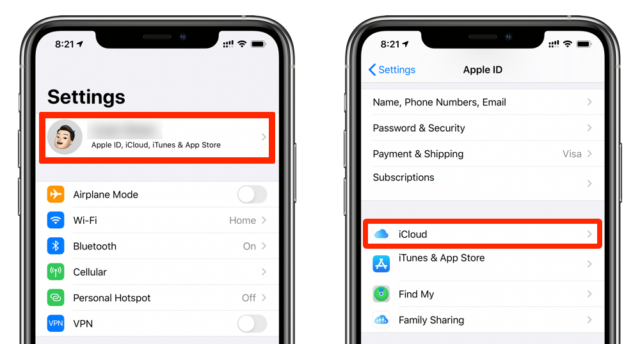
◉ Подключите ваше устройство к Wi-Fi, затем войдите в настройки и нажмите на свое имя.
◉ Затем войдите в iCloud, затем активируйте Сообщения,
◉ Нажмите «Резервное копирование в iCloud». Вы можете обнаружить, что это уже включено, и в этом случае уже создаются автоматические резервные копии. Если нет, включите его.
◉ Убедитесь, что резервное копирование iCloud включено. И если вы включили его, нажмите «Создать резервную копию сейчас». Вам также следует сделать это, если кажется, что ваш iPhone некоторое время не выполнял автоматическое резервное копирование и будет делать это только при подключении к сети Wi-Fi.
Как восстановить удаленные сообщения из резервной копии
Если вы удалили текстовое сообщение и хотите восстановить его, вам необходимо проверить, когда были сделаны последние резервные копии. Это позволяет узнать, имеет ли значение восстановление резервной копии, поскольку вы можете восстанавливать сообщения в резервных копиях, настроенных до даты удаления сообщения.
◉ Имея в виду вышеизложенное, перейдите в «Настройки» и нажмите на свое имя. Затем нажмите на iCloud.
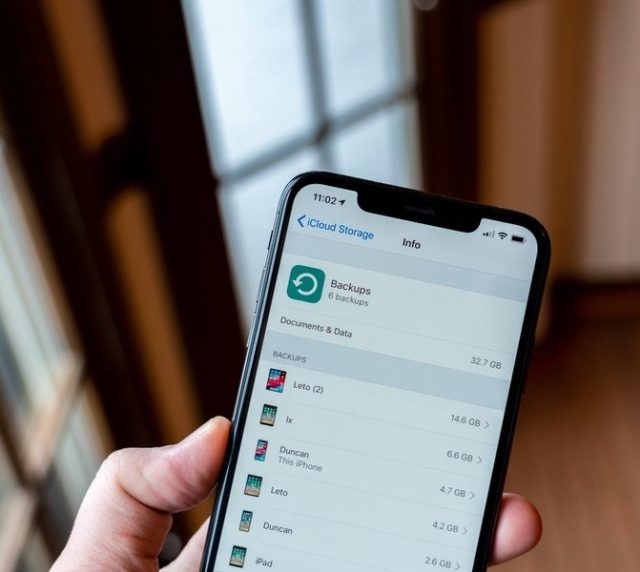
◉ В окне «Хранилище iCloud» нажмите «Резервные копии», а затем выберите резервную копию, которая, по вашему мнению, будет содержать сообщение, которое вы хотите восстановить.
◉ Вы увидите информацию о резервной копии, наиболее важной из которых является дата последней копии. Если похоже, что оно будет содержать удаленное сообщение, пришло время попытаться вернуть его.
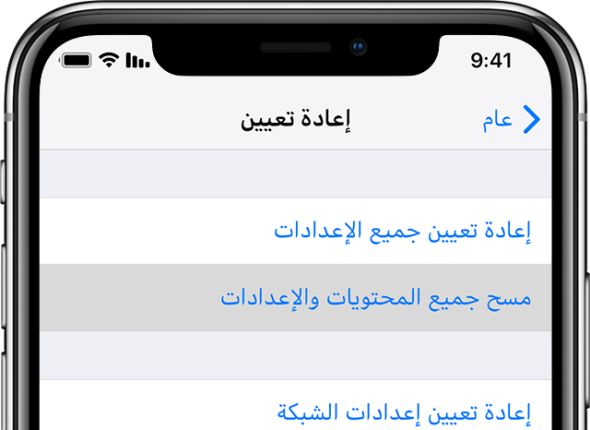
◉ Вернитесь на главный экран «Настройки» и нажмите «Основные», прокрутите экран вниз и нажмите «Перенести или сбросить iPhone», затем «Удалить все содержимое и настройки». Перед этим обязательно перенесите свои фото и видео на компьютер, если вы не в iCloud.
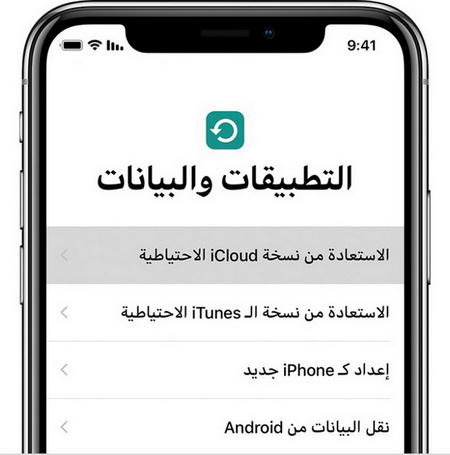
◉ iPhone выключится и перезагрузится, а затем продолжит процесс установки, когда вы дойдете до экрана «Приложения и данные», нажмите «Восстановить из резервной копии iCloud» и выберите резервную копию, которую вы выбрали ранее. Все резервные копии данных будут восстановлены.
Как восстановить удаленные сообщения из резервной копии компьютера
Можно создать резервную копию iPhone на компьютере с помощью iTunes на ПК или Finder на Mac. После подключения iPhone к компьютеру вам будет предложено сделать резервную копию. На Mac просто нажмите «Резервное копирование всех данных на iPhone на этот Mac», а затем нажмите «Создать резервную копию сейчас», чтобы начать процесс.
В Windows вам нужно будет запустить iTunes и нажать «Сводка» слева, затем в разделе «Резервные копии» выбрать «Этот компьютер» и нажать «Создать резервную копию сейчас».
Вы когда-нибудь удаляли сообщение и хотели восстановить его? И что вы сделали, чтобы вернуть его? Сообщите нам в комментариях.
المصدر:
Как восстановить удаленные iMessages на iPhone (с резервной копией и без нее)
Важные iMessages были удалены на iPhone? Не плачь и прочитайте этот пост, чтобы узнать о 4 способах вернуть удаленные iMessages, SMS и MMS на iPhone с резервной копией или без нее, поддерживаются даже последние версии iPhone 15/14/13 и т. д.
«Я случайно удалил старые сообщения iMessages от жены, которые были для меня очень важны? Могу ли я вернуть удаленные сообщения iMessages?»
Отправка сообщений через Wi-Fi между iPhone очень популярна среди пользователей iPad. Однако такие аварии, как удаление, потеря устройства и т. Д., Могут привести к потере iMessages.
Если вы также много страдаете за удаленные iMesaages, то вы попали в нужное место.
Этот банк фокусируется на способах 4 (работает для начинающих), чтобы помочь восстановить удаленные iMessages на iPhone с или без резервной копии.

- Часть 1. Как восстановить удаленные сообщения без компьютера
- Часть 2. Как восстановить удаленные iMessages без резервного копирования
- Часть 3. Как восстановить удаленные iMessages из iTunes Backup
- Часть 4. Как восстановить удаленные сообщения из iCloud
- Часть 5. Часто задаваемые вопросы по восстановлению iMessages
Часть 1. Как восстановить удаленные сообщения без компьютера
Случайно удалили iMessages на iPhone, но хотите их восстановить? Вы можете сделать это легко без компьютера.
Вам нужно включить подключение к Интернету на вашем iPhone и убедиться, что вы делали резервное копирование iCloud ранее для удаленных iMessages.
Теперь давайте подробно рассмотрим шаги.
Шаг 1. Сбросить iPhone
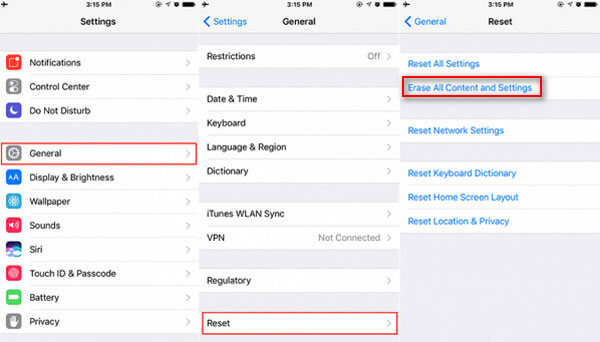
На вашем iPhone перейдите в «Настройки»> «Общие»> «Сброс»> «Стереть все содержимое и настройки», чтобы сброс настроек вашего iPhone.
Здесь вы сотрете все на вашем iPhone, чтобы сделать его «Новым».
Шаг 2. Восстановить из резервной копии iCloud
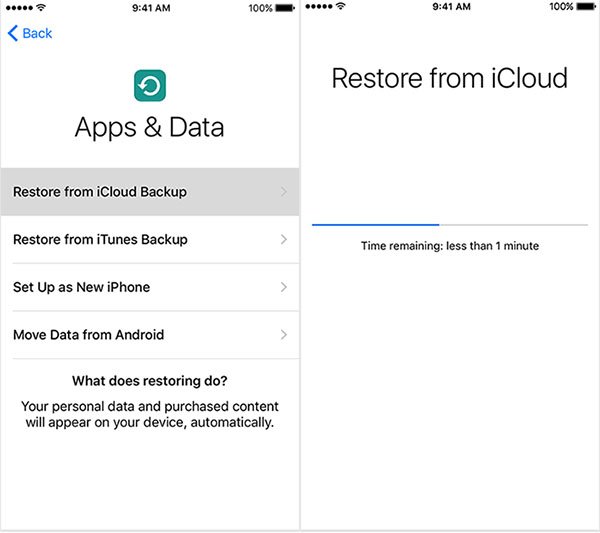
После заводских настроек вашего iPhone вы попадете на экран «Приложения и данные». Нажмите «Восстановить из резервной копии iCloud».
Войдите в свою учетную запись iCloud и выберите одну резервную копию, чтобы получить все iMessages обратно на ваш iPhone. (Учетная запись iCloud забыта и блокировка iCloud? Просто снять блокировку iCloud здесь.)
1. Если вы восстановите удаленные iMessages, все данные и настройки вашего iPhone будут перезаписаны и заменены предыдущей резервной копией iCloud.
2. Однако возникает вопрос: если вы НЕ получили резервную копию iMessages, как вернуть удаленные iMessages? Не беспокойся, а просто прочитай следующую часть.
Часть 2. Как восстановить удаленные iMessages без резервного копирования
Поддержка iPhone — это хорошая привычка, чтобы избежать потери данных. Однако, если вы неудачно забыли сделать резервную копию iMessages перед удалением, возможно ли восстановить iMessages?
Вам нужно программное обеспечение для восстановления данных iPhone, Apeaksoft iPhone Data Recovery, которое позволяет безопасно и быстро восстанавливать удаленные данные с резервной копией или без нее.
- Восстановите удаленные iMessages непосредственно с 15/14/13/12/11/X/8/7, iPad Pro, iPod touch и т. д. без резервного копирования.
- Получите потерянные iMessages из iTunes и резервную копию iCloud с iPhone.
- Восстановите другие данные, такие как контакты, текстовые сообщения, вложения сообщений, историю чата WhatsApp и т. Д. На iPhone.
А теперь давайте разберемся в процессе .
Шаг 1. Сканирование iPhone
Загрузите и установите iPhone Data Recovery на компьютер. Это программное обеспечение поддерживает Windows и Mac, и вы можете выбрать тот, который вам нравится. Нажмите «Восстановление данных iPhone».
Используйте USB-кабель для подключения iPhone к ПК / Mac и щелкните первый режим на левой панели, «Восстановить с устройства iOS»> «Начать сканирование», чтобы просканировать iPhone.
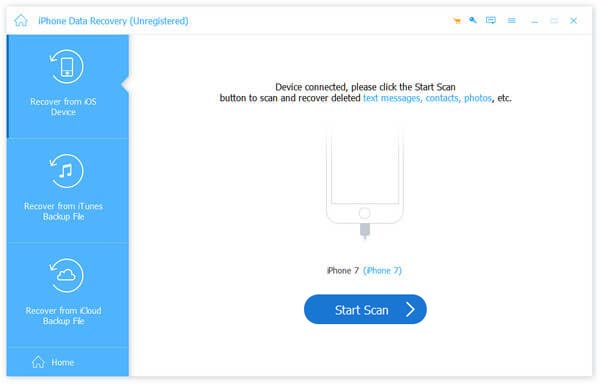
Шаг 2. Посмотреть старые сообщения
После завершения процесса сканирования вы можете увидеть все типы данных на дисплее вашего iPhone в этом программном обеспечении.
Нажмите «Сообщения», чтобы просмотреть все удаленные и существующие текстовые сообщения и iMessages (Текстовые сообщения VS iMessages).
Если вы хотите видеть только удаленные элементы, просто поверните переключатель «Отображать только удаленные элементы», чтобы просмотреть все удаленные сообщения iMessages.
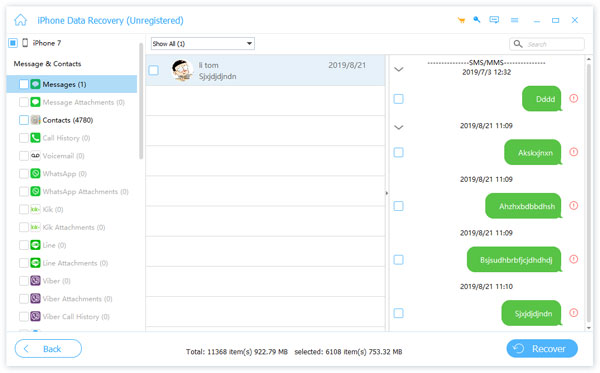
Шаг 3. Восстановить удаленные iMessages с iPhone
После того, как вы найдете удаленные элементы, установите флажок и нажмите «Восстановить», чтобы сохранить удаленные сообщения iPhone iMessages на компьютер в формате CSV, HTML и прикрепленных файлов.
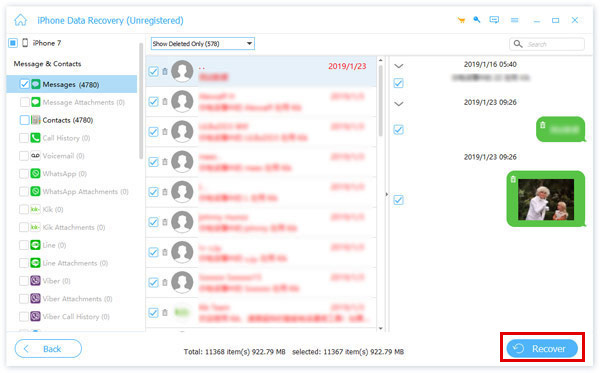
Посмотрите видео, чтобы узнать, как восстановить удаленные iMessages на iPhone.
Получите краткое видеоруководство по восстановлению удаленных iMessages с iPhone 15/14/13/12/11/X/8/7 и более ранних версий.

Это все, что iPhone Data Recovery может сделать для вас?
На самом деле нет.
Как упоминалось выше, он может восстановить удаленные iMessages из iTunes и резервной копии iCloud.
Часть 3. Как восстановить удаленные iMessages из iTunes Backup
Здесь вы узнаете, как iPhone Data Recovery сканирует резервную копию iTunes и экспортирует резервную копию, включая iMessages, текстовые сообщения, контакты, фотографии и т. Д., На ваш компьютер.
Шаг 1. Сканирование резервной копии iTunes
По-прежнему запустите эту программу на своем компьютере, нажмите «Восстановление данных iPhone»> «Восстановить из резервной копии iTunes». Вы можете просмотреть список резервных копий iTunes и выбрать ту, в которой хранятся стертые сообщения iMessages. Нажмите «Начать сканирование».
Если вы обнаружите, что рядом с резервной копией iTunes находится изображение блокировки, это означает, что резервная копия iTunes зашифрована, и вам необходимо ввести пароль iTunes чтобы разблокировать это.

Шаг 2. Просмотр и получение удаленных iMessages из резервной копии iTunes
Подождите, пока этот инструмент сканирует резервную копию iTunes. После процесса сканирования вы можете увидеть все типы данных, отображаемые на левой панели.
Нажмите «Сообщения», чтобы увидеть все удаленные сообщения iMessages, SMS и MMS.
Отметьте те, которые вы хотите восстановить, нажмите «Восстановить», чтобы сохранить удаленные сообщения iMessages на компьютер.
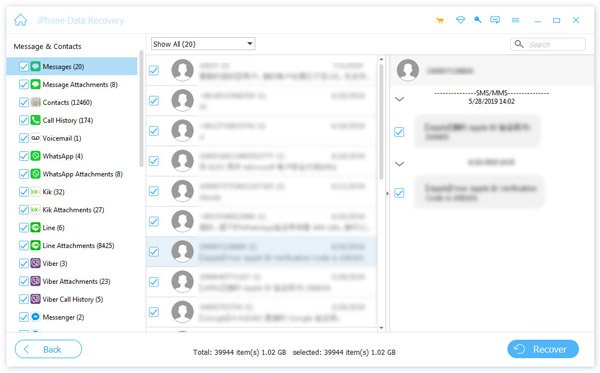
Таким образом, вам нужен только компьютер с резервной копией iTunes. Здесь вы также можете узнать, как исправить ошибку iMessage не доставлено.
Часть 4. Как восстановить удаленные сообщения из iCloud
Это еще одна опция, которую iPhone Data Recovery может сделать для вас.
По сравнению с первым методом он позволяет просматривать резервные копии iMessages перед восстановлением и выбирать точные файлы, которые необходимо восстановить на компьютере, а не на iPhone, что позволяет избежать перезаписи данных на iPhone.
Шаг 1. Войдите в iCloud
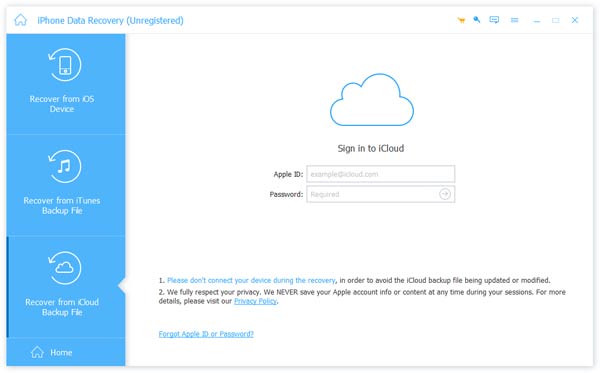
Опять же, запустите iPhone Data Recovery на своем компьютере. Нажмите «Восстановление данных iPhone»> «Восстановить из резервной копии iCloud». Войдите в свою учетную запись iCloud и пароль.
Шаг 2. Скачать резервную копию iCloud
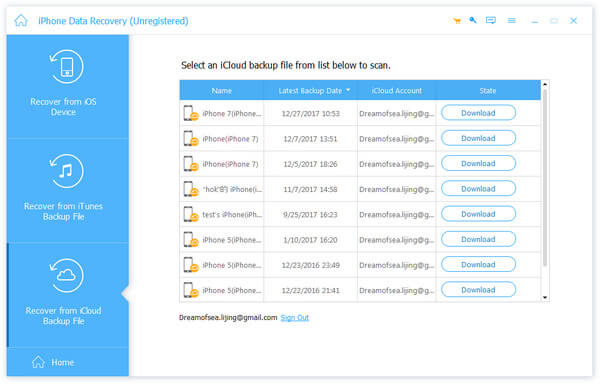
Выберите файл резервной копии iCloud, который вам нужен, а затем нажмите кнопку «Загрузить» справа. Подождите несколько секунд, чтобы завершить процесс загрузки файлов резервных копий iCloud.
Шаг 3. Выберите сообщения
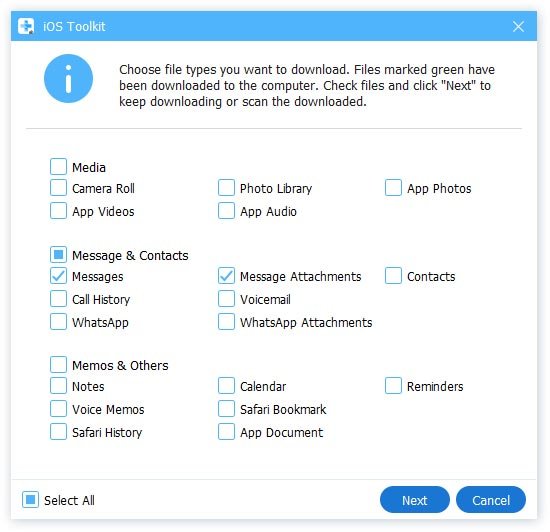
Появится всплывающее окно, в котором вы сможете выбрать тип файла, отметьте сообщения, чтобы двигаться дальше.
Шаг 4. Доступ и восстановление iMessages из iCloud
Нажмите «Сообщения» в разделе «Сообщения и контакты», включите или выключите отображение удаленных элементов (необязательно), чтобы просмотреть удаленные сообщения iMessages, и нажмите кнопку «Восстановить», чтобы восстановить удаленные сообщения iMessages из файлов резервных копий iCloud.
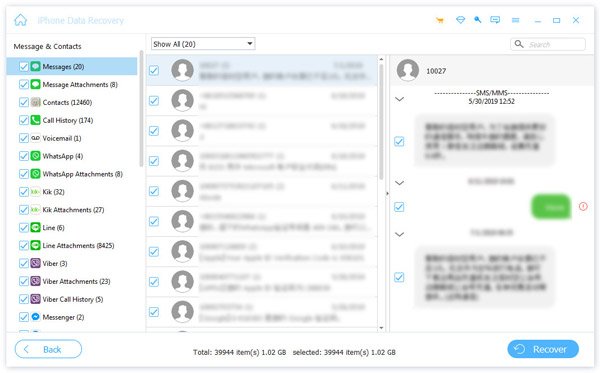
Легко, правда? Что вам нужно, это учетная запись и пароль iClount.
Часть 5 : Часто задаваемые вопросы по восстановлению сообщений iMessages
Можете ли вы восстановить удаленные сообщения iMessages на iPhone без резервного копирования?
Если вы хотите восстановить удаленные текстовые сообщения на iPhone без файлов резервных копий, вам понадобится Apeaksoft iPhone Data Recovery. Это профессиональный инструмент для сканирования и восстановления удаленных сообщений iMessages на iPhone. Перейти к Часть 2 раздел этой статьи, чтобы узнать более подробную информацию.
Как найти исчезнувшие сообщения iPhone iMessages?
Вы можете попробовать перезагрузить iPhone, чтобы снова проверить сообщения iMessages. Если вы не можете их найти, вы можете проверить историю сообщений, чтобы увидеть пропавшие сообщения. Или вы можете использовать инструмент восстановления данных, такой как iPhone Data Recovery, чтобы помочь вам вернуть недостающие сообщения.
Как сделать резервную копию сообщений iMessages?
iCloud и iTunes — хорошие варианты для резервного копирования сообщений iMessages. Чтобы узнать о конкретных шагах, ознакомьтесь с этой статьей: Резервное копирование сообщений iMessages.
Из приведенных выше способов 4 для восстановления iMessages с резервной копией или без нее вы можете заметить, что разные методы достигли незначительно разных результатов.
Первый метод прост без использования компьютера, но он перезапишет существующие данные, второй метод достаточно безопасен для сохранения обеих данных, даже если вы не получили резервную копию, третий и четвертый способ хорошо работают для просмотра и восстановления iMessages из iCloud или Резервное копирование iTunes без регистрации iCloud онлайн или запуска iTunes. Выберите лучший по вашему желанию.
Теперь вам нужно последовать этому примеру, чтобы восстановить удаленные сообщения iMessages на iPhone.
Вы не можете пропустить здесь:
В качестве другого приложения для обмена сообщениями, использующего Wi-Fi, WhatsApp, если вы потеряли сообщения WhatsApp на своем iPhone, просто посетите здесь: Восстановить удаленные сообщения WhatsApp.
- Восстановление данных
- 5 действенных способов восстановить удаленные текстовые сообщения на iPhone
- 2 способа восстановить документ Microsoft WordPad
- Можно ли восстановить Snapchats? Да, полное руководство здесь в 2023
- Советы о том, как загрузиться или выйти из режима восстановления Android
- Как восстановить случайно удаленный разговор iMessage
- Полное руководство по Android Backup File Extractor
- Резервное копирование и восстановление SMS | Руководство и обзор и альтернатива
- Главное руководство Root Master для телефона Android
- Как сохранить / скачать / загрузить видео в Google Photos с легкостью
- 3 основных способа восстановления несохраненных файлов в документе WPS
- Как восстановить данные с зашифрованной SD-карты
- 5 iTunes Альтернативы для Windows / Mac / Linux / Chrome OS / Ubuntu
- iPhone не отправляет сообщения? Получите 5 полезных способов исправить это
- Самый простой способ ремонта внешнего жесткого диска Toshiba
- [Решено] Восстановление фотографий iPhone после восстановления без резервного копирования
- Руководство по исправлению ошибки «iMessage не доставлено» на iPhone 15/14/13/12/11/XS/XR и т. д.
- Как найти и восстановить удаленное текстовое сообщение с iPhone для начинающих
- Каковы лучшие методы для резервного копирования iMessages
- Центр загрузок
- Апексофт Магазин
- Компания
- О Нас
- Свяжитесь с нами
- Пользовательское соглашение
- Персональные данные
- Лицензионное соглашение
- Продукт
- Восстановление данных iPhone
- Android Восстановление данных
- Передача iPhone
- iPhone Eraser
- Восстановление данных
- Поддержка
- Центр поддержки
- Решения
- Карта сайта
- FAQ
Как восстановить удаленные текстовые сообщения на iPhone
«Кто может сказать мне, как восстановить мои текстовые сообщения с iPhone. Мой младший брат удалил несколько текстовых сообщений, когда играл на моем iPhone 5. Эти сообщения важны для меня», — Данис.
Многие люди могут столкнуться с проблемой потери текстовых сообщений на своих iPhone из-за неправильной работы, джейлбрейка, сбоя обновления iOS, повреждения и т. Д. Дело было бы еще хуже, если бы потерянный iPhone не синхронизировался с iTunes. В статье речь пойдет о том, как восстановить удаленные текстовые сообщения на iPhone. Просто узнайте более подробное решение, чтобы вернуть удаленные сообщения из статьи прямо сейчас.
- Часть 1: Лучшие решения для восстановления удаленных текстовых сообщений на iPhone
- Часть 2: извлечение удаленных текстовых сообщений от телефонного оператора
Часть 1: Лучшие решения для восстановления удаленных текстовых сообщений на iPhone
Чтобы получить лучший опыт восстановления текстовых сообщений на iPhone, необходим полезный и универсальный инструмент восстановления. AnyMP4 Восстановление данных iPhone это комплексный инструмент восстановления, который может помочь вам решить проблему восстановления удаленных текстовых сообщений. AnyMP4 iPhone Text Message Recovery, лучшее программное обеспечение для восстановления сообщений iPhone, поможет вам восстановить удаленные текстовые сообщения с iPhone 15/15 Plus/15 Pro/15 Pro Max/iPhone 14/14 Plus/14 Pro/14 Pro Max/13/13 Pro/13 Pro Max/13 mini/12/12 Pro/12 Pro Max/12 mini/11/11 Pro/11 Pro Max/XS/XS Max/XR/X/8/7/6/6 Plus/5s/ 5c/5/4s/4/3gs.
Основные характеристики:
- 1. Он может извлекать данные различных форматов 20, такие как изображения, видеоклипы, аудиофайлы, документы, телефонные звонки, истории чатов, iMessages, текстовые сообщения и т. Д., Что позволяет полностью восстановить данные iPhone.
- 2. По сравнению с другим программным обеспечением для восстановления, AnyMP4 iPhone Data Recovery имеет функцию предварительного просмотра, которая означает, что пользователи могут просматривать данные перед восстановлением.
- 3. Для удобства пользователя поддерживаются Mac и Windows для восстановления удаленных текстовых сообщений на iPhone.
Бесплатно загрузите это iPhone Message Recovery и следуйте инструкциям ниже, чтобы получить удаленные текстовые сообщения с iPhone напрямую.
Бесплатная загрузка Для Windows
Бесплатная загрузка Для macOS
Существуют режимы 3, которые помогут вам восстановить удаленные текстовые сообщения на вашем iPhone. Выполните инструкции ниже, и вы узнаете, как восстановить удаленные текстовые сообщения на iPhone с помощью AnyMP4 iPhone Data Recovery.
Нет 1. Восстановить удаленные текстовые сообщения прямо с iPhone
Шаг 1: Скачайте и установите восстановление сообщений
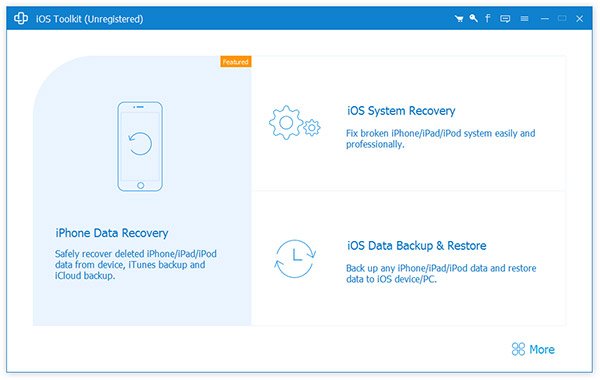
Скачайте и установите iPhone Message Recovery. Запустите iPhone Message Recovery на своем компьютере и подключите iPhone к компьютеру с помощью USB-кабеля. А затем выберите режим «Восстановить с устройства iOS».
Внимание : продолжайте удерживать кнопки «Домой» и «Питание» вместе, пока они не напомнят вам отпустить кнопку «Домой».
Шаг 2: Сканирование удаленных текстовых сообщений
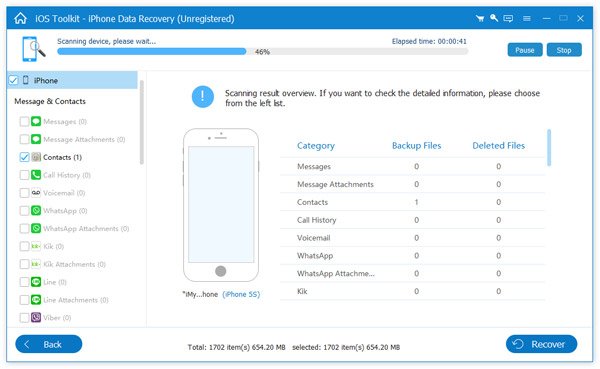
Нажмите «Начать сканирование» после подключения. Затем программа начнет сканирование вашего iPhone и восстановит удаленные текстовые сообщения на iPhone. Обратите внимание, что вы не можете отключить ваше устройство до завершения процесса восстановления.
Шаг 3: Предварительный просмотр и выбор текстовых сообщений
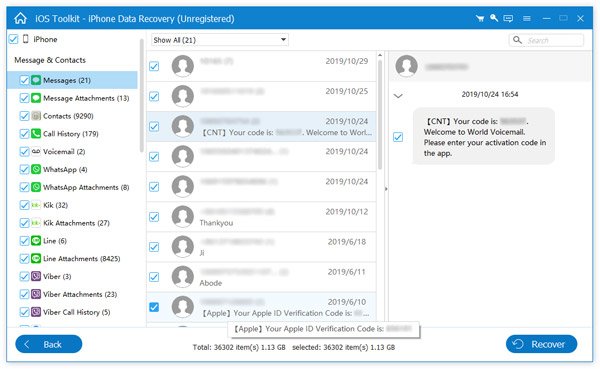
После завершения сканирования все потерянные файлы, найденные на вашем iPhone, будут четко отображаться в левой части окна. Нажмите «Сообщения» с левой стороны, вы увидите краткое окно предварительного просмотра с обзором всех ваших текстовых SMS-сообщений в темах. Предварительный просмотр и проверка текстовых сообщений вам нужно.
Шаг 4: восстановить удаленные текстовые сообщения с iPhone
Нажмите синюю кнопку «Восстановить» в правом нижнем углу, чтобы начать восстановление удаленных текстовых сообщений на вашем iPhone. И тогда вы можете получить удаленные текстовые сообщения с вашего компьютера в кратчайшие сроки.
Нет 2. Получить удаленные текстовые сообщения из файла iTunes Backup
Если вы когда-либо создавали резервные копии текстовых сообщений в резервной копии iTunes, вы также можете извлечь удаленные текстовые сообщения на iPhone из резервной копии iTunes. В отличие от метода возврата файлов из iTunes, вы можете предварительно просмотреть резервную копию iTunes и получить только удаленные текстовые сообщения.
Шаг 1: выберите режим iTunes
При запуске программы вы можете выбрать режим «Восстановление из файла резервной копии iTunes», к которому можно получить доступ ко всем файлам резервной копии iTunes. Просто выберите файл резервной копии iTunes, который вы хотите получить.
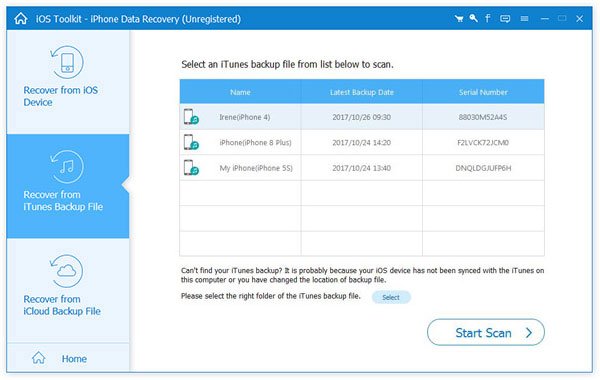
Шаг 2: выберите удаленные текстовые сообщения
После сканирования файла резервной копии iTunes программа может извлечь все данные резервной копии. Просто просмотрите файлы в резервной копии iTunes и выберите удаленные текстовые сообщения, которые вы хотите восстановить соответствующим образом.
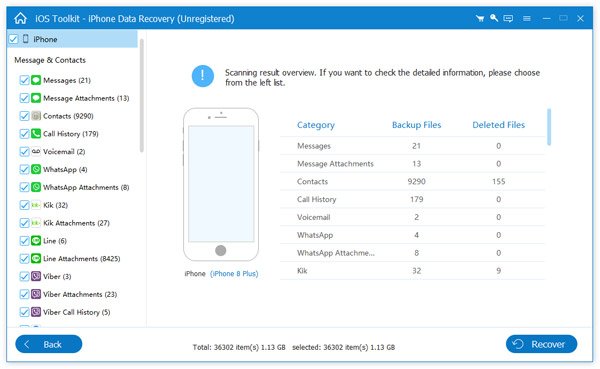
Шаг 3: восстановить удаленное текстовое сообщение на iPhone
Выбрав все удаленные текстовые сообщения, вы можете нажать кнопку «Восстановить», чтобы вернуть удаленные текстовые сообщения на iPhone. Восстановление удаленных файлов на ваш компьютер занимает несколько секунд.
Нет 3. Получить удаленные текстовые сообщения из файла резервной копии iCloud
Конечно, вы также можете вернуть удаленные текстовые сообщения на iPhone из файла резервной копии iCloud в программе. AnyMP4 iPhone Data Recovery позволяет просматривать и извлекать нужные удаленные текстовые сообщения на iPhone напрямую. Просто изучите более подробный процесс, как показано ниже.
Шаг 1 Конечно, вы также можете вернуть удаленные текстовые сообщения на iPhone из файла резервной копии iCloud в программе. AnyMP4 iPhone Data Recovery позволяет просматривать и извлекать нужные удаленные текстовые сообщения на iPhone напрямую. Просто изучите более подробный процесс, как показано ниже.
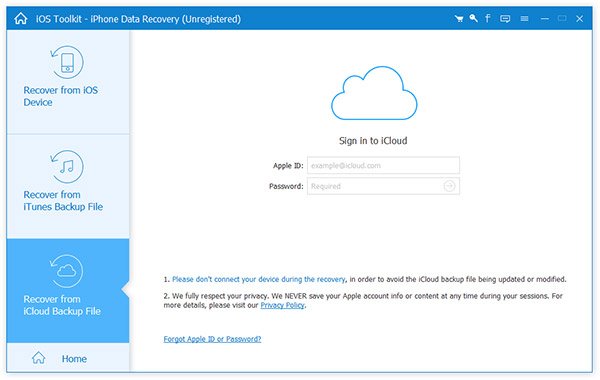
Шаг 2 : Выберите файлы резервных копий iCloud, чтобы получить удаленные текстовые сообщения на iPhone. После сканирования резервной копии iCloud вы можете просмотреть все удаленные файлы, включая текстовые сообщения.
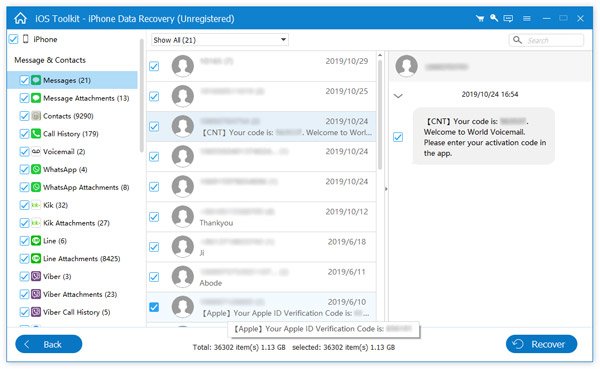
Шаг 3 : Восстановить удаленное текстовое сообщение на iPhone из iCloud, нажав кнопку «Восстановить». После этого вы можете получить удаленное текстовое сообщение на вашем компьютере сейчас.
Часть 2: извлечение удаленных текстовых сообщений от телефонного оператора
Что делать, если вы все еще не можете восстановить удаленные текстовые сообщения на iPhone как для случая? В этой ситуации вам предлагается найти ремонтную мастерскую или непосредственно вашего перевозчика. Опишите, что случилось с вашим iPhone, и они помогут вам восстановить ваши текстовые сообщения на iPhone.
Некоторые операторы телефонной связи могут вести учет ваших текстовых сообщений, к которым вы можете получить доступ с помощью определенного процесса. У вас должен быть небольшой шанс вернуть удаленные текстовые сообщения, но вы всегда можете попробовать.

Вывод:
Попробуйте использовать AnyMP4 iPhone Data Recovery, когда вам нужно восстановить удаленные текстовые сообщения, вы обнаружите, что это мощный инструмент восстановления. И чтобы не потерять ваши данные снова, разумно заранее сделать резервные копии всех важных данных, так как ситуация потери данных из-за плохой производительности вашего iPhone может происходить часто. Угадайте, что резервное копирование может быть достигнуто также с помощью AnyMP4 iPhone Data Recovery. Так что вы не можете позволить себе пропустить этот инструмент восстановления.
Что вы думаете об этом посте.
Рейтинг: 4.9 / 5 (на основе рейтингов 124)
Размещено от Тед Кларсо в iOS Recovery
Как посмотреть удаленные сообщения на айфоне
Для людей, использующих смартфон как рабочий инструмент, будет крайне неприятной новостью в один момент лишиться всей деловой переписки. Тем не менее это происходит довольно часто. Но существует несколько способов, как восстановить удаленные СМС на айфоне в приложении iMessage.
Почему могут пропасть SMS на айфоне
Для начала стоит отметить из-за чего диалоги резко пропадают с iPhone. Тем более, если это происходит систематически. Причин может быть несколько:
- закончилась доступная память для хранения переписок. Благодаря функции вложения мультимедиа за короткое время диалоги могут накапливать до несколько гигабайт. В результате системе ничего не остается как удалить все сообщения на айфоне. Дата очистки устанавливается в настройках гаджета;
- вредоносное ПО и сторонний контроль. Хотя IOS считается самой надежной ОС, от вирусов защититься невозможно. Также злоумышленники могут установить удаленный контроль над смартфоном и перепиской, если его хозяин открывал сторонние ссылки;
- пользователь сбросил настройки до заводских, не позаботившись о резервном копировании;
- некорректное обновление прошивки или использование Jailbreak.

Фирменное приложение для iPhone может похвастаться обширным списком возможностей
Обратите внимание! Автоматически удалять сообщения может iPhone с IOS 8 и выше.
Можно ли восстановить удалённые сообщения на iPhone
Количество утерянной навсегда информации зависит от нескольких факторов. Основные:
- сколько времени использовался смартфон после пропажи СМС. Чем раньше владелец начнет восстанавливать сообщения, тем больше он сможет «вытащить»;
- было ли включено резервное копирование в настройках iCloud;
- насколько «забито» облачное хранилище;
- был ли смартфон синхронизирован с ПК;
- использовал ли владелец смартфона «бэкапы» при подключении к ПК и применении iTunes.
Можно ли восстановить удаленные СМС на айфоне? Определенно да. При наличии хоть какого-нибудь резервного копирования или синхронизации что-то восстановить получится.
Как восстановить удаленные СМС на айфоне
Восстановить удаленные сообщения можно тремя способами:
- Воспользоваться iTunes.
- Через iCloud.
- Через сторонние программы.
Каждый способ в равной мере достоин внимания, поэтому каким из них воспользоваться, решать уже конечному пользователю. И все же есть пара нюансов, при которых некоторые варианты не могут быть реализованы.

В большинстве случаев понадобится использовать ПК
Обратите внимание! Перед тем как восстанавливать СМС или другие данные на телефоне, нужно выключить функцию «Найти айфон». Настройки безопасности не дадут воспользоваться резервным копированием, что собственно, логично.
Восстановление сообщений через iTunes
Перед тем как посмотреть удаленные сообщения на айфоне через айтюнс, важно вспомнить, когда в последний раз пользователь подключал телефон к компьютеру. Если такового взаимодействия не происходило, можно сразу переходить к следующему разделу.
Для тех, кто скидывал файлы через фирменную программу есть шанс восстановить данные следующим образом:
- Подключить iPhone к компьютеру.
- Запустить айтюнс.
- В утилите нажать на значок телефона.
- Перейти во вкладку «Обзор».
- Выбрать «Восстановить из копии».
В разделе обычно есть несколько дат, в которые производилось резервное копирование. Выбрать можно любую из предложенных. После нужно только подтвердить операцию и дождаться пока данные скопируются на смартфон.
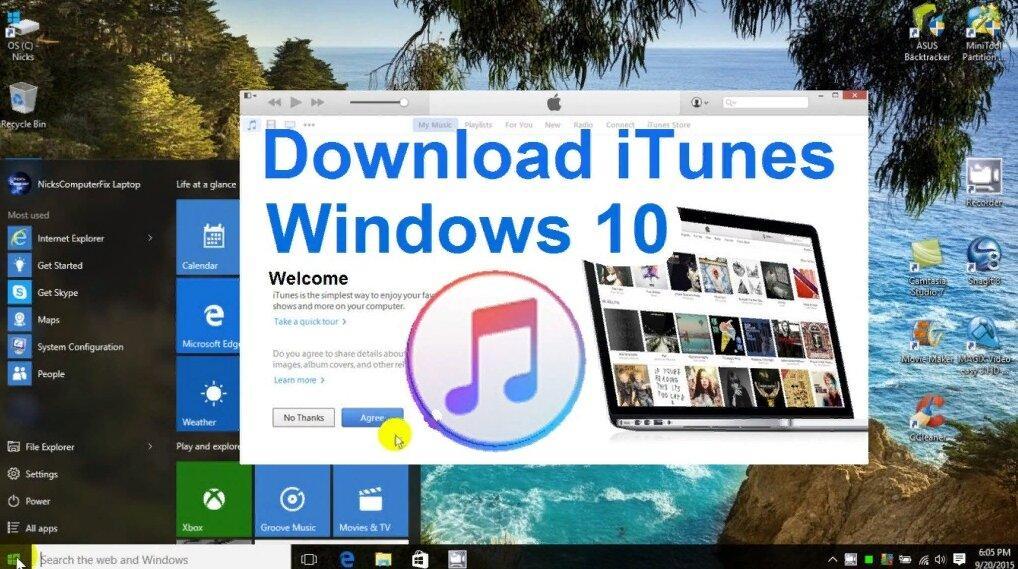
Айтюнс можно установить также на ПК под управлением Windows
Важно! Данный способ возможен только при включении функции автоматического «бэкапа» в настройках утилиты.
Чтобы включить автоматическое резервное копирование, при каждом подключении айфона к программе нужно в той же вкладке «Обзор» найти пункт «Автоматическое создание копий» и поставить возле него галочку.
Восстановление сообщений через iCloud
Изначально прямое назначение айклауда заключалось в том, чтобы пользователь мог с любого устройства Эппл войти в учетную запись и иметь доступ к своей мультимедиа. Так, каждый год покупая новый iPhone, многие просто авторизуются в своей учетной записи Apple ID и через iCloud за пару минут загружают все свои файлы с прошлого гаджета.
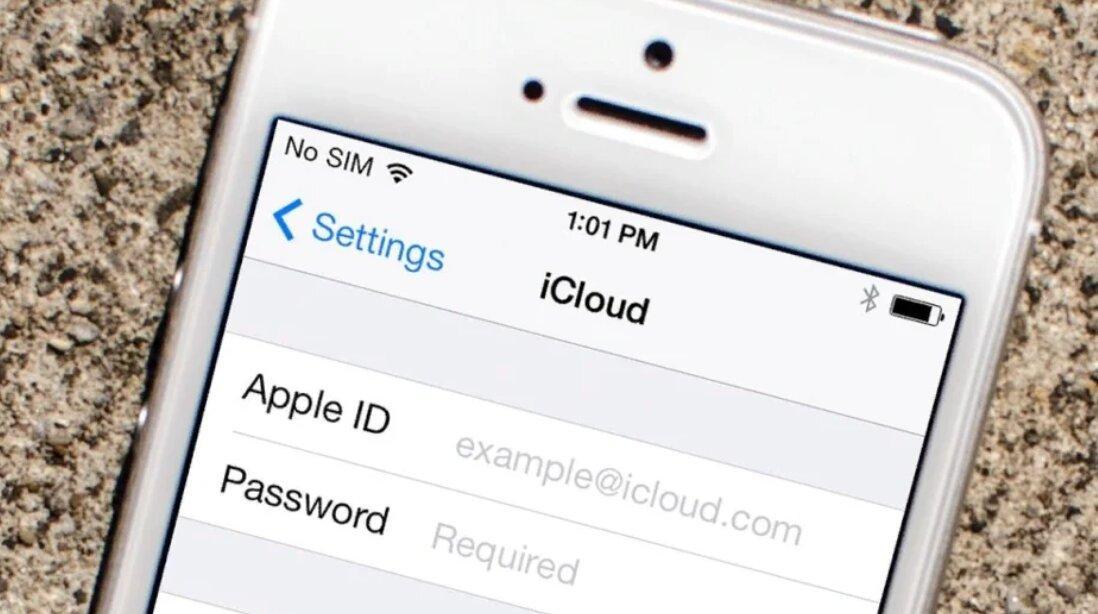
Чтобы иметь доступ к iCloud нужно завести учетную запись Apple ID
Как в случае с iTunes, пользователю сначала следует удостовериться, что на айфоне включена функция резервного копирования. Для этого достаточно пошагово:
- Перейти в «Настройки».
- Выбрать первое меню «Apple ID, iCloud, iTunes Store».
- Найти раздел «iCloud».
- Следом нажать «Управление хранилищем».
Тут можно заметить все подразделы, которые включены в резервное копирование. Если напротив пункта «Сообщения» значится, что там содержится несколько мБ информации, то извлечь потерянные сообщения получится.
Теперь остается только разобраться, как восстановить и посмотреть удаленные сообщения на айфоне:
- Зайти в «Настройки».
- Затем в меню ««Apple ID, iCloud, iTunes Store».
- Раздел «iCloud».
- Пролистать вниз до пункта «Резервная копия».
- В нем посмотреть на возможные даты «бэкапа».
Теперь нужно сбросить настройки до заводских:
- Вернуться в «Настройки».
- Пункт «Основные».
- Следом в раздел «Сброс».
- Выбрать «Сбросить контент и настройки».
После этого заново авторизоваться в Apple ID, перейти в «Резервная копия», выбрать дату и выполнить восстановление. Обычно это занимает около 20 минут в зависимости от объема данных.
Обратите внимание! На айфонах с IOS 9.0 и старше, например, на пятерке S, SE и 6 plus, названия подразделов могут немного отличаться. Но сам принцип остается тем же.
Просмотр удаленных сообщений на айфоне через сторонние программы
Это далеко не единственные способы, как в айфоне посмотреть удаленные сообщения. Помимо них есть специальные программы, работающие при контакте с ПК или во время подключения к интернету. Данные утилиты способны «вытягивать» больше информации без включения «бэкапов» и прочих условий.
Обратите внимание! Их лучше использовать только в случае острой необходимости, так как они все созданы сторонними разработчиками. Официалы за использование этих программ ответственности не несут. Но следует сказать, что всегда можно воспользоваться функцией сброса данных до заводских.
Рассмотрим несколько программ, которые получили наивысшие оценки пользователей. Это будут Primo iPhone Data Recovery, iSkysoft Toolbox и Enigma Recovery.
Primo iPhone Data Recovery
Когда файлы категорически не хотят восстанавливаться через iTunes поможет именно эта программа. Технология следующая:
- Установить утилиту на компьютер.
- Подключить к ПК айфон.
- Начать процесс сканирования. Для этого нажать на «Next» в главном меню программы.
- Дождаться результатов анализа.
- Ознакомиться с файлами, которые Primo iPhone Data Recovery смогла отыскать для восстановления.
- Найти вкладку «Messages».
- Выбрать галочками сообщения, которые нужно вернуть.
- Нажать «Recover».
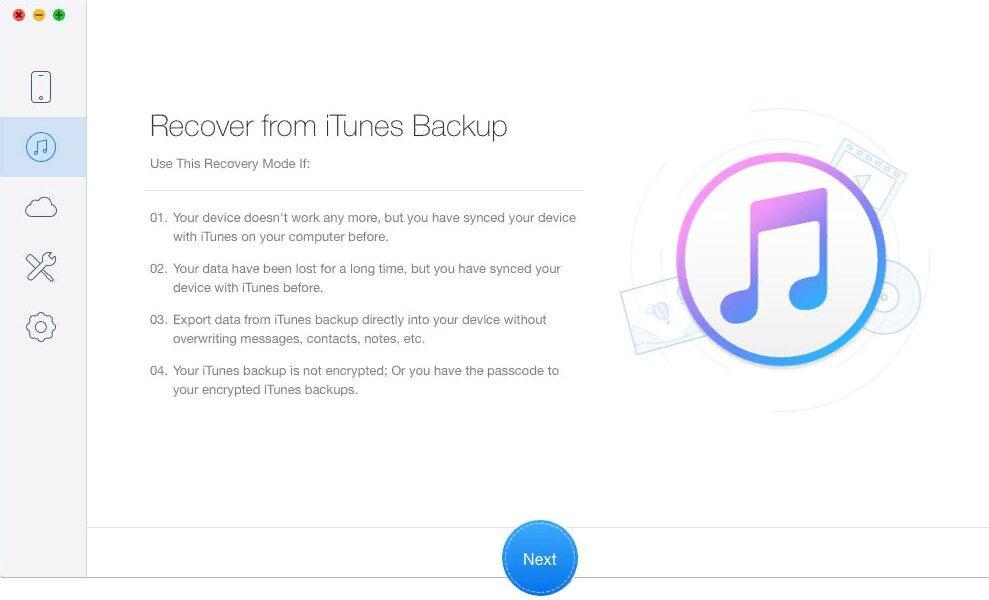
Кнопка «Next» сразу в главном меню
Важное преимущество утилиты – возможность авторизоваться в своем iCloud через программу и «вытаскивать» только те файлы, которые нужны. Таким образом можно избежать сброса настроек до заводских.
Обратите внимание! Некоторые вкладки ограничены в восстановлении платной подпиской.
iSkysoft Toolbox
Достоинство следующей программы заключается в возможности выбора конкретных данных, которые нужно вытащить, что сокращает время на сканирование и восстановление.
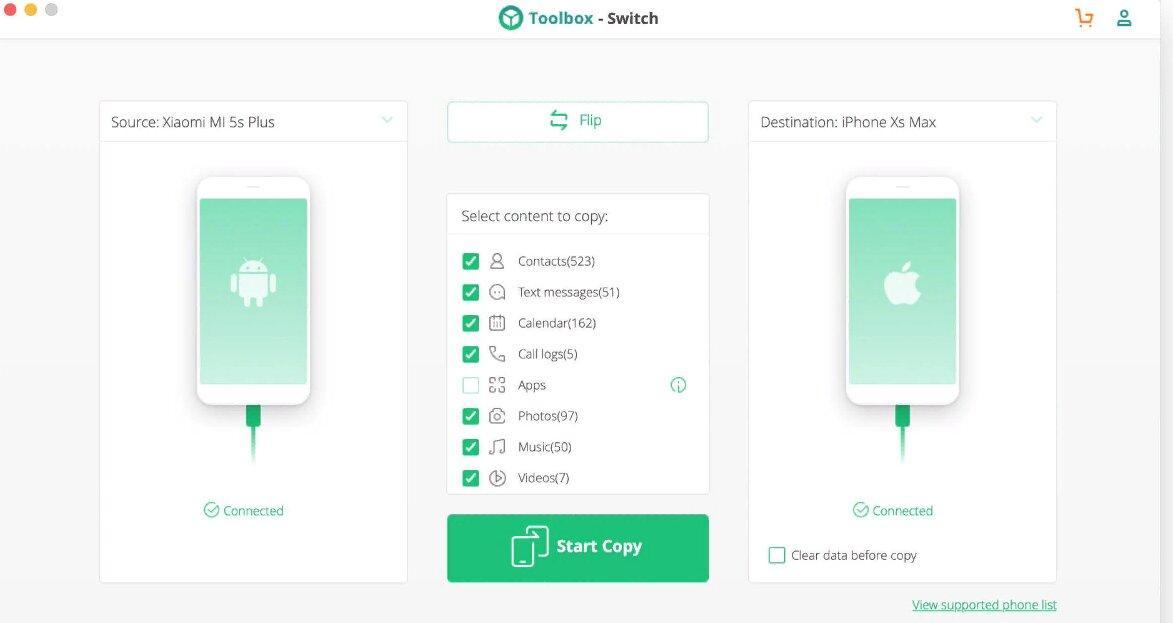
Также утилита позволяет переносить данные с одного телефона на другой
Важно! Сначала нужно обновить iTunes до актуальной версии.
- Скачать и установить на ПК iSkysoft Toolbox.
- Подключить через USB телефон и запустить утилиту.
- Дождаться пока программа «увидит» айфон и произведет синхронизацию. Ничего при этом нажимать не нужно.
- После кликнуть на «Recovery».
- В открывшемся меню выбрать «Recovery from iOS Device».
- Следом, чтобы восстановить только удаленные СМС, нужно убрать галочки со всех пунктов, кроме «Messages & Attachments».
- Далее для запуска сканирования нажать Start Scan.
- Через несколько минут программа предоставит все текстовые сообщения, доступные для восстановления.
- Остается отметить галочками нужные СМС, нажать на «Recover» и дождаться пока утилита не закачает данные в телефон.
Дополнительная информация. Чтобы было проще ориентироваться, можно воспользоваться кнопкой «Filter» для настройки отображения только удаленных СМС.
Enigma Recovery
Единственная русскоязычная программа в данном списке. Enigma аналогично помогает вытаскивать файлы из бэкапов айтюнс и айклауд, если традиционные варианты не помогли. Порядок действия следующий:
- Скачать и установить Enigma Recovery.
- Подключить через USB и разблокировать айфон (последнее условие строго обязательно).
- На всплывшем на смартфоне уведомлении нажать кнопку подтверждения.
- Дождаться окончания сканирования гаджета, которое начнется автоматически.
- Следом перейти в раздел «Сообщения».
- Выделить нужные файлы (удаленные СМС программа маркирует красным цветом).
- Нажать кнопку подтверждения восстановления и дождаться пока Enigma Recovery закачает данные обратно в телефон.
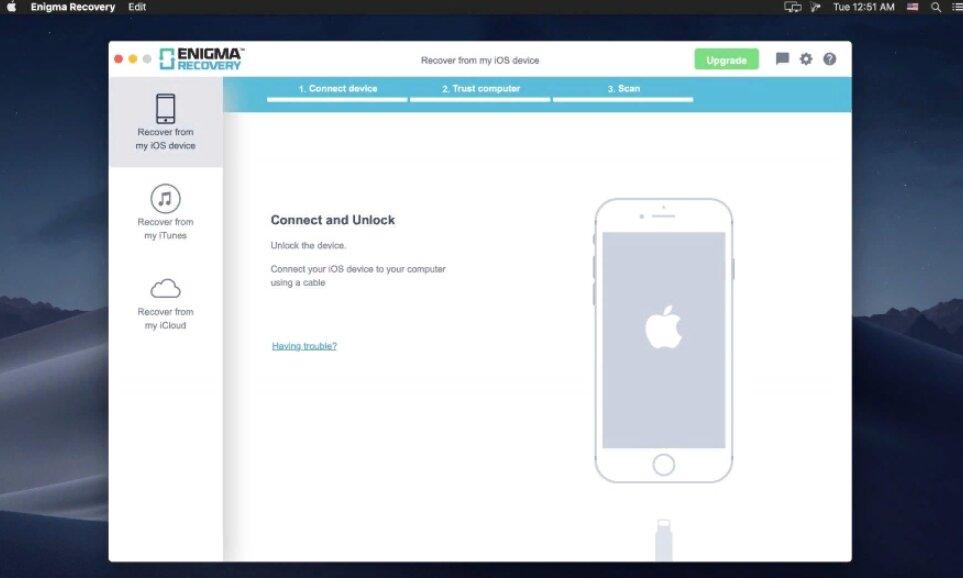
После подключения телефона к компьютеру можно просто следить за индикаторами сверху, обозначающими состояние процесса
Утилита также имеет платные функции. В данном случае бесплатного функционала достаточно.
Рекомендации, как избежать удаления и утери СМС сообщений на айфоне
Самое первое, что надо сделать – это отменить автоматическое удаление сообщений в настройках телефона. Для этого нужно:
- Перейти в меню «Настройки».
- Найти раздел «Сообщения».
- Опуститься до пункта «История сообщений».
- Выбрать любой удобный вариант.
Система предложит очистку памяти раз в месяц, год или бессрочно. Стоит отметить, что отменив автоматическое удаление, пользователю придется самостоятельно следить, чтобы содержимое переписок не влияло на скорость работы гаджета.
Обратите внимание! Не стоит забывать, что при синхронизации с iPhone на других устройствах также можно будет выполнить восстановление СМС в случае потери гаджета. Но нужно понимать, если вторым устройством пользуется другой человек, то он может тайно прочитать переписку.
Также стоит позаботиться о том, как восстановить СМС на айфоне в случае их потери. Для этого нужно узнать, значатся ли приложения для переписок в списке резервного копирования в iCloud.
Порядок действий следующий:
- Зайти в «Настройки».
- Кликнуть на имя учетной записи.
- Следом в раздел «iCloud».
- В смартфонах с IOS вплоть до 10-й версии надо кликнуть на «Хранилище iCloud» и сразу на «Управление хранилищем». С 11-й и выше – пункт «Управление» и следом на строку «Резервные копии».
- И там, и там выбрать используемый гаджет Apple.
- Найти пункт «Сообщения» или другое системное приложение, которое используется для переписок, и активировать ползунок напротив.
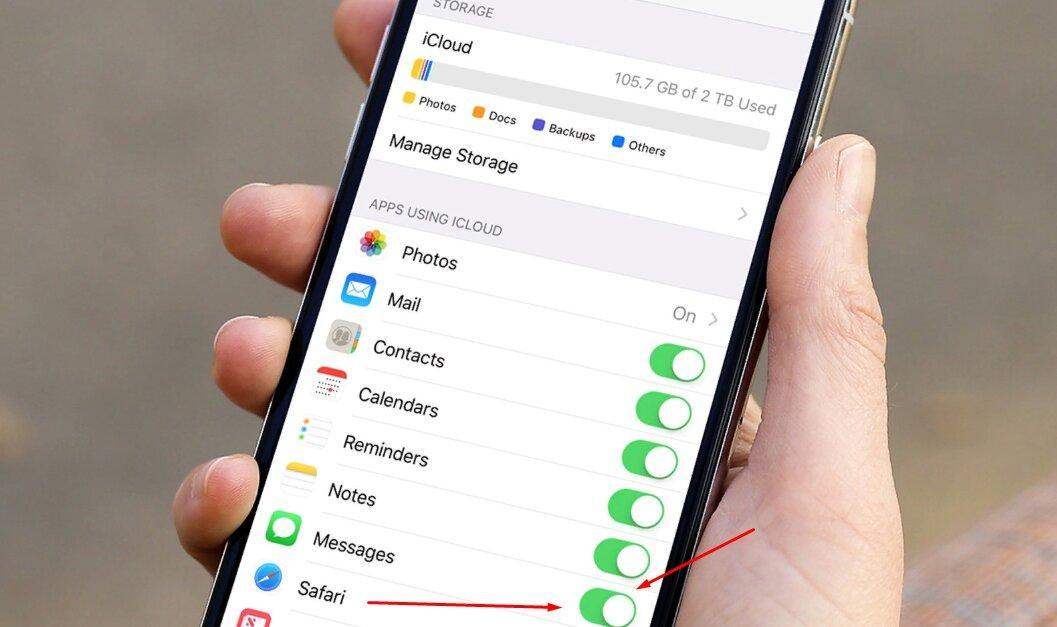
Важно, чтобы именно сообщения были доступны для резервного копирования
Если автоматическая архивация сообщений уже включена, то можно посмотреть, когда в последний раз система сохраняла переписку. К сожалению, настроить дату и время сохранения нельзя, но это уже дает возможность обезопасить некоторый пласт информации.
Осуществлять резервное копирование можно и самостоятельно, хоть каждый день. Однако даже при хорошей скорости подключения 1,5 Гб данных переписываются в облачное хранилище в течение 2 часов. Чтобы уменьшить время до минимального, стоит убрать ползунки в «Резервные копии» с приложений, которыми можно пожертвовать в случае форс-мажора.
Получается, что в айфонах заложена очистка сообщений при заполнении памяти. Эту функцию можно отключить в настройках устройства. Также, чтобы обезопасить себя, можно включить автоматическое резервное копирование, которое впоследствии поможет восстановить важные СМС. Для этого можно воспользоваться iCloud, iTunes (в случае подключения к ПК) и сторонними программами.