Как поделиться своим точным местоположением с iPhone
Часто бывает так, что нам нужно поделиться своим местоположением с друзьями или родственниками. Если это происходит в городе, вопросов нет — есть вариант воспользоваться встроенным инструментом, iPhone автоматически определит геолокацию, которую затем можно будет отправить. Но что, если вы оказались за городом, где погрешность GPS-спутников составляет чуть ли не километр?
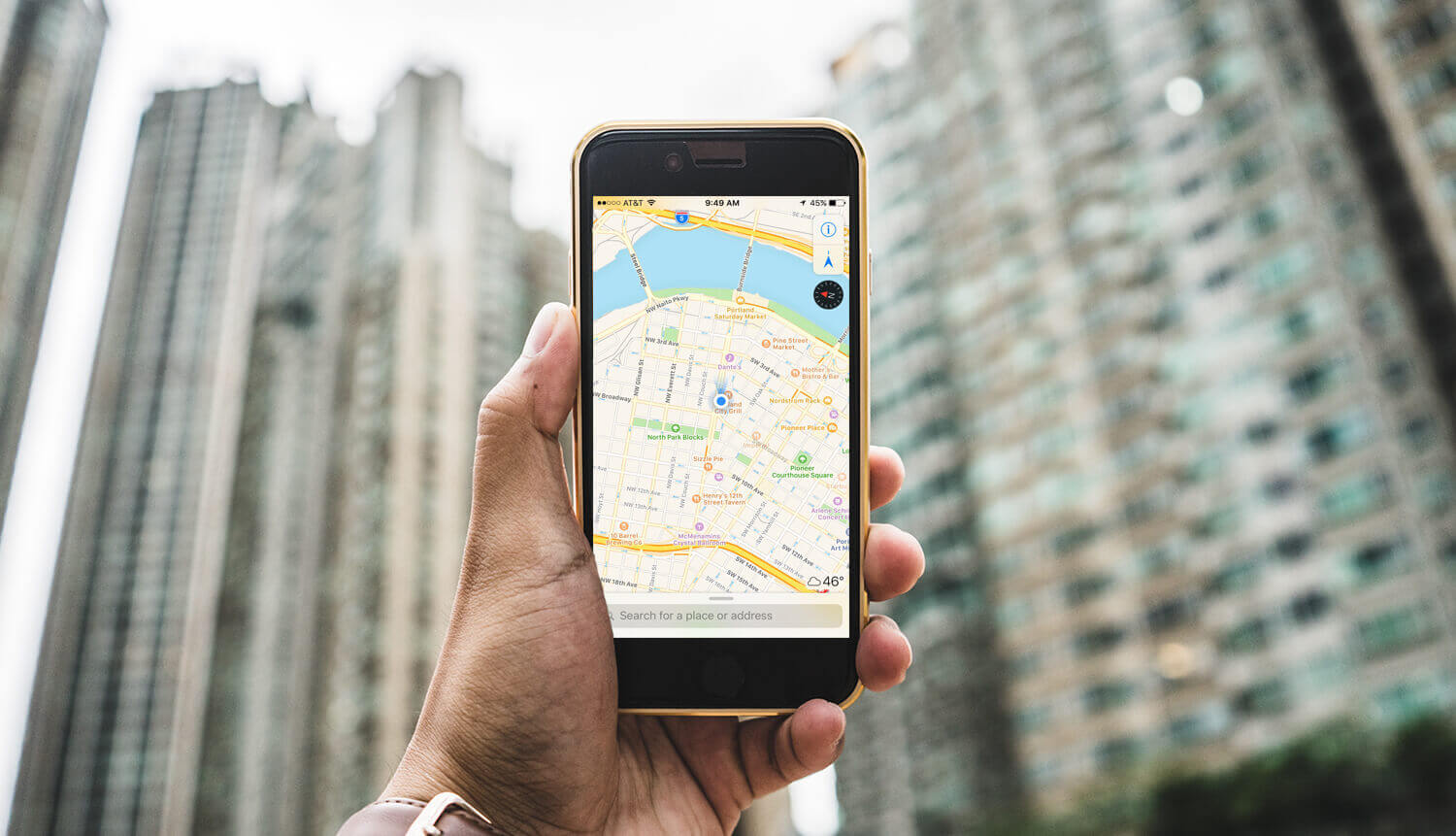
В этом случае на помощь придут карты от Apple — да, именно те, которыми в России мало кто пользуется. Открываете стандартное приложение «Карты» и находите свое местоположение. Затем нажимаете на это место на карте и удерживаете до тех пор, пока оно не будет зафиксировано. После этого нажимаете «Поделиться» и отправляете свое местоположение в iMessage.
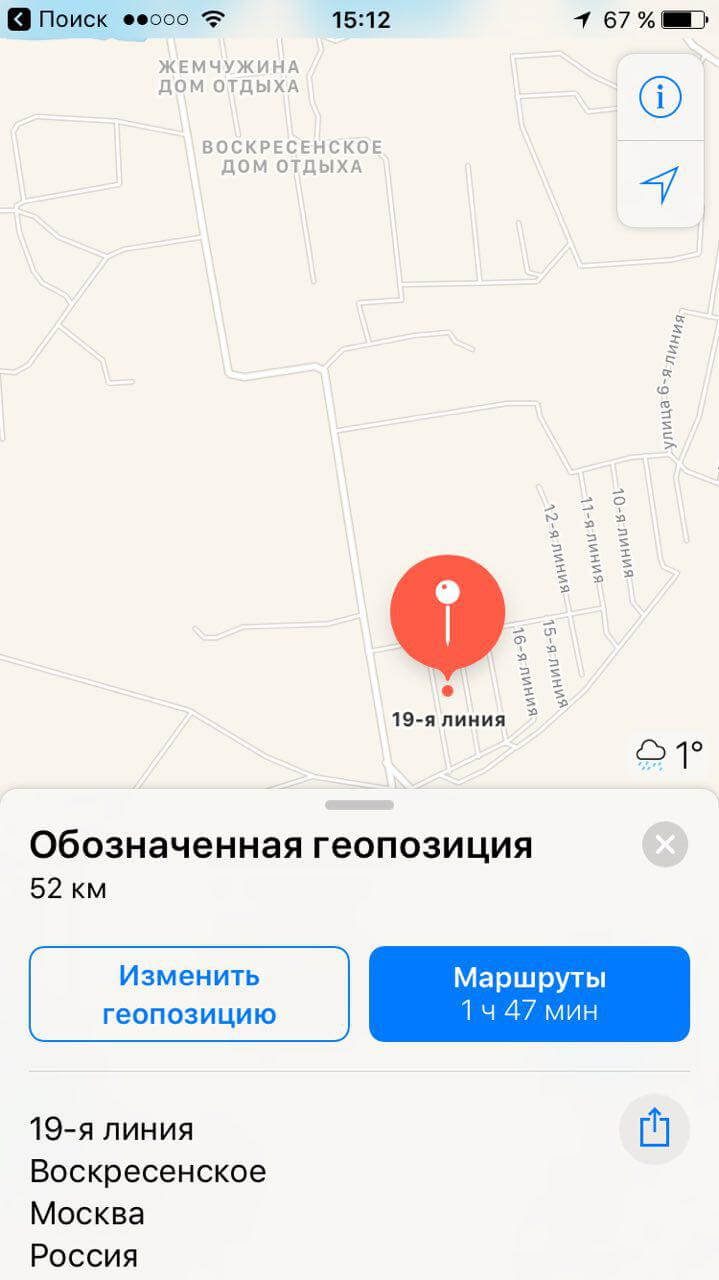
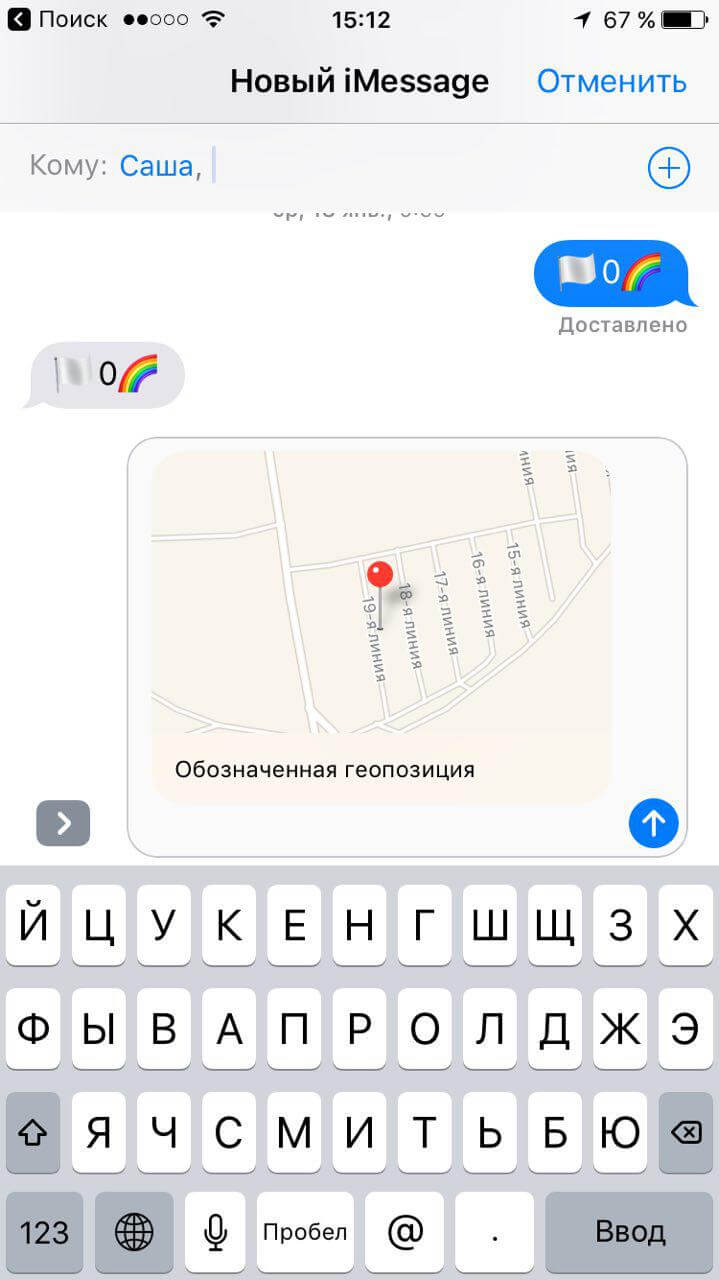
Данные, полученные таким образом, намного точнее, нежели автоматическое определение геопозиции, поскольку координаты задаете вы сами, а другой пользователь их получает. Меня эта функция уже неоднократно выручала за городом, когда объяснить незнакомую местность кому-то весьма проблематично.
Как поделиться геопозицией iPhone в приложении iMessage
Не могу разобраться, как правильно настроить iPhone, чтобы он мог отправлять текущую геопозицию в переписке iMessage.
В последних версиях iOS купертиновцы действительно намудрили с настройками данной фишки. Чтобы заставить работать систему, придется выдать разрешение сразу в нескольких разделах меню.
Как настроить шаринг геопозиции на iPhone
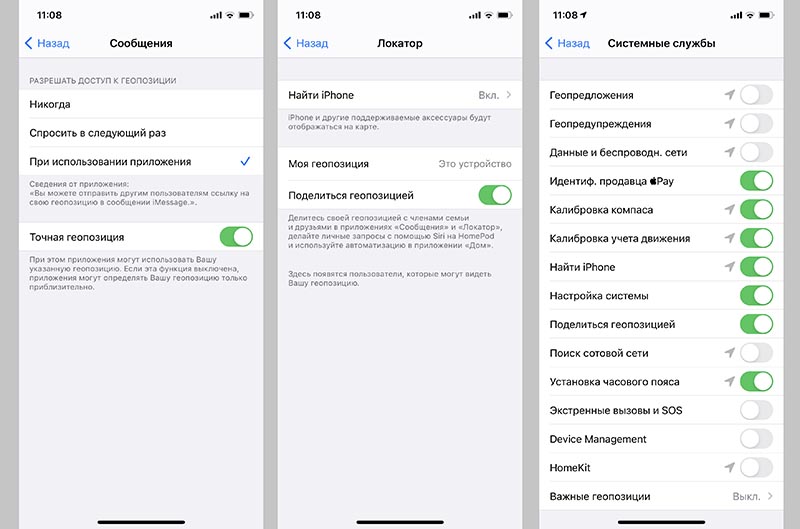
1. Перейдите в Настройки – Конфиденциальность – Службы геолокации – Поделиться геопозицией и активируйте опцию Поделиться геопозицией, без нее приложения Сообщения, Локатор, Дом и голосовой ассистент Siri не смогут получать данные о вашем местоположении. Здесь же обязательно активируйте переключатель Точная геопозиция.
2. В разделе Настройки – Конфиденциальность – Службы геолокации – Сообщения выдайте разрешение на доступ к геолокации.
3. По пути Настройки – Конфиденциальность – Службы геолокации – Системные службы активируйте переключатель Поделиться геопозицией. Можете посмотреть значение других настроек из данного меню и настроить их подходящим образом.
Только после этого получиться делиться своей геопозицией в переписке iMessage.
Как поделиться геопозицией в сообщениях
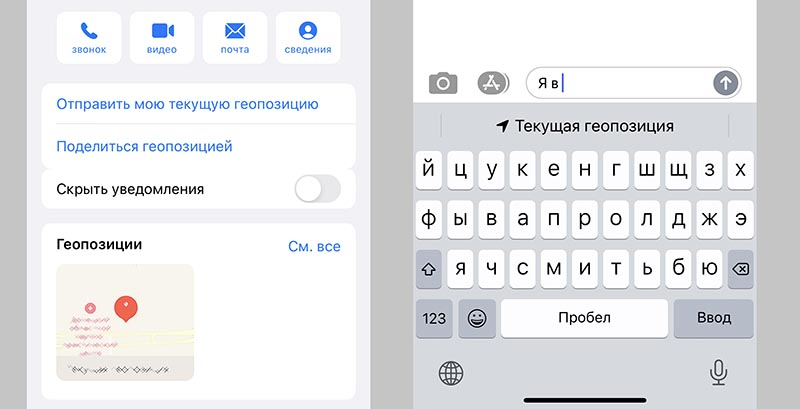
Во время переписки можете нажать на аватар собеседника или иконку чата и в меню Информация выбрать пункт Отправить мою текущую геопозицию.
Есть и другой гораздо более простой способ – начните писать в тексте сообщения “я в” и на клавиатуре появится кнопка для быстрой вставки текущего местоположения в сообщение.
Отправка своей геопозиции в Сообщениях на iPhone

В разговоре iMessage в приложении «Сообщения» можно сообщать собеседникам, где Вы находитесь (или узнавать, где находятся они), настроив общий доступ к геопозиции.
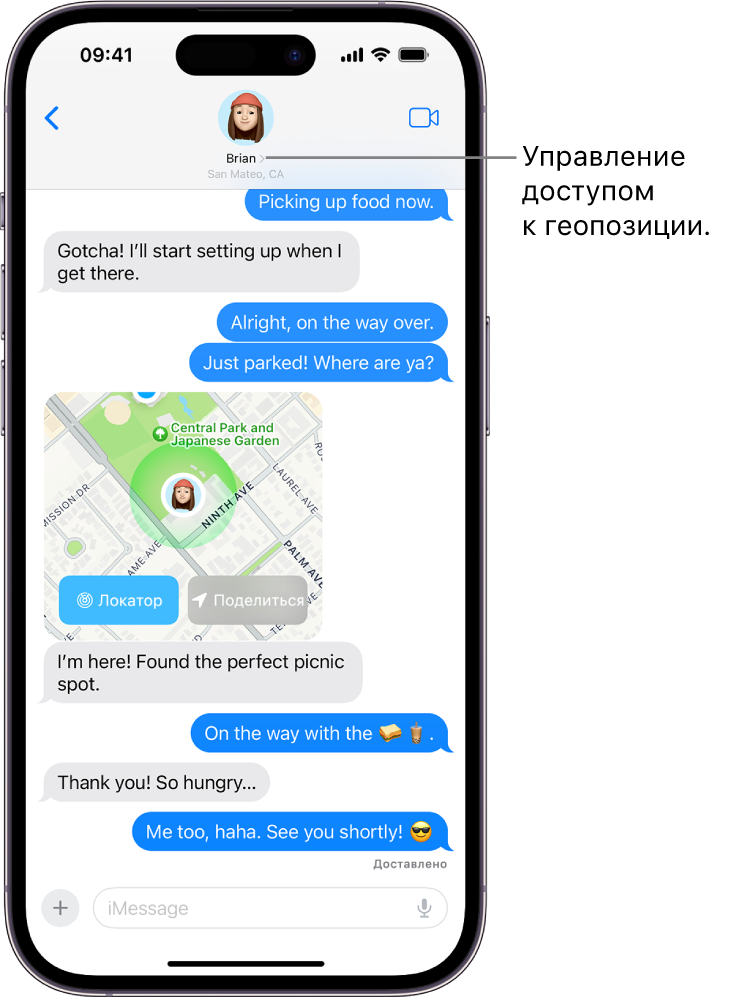
Предоставление доступа к геопозиции и ее автоматическое обновление
Геопозиция, которой Вы делитесь в разговоре в Сообщениях, автоматически обновляется в режиме реального времени прямо в разговоре. Когда кто‑нибудь спрашивает, где Вы находитесь, Вы можете поделиться геопозицией, коснувшись «Текущая геопозиция» над клавиатурой или выполнив указанные ниже действия.
- Откройте приложение «Сообщения» на iPhone.
- Создайте новое сообщение или откройте разговор, затем выполните одно из указанных действий.
- Коснитесь , коснитесь «Геопозиция», затем коснитесь «Отправить».
- Вверху разговора коснитесь имени человека, с которым хотите поделиться своей геопозицией, затем коснитесь «Поделиться геопозицией».
- Выберите срок, в течение которого Ваша геопозиция будет доступна. Чтобы Ваша геопозиция оставалась доступна, пока Вы не прекратите ею делиться вручную, коснитесь «Бессрочно».
- Коснитесь , чтобы отправить свою геопозицию. (Либо коснитесь кнопки , если Вы передумали.)
С помощью Сообщений также можно оставаться на связи с важными для Вас людьми. Например, можно уведомить члена семьи или друга о том, что Вы добрались до места назначения. См. раздел Использование функции «На связи» на iPhone для информирования друзей о приезде.
Если Вы делились своей геопозицией в групповом разговоре и затем добавили новых участников в группу, Вы можете заново поделиться своей геопозицией, чтобы она была видна всем участникам.
Чтобы поделиться своей геопозицией в разговоре по SMS, вместо этого можно отправить булавку, отмечающую место.
Встреча с другом
Когда Вы находитесь близко к другу, c помощью функции «Локатор» можно составить точный маршрут до его геопозиции. Для этого у обоих участников должны быть модели iPhone 15. См. раздел Использование функции «Точное местонахождение» на iPhone 15 для встречи с другом.
Прекращение общего доступа к геопозиции
- Откройте приложение «Сообщения» на iPhone.
- Откройте разговор и выполните одно из указанных действий.
- Коснитесь сообщения, в котором Вы поделились геопозицией, затем коснитесь «Не делиться геопозицией».
- Вверху разговора коснитесь имени человека, с которым Вы делитесь геопозицией, затем коснитесь «Закрыть доступ» или «Не делиться геопозицией».
Предыдущие облачка в разговоре перестанут отображаться на карте.
Запрос геопозиции другого пользователя
- Откройте приложение «Сообщения» на iPhone.
- Создайте новое сообщение или откройте разговор с одним пользователем, затем выполните одно из указанных действий.
- Коснитесь , коснитесь «Геопозиция», затем коснитесь «Запросить».
- Отправьте сообщение, которое заканчивается вопросом «Ты где?», затем коснитесь «Запросить геопозицию» над клавиатурой.
- Вверху разговора коснитесь имени человека, геопозицию которого Вы хотите запросить, затем коснитесь «Запросить геопозицию».
- Коснитесь , чтобы отправить запрос.
Когда пользователь делится с Вами своей геопозицией, она отображается под именем этого пользователя вверху разговора. Коснитесь имени пользователя, чтобы просмотреть его геопозицию на карте. Коснитесь карты, чтобы увеличить ее масштаб.
Если Вы находитесь рядом с человеком, которого ищете, и Вы оба используете модели iPhone 15, с помощью Локатора Вы можете проложить точный маршрут до геопозиции собеседника. См. раздел Использование функции «Точное местонахождение» на iPhone 15 для встречи с другом.

Примечание. Общий доступ к геопозиции и поиск людей доступны не во всех странах и регионах. Если Вы настроили общий доступ к своей геопозиции, но другие пользователи по-прежнему не видят ее, убедитесь, что Службы геолокации включены в разделе «Настройки» > «Конфиденциальность и безопасность» > «Службы геолокации» > «Локатор». См. раздел Управление информацией о геопозиции на iPhone.
Отправка булавки, отмечающей место
- Откройте приложение «Сообщения» на iPhone.
- Создайте новое сообщение или откройте разговор, коснитесь , затем коснитесь «Геопозиция».
- Коснитесь кнопки , затем перетяните карту, чтобы булавка оказалась в нужном месте.
- Коснитесь «Отправить», затем коснитесь кнопки , чтобы отправить булавку.
Когда Вы делитесь своей геопозицией, приложение «Сообщения» использует Локатор. Узнайте, как поделиться своей геопозицией и узнать геопозицию собеседника.
Как поделиться геопозицией (местоположением) в WhatsApp на iPhone в реальном времени
За время своего существования сервис WhatsApp обзавелся немалым количеством интересных и полезных функций, превратившись в один из самых популярных мессенджеров с аудиторией в более 2 млрд активных пользователей. С его помощью владельцы устройств могут обмениваться сообщениями, изображениями, различными документами и видео, совершать голосовые или видеозвонки и т.д.
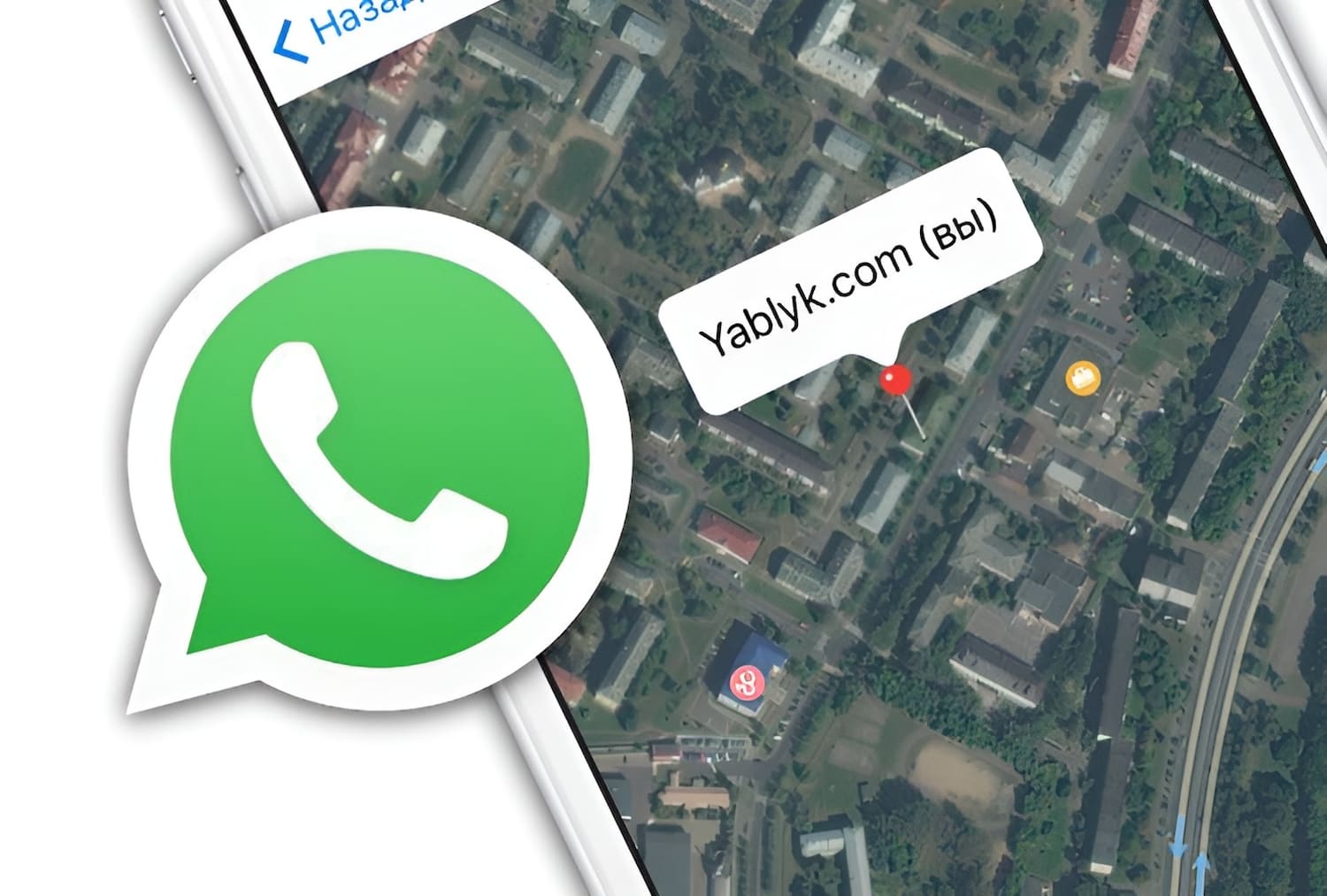
В числе прочего сервис предоставляет пользователям возможность отправлять координаты своего текущего местоположения друзьям и знакомым в реальном времени.
Как поделиться своей геопозицией (в том числе в реальном времени) при помощи WhatsApp на iPhone
1. Откройте приложение WhatsApp на смартфоне.
2. В списке контактов выберите имя пользователя, которому хотите отправить координаты места, где находитесь.
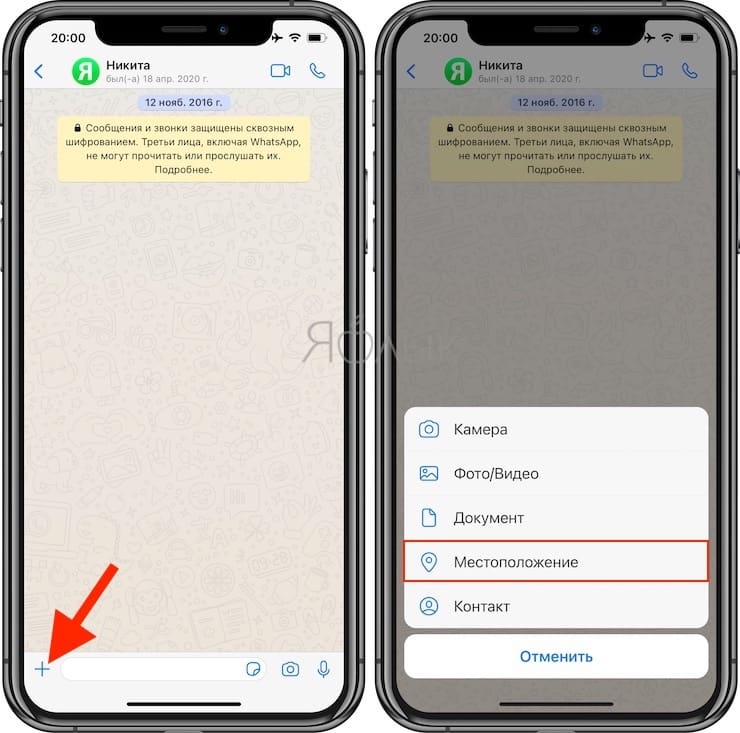
3. Нажмите кнопку «+» в левом нижнем углу экрана.
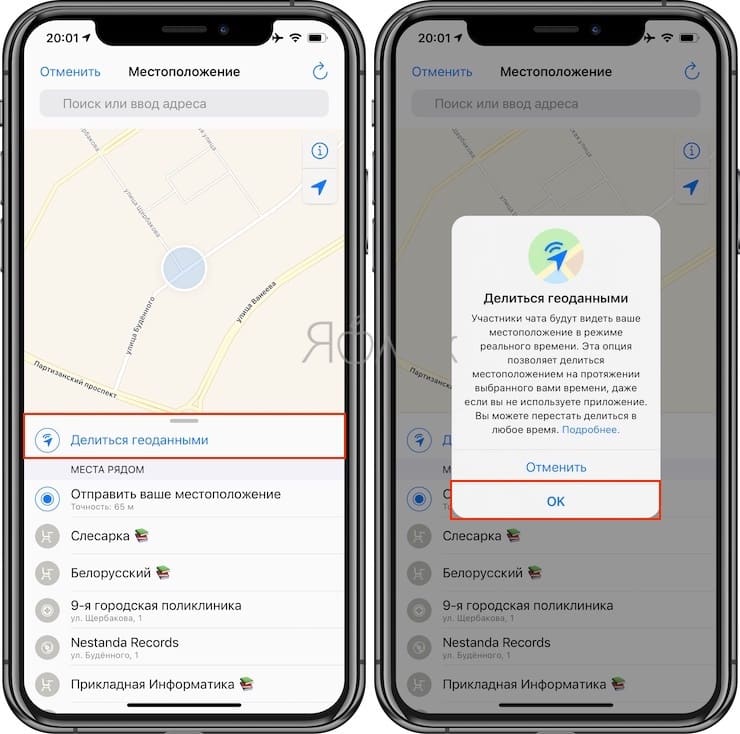
4. В отобразившемся меню выберите опцию «Местоположение». Если вы используете функционал впервые, WhatsApp потребует разрешение на доступ к местоположению.
5. WhatsApp определит ваше текущее местоположение и отобразит его на карте.
Для того чтобы поделиться геоданными (местоположением) в реальном времени выберите пункт «Делиться геоданными».
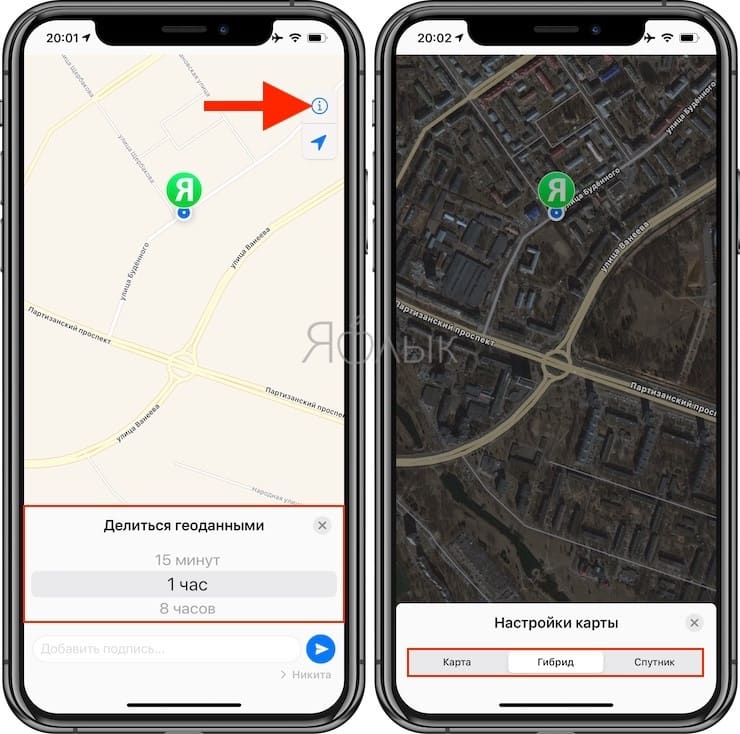
Укажите время, на которое ваша геопозиция будет доступна получателю. При желании, выберите удобный формат карты (кнопка «i») и добавьте текстовое сообщение.
Для того чтобы отправить текущую геопозицию, выберите из списка предлагаемую организацию для привязки к местонахождению. Чтобы поделиться текущей геопозицией без привязки к организациям, нажмите «Отправить текущую геопозицию».
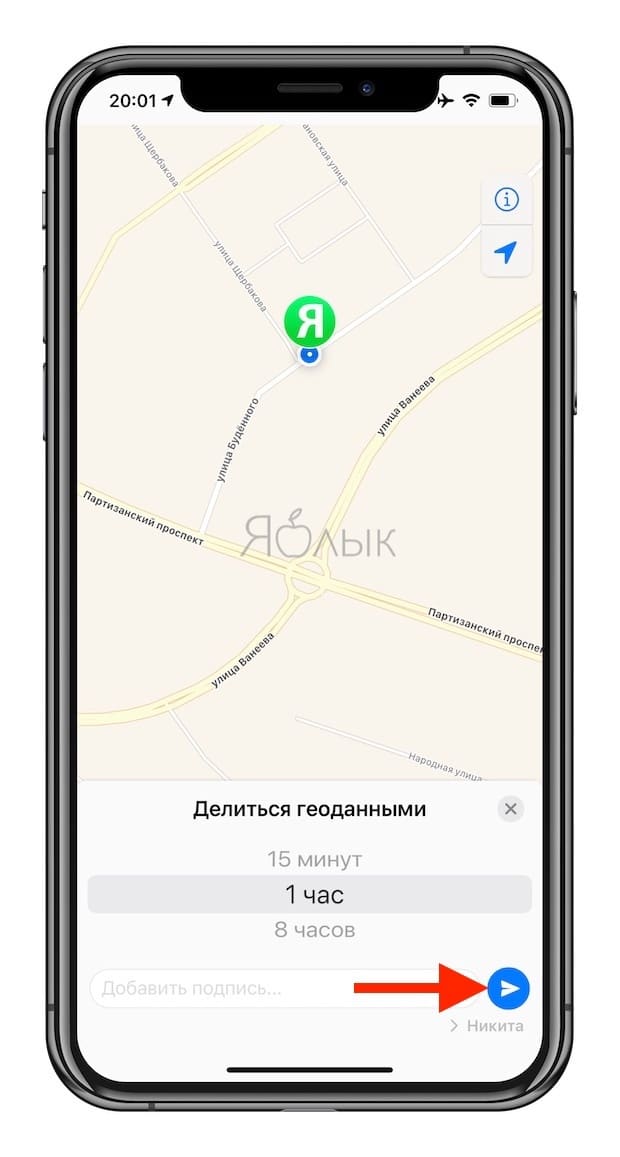
Для отправки сообщения с координатами геопозиции, нажмите кнопку отправки.
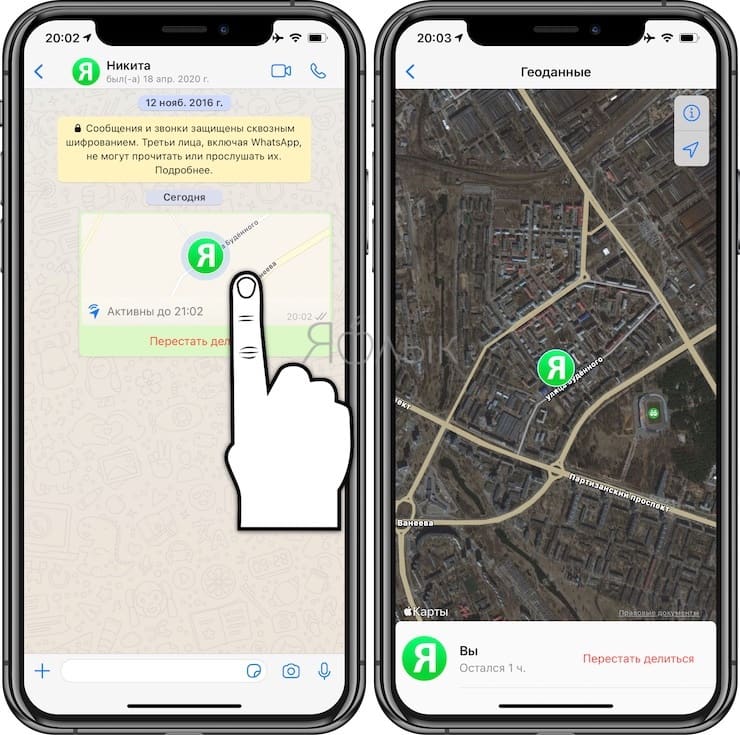
Приложение отправит ваши координаты выбранному контакту.
При помощи вышеописанного метода можно делиться не только информацией о геопозиции, но и различными файлами, например, фото, видео, контактами и даже PDF-документами.
�� Смотрите также:
- Как научить iPhone проговаривать имя того, кто вам звонит.
- Как автоматически менять обои на iPhone или iPad.
- Как добавить голосовое оповещение об окончании зарядки iPhone или iPad.
�� Мы в Telegram и YouTube, подписывайтесь!