Файл настройки параметров компонента 1С-Битрикс (.parameters.php)

Файл .parameters.php содержит описание параметров компонента. Данные файла нужны для отображения формы настроек компонента:
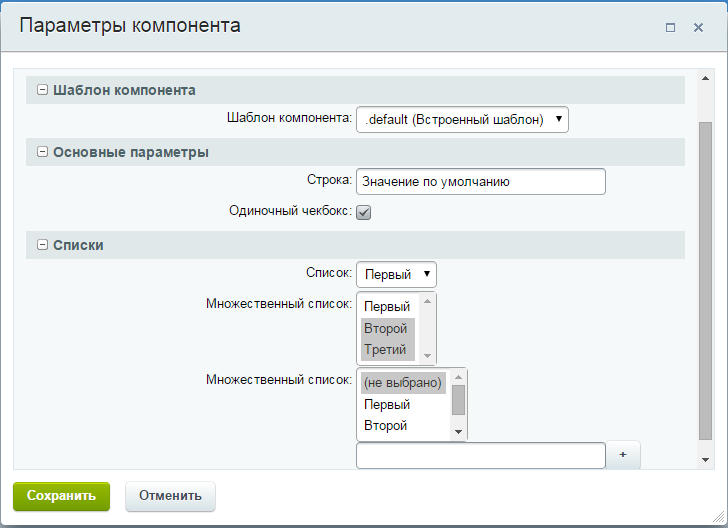
Структура файла может иметь следующий вид:
if (!defined("B_PROLOG_INCLUDED") || B_PROLOG_INCLUDED!==true) die(); //формирование массива параметров $arComponentParameters = array( "GROUPS" => array( "LIST" => array( "NAME" => "Списки", "SORT" => "300", ), ), "PARAMETERS" => array( "STRING" => array( "PARENT" => "BASE", "NAME" => "Строка", "TYPE" => "STRING", "DEFAULT" => "Значение по умолчанию" ), "CHECKBOX" => array( "PARENT" => "BASE", "NAME" => "Одиночный чекбокс", "TYPE" => "CHECKBOX", ), "LIST_SINGLE" => array( "PARENT" => "LIST", "NAME" => "Список", "TYPE" => "LIST", "VALUES" => array( "1" => "Первый", "2" => "Второй", "3" => "Третий", ), "MULTIPLE" => "N", ), "LIST_MULTIPLE" => array( "PARENT" => "LIST", "NAME" => "Множественный список", "TYPE" => "LIST", "VALUES" => array( "1" => "Первый", "2" => "Второй", "3" => "Третий", ), "MULTIPLE" => "Y", ), "LIST_MULTIPLE_ADD" => array( "PARENT" => "LIST", "NAME" => "Множественный список", "TYPE" => "LIST", "VALUES" => array( "1" => "Первый", "2" => "Второй", "3" => "Третий", ), "MULTIPLE" => "Y", "ADDITIONAL_VALUES" => "Y" ), ), );
Для удобства я не использовал lang файл для описания параметров (а-та-та, так делать плохо). Как видно из кода, в файле формируется массив $arComponentParameters, который состоит из двух ключей: GROUPS и PARAMETERS.
- ADDITIONAL_SETTINGS — появляется при указании SET_TITLE;
- CACHE_SETTINGS — настройки кэша, появляется при указании CACHE_TIME;
- SEF_MODE — настройки ЧПУ;
- URL_TEMPLATES — шаблоны ссылок;
- VISUAL — настройки внешнего вида;
- DATA_SOURCE — источник данных, ID и TYPE инфоблока;
- BASE — основные параметры;
- AJAX_SETTINGS — настройки AJAX.
Описание группы содержит два ключа: NAME — название группы выводимое на форме и SORT — внутренняя сортировка.
"LIST" => array( "NAME" => "Списки", "SORT" => "300", ),
Значением ключа PARAMETERS является массив параметров компонента. Простейшее описание может иметь следующий вид:
"код параметра" => array( "PARENT" => "код группы", // если пустое - ставится ADDITIONAL_SETTINGS "NAME" => " название параметра на текущем языке", //рекомендуется подключение из lang файлов с помощью GetMessage(), "TYPE" => "тип элемента управления, в котором будет устанавливаться параметр", "REFRESH" => "перегружать настройки или нет после выбора (N/Y)", "MULTIPLE" => "одиночное/множественное значение (N/Y)", "VALUES" => "массив значений для списка ('TYPE' = 'LIST')", "ADDITIONAL_VALUES" => "показывать поле для значений, вводимых вручную (Y/N)", "SIZE" => "число строк для списка (если нужен не выпадающий список)", "DEFAULT" => "значение по умолчанию", "COLS" => "ширина поля в символах", ),
- LIST для списка
- STRING для поля ввода
- CHECKBOX для чекбокса
- CUSTOM для своих элементов управления
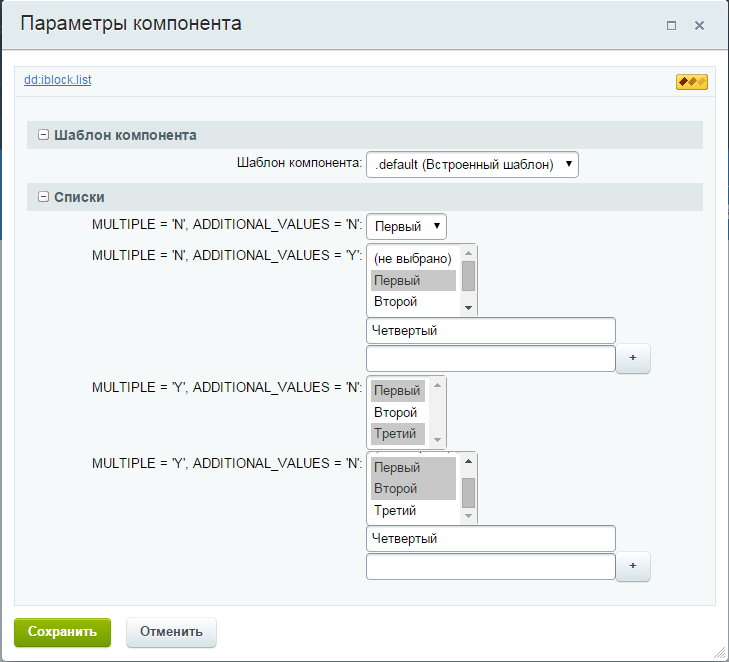
В некоторых случаях требуется заполнять списки значениями из инфоблоков, в этом случае можно использовать средства API и формировать массивы для VALUES до определения массива $arComponentParameters. В следующем примере для параметров IBLOCK_TYPE и IBLOCK_ID формируются массивы $paramIBlockTypes и $paramIBlocks соответственно.
if (!defined("B_PROLOG_INCLUDED") || B_PROLOG_INCLUDED!==true) die(); if (!CModule::IncludeModule("iblock")) < ShowMessage(GetMessage("IBLOCK_ERROR")); return false; >// Получение списка типов инфоблоков $dbIBlockTypes = CIBlockType::GetList(array("SORT"=>"ASC"), array("ACTIVE"=>"Y")); while ($arIBlockTypes = $dbIBlockTypes->GetNext()) < $paramIBlockTypes[$arIBlockTypes["ID"]] = $arIBlockTypes["ID"]; >// Получение списка инфоблоков заданного типа $dbIBlocks = CIBlock::GetList( array( "SORT" => "ASC" ), array( "ACTIVE" => "Y", "TYPE" => $arCurrentValues["IBLOCK_TYPE"], )); while ($arIBlocks = $dbIBlocks->GetNext()) < $paramIBlocks[$arIBlocks["ID"]] = "[" . $arIBlocks["ID"] . "] " . $arIBlocks["NAME"]; >// Формирование массива параметров $arComponentParameters = array( "GROUPS" => array( ), "PARAMETERS" => array( "IBLOCK_TYPE" => array( "PARENT" => "BASE", "NAME" => GetMessage("IBLOCK_TYPE"), "TYPE" => "LIST", "VALUES" => $paramIBlockTypes, "REFRESH" => "Y", "MULTIPLE" => "N", ), "IBLOCK_ID" => array( "PARENT" => "BASE", "NAME" => GetMessage("IBLOCK_ID"), "TYPE" => "LIST", "VALUES" => $paramIBlocks, "REFRESH" => "Y", "MULTIPLE" => "N", ), ), );
Заметьте, что при использовании «REFRESH» => «Y» , значения выбранных свойств можно получить из массива $arCurrentValues . Таким образом можно реализовать сложную логику зависимостей между параметрами.
Помимо .parameters.php , хранящегося в папке компонента, стандартные настройки можно дополнять, создавая одноименные файлы в папке шаблона. Описанные в этом файле параметры будут отображаться только если выбран соответствующий шаблон компонента. Структура файла:
if (!defined("B_PROLOG_INCLUDED") || B_PROLOG_INCLUDED!==true)die(); $arTemplateParameters = array( "PROP" => array( "NAME" => "Параметр из template", "TYPE" => "STRING", "DEFAULT" => "N", ), );
Инструкция по работе с компонентами в CMS 1С-Битрикс
Компоненты позволяют выводить нужную информацию из базы данных в произвольном месте на сайте.
Как вставить компонент на страницу
Включите режим правки в публичной части сайта.

Наведите мышь на нужную область сайта и вызовите визуальный редактор, нажав на кнопку «Изменить область».

Либо нажмите «Изменить страницу» — «В визуальном редакторе» для редактирования всей страницы.

Разверните боковую панель редактора, если она скрыта, кликнув по ней.

Компоненты разделены на группы по назначению (например, контент, сервисы, служебные), либо по автору (если вы установили компонент из Маркетплейса).
Если нужный компонент не отображается в списке, то нажмите на стрелку справа от кнопки «Компоненты» (1), и нажмите «Обновить» во всплывающей подсказке (2).

Внимание! Панель компонентов выводится только для страниц со статической информацией. Если вы ее не видите, значит, вы редактируете информационный блок.
Переместите нужный компонент мышкой в рабочую область слева от списка.

Как настроить компонент?
Существует несколько способов изменить настройки компонента.
- Способ 1. Дважды кликните по компоненту левой кнопкой мыши.
- Способ 2. Кликните по компоненту правой кнопкой мыши и выберите «Параметры компонента» во всплывающей подсказке.

- Способ 3. В режиме правки наведите мышь на компонент и кликните по значку в форме шестеренки.

После этого появится всплывающее окно с параметрами данного компонента.

* Набор настроек для каждого компонента индивидуален.
Теперь можно выполнить необходимые настройки и нажать «Сохранить».
Магазины серии S-Line
Вкладки Вы смотрели, Лидеры продаж, Персональные рекомендации представляет собой отдельные компоненты, которые требуют отдельной настройки. Вкладки Все, Избранное, с фильтрацией по свойству (напр. Рекомендуемое) имеют общие настройки.
Выбрать набор отображаемых вкладок можно в настройках компонента в поле Свойства для вкладок-фильтров:
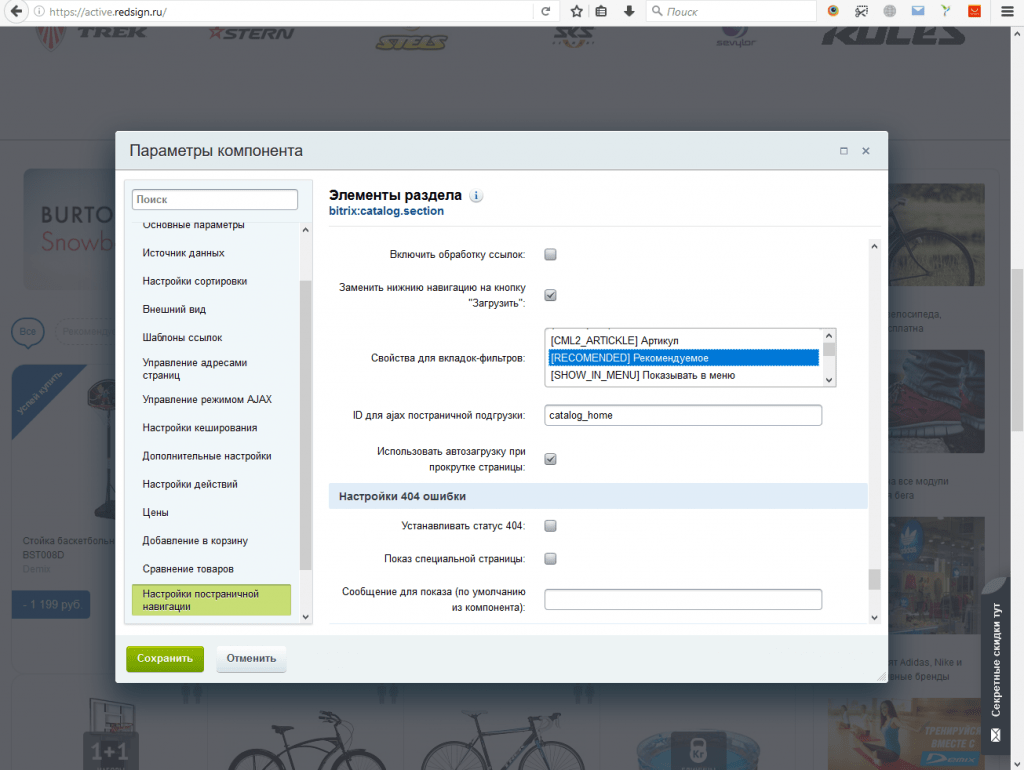
Для того чтобы выполнить настройку компонента необходимо
- Открыть ссылку вкладки в новой вкладке.
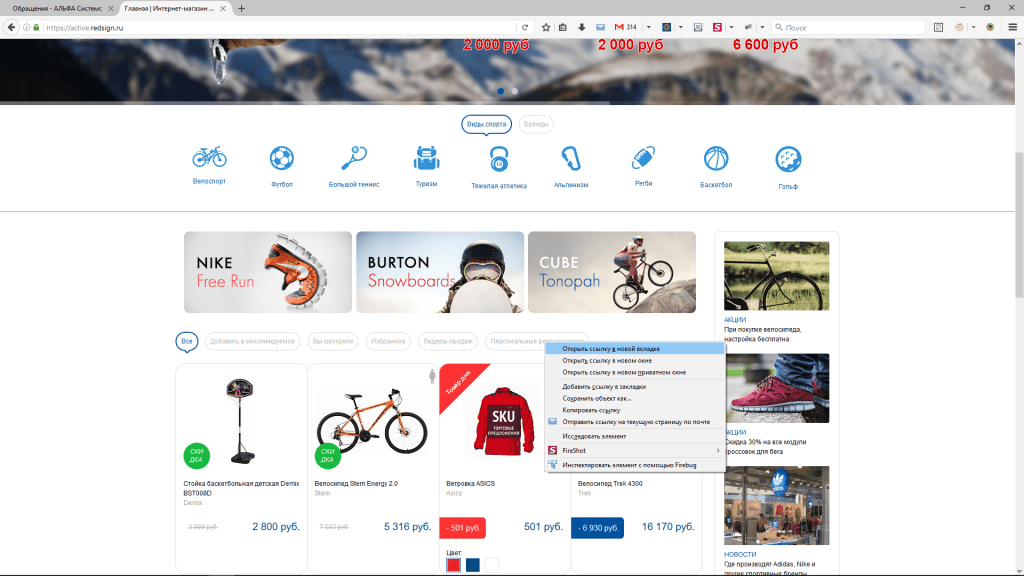
- Далее можно редактировать настройки компонента стандартным образом.
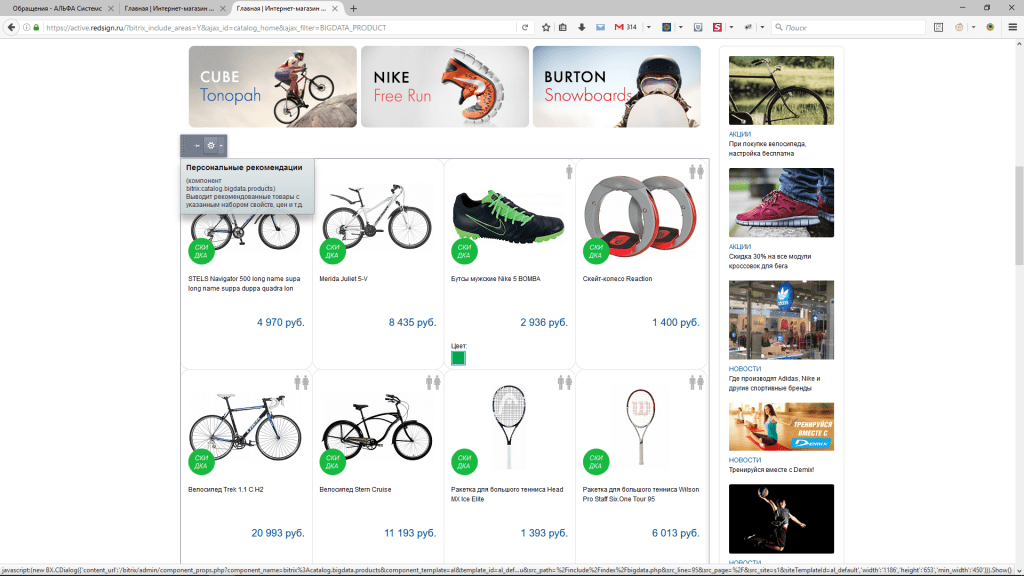
Как зайти в настройки компонента битрикс
Чтобы удалить компонент Документы пользователя следует:
1. Перейти на страницу сайта 1С-Битрикс, где располагается компонент.

2. Выбрать пункт меню Изменить страницу .
3. В окне редактирования страницы кликнуть правой кнопкой мыши по графическому отображению компонента Документы пользователя.
4. Выбрать пункт контекстного меню Удалить компонент.
5. Сохранить изменения.
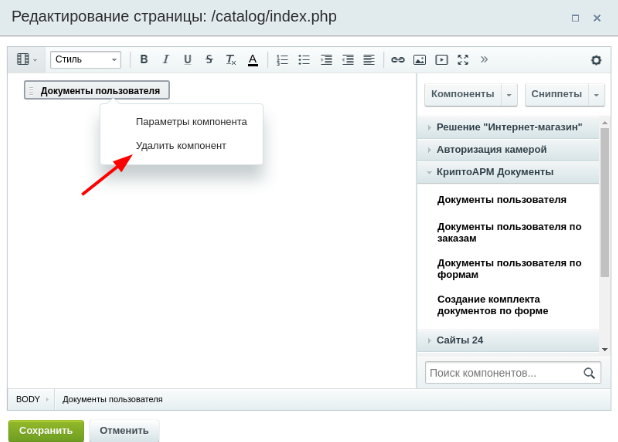
6. Компонент будет удален со страницы сайта.
После сохранения изменений произойдет автоматический переход на страницу сайта, на которой был размещен компонент.