Настройка сканирования в папку на оборудовании Kyocera
Необходимо обязательно установить Логин и Пароль на вход в ОС Windows.
1. На компьютере пользователя необходимо создать папку, например Scan и открыть к ней доступ.

2. Заходим на Веб интерфейс устройства по IP адресу или Имени устройства.
Далее вкладка «Адресная книга», далее иконка «Добавить контакт».
Заполняем пустые поля в графе SMB.
Имя — это имя, которое будет светиться на экране самого устройства.
Имя хоста — имя компьютера пользователя или IP адрес.
Рекомендуется прописывать имя компьютера или статичный IP. Динамический IP через некоторое время приведёт к ошибке сканирования, так как он сменится.
Номер порта — 139

Путь — это сетевой путь к созданной папке.
Если папка создана в корне диска, то прописывается только название самой папки.
Имя пользователя для регистрации и Пароль для регистрации — это Имя и Пароль при входе в ОС Windows.
3. Нажимаем кнопку «Тест», проводится тестирование настроек и если всё правильно прописано, но появится сообщение «Соединение с сервером установлено».
Обязательно после положительного тестирования нажать кнопку «Передать».

Далее подходим к устройству, нажимаем кнопку «Отправить», выбираем себя из списка и отправляем отсканированный документ в эту папку.
См. также другие варианты сканирования оригиналов документов:
На почту | Через USB | Через программу Kyocera Quick Scan
Как настроить сетевое сканирование на МФУ KYOCERA ?
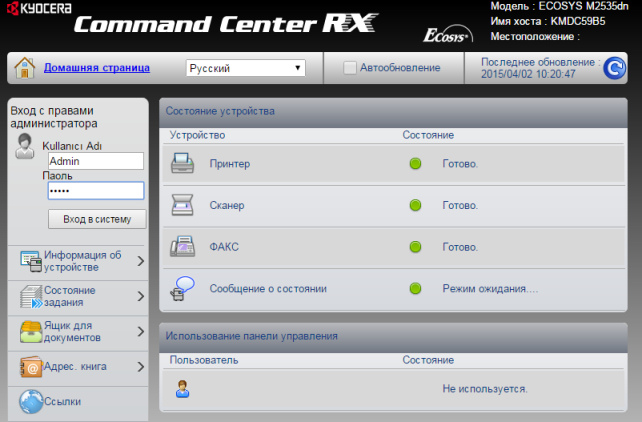
Предполагается, что аппарат уже настроен, и работает как принтер, и автоматически получил все сетевые настройки через DHCP.
Для начала заходим на WEB-страничку аппарата по его IP адресу через браузер.
Необходимо авторизоваться. Логин Admin, пароль тоже Admin. Обратите внимание, буквы A заглавные!
Вот в этом окошке как раз все основные записи. О них поподробнее.
Сканирование возможно по трём направлениям:
1. Электронная почта
2. SMB (сетевая папка)
3. FTP (папка на FTP-сервере)
Можно прописать все три канала, как в нашем примере, или выбрать что-то одно, в зависимости от потребностей.
Номер: — произвольное число.
Имя: — то, что будет показано на экране МФУ.
Электронная почта
Адрес электронной почты: — сюда вписываем адрес получателя скана.
Для отправки на почту на этой страничке больше ничего не требуется. Есть ещё настройки отправителя, но о них чуть позже.
SMB (сетевая папка)
Имя хоста: — имя компьютера (или лучше IP адрес), где находится ваша сетевая папка
Номер порта: — не меняем
Путь: — название самой папки
Имя пользователя для регистрации: — в нашем случае пишем anonymous, т.к. папка доступна без пароля
Пароль для регистрации: — так же пишем anonymous !
Дальше можно нажать кнопку [Тест], аппарат попробует достучаться до папки и если напишет, что ошибок не произошло — это значит, что сканирование в папку успешно настроено!
И ещё кое-что для настройки отправки почты.
Слева в основном меню выбираем Настройки функций -> Электронная почта
На этой страничке необходимо настроить отправителя почты.
Для этого вам потребуется какой-либо почтовый ящик, от имени которого аппарат будет слать почту.
В нашем примере мы использовали gmail.com и адрес на нём dos.jp@argusmaster.ru
Просто заполните все поля аналогично примеру, используя данные вашего почтового сервера.
Надеемся, что эта статья была Вам полезной.
Успешного сканирования!
!! Если Вам необходимо настроить сетевое сканирование через TWAIN драйвер с помощью компютера, подробную инструкцию можно прочитать по этой ссылке.
Телефон: (495) 925-51-32
Адрес: 127422, Москва, ул. Тимирязевская, д.1, стр.2
- Главная
- Каталог
- Контакты
- Доставка и оплата
- Сервисный центр
- Обратная связь
- О компании
- Акции и спец предложения!
- Партнёрам
- Полезные статьи
- Новости
- Награды и сертификаты
- Вопрос-ответ
- Политика конфиденциальности
- Пользовательское соглашение
- Договор-Оферта
Товар в корзине
успешно добавлен
в корзину
Продолжить покупки В корзину
Настройка сканирования по сети для устройств Kyocera Оставить комментарий

В данном видео представлена пошаговая инструкция по настройке сканирования по сети. Подробно показана настройка сканирования в папку и сканирования на почту (e-mail).
Настройка сканирования по сети для устройств Kyocera
Рубрики
Последние записи
- Good news, everyone! 17.02.2023
- Запуск цветных АЗ МФУ TASKalfa 4054ci / 5054ci / 6054ci / 7054ci 13.01.2022
- Запуск монохромных МФУ АЗ формата TASKalfa 5004i/6004i/7004i 13.01.2022
- Принтер Kyocera P3260dn после 1 млн. отпечатков 03.12.2021
- TASKalfa 3554ci — Универсальность, интеллект и надежность 08.10.2021
Рекомендуемые товары
- Принтер Kyocera ECOSYS P6230cdn (1102TV3NL1) 80.000 ₽
- МФУ Kyocera ECOSYS M5521cdn (1102RA3NL0) 403.020 ₽
- МФУ Kyocera ECOSYS M2540dn (1102SH3NL0) 105.000 ₽
Популярная техника
- МФУ Kyocera ECOSYS M2040dn (1102S33NL0) 92.400 ₽
- МФУ Kyocera ECOSYS M2235dn (1102VS3RU0) 98.000 ₽ 100.000 ₽ — для юр. лиц
- Принтер Kyocera ECOSYS P2335dn (1102VB3RU0) 67.000 ₽
Популярные картриджи
- Картридж TK-1200 для P2335d/P2335dn/P2335dw/ M2235dn/M2735dn/M2835dw (1T02VP0RU0) 9.780 ₽
- Тонер-картридж Kyocera TK-1170 для M2040dn/M2540dn/M2640idw (1T02S50NL0) 7.500 ₽ 9.400 ₽ — для юр. лиц
- Тонер-картридж Kyocera TK-1110 для FS-1040/1020MFP/1120MFP (1T02M50NX1) 4.950 ₽
Настройка функции сканирования МФУ Kyocera ECOSYS M2735dn
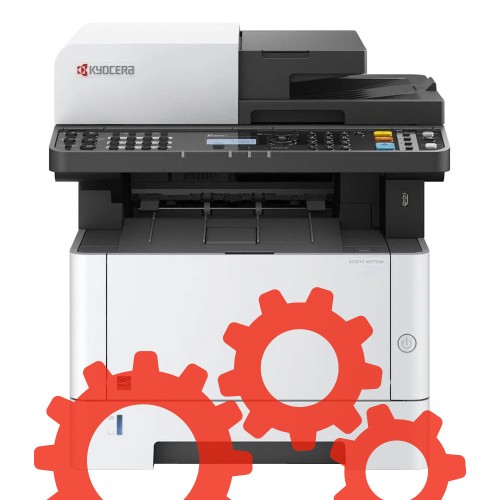
Настройка функции сканирования МФУ — операция выполняемая на территории заказчика. Включает в себя подключение МФУ к оборудованию заказчика с использованием кабеля USB или сетевого кабеля (RJ-45), а также стандартный перечень работ необходимый для настройки функции сканирования.
Настройка функции сканирования МФУ производится сервисным инженером авторизованного сервисного центра.
Примечание: Услуга предоставляется покупателям офисной техники находящимся в Москве и Московской области.