Load Manufacture Defaults — что это в биосе?

Функция, сбрасывающая настройки до заводского состояния, которые были выставлены при производстве материнской платы.
Внимание! Некоторые пользователи сообщают о глючной работе функции!
На ноутбуках/материнских платах фирмы Asus опция может глючить (не определяются SATA-жесткие диски, приводы) — в интернете рекомендуют вместо нее использовать Load Optimaze Default. Для исправления данного глюка компания Asus выпустила специальную утилиту, которая может идти на фирменном диске к ноутбуку (также может быть на официальном сайте).
Load Manufacture Defaults — важные моменты
- Сброс настроек вернет все параметры в исходное состояние, какими они были при покупки платы/ноута.
- Параметры будут оптимальны для стабильной и долгой работы ноутбука/материнки.
- Любые настройки разгона, такие как увеличение тактовой частоты, напряжения, вольтажа процессора/видеокарты — будут сбиты к заводским. Разгон будет деактивирован, данный момент стоит учитывать.
- Сброс параметров иногда помогает решить некоторые проблемы с компьютером: не включается, ошибка загрузки операционной системы Windows, BIOS не видит некоторые устройства, невозможно установить операционку.
- Иногда требуется сброс настроек перед обновлением/перепрошивки BIOS.
Также привести параметры к заводским можно просто путем извлечения батарейки CMOS из платы:

Надеюсь информация помогла. Удачи.
Как сбросить настройки BIOS на установки по умолчанию
Иногда, по множеству причин, требуется сбросить настройки BIOS’a компьютера (материнской платы). В этих настройках хранится большинство параметров, которые отвечают за работу компьютера и всех его устройств. Ниже описаны несколько способов того, как можно сбросить эти настройки на значения по умолчанию.
Сброс настроек BIOS через меню BIOS
Этот способ подойдет в том случае, если есть возможность доступа в BIOS при включении компьютера. Для этого нужно при включении компьютера нажать специальную кнопку, которая отвечает за вход в настройки BIOS’a. Чаще всего этой кнопкой является кнопка Del (Delete).
Дальнейшие действия зависят от производителя материнской платы, и BIOS’a в ней. Отличить какой BIOS в материнской плате не должно составить труда визуально, достаточно взглянуть на поясняющие картинки к инструкции каждого типа BIOS’a.
Сброс настроек BIOS в Award Bios
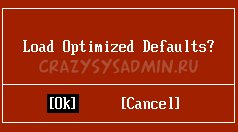
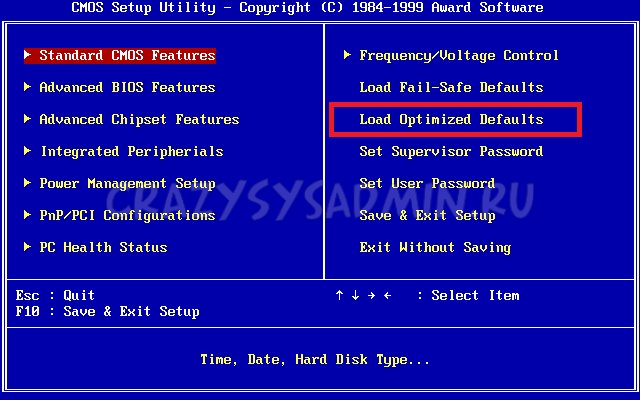 Клавиатурой переходим к пункту «Load Optimized Defaults». Нажимаем клавишу Enter, затем на запрос подтверждения выбираем стрелками клавиатуры «OK». Нажимаем Enter.
  Теперь переходим к пункту «Save & Exit Setup». Нажимаем Enter, после чего компьютер должен отправиться в перезагрузку, а настройки BIOS — сброшены.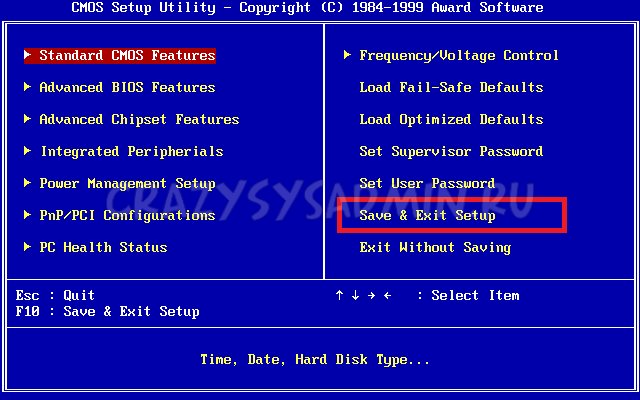
Сброс настроек BIOS в Phoenix Bios
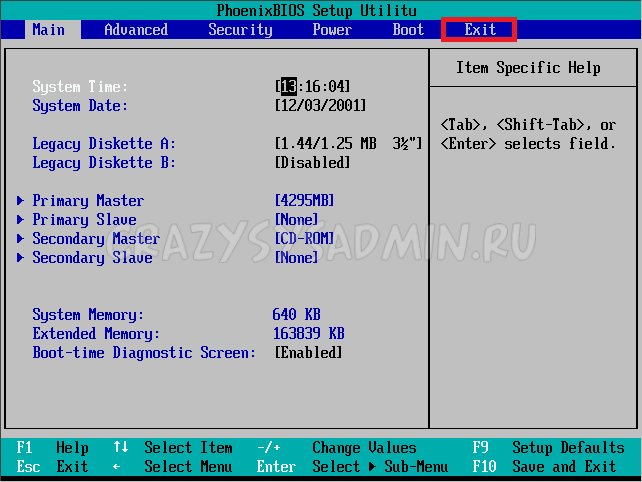 Стрелками клавиатуры (влево, вправо) переходим во вкладку верхнего меню под названием «Exit».
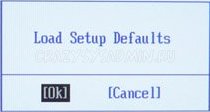
 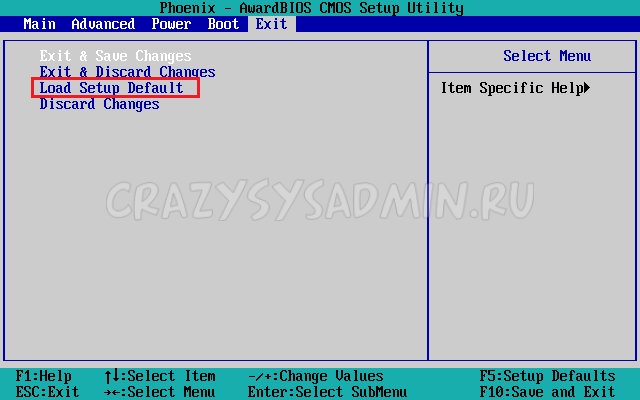 Там находим пункт «Load Setup Defaults». Выбираем его стрелками вверх, вниз и нажимаем клавишу Enter. Появится окошко, в котором необходимо подтвердить ваше желание сбросить настройки BIOS — выбираем «OK», и нажимаем Enter.
  Теперь нужно выбрать пункт «Exit & Save Changes».
 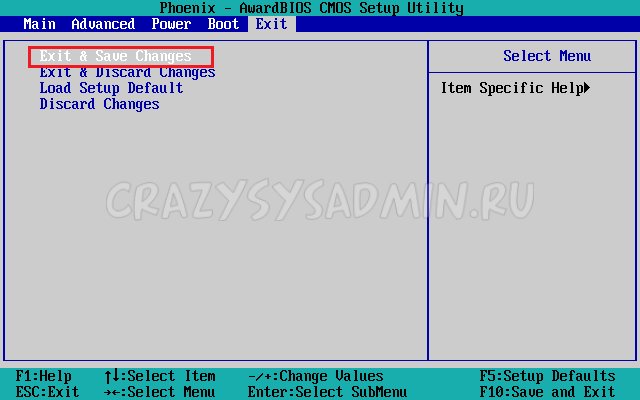 Переходим туда, жмем Enter, если запросит подтверждение — выбираем «OK», и опять нажимаем Enter. Компьютер должен перезагрузиться и сбросить настройки BIOS.
Сброс настроек BIOS в ASRock UEFI BIOS
В верхнем меню переходим на вкладку «Exit». 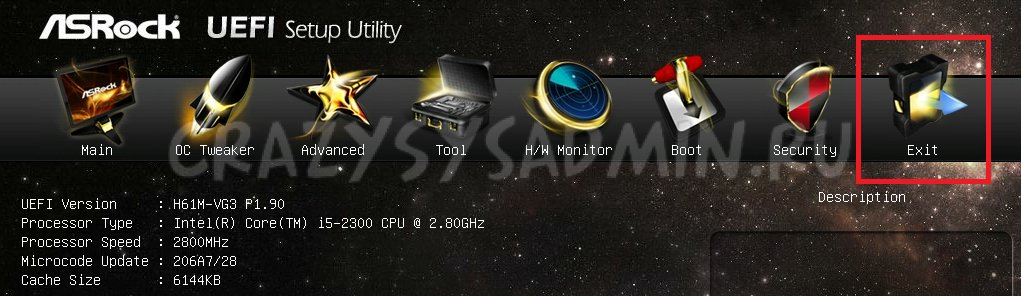 Выбираем пункт «Load UEFI Defaults».
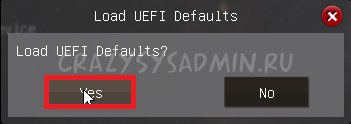
 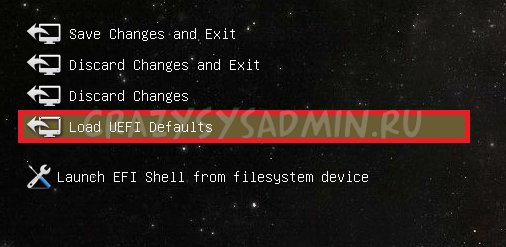 На вопрос «Load UEFI Defaults?» отвечаем «Yes».
  Теперь выбираем пункт «Save Changes and Exit».
 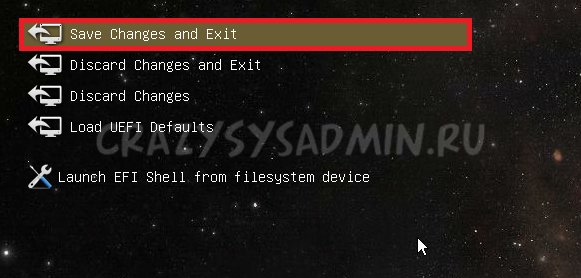 На очередной вопрос в виде «Save configuration changes and exit setup?» отвечаем «Yes».
 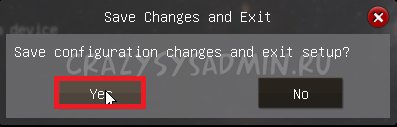 После этого настройки BIOS будут сброшены, а компьютер перезагрузится.
Сброс настроек BIOS в ASUS UEFI BIOS
У материнских плат ASUS есть два интерфейса UEFI — один использовался на старых материнских платах, вышедших примерно до 2014 года, второй используется на всех нынче выпускаемых материнских платах. Поэтому, если вы не узнаете визуально интерфейс вашего BIOs/UEFI, не торопитесь закрывать страницу с этой инструкцией, а просто пролистайте дальше.
Первый вариант
В правом нижнем углу ищем кнопку «Default (F5)» и нажимаем на неё. 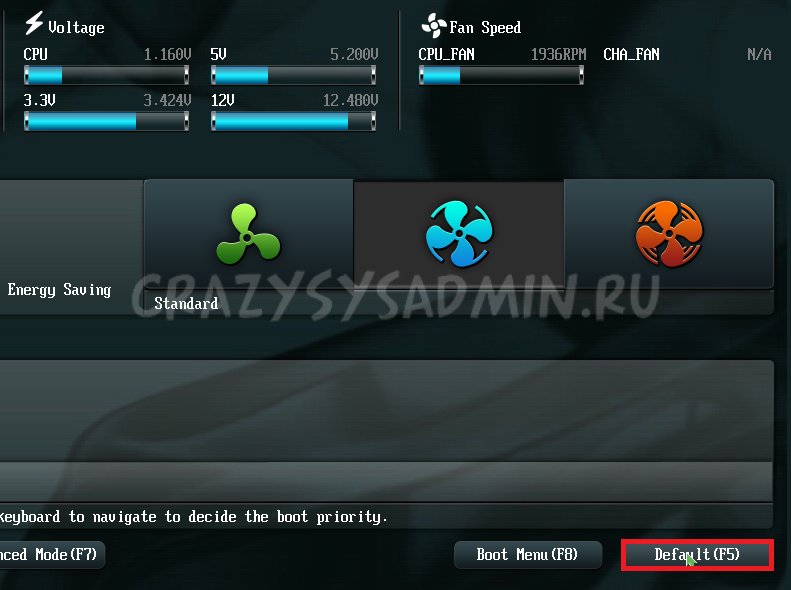 Появится окошко с запросом на подтверждение выполняемого действия. Выбираем «OK».
 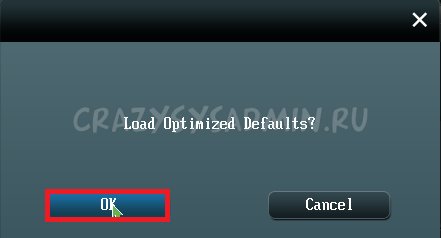 Теперь перед нами опять откроется главное меню. В правом верхнем углу находим кнопку «Exit/Advanced Mode», и нажимаем на неё.
 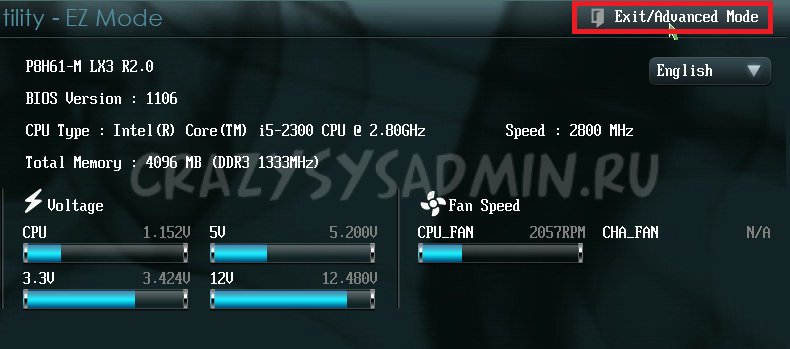 Выбираем «Save Changes & Reset».
 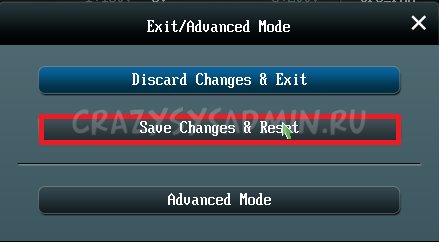 Компьютер отправится в перезагрузку, а настройки BIOS будут сброшены.
Второй вариант
Нажимаем на клавишу F5 , или же на кнопку «Default (F5)» в низу экрана. 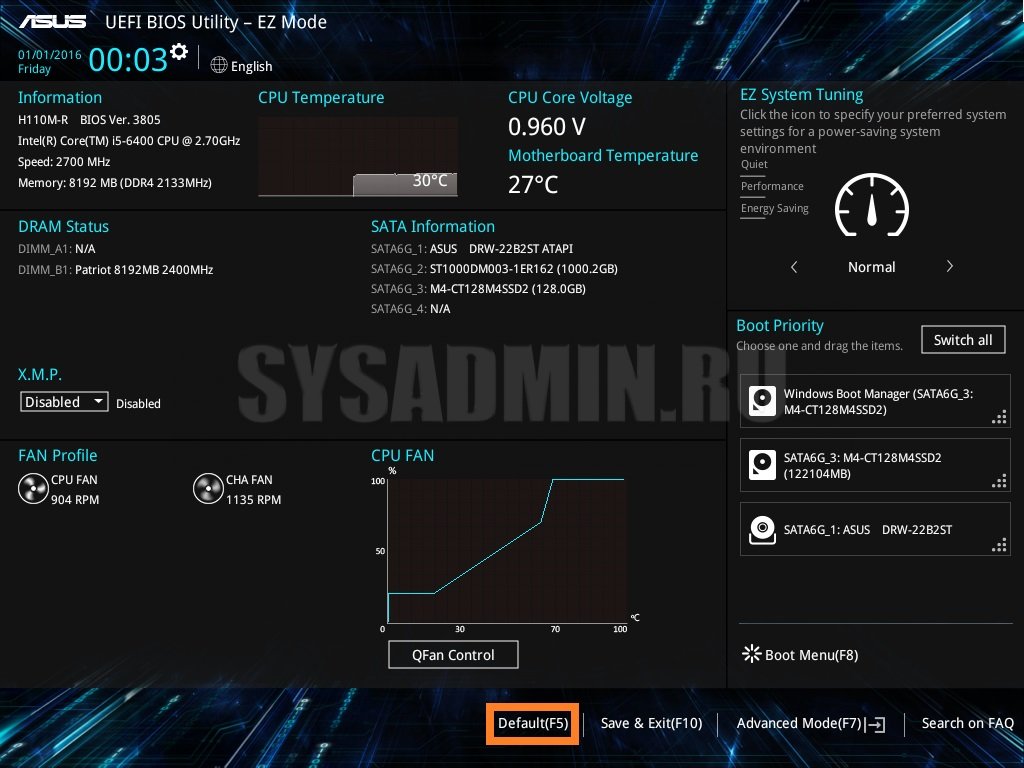 В появившемся окошке выбираем «ОК«, или нажимаем клавишу ввода ( Enter ).
 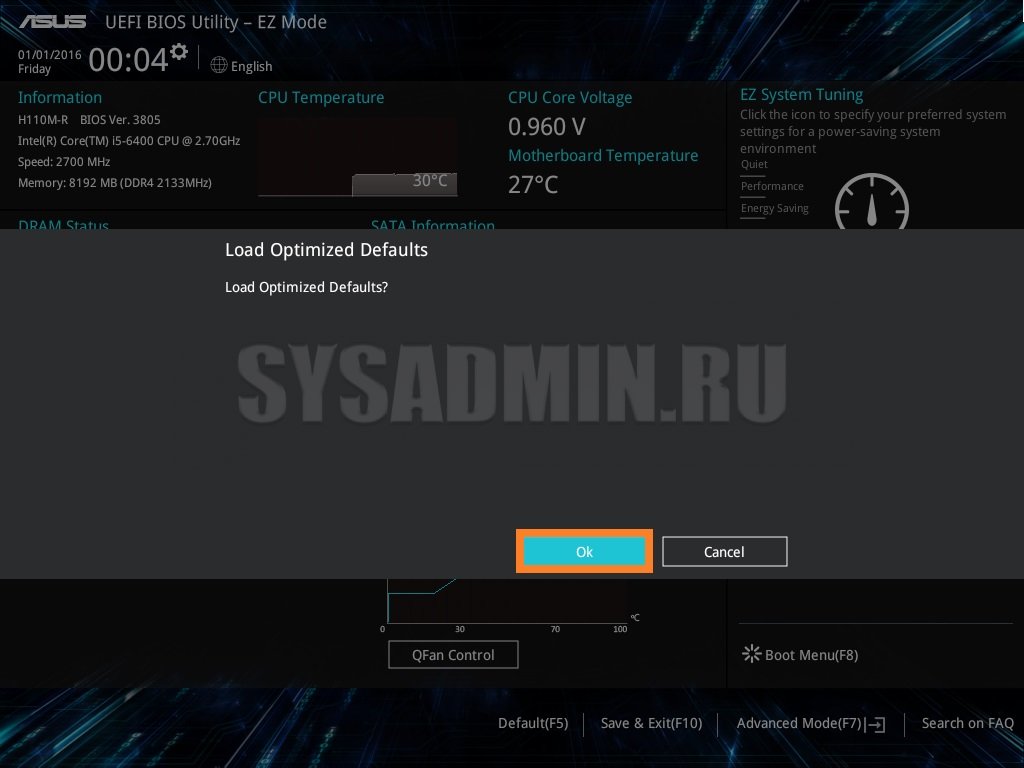 Затем выбираем «Save & Exit(F10)» (или нажимаем клавишу F10).
 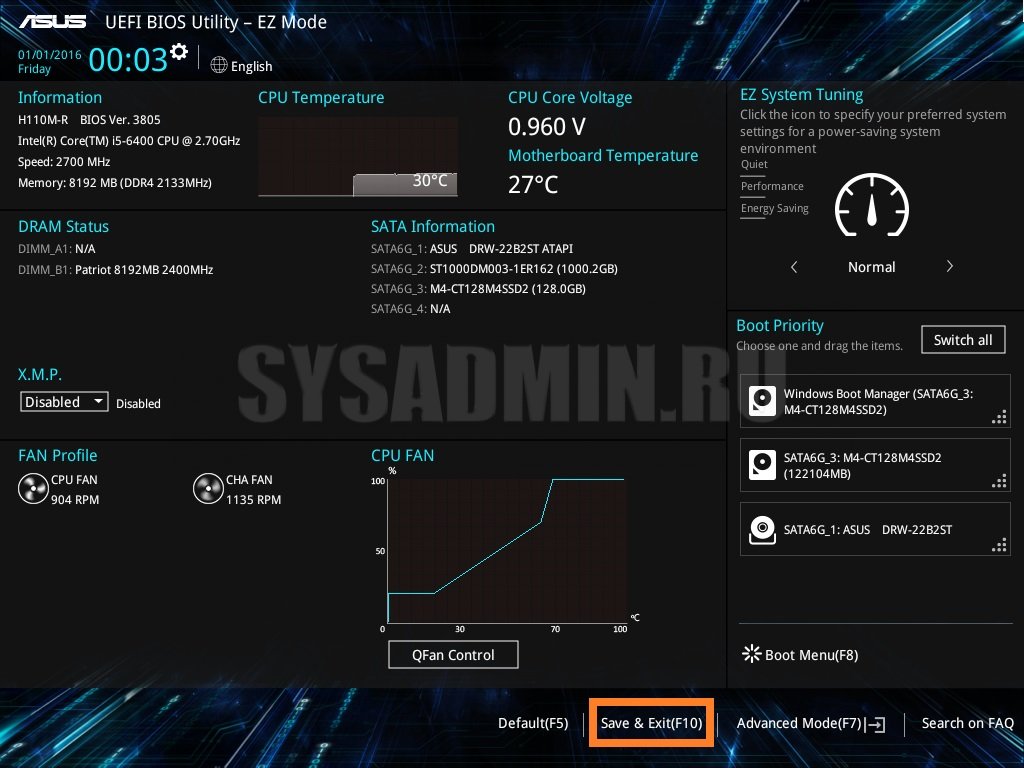 И вновь нажимаем «ОК«, или же клавишу ввода ( Enter ).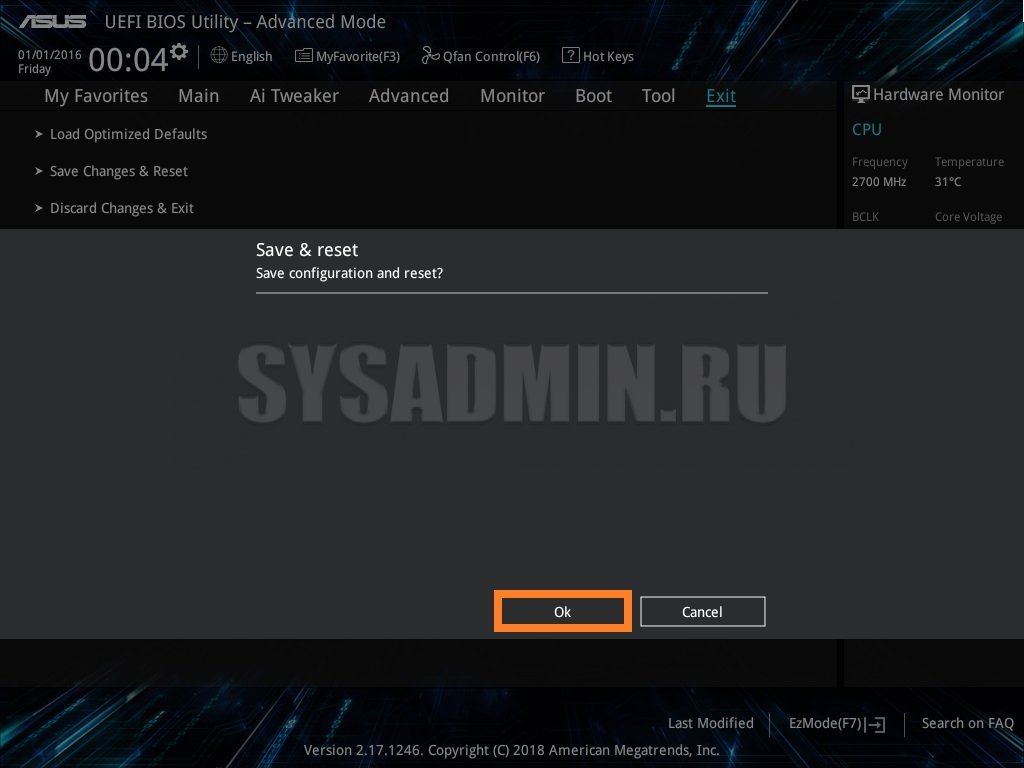
Сброс настроек BIOS в MSI UEFI BIOS
В главном меню BIOS выбираем пункт «Mainboard settings» («Settings»). 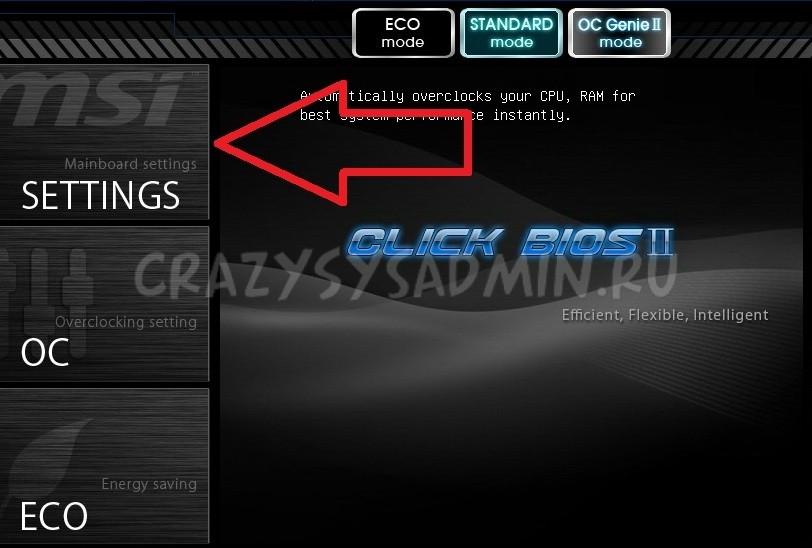 Выбираем пункт «Save & Exit».
 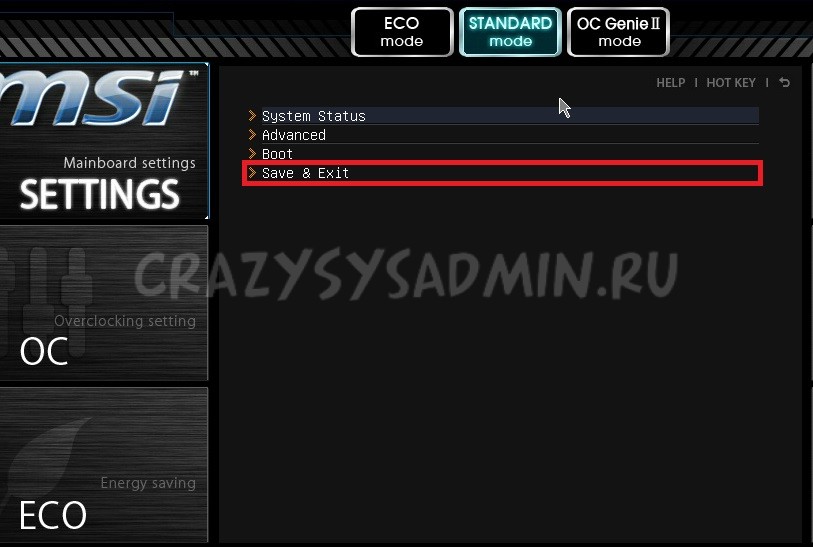 В открывшемся меню выбираем пункт «Restore Defaults».
 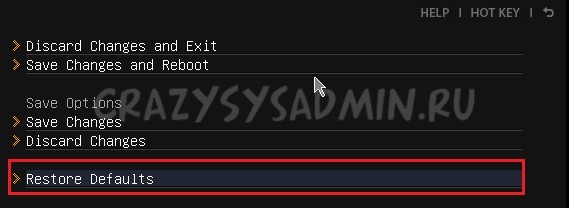 Появится окошко с запросом на подтверждение действия — «Load Optimized Defaults?». Отвечаем «YES».
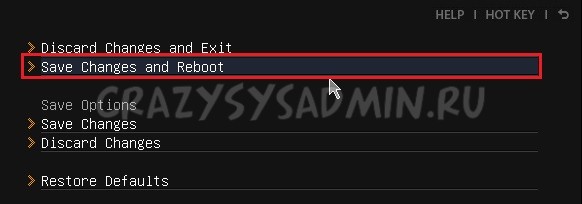
 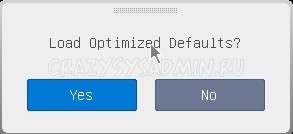 Теперь необходимо выйти, сохранив сброшенные настройки BIOS. Для этого переходим к пункту «Save Changes and Reboot».
  На вопрос, действительно ли мы хотим перезагрузиться — Save configuration and reset — отвечаем «YES.
 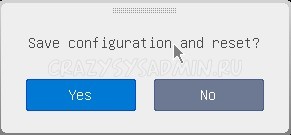 После этого компьютер перезагрузится, а его настройки BIOS будут сброшены на настройки по умолчанию.
Сброс настроек BIOS путем вытаскивания батарейки
Для начала нужно выключить и обесточить компьютер. 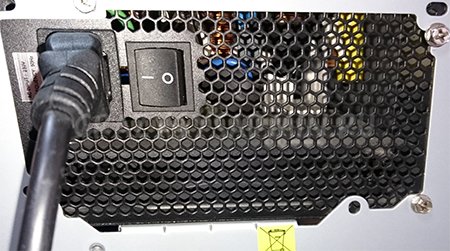 Для этого необходимо на задней стороне системного блока найти блок питания, и выключить его специальной кнопкой. Так же, не лишним будет вытащить провод питания из него, это обязательно в том случае, если выключателя питания нет.
 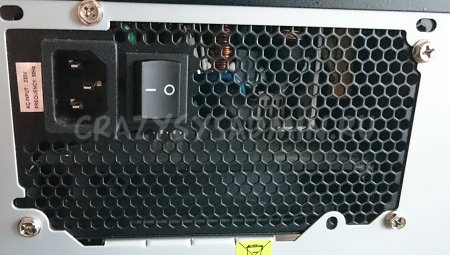 Далее нужно открыть системный блок, чаще всего это достигается простым откручиванием болтов с боковой крышки и снятием её. Внутри необходимо найти круглую батарейку формата CR2032, чаще всего она расположена в нижней части материнской платы. Для того, чтобы извлечь батарейку, нужно нажать на специальный держатель.
 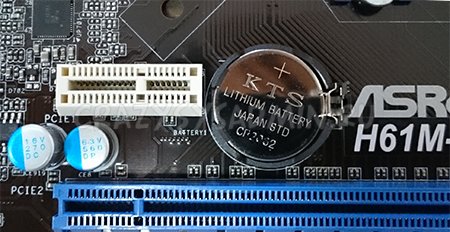 После того, как батарейка будет вытащена, нужно зажать кнопку включения питания на 10-15 секунд. Так как системный блок обесточен, то включения не произойдет, зато окончательно разрядит любое имеющееся накопленное электричество в компьютере. В этот же момент настройки BIOS будут сброшены.
 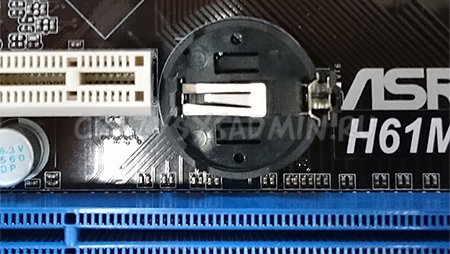 Далее нужно вернуть батарейку на её место. Для этого достаточно просто приставить её к разъему под батарейку и слегка надавить, чтобы она встала в него. Теперь можно закрыть системный блок, вернув крышку на место, воткнуть шнур питания и включить блок питания, после чего можно включить компьютер.
Сброс настроек BIOS через перемычку
Обесточиваем системный блок, выключив блок питания специальным выключателем, расположенным возле входа под провод питания. Так же рекомендуется вытащить сам провод питания. Далее снимаем крышку системного блока, и попадаем внутрь компьютера. Теперь ищем специальную перемычку на материнской плате. Выглядит это как синяя (в большинстве случаев) перемычка, которая присоединина к двум пинам, всего пинов должно быть три. Обычно такая перемычка подписана как «Clear CMOS», «CLR», «CLEAR», «PSSWRD». 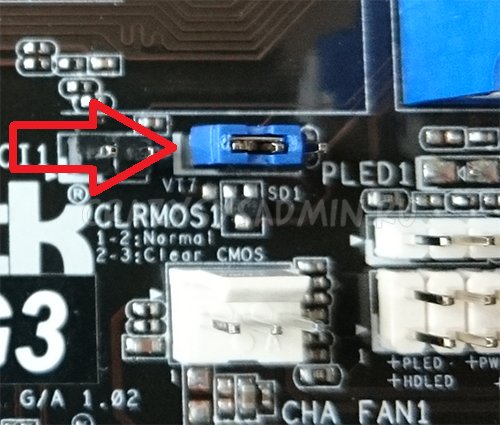 Для сброса BIOS данную перемычку нужно переместить на один пин вбок. Т.е. изначально перемычка закрывает пин 1 и 2 — нам нужно переткнуть её на пин 2 и 3.
 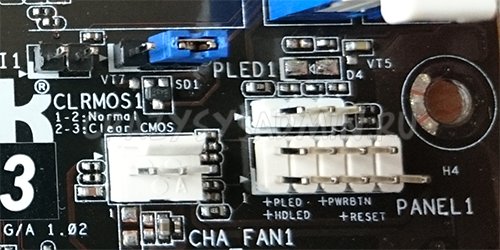 После этого нужно зажать кнопку питания компьютера на 10-15 секунд, для окончательного разряда оставшегося электричества в системном блоке. После этого настройки BIOS будут сброшены.
 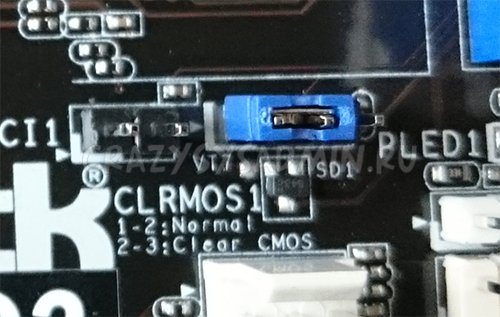 Возвращаем перемычку на её изначальное место (пины 1 и 2), закрываем системный блок, втыкаем провод питания обратно и включаем блок питания, а затем и компьютер.
После активации функции Load Manufacture Defaults не определяются SATA-устройства
После активации функции Load Manufacture Defaults не определяются SATA-устройства
Такое часто случается на ноутбуках Asus. При этом BIOS видит SATA-устройства, но загрузка с них невозможна. В отличие от других случаев невозможности загрузки с SATA, дело не в битых кластерах загрузочного сектора диска. На таких ноутбуках даже подключение заведомо исправного диска приведет к невозможности определения устройства.
Иногда помогает обновление BIOS или сброс его настроек с помощью перемычки на материнской плате. Однако эта перемычка имеется далеко не во всех ноутбуках. Частично сбросить настройки BIOS можно также путем извлечения батарейки CMOS чипа на несколько минут. Еще в некоторых случаях помогает откат BIOS к предпоследней версии.
Проблема описана также в бюллетенях Asus. Для решения такой проблемы Asus выпустила специальную сервисную программу, запуск которой исправляет проблему. Программа обычно есть на диске, который идет в комплекте к ноутбуку. Также эта программа есть в сервисных центрах. В свободное распространение она на данный момент не поступала.
Также часто подобное наблюдается в компьютерах с южным мостом SIS 968. После замены моста проблема исчезает.
Если же вместо Load Manufacture Defaults при необходимости следует выбирать Load Defaults, проблемы не возникает.

Авторизованный
сервисный центр
Пн-Пт с 9:00 до 20:00,
Сб с 10:00 до 14:00
Вс — выходной
+7 (495) 781-81-56 +7 (495) 955-29-39
1 минута от метро Тульская Холодильный пер., д. 3, к. 1
BIOS по умолчанию
BIOS: — (Basic Input-Output System) базовая система ввода/вывода, которая хранится в памяти материнской платы и нужна она для того, чтобы мы с вами могли управлять «железом», которое установлено на вашем компьютере. Многие пользователи при работе с BIOS экспериментируют, пытаются выставить нужные им настройки, некоторым нужно загрузиться с CD-ROMа для установки операционной системы, а кто хочет загрузиться с флешки, у кого-то не определяется жёсткий диск и так далее. И часто бывает что работать с этими изменёнными настройками просто нет никакой возможности, как тогда быть?
Примечание : если вы так изменили настройки БИОС, что даже не можете в него попасть, читайте здесь. Самое первое, если вы изменяете параметры в BIOS, лучше будет записать все свои действия. При возникновении проблем с компьютером, вы сможете восстановить первоначальные установки. Но даже если вы в процессе работы увлеклись и конечно же ничего не записывали, в любом случае всегда можно вернуться к начальным параметрам BIOS и произвести настройки по умолчанию, заданным производителем, для этого вам придётся воспользоваться функцией Load Setup Defaults или Load Fail-Safe Defaults. Она выставит самые безопасные значения параметров BIOS, что будет оптимально для нормальной работы системы, и они станут такими, какие были до ваших экспериментов.
BIOS по умолчанию
Итак мы в основном окне BIOS, далее нужно проследовать на вкладку (Exit), она находится от вкладки (Boot) справа после вкладки (Tools) и подчёркнута красным. В ней с помощью стрелок на вашей клавиатуре выбираем пункт Load Setup Defaults, жмём Enter и заходим в меню. Сегодня большинство настольных компьютеров оснащено Ami BIOS или AWARD BIOS, и в нашей статье мы в основном рассмотрим этих производителей. Кстати всё, что мы опишем, можно применить для настройки ещё одного производителя Phoenix SETUP BIOS, он применяется в основном на ноутбуках. Ami BIOS параметр Load Setup Defaults.
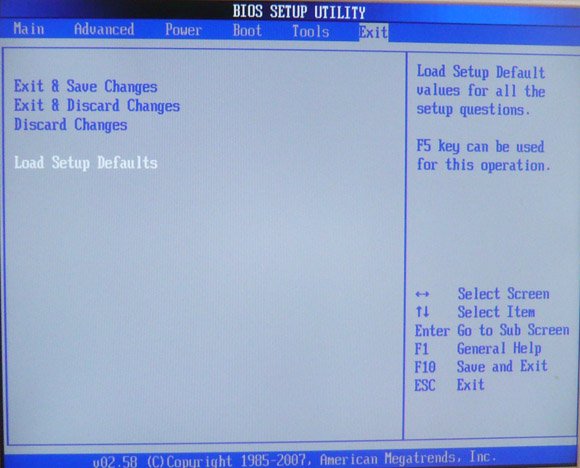
Если окно будет другим, то это — Award BIOS, Здесь нужный нам параметр называется Load Fail-Safe Defaults, на фото указан стрелкой.

Настраиваются они оба практически одинаково. В Ami BIOS нам нужно проследовать на вкладку (Exit), она находится от вкладки (Boot) справа после вкладки (Tools) и подчёркнута красным. В ней с помощью стрелок на вашей клавиатуре выбираем пункт Load Setup Defaults, жмём Enter и заходим в меню.
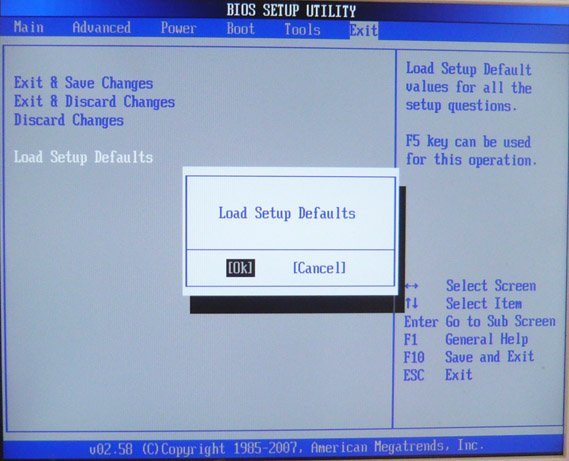
Load Setup Defaults означает загрузить настройки (BIOS) по умолчанию, то есть они станут такими, какие были до ваших экспериментов, выбираем OK и настройки сброшены по умолчанию, запомните этот очень нужный параметр, теперь не забудьте сохранить ваши изменения и выйти из меню BIOS .