Отмена, возврат и повтор действий
Excel для Microsoft 365 Word для Microsoft 365 PowerPoint для Microsoft 365 Excel для Microsoft 365 для Mac Word для Microsoft 365 для Mac PowerPoint для Microsoft 365 для Mac Excel для Интернета Word для Интернета PowerPoint для Интернета Excel 2021 Word 2021 PowerPoint 2021 Excel 2021 для Mac Word 2021 для Mac PowerPoint 2021 для Mac Excel 2019 Word 2019 PowerPoint 2019 Excel 2019 для Mac Word 2019 для Mac PowerPoint 2019 для Mac Excel 2016 Word 2016 PowerPoint 2016 Excel 2016 для Mac Word 2016 для Mac PowerPoint 2016 для Mac Excel 2013 Word 2013 PowerPoint 2013 Excel 2010 Word 2010 PowerPoint 2010 Excel 2007 Word 2007 PowerPoint 2007 Excel для Mac 2011 Word для Mac 2011 PowerPoint для Mac 2011 Еще. Меньше
В Microsoft Word, PowerPoint и Excel можно отменять и повторно выполнять множество действий. Вы можете отменять изменения даже после их сохранения, а затем сохранять снова, при условии что не превышено максимальное число операций отмены (по умолчанию в Office сохраняются последние 100 действий, которые можно отменить).
Отмена последнего действия
Чтобы отменить последнее действие, нажмите клавиши CTRL+Z.
Вы также можете нажать кнопку Отменить на панели быстрого доступа. Если нужно отменить несколько действий, можно нажать кнопку «Отменить» (или клавиши CTRL+Z) несколько раз.

Примечание: Дополнительные сведения см. в статье Настройка панели быстрого доступа.
Некоторые действия вы не сможете отменить, например выбор команд на вкладке Файл или сохранение файла. Если вы не можете отменить действие, команда Отменить меняется на Нельзя отменить.
Чтобы отменить одновременно несколько действий, нажмите стрелку рядом с кнопкой Отменить , выделите в списке действия и щелкните список.
Совет: Если вам не удастся отменить изменения, которые вы хотите отменить, возможно, вы сможете восстановить предыдущую версию файла. См. восстановление предыдущей версии файла в OneDrive или OneDrive для бизнеса
Возврат действия
Чтобы повторить отмененное действие, нажмите клавиши CTRL+Y или F4. (Если F4 не работает, попробуйте нажать клавишу F-LOCK или FN, а затем F4).
Если вы предпочитаете работать с мышью, на панели быстрого доступа нажмите кнопку Вернуть. (Кнопка Вернуть появляется только после отмены действия.)

Примечание: Дополнительные сведения см. в статье Настройка панели быстрого доступа.
Повтор действия
Чтобы повторить какое-то простое действие, например операцию вставки, нажмите клавиши CTRL+Y или F4 (если F4 не работает, попробуйте нажать клавишу F-LOCK или FN, а затем F4).
Если вы предпочитаете работать с мышью, на панели быстрого доступа нажмите кнопку Повторить.

- По умолчанию кнопка Повторить отсутствует на панели быстрого доступа в Excel. Если вы хотите повторить последнее действие, нужно сначала добавить команду Повторить на панель быстрого доступа. Инструкции см. в статье Добавление команды, которая не находится на ленте, на панель быстрого доступа.
- Повтор некоторых действий в Excel, например применение функции к ячейке, невозможен. Если действие нельзя повторить, команда Повторить меняется на Нельзя повторить.
Дополнительно: настройка ограничения отмены
По умолчанию в Excel и других программах Office можно отменить и вернуть не более 100 действий. Однако это можно изменить, добавив запись в реестр Microsoft Windows.
Важно: Помните, что некоторые действия, такие как нажатие кнопок на вкладке Файл или сохранение файла, нельзя отменить, а выполнение макроса в Excel очищает стек отмены, из-за чего ее невозможно использовать.
Предупреждение: при увеличении числа уровней отмены следует соблюдать осторожность: чем больше уровней отмены, тем больше оперативной памяти (ОЗУ) требуется Excel для хранения журнала отмены, что влияет на производительность Excel.
Ниже описано, как изменить количество уровней отмены для Excel через редактор реестра. Для Word или PowerPoint нужно выполнить аналогичные действия.
- Закройте все запущенные программы Office.
- В Windows 10 или Windows 8 щелкните правой кнопкой мыши кнопку Пуск и выберите пункт Выполнить. В Windows 7 или Windows Vista нажмите кнопку Пуск. В Windows XP нажмите кнопку «Пуск», а затем выберите команду Выполнить.
- В поле поиска или поле Выполнить введите regedit и нажмите клавишу ВВОД. В зависимости от версии Windows может потребоваться подтвердить открытие редактора реестра.
- В редакторе реестра разверните подраздел реестра, соответствующий вашей версии Excel:
- Excel 2007: HKEY_CURRENT_USER\Software\Microsoft\Office\12.0\Excel\Options
- Excel 2010: HKEY_CURRENT_USER\Software\Microsoft\Office\14.0\Excel\Options
- Excel 2013: HKEY_CURRENT_USER\Software\Microsoft\Office\15.0\Excel\Options
- Excel 2016: HKEY_CURRENT_USER\Software\Microsoft\Office\16.0\Excel\Options
- В меню Правка выберите пункт Создать, а затем — Параметр DWORD. Выберите Новое значение 1, укажите тип UndoHistory, а затем нажмите клавишу ВВОД.
- В меню Правка выберите команду Изменить.
- В диалоговом окне Изменение параметра DWORD щелкните Десятичная в разделе Система исчисления. Введите число в поле Значение, нажмите кнопку ОК и закройте редактор реестра.
- Запустите Excel. Excel будет хранить в журнале отмены количество действий, заданное в шаге 7.
См. также
Отмена последнего действия
Нажимайте клавиши +Z, пока не устраните ошибку.
Либо нажмите кнопку Отменить в левом верхнем углу ленты.

Некоторые действия вы не сможете отменить, например выбор команд в меню Файл или сохранение файла. Если вы не можете отменить действие, команда Отменить меняется на Нельзя отменить.
Чтобы отменить одновременно несколько действий, нажмите стрелку рядом с кнопкой Отменить, выделите в списке действия и щелкните список.
Совет: Если вам не удастся отменить изменения, которые вы хотите отменить, возможно, вы сможете восстановить предыдущую версию файла. См. восстановление предыдущей версии файла в OneDrive или OneDrive для бизнеса
Возврат действия
Чтобы вернуть отмененное действие, нажмите клавиши +Y.
Также можно нажать кнопку Вернуть в левом верхнем углу ленты. (Кнопка Вернуть появляется только после отмены действия.)

Повтор действия
Чтобы повторить простое действие, например операцию вставки, нажмите клавиши +Y.
Либо нажмите кнопку Повторить в левом верхнем углу ленты.

В Word в Интернете,Веб-приложение PowerPoint и Excel в Интернете, вы можете отменить или повторно отменить основные действия. Дополнительные возможности доступны в классической версии Office.
Отмена последнего действия

Нажимайте клавиши CTRL+Z или кнопку (Отменить) на ленте, пока не исправите ошибку.


Некоторые действия вы не сможете отменить, например выбор команд на вкладке Файл или сохранение файла. Если вы не можете отменить действие, команда Отменить будет неактивна (затенена). .
Совет: Если вам не удастся отменить изменения, которые вы хотите отменить, возможно, вы сможете восстановить предыдущую версию файла. См. восстановление предыдущей версии файла в OneDrive или OneDrive для бизнеса
Возврат действия

Чтобы повторить отмененное действие, нажмите клавиши CTRL+Y или кнопку (Вернуть) на ленте.
Ctrl+Z удалил папку с рабочего стола как восстановить?
Не так давно узнал насколько опасная комбинация клавиш Control+Z, особенно на рабочем столе!

Казалось бы что такого может быть при нажатии этих кнопок одновременно?
Это ведь не Удалить (Del), не Формат С и в таком духе, это просто команда Отменить!
И эта комбинация клавиш обычно используется в текстовых редакторах для отмены изменений, так получается и в каталогах или на Рабочем столе Windows! Т.е. нажатием Ctr+Z мы отменяем изменение по одному за раз.
Ситуация — вы создали каталог на рабочем столе, например, Документы, дальше сохранили туда какие-то нужные файлы, после вы случайно нажали Ctrl+Z несколько раз — ваша папка Документы просто исчезнет! Ее как будто бы и не было, ее также не будет в Корзине.
Главное не паниковать, не перезагружаться и не делать «лишних движений», нужно сразу же нажать правую кнопку мыши и в меню найти варианты отмены операции отмены, т.е. вернуть отмененное действие.
Ctrl+Z отменить (назад)
Ctrl+Y отменить (вперёд)
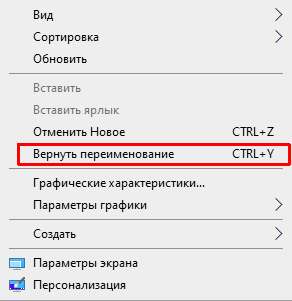
Таким образом вы спасете ваши «отмененные» файлы.
Если этого не сделать, то кнопка Вернуть пропадает и все — Корзина пустая, файлов нет, остается пытаться восстанавливать программой для восстановления. А это уже долго и не гарантированно.
Лучше предотвратить это!
Противоположность Ctrl Z и лучший способ восстановить удаленные файлы
Некоторые пользователи говорят, что использовали потерянные файлы, случайно нажав Control Z. Вы когда-нибудь сталкивались с такой ситуацией? Сочетание Control Z приносит нам много удобства. Но он также может удалить ваши файлы по ошибке. Знаете ли вы, как отменить Control Z или как вернуть удаленные файлы обратно на ваш компьютер? В этой статье мы расскажем о некоторых способах отмены Control Z, а также о том, как восстановить файлы, удаленные Control Z. Если вы находите такие решения, просто начните читать эту статью сейчас.

Напротив Ctrl Z
- Часть 1: Как отменить управление Z
- Часть 2: Лучший способ восстановить файлы, удаленные с помощью сочетания клавиш Ctrl Z
Часть 1: Как отменить управление Z для восстановления данных
Если вы хотите восстановить удаленные данные, вы можете отменить Control Z, чтобы достичь своей цели. Знаете ли вы, что является противоположностью Ctrl Z? Если вы этого не сделаете, вы можете выполнить следующие простые шаги для операций, противоположных Ctrl Z.
Метод 1: Как отменить управление Z на клавиатуре
Обычно, если вы удаляете файл, нажимая Control Z, вы можете одновременно нажать клавиши Control и Y на своих клавиатурах, чтобы отменить Control Z. Control Y — это сочетание клавиш по умолчанию для повторения. Но вы должны знать, что операция повтора может отличаться в разных приложениях.
Способ 2: Как быстро отменить управление Z
Если вам не удается восстановить удаленные файлы, нажав Control Y на вашей клавиатуре, вы можете просто завершить процесс отмены Control Z на вашем компьютере с помощью функции Undo Delete вручную.
Нажмите «Пуск» на своем компьютере, а затем выберите «Компьютер».
Теперь вам нужно найти и найти папку, в которой раньше сохранялись ваши файлы, удаленные с помощью Ctrl Z.
Когда вы найдете папку, щелкните ее правой кнопкой мыши, и вы увидите опцию «Отменить удаление». Просто выберите его.
Часть 2: Лучший способ восстановить файлы, удаленные с помощью комбинации клавиш Ctrl Z?
В том, что мы упомянули выше, мы перечислили несколько способов, которые противоположны Ctrl Z, чтобы помочь вам восстановить удаленные файлы Ctrl Z. Если с помощью этих способов не удается восстановить ранее удаленное по Ctrl Z, вы можете бесплатно загрузить Aiseesoft Восстановление данных восстановить эти удаленные файлы.
Aiseesoft Data Recovery — это мощное и безопасное программное обеспечение для восстановления данных, которое может помочь вам восстановить практически все удаленные или потерянные файлы с компьютера, жесткого диска, флэш-накопителя и т. Д. В Windows и Mac. Независимо от файлов, которые вы потеряли, это программное обеспечение для восстановления файлов всегда может быть вашим лучшим помощником. Если вы заинтересованы в восстановлении файлов, удаленных с помощью комбинации клавиш Ctrl Z, вы можете прочитать и выполнить следующие шаги.
Скачать Aiseesoft Data Recovery
Прежде всего, вам необходимо скачать Data Recovery на свой компьютер с официального сайта Aiseesoft. Затем установите его, следуя инструкциям, которые он вам дает. Когда вы закончите установку, запустите это программное обеспечение для восстановления данных на вашем компьютере.
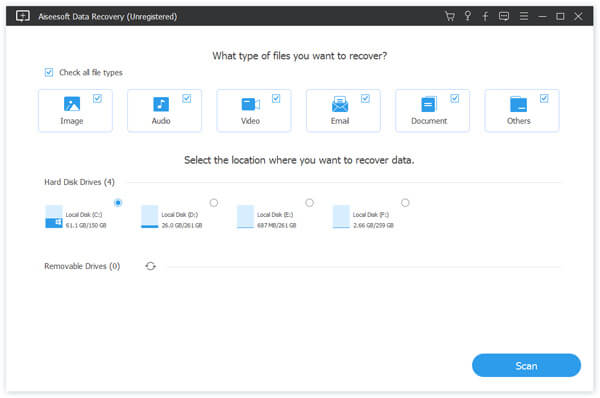
Выберите типы файлов
Когда вы видите основной интерфейс этого программного обеспечения для восстановления, вам нужно сначала выбрать типы файлов, которые вы хотите восстановить. Затем выберите место, где вы можете найти потерянные файлы, удаленные с помощью Ctrl Z.
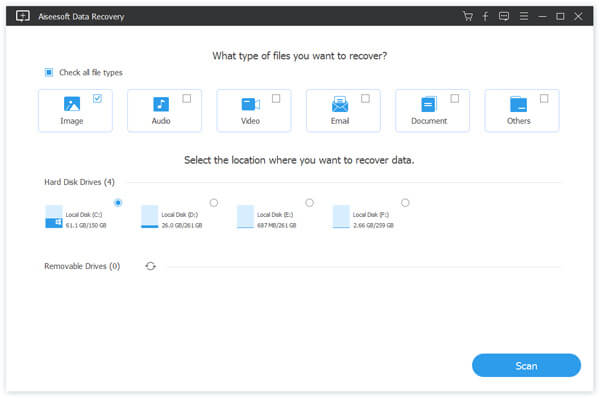
Сканирование диска
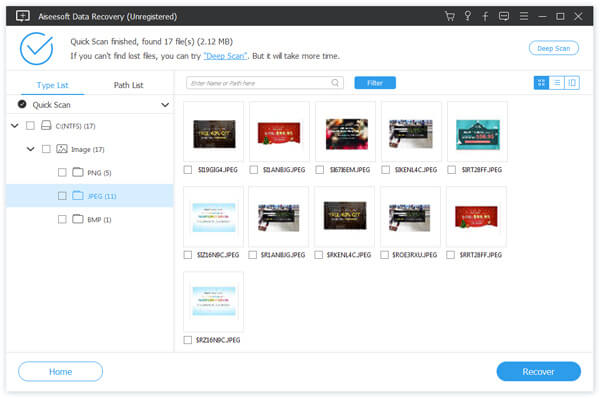
После выбора типов файлов и дисковода необходимо нажать кнопку «Сканировать». Это восстановление данных предлагает два способа сканирования. Если вы хотите быстро отсканировать файлы, просто нажмите кнопку «Сканировать». И если вы не можете найти потерянные файлы, вы можете нажать «Глубокое сканирование», чтобы найти свои файлы. Но это займет больше времени.
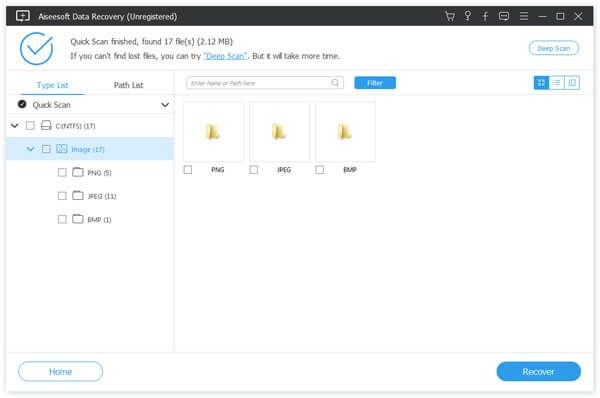
Выбор файлов для восстановления
Когда процесс сканирования завершится, все удаленные или потерянные файлы будут перечислены в интерфейсе. Вы можете нажать кнопку «Фильтр», чтобы быстро найти файлы, удаленные с помощью Ctrl Z, и вы хотите их восстановить. Или вы можете сами найти и выбрать их.
Восстановить удаленные файлы обратно
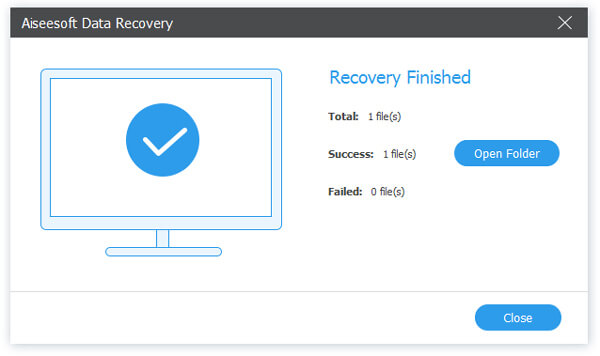
На этом этапе вам нужно просто нажать кнопку «Восстановить». И подождите немного, вы можете легко вернуть все удаленные файлы с помощью Ctrl Z обратно на свой компьютер. Вы также можете нажать «Открыть папку», чтобы найти файлы.
В этой статье вы можете узнать, как отменить управление Z, а также как восстановить данные, удаленные с помощью комбинации клавиш Ctrl Z. Если у вас все еще есть вопросы о решениях, противоположных Ctrl Z, вы можете связаться с нами. Вы также можете поделиться этой статьей с друзьями, которые нуждаются сейчас. Надеюсь, что вы можете получить что-то полезное из этой статьи.
Что вы думаете об этом посте.
Рейтинг: 4.6 / 5 (на основе голосов 107) Подпишитесь на нас в
Более Чтение

Оставьте свой комментарий и присоединяйтесь к нашему обсуждению
Восстановить документ на ПК / Mac

Восстановление данных
Aiseesoft Data Recovery — это лучшее программное обеспечение для восстановления данных, которое восстанавливает удаленные / потерянные фотографии, документы, электронные письма, аудио, видео и т. Д. С вашего ПК / Mac.
Восстановление файла потерянного при нажатии Ctrl+Z
Вы потеряли файлы, случайно нажав Ctrl + Z? Не проблема! Наше руководство расскажет вам, как отменить удаление с Ctrl + Z и восстановить потерянные файлы. Программное обеспечение EaseUS с лёгкостью возвратит файлы, потерянные при нажатии Ctrl + Z всего за 3 шага. Скачайте и попробуйте прямо сейчас!
Как отменить удаление при нажатии Ctrl+Z
«Такая ситуация. Вырезал фотки из папки телефона и вставил в папку на компьютере, а потом случайно нажал ctrl-z в той папке, и фотки пропали. Скажите, как восстановить фотографии?»
Сочетания клавиш в Windows являются очень полезным инструментом, и в частности, «Ctrl+C», «Ctrl+X», «Ctrl+V» и «Ctrl+Z». Первые три из них — это опции «копировать/вырезать и вставить», которые мы использовали чаще всего, а последний вариант — «отменить действие». Одновременно нажимая клавиши Ctrl+Z, мы можем отменить последние действия, выполненные в документе Word или во многих других программах.
Кажется, что сочетание клавиш Ctrl и Z очень полезно, так как позволяет нам отменить действия во избежании ошибок. Тем не менее, многие люди спрашивают о способах восстановления удаленных файлов при нажатии Ctrl+Z.
Как восстановить файлы, удаленные при нажатии клавиш Ctrl+Z в Windows 10/8/7?
Ниже вы найдете 2 метода для восстановления файлов, попробуйте один из них и верните файлы, удаленные при нажатии Ctrl+Z:
Способ 1. Быстрая отмена удаления с Ctrl + Z
Если вы не можете отменить удаление при нажатии клавиш Ctrl + Z, то просто щёлкните правой кнопкой мыши в папке, и выберите «Отменить удаление»:
- Нажмите Кнопку Пуск >Компьютер;
- Найдите папку, которая содержала удаленный файл;
- Щелкните правой кнопкой мыши в окне папки и выберите Отменить удаление;
- Этот способ полностью восстановит ваш недавно удаленный файл.
Способ 2. Восстановление удаленных при нажатии Ctrl+Z файлов с помощью программы EaseUS
Есть ли способ восстановить удаленные при нажатии Ctrl+Z файлы? Обычно, если вы случайно удалите файл, нажав Ctrl+Z, вы можете применить Ctrl+Y, чтобы вернуть отмененные изменения. Однако, если не удается восстановить предыдущее удаление с помощью Ctrl+Y, загрузите программу для восстановления файлов EaseUS и с лёгкостью верните все потерянные данные!
1. Загрузите и установите на свой компьютер EaseUS Data Recovery Wizard.

2. Используйте установленную программу для поиска и восстановления потерянных данных. Выберите раздел диска или папку, из которой «пропали» ваши данные. Затем нажмите кнопку «Сканировать».

3. Когда сканирование будет завершено, найдите в списке результатов нужные вам файлы и папки.
Выберите их и нажмите кнопку «Восстановить». При выборе места для сохранения восстановленных данных не следует использовать тот же диск, который вы сканировали!

Последние статьи — Также в программе EaseUS