Как протестировать и исправить жесткий диск используя бесплатную программу Victoria
Эта статья о том, как протестировать жесткий, внешний или SSD диск, на предмет наличия дефектов поверхности или наличия битых секторов, а также исправить их используя бесплатную программу Victoria.
Современный компьютер невозможно представить без жесткого диска. Ведь именно он является основным устройством для хранения данных пользователя и установки на него программного обеспечения. Тем не менее жесткий диск имеет свой ресурс и является одним из самых ненадёжных устройств, которые подвержены повреждениям. Одним из основных показателей износа или повреждения жесткого диска, является наличие на нём битых секторов.
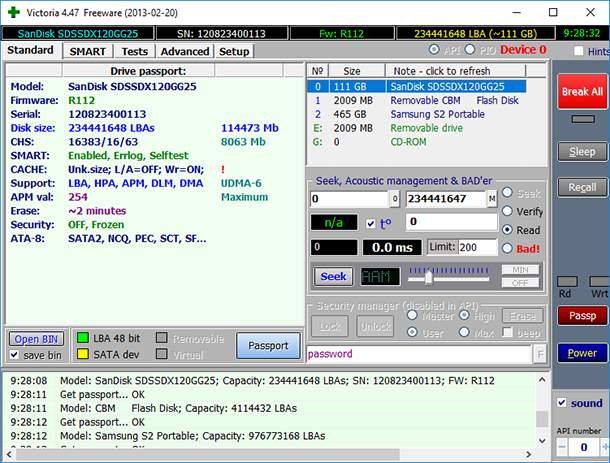
Обратите внимание, что программа сможет исправить только те сектора, которые повреждены на программном уровне. Сектора, которые повреждены физически могут быть только заблокированы программой, но не исправлены.
Перейти к просмотру

Victoria является бесплатной утилитой, которая доступна для скачивания и использования в свободном доступе. Официальный сайт программы http://hdd.by/victoria/. Также программа доступна для скачивания на многих сайтах файлообменниках.
Чтобы проверит диск на наличие дефектов поверхности или битых секторов, а также исправить их используя Victoria:
-
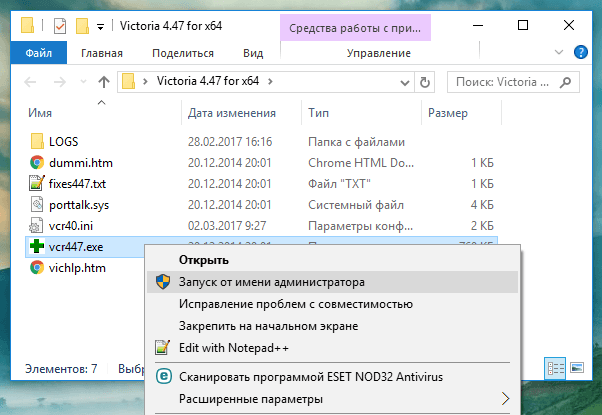
Скачайте программу и запустите её от имени администратора.
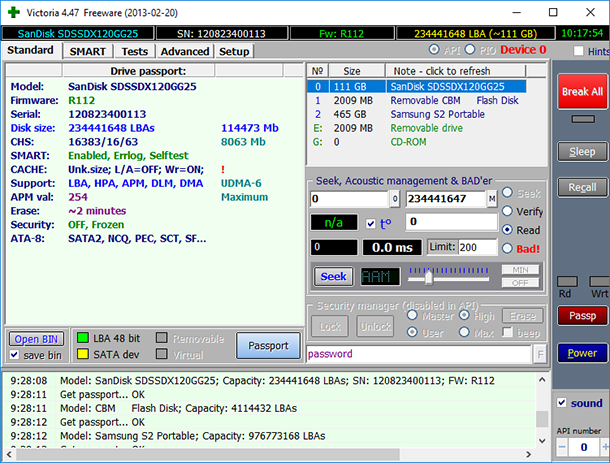
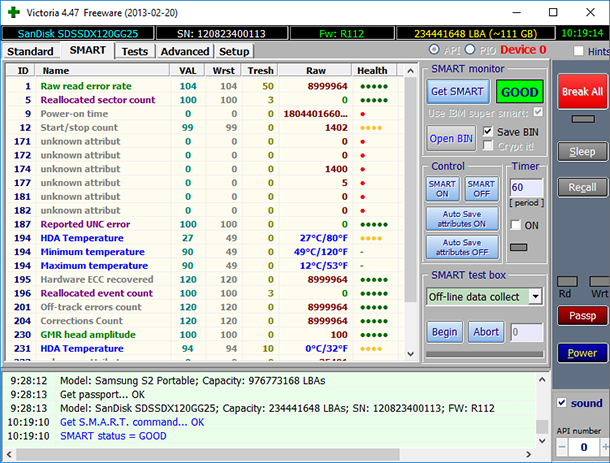
- 1 – содержит частоту возникновения ошибок при чтении. Как видно из скриншота, на тестируемом диске их много, но это не критично, так как их количество совпадает с атрибутом
- 195 – который отображает количество ошибок, которые были скорректированы аппаратными средствами.
- 5 – содержит количество секторов, переназначенных винчестером в резервную область. В нашем случае их нет – 0.
- 187 – количество секторов – кандидатов на переназначение. Тоже 0.
- 196 – количество операций переназначения секторов. Ноль.
Если бы значения описанных атрибутов не были нулевыми, или они не были своевременно скорректированы аппаратными средствами, то это прямо бы говорило о неполадках диска. Тестируемый нами диск находится заведомо хорошем состоянии, и мы используем его только для того, чтобы показать основные функции Victoria.
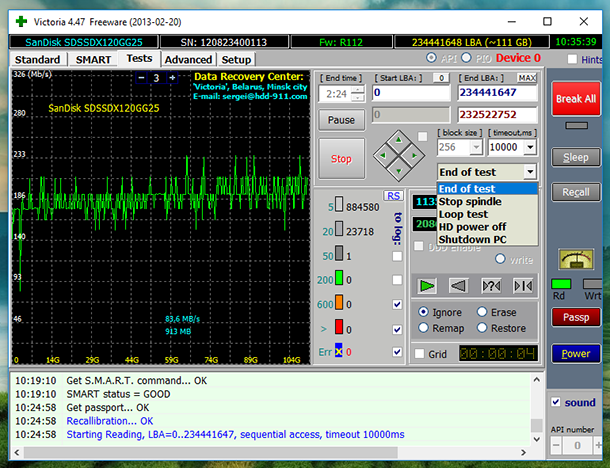
Здесь можно задать начало и конец тестируемой области, которая по умолчанию установлена на весь диск: это поля Start LBA – End LBA. А также, действия программы по окончанию теста (см. всплывающее меню End of test), выбор теста и т.д. Для простого теста лучше ничего не менять.
Принцип работы программы заключается в следующем: весь диск разбит на сектора одинаковой длинны, и программа посылает запрос каждому сектору. Чем больше время ожидания отклика от сектора, тем большая вероятность выхода его из строя. Причиной этому может быть, как физический износ жесткого диска, так и неправильное поведение с ним. Битые же сектора скрываются из диска путём их замещения из резервной области диска.
До начала тестирования, необходимо выставить переключатель Ignore, Remap, Erase, Restore.
- В режиме Ignore (игнорировать) – проводится анализ и отображение информации. Как видно из изображения теста, мы запустили тестирование именно в этом режиме.
- Remap (переназначить) – это режим замены повреждённых или битых секторов на рабочие из резервной области диска;
- С помощью режима Restore (восстановление) – можно восстановить те сектора, которые повреждены на программном уровне;
- Erase (стереть) – это попытка записи в повреждённый сектор для дальнейшего его использования. Данный режим рекомендуется использовать только продвинутым пользователям, так как неправильное его использование может повредить диск и привести к утере данных.
Как видим в результате тестирования Victoria анализирует диск и отображает количество секторов в зависимости от времени отклика каждого из них. Данная информация дублируется на графике в окне слева.
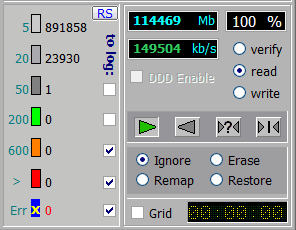
Сектора, которые выделены оранжевым уже считаются проблемными, красным или синим – это повреждённые битые сектора. Зелёные сектора – это сектора с некоторой задержкой отклика, но в исправлении они ещё не нуждаются.
Если тестирование будет завершено с битыми секторами, то чтобы их исправить можно произвести следующие действия:
- Можно пройти диск в режиме Remap.
- Если после этого битые сектора останутся, то диск можно ещё раз протестировать в режиме Restore.
Для этого достаточно отметить необходимый режим и запустить его заново нажав кнопку Start.
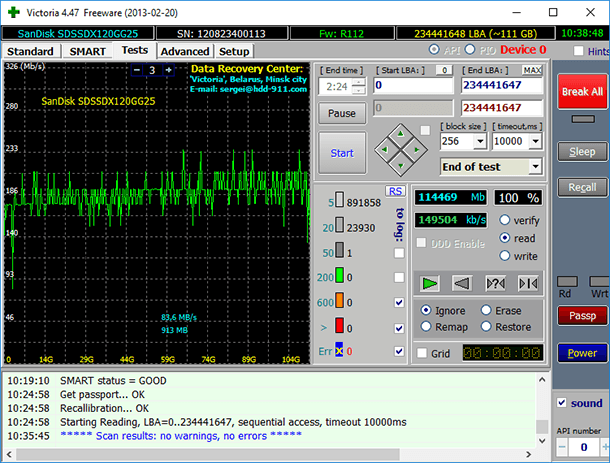
Нужно понимать, что Victoria это хорошая утилита, но она не является панацеей от всех проблем жесткого диска, а скорее предназначена для тестирования рабочего жесткого диска, без физических повреждений, и исправления битых секторов програмно. Износ или физические повреждения Victoria не исправит.
Инструмент восстанавливает файлы с любых устройств, независимо от причины потери данных.
Утерянные данные, в результате появления на жестком диске битых или повреждённых секторов, можно восстановить с помощью Hetman Partition Recovery.
Перейти к просмотру

Автор: Vladimir Mareev, Технический писатель
Владимир Мареев — автор и переводчик технических текстов в компании Hetman Software. Имеет тринадцатилетний опыт в области разработки программного обеспечения для восстановления данных, который помогает ему создавать понятные статьи для блога компании. Спектр публикаций довольно широк и не ограничивается только лишь темой программирования. Статьи включают также разнообразные обзоры новинок рынка компьютерных устройств, популярных операционных систем, руководства по использованию распространенных и специфических программ, примеры решений возникающих системных или аппаратных проблем и многие другие виды публикаций.

Редактор: Michael Miroshnichenko, Технический писатель
Мирошниченко Михаил – одни из ведущих программистов в Hetman Software. Опираясь на пятнадцатилетний опыт разработки программного обеспечения он делится своими знаниями с читателями нашего блога. По мимо программирования Михаил является экспертом в области восстановления данных, файловых систем, устройств хранения данных, RAID массивов.
- Обновлено:
- 29.12.2023 11:37
Ошибка «try Remap. Error» при ремапинге в Victoria и как ее устранить
Когда CHKDSK оказывается не в силах исправить бэды на жестком диске, приходится прибегать к помощи более продвинутого инструмента Victoria. Произведенный в этой программе ремапинг может оживить диск, но вот как быть, если запуск этой самой процедуры становится невозможным из-за ошибки «try Remap. Error» ? И вообще, в чём ее причина? Ответ на этот вопрос прост.
Вероятность столкнуться с ошибкой ремапинга в программе Victoria значительно возрастает, если вы пытаетесь выполнить процедуру «лечения» диска в работающей Windows, которая, как оказывается, во время подобных процедур может препятствовать записи данных на диски, разбитые на разделы. И совершенно неважно, запущена ли Виктория на диске с операционной системой или нет.
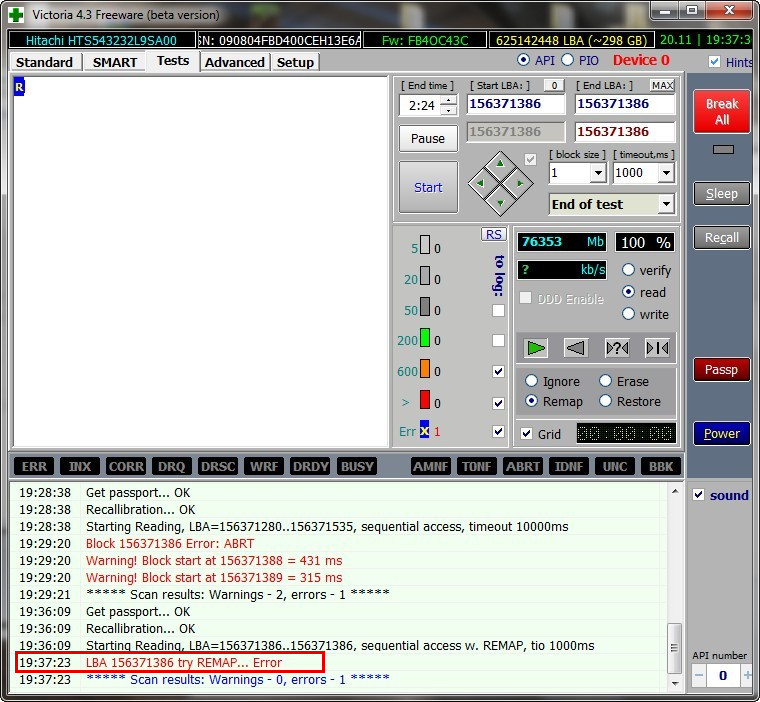
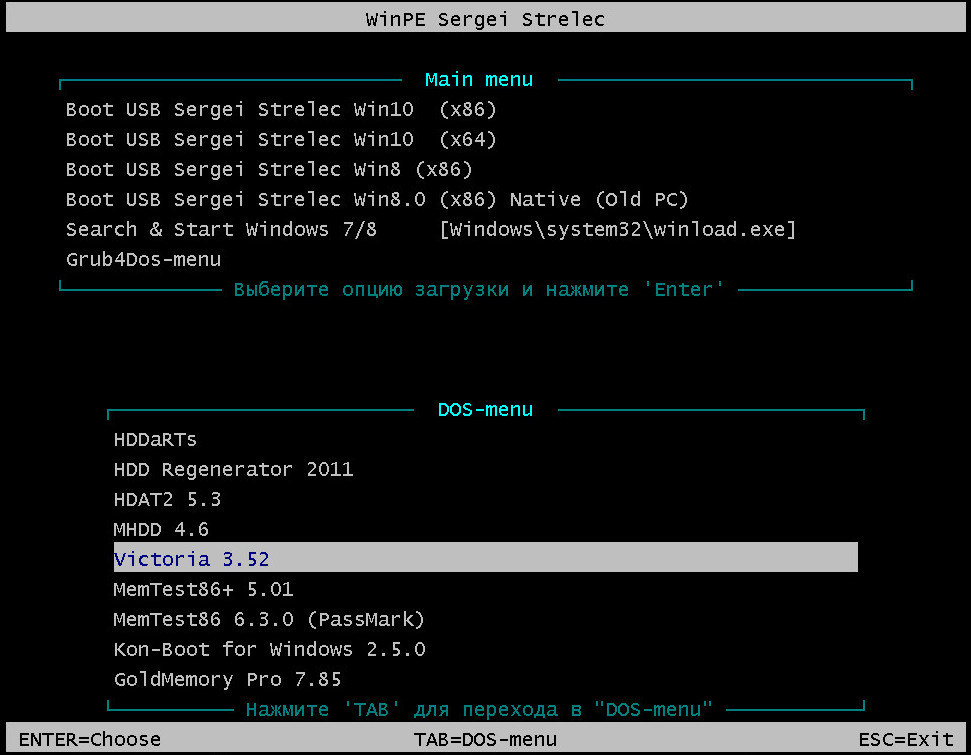
Если вы решились на ремапинг, делайте его с LiveCD . Какого именно? В принципе это не имеет большого значения, подойдет любой спасательный диск, в набор инструментов обслуживания которого входит Victoria. Пусть это будет, к примеру, WinPE 10-8 Sergei Strelec. Скачайте образ диска с сайта автора Sergeistrelec.ru, запишите его на флешку или оптическую болванку и загрузите с нее компьютер.
Как только на экране появится меню диска, нажмите клавишу Tab и выберите в dos -меню утилиту Victoria.
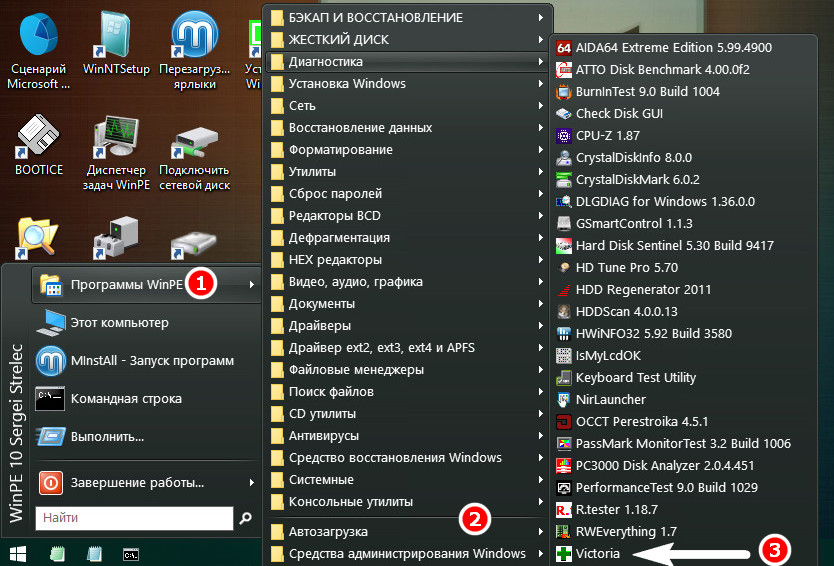
Как вариант, можете запустить Викторию из графической среды диска от Стрельца.
Если вдруг ошибка «try Remap. Error» появится и при ремапинге из-под «живого» диска, попробуйте затереть нулевой сектор физического диска.
Для этого в графической среде Victoria переключитесь на вкладку «Advanced» и нажмите кнопку «MBR OFF».
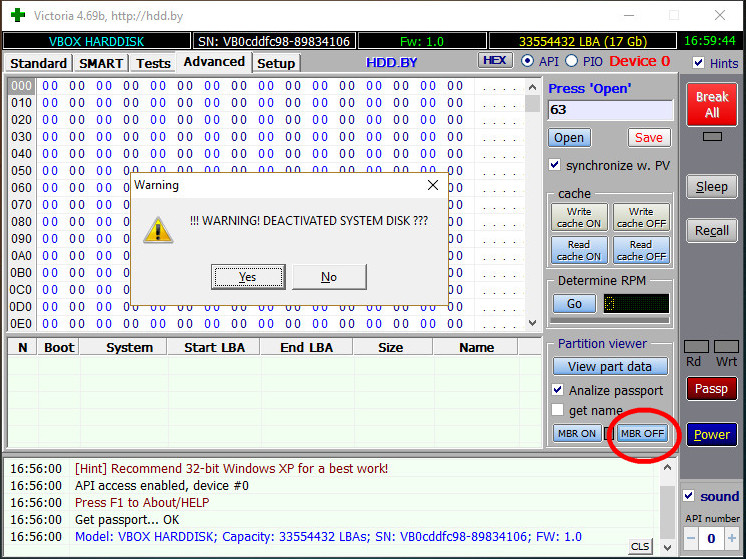
После ремапинга загрузочную запись нужно активировать нажатием «MBR ON», в противном случае Windows не сможет загрузиться.
Если ничего не помогло
Если устранить ошибку не удалось, скорее всего, придется прибегнуть к радикальной мере — полному посекторному затиранию жесткого диска в режиме Write . При этом вся информация на жестком диске будет уничтожена вместе со всеми разделами. Да, это крайняя мера, но зато ее результат не должен вас разочаровать, поскольку тест с полным стиранием эффективнее обычного ремапинга, при котором некоторые бэд-блоки могут остаться невылеченными.
Программа Victoria: статьи сайта
Друзья, в данном разделе представлены статьи, подробно рассказывающие о том, как пользоваться одной из легендарных программ по диагностике жёстких дисков под названием Victoria! Произведшая в своё время фурор, данная программа до сих пор считается самой лучшей среди утилит по диагностике и лечению жёстких дисков. Мне очень хотелось написать несколько подробных статей, способных помочь начинающим пользователям разобраться в этой программе. Программа Victoria точно поставит диагноз интересующему Вас жёсткому диску или твердотельному накопителю SSD, Вы узнаете про Ваш винчестер всё: сколько часов он отработал, сколько ещё проживёт, что такое S.M.A.R.T и о чём говорят его показатели: Value, Worst, Raw, Threshold? Что такое бэд-блоки? Как установить сколько сбойных секторов (бэд-блоков) на Вашем жёстком диске и можно ли их исправить, а самое главное, как исправить? Что делать, если операционная система не загружается или зависает даже после переустановки, а жёсткий диск при работе издаёт щелчки и посторонние звуки?
Программа Victoria: статьи сайта
- Программа Victoria 5.х с русским языком и новой организацией
- Возвращение легенды — долгожданное обновление программы Victoria
- Как пользоваться одной из легендарных программ по диагностике жёстких дисков под названием Victoria
- Как произвести тест жёсткого диска или твердотельного накопителя SSD на наличие сбойных секторов (бэд-блоков) в программе Victoria для Windows
- Как создать загрузочную флешку с программой Victoria, загрузить с неё компьютер или ноутбук (если они не загружаются нормально из-за сбойных секторов) и протестировать поверхность жёсткого диска на бэд-блоки. Как избавиться от бэд-блоков в DOS (ДОС) режиме
- Как с помощью программы Victora произвести посекторное стирание информации с жёсткого диска и этим избавиться от сбойных секторов (бэд-блоков)
- Как установить точный адрес сбойного сектора в программе Victoria и исправить этот сектор
- Как сопоставить принадлежность сбойного сектора (бэд-блока) конкретному файлу в Windows?
- Как избавить жёсткий диск ноутбука от бэд-блоков в программе Victoria
- Как устранить ошибку ремаппинга «try Remap. Error» в программе Victoria
- Что такое сбойные сектора и каких видов они бывают? Почему они образуются на жёстком диске?
- Как пользоваться программой HDDScan
- Как обрезать на жёстком диске участок со сбойными секторами
- Проверка жёсткого диска на бэд-блоки программой Macrorit Disk Scanner
- Ошибка при загрузке S.M.A.R.T. status bad backup and replace. Или как проверить жёсткий диск на бэд-блоки программой AOMEI Partition Assistant Standard Edition
- Загрузочная флешка Live CD AOMEI PE Builder с программами для диагностики жёсткого диска: Victoria, HDDScan, CrystalDiskInfo 6.7.4, DiskMark, HDTune, DMDE
- Как программой Victoria проверить только диск C:. Или как определить значение начальных и конечных секторов разделов жёсткого диска в программе Victoria
- Как произвести стирание информации с жёсткого диска программами Acronis Drive Cleanser и AOMEI Partition Assistant Standard Edition
- Как с помощью команды clean all произвести посекторное стирание информации с жёсткого диска и этим избавиться от логических бэд-блоков
- Как с помощью программы BOOTICE произвести посекторное стирание (обнуление) информации с жёсткого диска или флешки
- Как произвести стирание информации с жёсткого диска программой CCleaner
- Как в среде предустановки Windows 10 создать разделы жёсткого диска со смещением с помощью параметра offset, образовав в начале накопителя нераспределённое пространство (содержащее бэд-блоки) и затем установить операционную систему
- Как в среде предустановки Windows 10 создать разделы жёсткого диска со смещением с помощью параметра offset. Способ №2
- Признаки выхода из строя жесткого диска HDD в самое ближайшее время
- Почему тормозит жёсткий диск
Зачем винчестеру журналы, и как ими пользоваться. Extended Comprehensive log.
В далёкие времена конца 20-го века, разработчики дисковых накопителей сообразили, что имея на борту процессор, память и хранилище данных, можно не только выполнять чтение/запись данных пользователя, но ещё и заниматься самоанализом. Во многом этому способствовала производственная необходимость. Из-за возросшей сложности изготовления, частой смены модельного ряда и расширения функционала жестких дисков — стало важным быстро разбираться в причинах возникающих отказов.
Винчестеры постепенно стали обзаводиться способностью вести протоколы событий, и хранить их внутри себя. Поначалу это были специальные модули в микрокоде, в которые накопители регулярно сбрасывали различные параметры с датчиков: ошибки позиционирования, уровни сигналов, температуру, напряжение, и т.д.. Содержимое этих логов было недоступно ни пользователю, ни массовому прикладному ПО.
Однако, когда винчестеры выходили из строя, и возвращались на завод-изготовитель, то могли быть направлены в отдел анализа отказов при конструкторском бюро — лабораторию Failure Analysis, или сокращённо — FA-отдел. Их сотрудники переводили накопитель в технологический режим, считывали FA-журналы, интерпретировали их, и это облегчало устранение недостатков продукции.
Анализ отказов может спасти деньги, жизни и ресурсы, если его выполнить правильно. Это важная дисциплина во многих отраслях производства, таких как электронная промышленность, где она является жизненно важным инструментом, используемым при разработке новых продуктов и для улучшения существующих продуктов https://en.wikipedia.org/wiki/Failure_analysis
Появившаяся в середине 90-х годов технология S.M.A.R.T. (self-monitoring, analysis and reporting technology), по сути, была просто официально стандартизированной частью системы самодиагностики накопителя, использующей часть данных с датчиков и FA-журналов. Ей же она и осталась до настоящего времени. Цель стандартизации — привести показания накопителей разных систем, производителей и возраста, к единому виду, позволяющему интерпретировать их универсальными программами.
У подавляющего большинства пользователей, аббревиатура S.M.A.R.T. ассоциируется со смарт-атрибутами — набором числовых параметров, характеризующих степень физического износа и исправности накопителя. Выглядит это примерно так:

Но на самом деле система SMART включает ещё как минимум, две важных составляющих. Это встроенные в накопитель SMART-тесты и… «те самые» журналы.
И если со SMART-тестами всё относительно понятно, возможность их запуска проста в реализации, многократно описана и встроена во многие популярные программы, то с журналами всё гораздо более туманно… Попытки поиска нужной информации по ключевым фразам в поисковиках — оканчиваются неудачей. А значит…
Пришло время немного приоткрыть тайну, и рассказать, что же всё-таки это такое.
Возможность работать с журналами накопителей появилась, начиная с 2000 г, в стандарте ATA/ATAPI-5 от комитета t13. Стандарт носил в основном, рекомендательный характер, и предлагал во всех новых разработках использовать 4 вида журналов:
- SMART error log или его более распространённый вариант — Comprehensive SMART Error log: журнал ошибок, найденных системой самодиагностики накопителя в процессе обычной работы.
- SMART self-test log: журнал результатов самотестов накопителя, искусственно запускаемых пользователем.
- Host vendor specific: журнал, открытый на запись, в котором пользователи или программы могут хранить какие-то свои данные, например результаты работы тестирующего диск ПО.
- Device vendor specific: специальный журнал, который используется изготовителем винчестера на своё усмотрение как расширение стандарта, но при этом доступен для получения всем желающим.
В первой половине 2000-х годов ёмкости накопителей перешагнули рубеж 128 Гб, и получили 48-битную адресацию. В результате чего в стандарте были пересмотрены форматы журналов, которые получили приставку Ext — от слова Extended, т.е. расширенные.
 Наибольший практический интерес в настоящее время представляет журнал с названием «Ext Comprehensive SMART Error log». Именно в него большинство накопителей складывают информацию о том, когда, и на каких адресах у них возникли проблемы с чтением-записью, а попросту — бэд-блоки.
Таким образом, посмотрев в этот журнал, можно увидеть, есть ли вообще дефекты на накопителе, где и как они локализованы, без запуска каких-либо тестов и затрат времени. Это может быть особенно полезно перед восстановлением данных, где важна скорость предварительной диагностики и максимально бережное обращение с накопителем.
Рассмотрим работу с Extended Comprehensive SMART Error log в программе Victoria версии 4.75. Для проведения эксперимента важно, чтобы накопитель был НЕ новым, иначе все его логи будут пустыми, и ничего интересного мы в них не увидим. В качестве подопытного кролика был взят изрядно потрёпанный жизнью винчестер USB 3.0 фирмы ADATA. Программа Victoria определила, что на самом деле это накопитель HGST с интерфейсом SATA III, подключенный через USB-SATA мост. А значит, он поддерживает технологию SMART, и всё, что с ней связано.
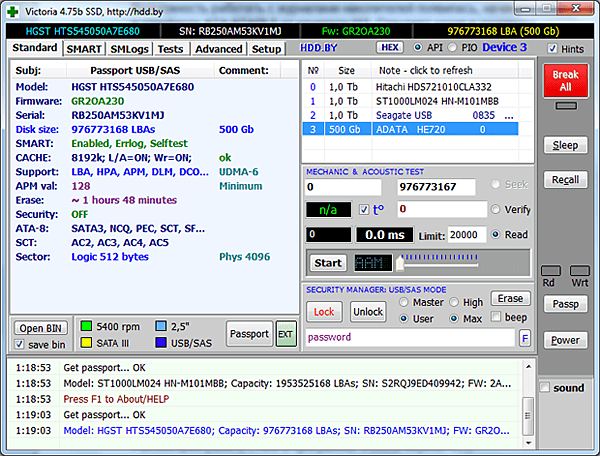
Переходим на вкладку SMLogs и щёлкаем по заголовку левого окна (или по кнопке Get directory, что равнозначно). Мы получим оглавление журналов — список всех SMART-журналов, которые имеются в накопителе.
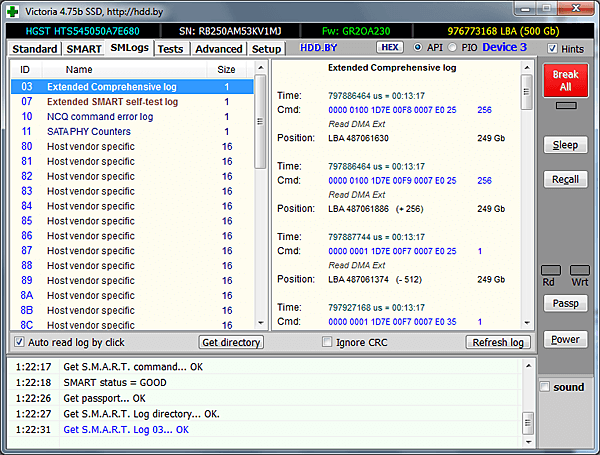
Затем находим журнал под номером 03 с нужным нам названием — Extended Comprehensive log, и щёлкаем по нему. Программа начнёт чтение журнала из накопителя (иногда это может занять несколько секунд). После чего в правом окне появится интерпретация содержимого журнала.
Мы видим список из одинаковых структур, сгруппированных по 5 штук. Это 5 команд, которые принял накопитель перед той командой, что предшествовала ошибке. Если прокрутить список немного вниз, то мы увидим шестую, завершающую структуру. В ней указано время жизни по 9-му атрибуту SMART на момент ошибки, код ошибки и адрес ошибки.
И наконец, в самом конце списка находится суммарное количество ошибок, которые пережил накопитель.
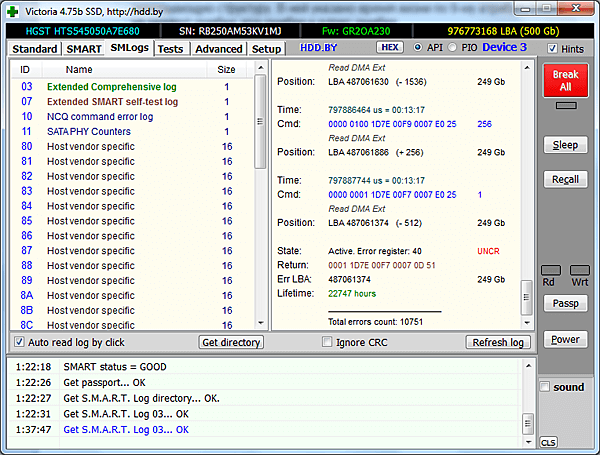
К сожалению, не у всех накопителей журнал заполняется корректно. В частности, у некоторых экземпляров HDD Seagate вместо адресов могут быть числа, многократно превосходящие объём диска. Причина этого мне пока неизвестна уже известна. Ждите обновление версии до 4.76 =)
Журнал может состоять из множества секторов, а количество записей достигать нескольких тысяч. В таком случае, просматривать его вручную довольно утомительно. Для практического применения его содержимого — в меню, вызываемом по правой кнопке мыши, есть пункт «генерировать скрипт для тестов».
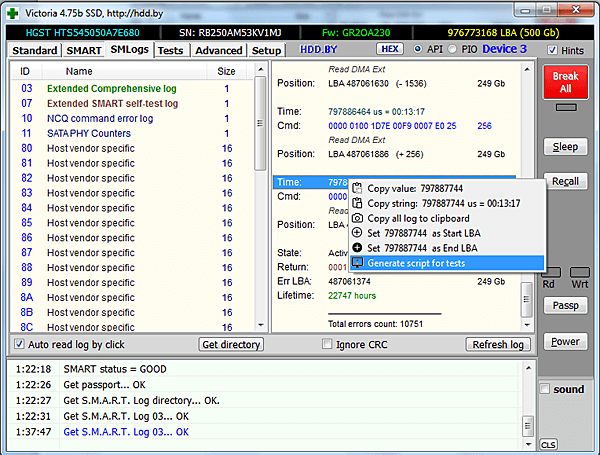
Выполнив это действие, мы получим список диапазонов в виде текстового лог-скрипта. Файл сохраняется в папке с названием модели накопителя, с учетом настроек путей к логам, заданных в Setup.
Указанные в файле участки диска могут быть автоматически проверены сканом поверхности.
- Открываем Tests, и на кнопке Scan вызываем меню.
- В меню выбираем «Open defect log as script» и открываем файл.
- Надпись на кнопке заменится на « Start script»
- Запускаем скрипт, нажав кнопку.
Будут автоматически проверены те места, которые были занесены в SMART-журнал.
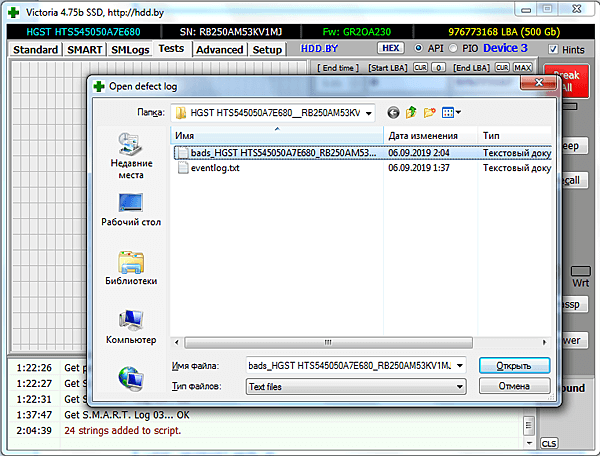
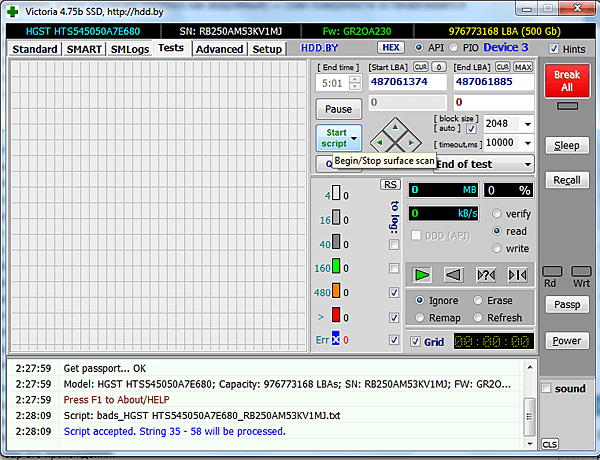
Если во время проверки будут найдены ошибки, то по ним будет построен еще один список, который допишется в конец того же файла. И его можно снова подгрузить в скан, включить опции ремонта (например remap), и попытаться вылечить дефектные места. При каждом запуске скрипта будет использована лишь последняя его сессия, а вышестоящие и пустые проигнорированы.
Файл текстовый, и при необходимости его сессии можно подправить в блокноте.

Формат скрипта следующий:
— 1-я строка: обязательный заголовок «Victoria defects log 1.0».
— Затем через произвольное количество пустых строк — разделительная строка с датой и временем вида «Start: 30.08.2019 17:16:52» (слово «Start» — обязательно).
— Далее идут подряд строки заданий вида: [адрес], [количество секторов], необязательный комментарий.
Несколько идущих подряд строк образуют сессию. Пустая строка означает конец сессии.
В следующих статьях будут рассмотрены другие журналы SMART и их практическое применение.
Сергей Казанский, 06.09.2019г.