Вставка данных из рисунка
Хотите превратить изображения с данными таблицы в данные, которые можно редактировать в Excel? С помощью функции «Данные из рисунка » это очень просто.
Заметки о выпуске

С помощью функции Данные из рисунка можно вставлять данные из снимка экрана в буфер обмена или файл изображения с компьютера.
Важно: Поддерживаются только следующие наборы символов: английский, боснийский, хорватский, чешский, датский, голландский, финский, французский, немецкий, венгерский, итальянский, норвежский, польский, португальский, румынский, сербский, словацкий, словенский, испанский, шведский и турецкий.
Важно: Данные из Рисунка в Excel для Windows поддерживаются только в Windows 11 или Windows 10 версии >=1903 (должна быть установлена среда выполнения Microsoft Edge WebView2).
Как это работает
- Запись данных из изображения. Существует два метода:
- На изображении должны отображаться только данные, которые требуется импортировать. При необходимости обрезка изображения.
- Избегайте изображений, на которых данные изображены под углом— перспектива должна быть лобовой и сфокусированной.
Создание снимка экрана
Создайте снимок экрана таблицы, а затем щелкните Данные > из рисунка > Рисунок из буфера обмена.
- Убедитесь, что снимок экрана содержит только данные, которые требуется импортировать.
Возможные действия
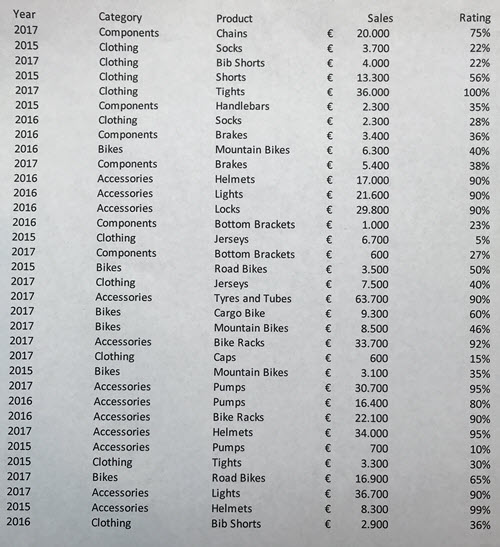
- Импорт данных из примера файла изображения Щелкните правой кнопкой мыши следующее изображение и «Сохранить изображение как. » локальную копию, а затем щелкните Данные > из рисунка > рисунок из файла и следуйте инструкциям на экране, чтобы преобразовать рисунок в данные.
- Снимок экрана таблицы с веб-сайта Если вы когда-либо пытались скопировать и вставить некоторые данные с веб-сайта, вы, скорее всего, заметили, что после вставки форматирование выглядит иначе, чем на веб-сайте. Вместо этого попробуйте записать вырезку экрана таблицы (нажав клавишу windows log + SHIFT +S), а затем выберите Данные > из рисунка > рисунок из буфера обмена. Затем следуйте инструкциям на экране.
- Снимок некоторых печатных данных Может быть, вы хотите получить данные из предыдущих налоговых деклараций в Excel, и у вас есть только печатные копии. Просто сфотографируйте каждый из них, перенесите их на компьютер (OneDrive отлично подходит для этого). Затем щелкните Данные > из рисунка > рисунок из файла и следуйте инструкциям на экране, чтобы преобразовать рисунок в данные.
С помощью функции «Данные из рисунка» можно вставлять данные из файла изображения с компьютера.
Важно: Поддерживаются только следующие наборы символов: английский, боснийский, хорватский, чешский, датский, голландский, финский, французский, немецкий, венгерский, итальянский, норвежский, польский, португальский, румынский, сербский, словацкий, словенский, испанский, шведский и турецкий.
Как это работает
- Чтобы записать данные из изображения, сделайте следующее:
- На изображении должны отображаться только данные, которые требуется импортировать. При необходимости обрезка изображения.
- Избегайте изображений, на которых данные изображены под углом— перспектива должна быть лобовой и сфокусированной.
Возможные действия
- Импорт данных из примера файла изображения Щелкните правой кнопкой мыши следующее изображение и «Сохранить изображение как. » локальную копию, а затем щелкните Данные > данные из рисунка и следуйте инструкциям на экране, чтобы преобразовать рисунок в данные.
- Снимок некоторых печатных данных Может быть, вы хотите получить данные из предыдущих налоговых деклараций в Excel, и у вас есть только печатные копии. Просто сфотографируйте каждый из них, перенесите их на компьютер (OneDrive отлично подходит для этого). Затем щелкните Данные > данные из рисунка и следуйте инструкциям на экране, чтобы преобразовать рисунок в данные.
С помощью функции «Данные из рисунка» можно вставлять данные из вырезки экрана в буфер обмена, файл изображения с компьютера или с камеры iPhone.
Важно: Поддерживаются только следующие наборы символов: английский, боснийский, хорватский, чешский, датский, голландский, финский, французский, немецкий, венгерский, итальянский, норвежский, польский, португальский, румынский, сербский, словацкий, словенский, испанский, шведский и турецкий.
Как это работает
- Запись данных из изображения. Существует три метода:
- На изображении должны отображаться только данные, которые требуется импортировать. При необходимости обрезка изображения.
- Избегайте изображений, на которых данные изображены под углом— перспектива должна быть лобовой и сфокусированной. Если применимо, рассмотрите возможность исправления перспективы с помощью элементов управления iPhone.
Создание снимка экрана
Создайте снимок экрана таблицы, а затем выберите Данные > данные с рисунка > рисунок из буфера обмена.
- Убедитесь, что снимок экрана содержит только данные, которые требуется импортировать.
Сканирование данных с помощью iPhone (Требуется, чтобы iPhone был настроен для использования камеры непрерывности.)
- В Excel щелкните ячейку правой кнопкой мыши и выберите пункт Сканировать документы.
- Нацели камеру iPhone на данные. Настройте освещение и фокус, а затем нажмите кнопку, чтобы сделать снимок.
- Внесите дополнительные изменения в изображение, а затем нажмите Кнопку Сохранить.
- Документ, который вы сканируете, должен быть максимально хорошо освещен.
- Убедитесь, что вы сканируете только данные, которые требуется импортировать.
- Не сканируйте под углом — нацеливайте непосредственно на данные. При необходимости используйте элементы управления iPhone для внесения изменений в отсканированное изображение.
Возможные действия
- Импорт данных из примера файла изображения Щелкните правой кнопкой мыши следующее изображение и «Сохранить изображение как. » локальную копию, а затем выберите Данные > данные из рисунка > рисунок из файла и следуйте инструкциям на экране, чтобы преобразовать рисунок в данные.
- Сканирование некоторых данных из книги или журнала Если вы видите интересные данные в книге и хотите использовать их в Excel, это отличный способ пропустить ввод. Если у вас iPhone, щелкните правой кнопкой мыши в Excel на компьютере Mac и выберите Пункт Сканировать документы. Ваш iPhone загорится. Затем вы можете сфотографировать данные и следовать инструкциям на экране, чтобы в течение всего времени перенести данные в Excel.
- Снимок экрана таблицы с веб-сайта Если вы когда-либо пытались скопировать и вставить некоторые данные с веб-сайта, вы, скорее всего, заметили, что после вставки форматирование выглядит иначе, чем на веб-сайте. Вместо этого попробуйте записать вырезку экрана таблицы (нажав клавиши SHIFT+CTRL+CMD+4 на компьютере Mac), а затем выберите Данные > Данные из рисунка > рисунок из буфера обмена. Затем следуйте инструкциям на экране.
- Снимок некоторых печатных данных Может быть, вы хотите получить данные из предыдущих налоговых деклараций в Excel, и у вас есть только печатные копии. Просто сфотографируйте каждый из них, перенесите их на компьютер Mac (oneDrive отлично подходит для этого). Затем щелкните Данные > данные из рисунка > рисунок из файла и следуйте инструкциям на экране, чтобы преобразовать рисунок в данные.
Начало работы
Откройте Excel на телефоне или планшете и нажмите кнопку Вставка данных из рисунка для начала работы.

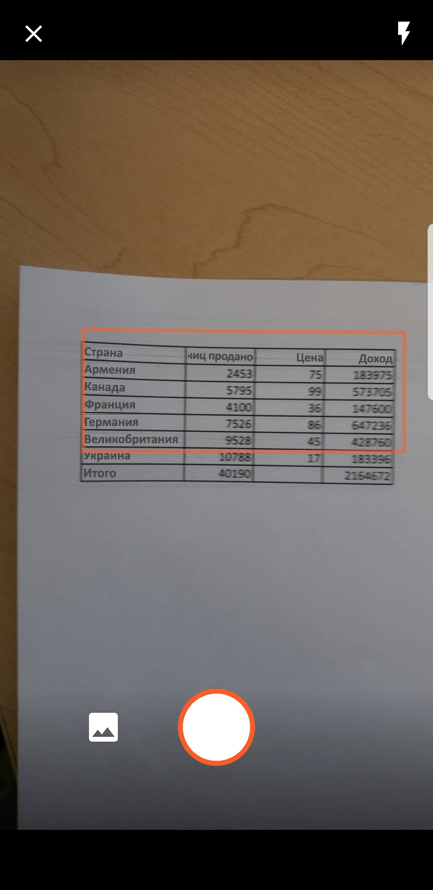
Затем необходимо ограничить поле для ваших данных, пока вокруг не них не появится красная рамка, после чего нужно нажать кнопку снимка. При необходимости вы можете использовать маркеры изменения размера по краям изображения, чтобы обрезать его до нужного размера.
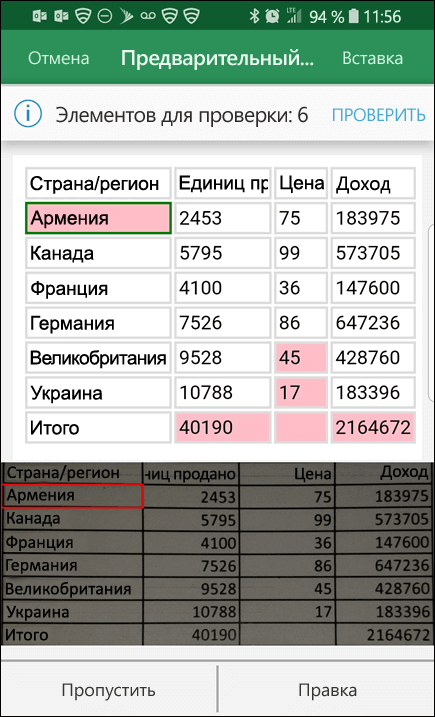
Эффективный AI движок в Excel обработает изображение и преобразует его в таблицу. При первом импорте данных он даст вам возможность исправить любые проблемы, которые были выявлены во время преобразования. Нажмите Пропустить чтобы перейти к следующей проблеме, или Изменить, чтобы исправить проблему.
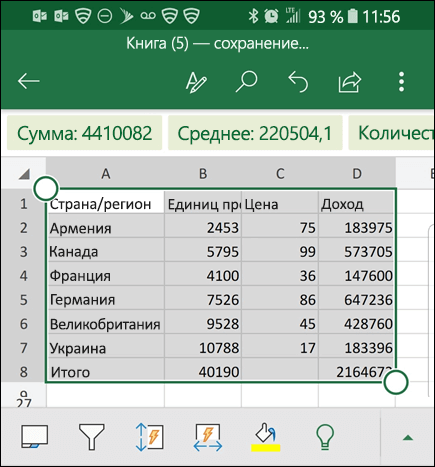
Нажмите Вставить, когда вы закончите работу, и Excel завершит процесс преобразования и отобразит данные.
Использование Приложение Microsoft 365
Если вам нравится использовать Приложение Microsoft 365, вы можете сделать то же самое оттуда.
- ОткройтеПриложение Microsoft 365 на телефоне и выберите Действия >изображение в таблицу.
- Наведите камеру на нужный стол и нажмите кнопку захвата. Приложение автоматически обрезает рисунок, чтобы включить только таблицу. При необходимости настройте обрезку с помощью маркеров изменения размера по краям изображения. По завершении выберите Подтвердить . Приложение извлекает данные из рисунка и отображает предварительный просмотр таблицы.
- Выберите Открыть , чтобы открыть таблицу в Excel. Если Приложение Microsoft 365 обнаружили в таблице какие-либо проблемы, например опечатки, вызванные процессом извлечения, он спрашивает, как их обрабатывать. Выполните одно из указанных ниже действий.
- Выберите Открыть в любом случае , чтобы открыть таблицу вExcel и устранить все проблемы.
- Выберите Проверить , чтобы устранить проблемы в Приложение Microsoft 365. Для каждой проблемы выберите Пропустить , чтобы перейти к следующей проблеме, или используйте экранную клавиатуру, чтобы устранить проблему. После решения каждой проблемы таблица откроется вExcel.
- После редактирования таблицы по своему усмотрению не забудьте сохранить ее.
Поддерживаемые языки
Важно: Поддерживаются только следующие наборы символов: английский, боснийский, хорватский, чешский, датский, голландский, финский, французский, немецкий, венгерский, итальянский, норвежский, польский, португальский, румынский, сербский, словацкий, словенский, испанский, шведский и турецкий.
Формулы из JPEG в WORD. Как? Обычный конвертер не берет
Ребят, подскажите, по информатике задали: есть формулы (интегралы, уравнения и т. д.) в формате Jpeg, могу сделать pdf. Препод задал эти формулы сделать текстовыми в Word, при конвертации через онлайн конвертеры эти формулы также распознаются как картинки, что мне не подходит. Нужно чтобы как текст, чтобы отдельную букву и цифру можно было выделить и т. д.
Как сделать?
Лучший ответ
Пробуй через ABBYY FineReader 12.
Остальные ответы
Он сказал именно конвертером это сделать, или вручную переписать, используя штатные средствами форматирования формул?
Тимофей МокроусовУченик (188) 6 лет назад
вручную переписать, но там 4 листа, а я не шарю, тч это не вариант
Вторник Искусственный Интеллект (185643) Ну так научись, там не сложно.
Fine Rеader попробуй, только формулы он может и корёжить, да и вообще с ним надо уметь работать. Я бы конечно наплевал на время и потрудился в маткаде. Его можно скачать, а формулы вписать от руки
LiruИскусственный Интеллект (115419) 6 лет назад
Какие еще CAD при живом-то TeX? Не расстраивайте дедушку Кнута.
markus mak-frank Искусственный Интеллект (308317) Это для продвинутых, а мы дилетанты. ))))
Формулы ничем не распознаешь. Только в рукопашную. В Word’e Вставка — Уравнение — Вставить новое уравнение и вперед. Можешь там же повыбирать подходящие варианты и отредактировать.
Конвертер ИЗОБРАЖЕНИЕ в ВОРД онлайн
Используйте конвертер изображений в Ворд, чтобы экспортировать изображение в Ворд формат онлайн. Наш бесплатный сервис встроит ваше изображение в выходной Ворд документ, сохранив качество исходного графического файла. Вы также можете использовать мощную функцию OCR (распознавания текста в изображении) для извлечения текста из изображения в процессе конвертирования. В этом случае вы получите редактируемый Ворд документ, который вы сможете настроить под себя.
В отличие от обычных графических файлов, Ворд документ больше подходит для деловой переписки. Используйте этот онлайн сервис, если вам нужно отправить кому-то отсканированный документ по электронной почте. С Ворд форматом у вас больше уверенности в том, что ваш скан будет корректно отображаться на любом устройстве и распечатываться без искажений.
Бесплатный конвертер изображений в Ворд с OCR
Чтобы конвертировать изображение в Ворд формат, просто перетащите фотографию или отсканированное изображение в область загрузки данных, укажите, хотите ли вы использовать OCR для создания редактируемого Ворд документа, и нажмите кнопку ‘Конвертировать’. Вы получите выходной Ворд файл за считанные секунды.
Image to Ворд Converter основан на программных продуктах компании Aspose, которые широко используются во всем мире для обработки графических файлов и Ворд с высокой скоростью и профессиональным качеством результата.
Вопросы-Ответы
Как конвертировать изображение в Ворд бесплатно?
Просто используйте наш изображение в Ворд Converter. Вы получите выходные Ворд файлы одним кликом мыши.
Сколько изображение файлов я могу конвертировать в Ворд формат за раз?
Вы можете конвертировать до 10 изображение файлов за раз.
Каков максимально допустимый размер изображение файла?
Размер каждого изображение файла не должен превышать 10 МБ.
Какие есть способы получить результат в Ворд формате?
После завершения преобразования изображение в Ворд вы получите ссылку для скачивания. Вы можете скачать результат сразу или отправить ссылку на скачивание Ворд на свой e-mail позже.
Как долго мои файлы будут храниться на ваших серверах?
Все пользовательские файлы хранятся на серверах Aspose в течение 24 часов. По истечении этого времени они автоматически удаляются.
Можете ли вы гарантировать сохранность моих файлов? Все безопасно?
Aspose уделяет первостепенное внимание безопасности и защите пользовательских данных. Будьте уверены, что ваши файлы хранятся на надежных серверах и защищены от любого несанкционированного доступа.
Почему конвертация изображение в Ворд занимает немного больше времени, чем я ожидал?
Конвертация больших изображение файлов в Ворд формат может занять некоторое время, поскольку эта операция включает перекодирование и повторное сжатие данных.
Другие поддерживаемые конвертации
Вы также можете конвертировать ИЗОБРАЖЕНИЕ во многие другие форматы файлов. Пожалуйста, ознакомьтесь с полным списком ниже.
MT-Recognition for Word — распознавание текста и формул, которые стали нередактируемыми рисунками в Microsoft Word
ВНИМАНИЕ! СЕРВИС НЕ РАБОТАЕТ ПО ТЕХНИЧЕСКИМ ПРИЧИНАМ. КЛЮЧИ НЕ ВЫДАЮТСЯ. ЕСЛИ У ВАС УЖЕ ЕСТЬ ОПЛАЧЕННЫЙ КЛЮЧ, ТО ВЫ МОЖЕТЕ ЕГО ИСПОЛЬЗОВАТЬ. ДЛЯ ВАС СЕРВИС БУДЕТ РАБОТАТЬ ДО КОНЦА 2022 ГОДА. ИЗВИНИТЕ!
- Распознавание
- MTRecognition Desktop
- MTRecognition for Word
- Документация
- Купить
- История
MTRecognition версия для Word — восстановление сбитых нередактируемых формул в MS Word
WRec — дополнение к сервису распознавания математических формул, позволяющее прямо в Word восстанавливать (путем распознавания) формулы, превратившиеся в обычные изображения.
Рассмотрим пошагово процесс восстановления формул.
- Скачиваем архив WRec.zip.
- Копируем папку WRec из архива со всем ее содержимым на диск С.
В этой папке находится программа WRec.exe и инициализационный файл WRec_.ini. Это обычный текстовый файл.
Вот его содержимое.
[WRec]
ID=00000000
KEY=00000000
Вместо нулей в строке с ID необходимо написать email, а в строке с KEY вместо нулей нужно написать код доступа.
- ОЧЕНЬ ВАЖНО! УБЕДИТЕСЬ, что ваш документ Word не содержит символ $. Это нужно сделать до начала восстановления формул. Если в тексте найдется $, удалите или замените его другими символами или комбинациями символов, в противном случае будет невозможно правильно преобразовать формулы из TeX в MathType.
- Внизу этой страницы обычным текстом дан код скрипта WTRec_Restore. Этот текст нужно просто скопировать с этой страницы и поместить в Word.
Рассмотрим два варианта, как это можно сделать.
Первый вариант. Откройте Word, нажмите в меню Вид. В открывшейся панели нажмите МАКРОСЫ и выберите ЗАПИСЬ МАКРОСА. Откроется диалоговое окно. Неважно, какое имя будет у макроса. Оставьте имя по умолчанию. Макрос должен быть записан в Normal.dotm. Щелкните ОК. Это запустит запись. Сразу после этого снова нажмите МАКРОСЫ и выберите Остановить запись. Теперь снова нажмите МАКРОСЫ и выберите МАКРОСЫ из раскрывающегося меню. Выберите только что записанный макрос и нажмите ИЗМЕНИТЬ. Откроется окно Microsoft Visual Basic, и вы увидите приблизительно такой код: SUB MACROS1 END SUB. Выделите все от SUB до END SUB и вместо этого текста вставьте текст макроса WTRec_Restore (см. ниже).
Второй вариант. Откройте Word, щелкните в меню на вкладку Разработчик. Если у вас его нет, следуйте инструкциям на веб-сайте Microsoft — как включить панель Разработчик. Щелкните Visual Basic. В окне слева найдите элемент Normal, откройте его, откройте элемент Moduls и нажмите NewMacros. В главном окне справа введите текст макроса. Теперь, если закройте окно Microsoft Visual Basic и нажмете MACROS (Alt + F8). В списке макросов должен появиться WTRec_Restore.
- Выделите весь текст или часть текста в MS Word, где необходимо восстановить формулы, и запустите сценарий. Для этого нажмите Alt + F8 и нажмите WTRec_Restore.
- Оригинальные изображения с формулами останутся без изменений, а перед ними будут вставлены распознанные формулы в формате TeX. Удалить изображения с нередактируемыми формулами можно путем замены ^g на пустой символ. Они оставлены, чтобы можно было сверить правильность распознавания.
- Для преобразования формул в формат MathType выделите нужную часть текста и выполните команду меню MathType -> Toggle TeX. Если формул будет слишком много, преобразование не будет выполнено.
Выделите меньшую часть текста и повторите преобразование.
Macro WTRec_Restore
Sub WTRec_Restore()
Dim iShape As InlineShape
Dim Seconds, CurrentTimer, iCount As Long
Dim wsh As Object
Set wsh = VBA.CreateObject(«WScript.Shell»)
Dim waitOnReturn As Boolean: waitOnReturn = True
Dim windowStyle As Integer: windowStyle = 1
Dim errorCode As Integer
For Each iShape In Selection.InlineShapes
iShape.Height = iShape.Height * 2
iShape.Width = iShape.Width * 2
iShape.Range.CopyAsPicture
iShape.Height = iShape.Height * 0.5
iShape.Width = iShape.Width * 0.5
errorCode = wsh.Run(«C:\WRec\WRec.exe», windowStyle, waitOnReturn)
Seconds = 0.1
CurrentTimer = Timer
Do While Timer < CurrentTimer + Seconds
Loop
iShape.Range.Paste
Next iShape
End Sub