Копирование и вставка с использованием буфера обмена Office
Excel для Microsoft 365 Word для Microsoft 365 PowerPoint для Microsoft 365 Access для Microsoft 365 Publisher для Microsoft 365 Excel для Microsoft 365 для Mac Word для Microsoft 365 для Mac Outlook для Microsoft 365 для Mac PowerPoint для Microsoft 365 для Mac Excel 2021 Word 2021 PowerPoint 2021 Access 2021 Publisher 2021 Excel 2021 для Mac Word 2021 для Mac Outlook 2021 для Mac PowerPoint 2021 для Mac Excel 2019 Word 2019 PowerPoint 2019 Access 2019 Publisher 2019 Excel 2019 для Mac Word 2019 для Mac Outlook 2019 для Mac PowerPoint 2019 для Mac Excel 2016 Word 2016 PowerPoint 2016 Access 2016 Publisher 2016 Excel 2016 для Mac Word 2016 для Mac Outlook 2016 для Mac PowerPoint 2016 для Mac Excel 2013 Word 2013 PowerPoint 2013 Access 2013 Publisher 2013 SharePoint Designer 2007 Excel 2010 Word 2010 Outlook 2010 PowerPoint 2010 Access 2010 Publisher 2010 Excel 2007 Word 2007 Outlook 2007 PowerPoint 2007 Access 2007 Publisher 2007 Еще. Меньше
Буфер обмена Office позволяет скопировать до 24 элементов из документов Office или других программ и вставить их в другой документ Office. Например, можно скопировать текст из сообщения электронной почты, данные из книги или таблицы и рисунок из презентации, а затем вставить их все в документ. С помощью буфера обмена Office скопированные элементы можно разместить в документе в нужном порядке.
При использовании области задач Буфер обмена можно вставлять не только последний скопированный или вырезанный объект. Область задач Буфер обмена содержит несколько последних изображений или текстовых фрагментов, которые вы копировали или вырезали.
Примечание: вы по-прежнему можете вырезать, копировать и вставлять фрагменты стандартным способом — с помощью кнопок на ленте или сочетаний клавиш CTRL+X (Вырезать), CTRL+C (Копировать) и CTRL+V (Вставить).
Открытие области задач «Буфер обмена» в приложениях Office
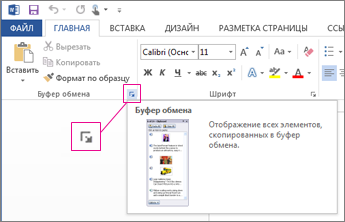
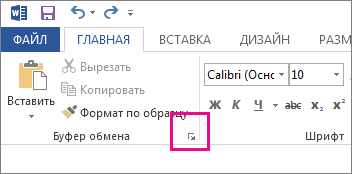
- Чтобы открыть панель задач Буфер обмена, нажмите Главная, а затем нажмите кнопку запуска диалогового окна Буфер обмена (выделена розовым на снимке экрана ниже):
- Дважды щелкните изображение или фрагмент текста, которые нужно вставить.
Примечание: В Outlook, чтобы открыть область задач Буфер обмена: откройте сообщение, перейдите на вкладку Сообщение, а затем нажмите кнопку запуска диалогового окна Буфер обмена (выделена розовым на снимке экрана выше) в группе Буфер обмена.
Копирование и вставка нескольких элементов с использованием буфера обмена Office
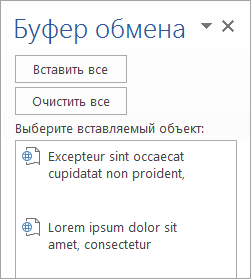
- Откройте файл, из которого вы хотите скопировать элементы.
- Выберите первый элемент, который требуется скопировать, и нажмите клавиши CTRL+C.
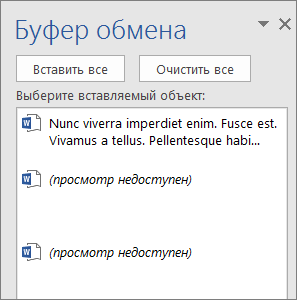
- Продолжайте копировать элементы из того же или другого файла, пока не соберете все, которые вам нужны. В буфер обмена Office можно поместить до 24 элементов. При копировании двадцать пятого элемента первый элемент в буфере обмена Office удаляется. По мере добавления элементов в буфер обмена Office в области задач Буфер обмена появляются соответствующие записи. Новая запись всегда добавляется в начало. Каждая запись содержит значок, соответствующий исходной программе Office, а также фрагмент скопированного текста или эскиз скопированного рисунка.
- Щелкните место в документе, в которое необходимо вставить элементы. Собранные элементы можно вставить в любую программу Office.
- Выполните одно из указанных ниже действий.
- Чтобы вставить элементы по одному, в области задач Буфер обмена дважды щелкните каждый элемент, который вы хотите вставить.
- Чтобы вставить все скопированные элементы, в области задач Буфер обмена нажмите кнопку Вставить все.
Удаление элементов из буфера обмена Office
Элементы можно удалить из буфера обмена Office по одному или все сразу.
В области задач Буфер обмена выполните одно из указанных ниже действий.
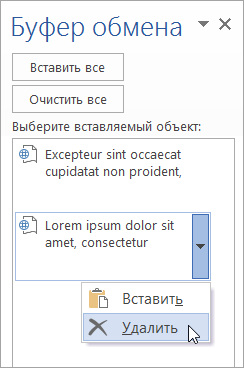
- Чтобы удалить один элемент, щелкните стрелку рядом с ним и выберите команду Удалить.
- Чтобы удалить все элементы, нажмите кнопку Удалить все.
Настройка отображения буфера обмена в Office
Чтобы настроить способ отображения буфера обмена Office, нажмите кнопку Параметры в нижней части области задач.
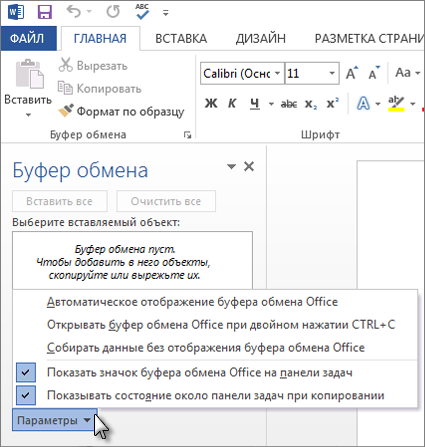
Автоматическое отображение буфера обмена Office
Автоматическое отображение буфера обмена Office при копировании элементов.
Открывать буфер обмена Office при двойном нажатии CTRL+C
Автоматическое отображение буфера обмена Office при двойном нажатии клавиш CTRL+C.
Собирать данные без отображения буфера обмена Office
Автоматическое копирование элементов в буфер обмена Office без отображения области задач Буфер обмена.
Показать значок буфера обмена Office на панели задач
Отображение значка Буфер обмена Office в области состояния системной панели задач, когда буфер обмена Office активен. Этот параметр включен по умолчанию.
Показывать состояние около панели задач при копировании
Отображение сообщений о собранных элементах при их копировании в буфер обмена Office. По умолчанию этот параметр включен.
Буфер обмена — это место временного хранения данных (текст, рисунки и т.д.) на компьютере. Копируемый элемент содержится в буфере обмена до тех пор, пока не будет скопирован другой элемент или выключен компьютер. Это означает, что одни и те же данные можно несколько раз вставлять в разные приложения. В буфере обмена содержится элемент, скопированный последним.
На компьютере Mac вы не можете просмотреть или очистить буфер обмена.
- Выберите данные, которые необходимо скопировать.
- На панели инструментов Стандартная нажмите кнопку Копировать .
- Щелкните там, куда необходимо вставить вырезанный скопированные данные.
- На панели инструментов Стандартная нажмите кнопку Вставить . В документе временно отображается кнопка параметров вставки . Ее можно нажать, чтобы изменить форматирование вставляемого элемента. Чтобы отменить отображение этой кнопки, щелкните в любом другом месте документа, нажмите клавишу ESC или начните ввод.
- Сочетание клавиш для копирования — + C, а для вставки — + V.
- Для сохранения и повторного использования текста, даже после выключения компьютера, можно использовать альбом для вырезок.
Как копировать в буфер обмена в ворде
Понятие � буфер обмена � знакомо большинству пользователей, использовавших современные текстовые процессоры. Это часть памяти компьютера, используемая как место временного хранения. Текст может быть � Скопирован � или � Вырезан � из документа в буфер обмена. Можно перейти в другую часть документа или вообще в другое приложение и � Вставить � текст в новое место.
Чаще всего буфер обмена используется для перемещения или копирования текста, уже введенного в одной части документа, в другую часть документа или в новый документ.
Эту концепцию лучше всего описать можно с помощью примера.
Для этого наберём тестовое предложение
The big, red fox jumped over the lazy dog.
Используя мышь или клавиатуру выделим фразу � big, red � (заметьте, что пробел перед � big � тоже выделен).
Теперь выберите Правка -> Копировать из строки меню.
Теперь копия выделенного текста помещена в буфер обмена.
Теперь поместите указатель мыши прямо после слова � dog � и щёлкните один раз.
Теперь выберите Правка -> Вставить из строки меню.
В результате получилось такое предложение:
The big, red fox jumped over the lazy big, red dog
Буфер обмена не ограничен только текстом. Он может содержать таблицы, рисунки или любой другой вид информации.
Команда копировать
Команду Копировать можно вызвать четырьмя способами:

- Выбрав Правка -> Копировать из строки меню
- Нажав на панели инструментов.
- Использовав комбинацию клавиш: Ctrl + C , или альтернативную комбинацию клавиш: Ctrl + Insert
- После того как текст выделен, нажмите и удерживайте правую кнопку мыши. Появится маленькое подменю. Просто выберите Копировать
Команда Копировать помещает копию выделенных данных в буфер обмена. Исходные данные при этом не изменяются.
Команда вырезать
Команду Вырезать можно вызвать четырьмя способами:

- Выбрав Правка -> Вырезать из строки меню
- Нажав на панели инструментов.
- С помощью комбинации клавиш Ctrl + X или альтернативной комбинации клавиш Shift + Delete
- После выделения текста нажмите и удерживайте правая кнопка мыши. Появится маленькое подменю. Просто выберите Вырезать
Команда Вырезать помещает копию выделенных данных в буфер обмена. Выделенные данные затем удаляются из документа
Команда вставить
Команду Вставить можно вызвать 4 способами:

- Выбрав Правка -> Вставить из строки меню
- Нажав на панели инструментов.
- С помощью комбинации клавиш Ctrl + V или альтернативной комбинации клавиш Shift + Insert
- Установите курсор в то место куда надо вставить содержащиеся в буфере обмена данные. Нажмите и удерживайте правая кнопка мыши. Появится маленькое подменю. Просто выберите Вставить
Команда Вставить помещает копию данных из буфера обмена в текущую позицию курсора. Буфер обмена не изменяется. (Так что ещё раз вызвав команду вставить можно вставить ещё одну копию данных в документ.)
Замечание
Если в документе не выделен никакой текст, то команда Вставить вставляет данные в текущую позицию курсора.
Если во время выполнения команды Вставить есть выделенный текст то он будет заменён содержимым буфера обмена.
Подсказка
Буфер обмена не ограничен только текущим документом. Скопированный (или вырезанный) из документа текст может быть вставлен в другой документ или даже в другое приложение.
Буфер обмена
На уроке 15 мы говорили о причине появления лишних стилей. И одна из причин появления лишних стилей – это неумение правильно пользоваться таким явлением, как буфер обмена и, в частности, такой возможностью, как специальная вставка из буфера обмена.
По окончании урока вы сможете:
- Рассказать, что такое буфер обмена
- Применить специальную вставку из буфера обмена
Буфер обмена – это часть памяти компьютера, в которой можно сохранить информацию, которую вы скопировали. По мере необходимости скопированную информацию можно извлекать из буфера обмена и вставлять в выбранное нами место.
1. Буфер обмена. Возможности буфера обмена
Скачайте документ тут. Откройте документ.
- Выделяем текст (см. Урок 2. Выделяем текстовую информацию в документе)

- Копируем текст в буфер обмена. Выбирайте, каким способом вы это сделаете:
- Лента Главная → группа команд Буфер обмена → Копировать:

- Щёлкаем ПМ (правая клавиши мыши) на выделенном тексте → появляется контекстное меню → выбираем команду Копировать:

- Сочетание клавиш Ctrl+C (причём неважно, какова раскладка вашей клавиатуры: английская или русская):

Наш скопированный текст отправился в буфер обмена.
- Разыскать место, куда вы будете вставлять скопированный текст. Это может быть другое место в документе или новый документ, в который вы собираете информацию из разных источников.
- Вставить текстовую информацию из буфера обмена. Выбирайте, каким способом вы это сделаете:
- Лента Главная группа → команд Буфер обмена → Вставить (обратите внимание, какая большая кнопка):

- Щёлкаем ПМ (правая клавиши мыши) → появляется контекстное меню → выбираем команду Параметры вставки → щёлкаем ЛМ по первой иконке

- Сочетание клавиш Ctrl+V (причём неважно, какова раскладка вашей клавиатуры: английская или русская)

| Запомните! | Использование клавиатурных сочетаний значительно увеличивает производительность труда |
Скопированную информацию можно вставлять много раз.
Буфер обмена един для всех программ, установленных на компьютере. Вы можете скопированный текст вставить в графический редактор Visio или CorelDraw. Скопированная информация храниться в буфере обмена, до тех пор, пока вы не скопируете что-нибудь новое. Новое затирает старое.
Но у офисных программ есть замечательная особенность: сохранение в буфере обмена до 24 (!) фрагментов. Причём, не важно каких: размер, вид, объём – всё это не важно. Одно копирование – один фрагмент. Воспользуемся этой особенностью.
- Лента Главная → группа команд Буфер обмена → кнопка группы.
 Откроется окно Буфера обмена.
 - Выберите команду Параметры → Установите галочки:

- Собирать данные без отображения буфера обмена Office
Данные в количестве до 24 фрагментов будут собираться в буфере обмена вне зависимости открыто окно Буфера обмена или нет. Если вы скопировали больше 24 раз, то информация, скопированная первой, исчезнет, и так по кругу.
Интересная особенность: если вы копируете информацию в другой неофисной программе (например, вы работаете в графическом редакторе), то эта информация в количестве до 24 фрагментов будут собираться в буфере обмена Office. Тогда как в программе, в которой вы работаете в настоящий момент, будет доступен только последний скопированный фрагмент.
Если бы вы знали, как часто меня выручала информация, собранная в буфере обмена Office!
- Показать значок буфера обмена Office на панели задач

Ваша картинка может отличаться от моей (операционная система другой версии, другие цвета)
- Показывать состояние около панели задач при копировании
Как только вы скопируете информацию, то около панели задач всплывёт надпись: Редко, но бывает, что добавить фрагмент в буфер обмена по каким-то причинам невозможно. Тогда вы увидите надпись, что фрагмент в буфер обмена не добавлен:
Буфер обмена настраивается один раз. Если вы закроете окно Буфера обмена, то настройки сохраняться. Закрывается Буфер обмена повторным щелчком ЛМ по кнопке группы (Лента Главная → группа команд Буфер обмена → кнопка группы):Если вам необходимо вставить фрагмент, скопированный ранее, то откройте окно Буфера обмена (вы уже знаете, как это делается). Далее из списка скопированный фрагментов выберите нужный вам фрагмент и щёлкните на нём ЛМ – фрагмент вставиться из буфера обмена.

Обратите внимание: на выбранном вами фрагменте появляется кнопка выпадающего меню. Щёлкните ЛМ по кнопке выпадающего меню и вы увидите две команды на выбор: Вставить и Удалить. Командой Удалить вы удаляете этот фрагмент из буфера обмена:
| Запомните! | Скопированная информация хранится в буфере обмена до тех пор, пока вы не перезагрузите или выключите компьютер. |
2. Буфер обмена. Специальная вставка
Очень часто нам бывает нужна операция «Скопировать из документа – вставить в новый документ». Даже очень часто. Но эта операция является причиной появления лишних стилей в документе (см. Урок 15. Лишние стили текста). Ведь вместе с текстом мы копируем символ конца абзаца, а именно он заключает в себе всю характеристику абзаца (Стиль абзаца).
Если нам нужно вставить один абзац, то можно, перетаскивая мышку, выделить текст без символа конца абзаца, скопировать и вставить в новый документ, что мы и делали на Уроке 15. А если нам нужно скопировать несколько абзацев? Ведь в этом случае мы поневоле копируем символы конца абзаца, а с ними тащим в наш новенький чистенький документ кучу ненужных нам стилей, в чём мы уже с вами убедились на прошлом уроке. В этом случае нас выручит специальная вставка буфера обмена.
Вы открыли Учебный файл_Специальная вставка?

- Выделите весь текст (см. Урок 2. Я предпочитаю тройной щелчок ЛМ по полосе выделения)
- Скопируйте весь текст любым известным вам способом (я предпочитаю сочетание клавиш Ctrl+C).
- Создайте новый документ (я уже не напоминаю, что режим «Непечатаемые символы» и рабочее окно Стили должны быть заданы всегда).
- Лента Главная → группа команд Буфер обмена → кнопка Вставить → чёрный треугольник выпадающего меню.
Раскроется меню Параметры вставки:
Пройдитесь курсором по четырём кнопкам в раскрывшемся окне параметры вставки.

Первая кнопка
В этом случае мы притащим в новый документ все стили текста, которые только есть в старом документе. Оно нам надо?
Вторая кнопка  даёт такую картину:
 Третья кнопка
  даёт такую картину:
Как видите, есть риск получить в список стилей Встроенный стиль.
Четвёртая кнопка  даёт такую картину:
- Новые стили в области задач Стили не появились,
- Автоматическая нумерация списков превратилась в обычный текст.
Выбирайте, какой кнопкой специальной вставки Буфера обмена вы будете пользоваться.
Я предпочитаю кнопку
На мой взгляд, она самая безопасная в смысле «недопущения» в новый документ ненужных мне стилей.
Вы можете возразить: А как же превращённая в текст автоматическая нумерация? С этим явлением мне помогает справиться моя любимая команда Заменить. Возможности этой команды очень велики и, честно, до конца мной не изучены. Я сомневаюсь, что за один урок расскажу вам о возможностях команды Заменить.
Теперь вы сможете:
- Рассказать, что такое буфер обмена
- Применить специальную вставку из буфера обмена
- Word
- Абзац
- Буфер обмена
- Копирование текста
- копировать
- Копировать стиль абзаца
- Непечатаемые символы
- Стили текста
- Стиль абзаца
- Стиль текста
Использование буфера обмена Office
В Office буфере обмена хранятся текст и рисунки, которые вы копируете или вырезали из любого места, и позволяет вкопировать сохраненные элементы в любой другой Office файл. Вот как это работает в Word 2013 или Word 2016.
Вырезание и вклейка элементов из буфера обмена
- Если вы еще не сделали этого, щелкните Главная ,а затем щелкните кнопку запуска в правом нижнем углу группы Буфер обмена.
- Вы выберите текст или рисунок, который вы хотите скопировать, и нажмите CTRL+C. Каждый фрагмент отображается в буфере обмена (последняя версия вверху).
- При необходимости повторите шаг 2, пока не скопируете все нужные элементы.
Совет: После открытия буфера обмена в нем сохраняется содержимое, которое вы копируете или вырезали из любого места. То же самое происходит, если в буфере обмена хранится содержимое, но остается закрытым, если запущена Office буфера обмена. Подробнее об этом см. в приведенной ниже таблице Настройка параметров буфера обмена.
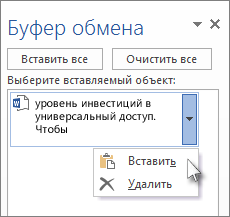
- Щелкните стрелку вниз рядом с элементом, который нужно вировать, и выберите пункт Вировать.
- Чтобы вклеить все части буфера обмена в выбранную область документа, нажмите кнопку В нее.
Другие вещи, которые можно делать с буфером обмена
- Удаление элементов из буфера обмена
- Закрыть буфер обмена
- Настройка параметров буфера обмена
Удаление элементов из буфера обмена
Выполните одно из указанных ниже действий.
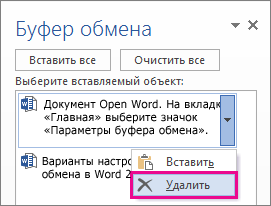
- Щелкните стрелку справа от элемента и выберите удалить.
- Щелкните правой кнопкой мыши элемент, который вы хотите удалить, и выберите удалить.
- Нажмите кнопку Очистить все, чтобы очистить буфер обмена.
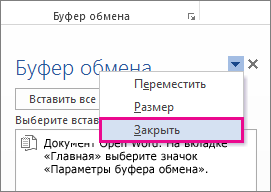
Закрыть буфер обмена
Щелкните X в правом верхнем углу области Буфер обмена.
Настройка параметров буфера обмена
Параметры контролируют различные функции буфера обмена, например, когда появляется буфер обмена.
Откройте буфер обмена и нажмите кнопку Параметры в нижней части области.
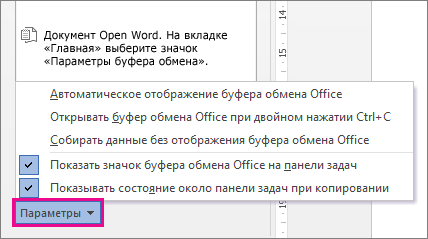
Вот что делает каждый из вариантов:
Автоматическое отображение буфера обмена Office
Отображение буфера Office при копировании более одного элемента.
Открывать буфер обмена Office при двойном нажатии CTRL+C
Отображение буфера Office при дважды нажатии CTRL+C.
Собирать данные без отображения буфера обмена Office
Автоматическое копирование элементов в буфер обмена Office без отображения области задач Буфер обмена. При выборе этого параметра в буфере обмена будет храниться содержимое, скопированные или вырезанное из любого места.
Показать значок буфера обмена Office на панели задач
Отображает значок буфера обмена в области уведомлений Windows панели задач, когда буфер обмена активен. Этот параметр по умолчанию находится в режиме.
Показывать состояние около панели задач при копировании
Количество элементов, собранных в правом нижнем углу окна Word. Этот параметр по умолчанию находится в режиме.