Вычисления процентов в Excel для Mac
В приложении Excel можно вычислять проценты различными способами. Например, в Excel можно рассчитать налог с продаж для совершаемых покупок, процент правильных ответов на вопросы теста или процент, на который одно значение отличается от другого.
Чтобы научиться вычислять процентные значения, используйте предоставленные образцы данных и описанные ниже процедуры.
Вычисление процентного значения при известном количестве и общем итоге
Предположим, что при выполнении теста вы правильно ответили на 42 вопроса из 50. Каков процент правильных ответов?
- Щелкните любую пустую ячейку.
- Введите формулу =42/50 и нажмите клавишу RETURN. Результат — 0,84.
- Выделите ячейку с результатом, полученным на шаге 2.
- На вкладке Главная щелкните Процентный формат . Результат теперь равен 84 %. Это и есть процент правильных ответов на вопросы теста.
Примечание: Чтобы изменить количество десятичных разрядов в результате, нажмите кнопку Увеличить разрядность или Уменьшить разрядность .
Вычисление общего итога при известном количестве и процентном значении
Предположим, что цена продажи футболки составляет 15 долларов США, что на 25 % меньше исходной цены. Какова исходная цена? В этом примере нужно найти 75 %, из которых число равно 15.

- Щелкните любую пустую ячейку.
- Введите формулу =15/0,75 и нажмите клавишу RETURN. Результат — 20.
- Выделите ячейку с результатом, полученным на шаге 2.
- На вкладке Главная щелкните Финансовый числовой формат. Результат теперь равен $20,00. Это и есть исходная цена рубашки.
Вычисление количества при известном общем итоге и процентном значении
Предположим, что вы хотите приобрести компьютер за 800 рублей и оплатить дополнительные 8,9 % налога с продаж. Сколько нужно платить за налог с продаж? В этом примере нужно найти 8,9 % от 800.
- Щелкните любую пустую ячейку.
- Введите формулу =800*0,089 и нажмите клавишу RETURN. Результат — 71,2.
- Выделите ячейку с результатом, полученным на шаге 2.
- На вкладке Главная щелкните Финансовый числовой формат. Результат теперь равен $71,20. Это и есть сумма налога, которую нужно уплатить при покупке компьютера.
Вычисление разности двух чисел в виде процентного значения
Предположим, что ваша заработная плата составила 23 420 рублей в ноябре и 25 000 рублей в декабре. На сколько процентов изменилась ваша заработная плата в декабре по сравнению с ноябрем? Затем, если в январе вы заработали 24 250 рублей, то на сколько процентов это отличается от декабря? Можно вычислить разность, вычтя новую зарплату из предыдущей, а затем разделить результат на сумму предыдущей зарплаты.
Вычисление процента увеличения
- Щелкните любую пустую ячейку.
- Введите формулу =(25000-23420)/23420 и нажмите клавишу RETURN. Результат — 0,06746.
- Выделите ячейку с результатом, полученным на шаге 2.
- На вкладке Главная щелкните Процентный формат . Теперь результат равен 7 %. Это и есть процент увеличения заработной платы.
Вычисление процента уменьшения
- Щелкните любую пустую ячейку.
- Введите формулу =(2425-2500)/2500 и нажмите клавишу RETURN. Результат — 0,03.
- Выделите ячейку с результатом, полученным на шаге 2.
- На вкладке Главная щелкните Процентный формат . Теперь результат равен –3 %. Это и есть процент уменьшения заработной платы.
Увеличение или уменьшение числа на заданное количество процентов
Предположим, что вы тратите на питание в среднем 113 долларов США в неделю и хотите увеличить еженедельные расходы на питание на 25 %. Сколько вы можете потратить? Или, если вы хотите уменьшить недельный размер питания в 113 долларов США на 25 %, каков ваш новый недельный размер?
Увеличение числа на заданное количество процентов
- Щелкните любую пустую ячейку.
- Введите формулу =113*(1+0,25) и нажмите клавишу RETURN. Результат — 141,25.
- Выделите ячейку с результатом, полученным на шаге 2.
- На вкладке Главная щелкните Финансовый числовой формат. Теперь результат равен $141,25. Именно такую сумму можно тратить на питание каждую неделю с учетом повышения на 25 %.
Уменьшение числа на заданное количество процентов
- Щелкните любую пустую ячейку.
- Введите формулу =113*(1-0,25) и нажмите клавишу RETURN. Результат — 84,75.
- Выделите ячейку с результатом, полученным на шаге 2.
- На вкладке Главная щелкните Финансовый числовой формат. Теперь результат равен $84,75. Именно такую сумму можно тратить на питание каждую неделю с учетом уменьшения на 25 %.
Как найти налог в excel
Argument ‘Topic id’ is null or empty
Сейчас на форуме
© Николай Павлов, Planetaexcel, 2006-2023
info@planetaexcel.ru
Использование любых материалов сайта допускается строго с указанием прямой ссылки на источник, упоминанием названия сайта, имени автора и неизменности исходного текста и иллюстраций.
| ООО «Планета Эксел» ИНН 7735603520 ОГРН 1147746834949 |
ИП Павлов Николай Владимирович ИНН 633015842586 ОГРНИП 310633031600071 |
Как рассчитать в Excel налог?
1. Найти при помощи формулой IF подоходный налог в таблице
2. Тогда рассчитать сколько получает.
Объяснение: если зарплата составляет менее 2250 крон
тогда подоходный налог = 0;
В противном случае, подоходный налог равно (Зарплата – 2250)*21%
Как это сделать?
Дополнен 13 лет назад
О, спасибо большое. 🙂 Проверю, если что, — напишу, получилось или нет. 🙂
Лучший ответ
А в чем проблема? Трудно придумать что-то проще.. .
Столбец A — зарплата, столбец B — налог, столбец C — к выплате.
В ячейке B2 (в B1 — заглавие) пишем формулу
=если (A2<2250;0;(A2-2250)*0.21)
В ячейке C2 — формулу
=A2-B2
Формулы в столбцах B и C перетянуть на необходимое количество строк.
1800 и 18000 можете прописать в столбце A (как и любые другие значения) . Все.
Остальные ответы
Артем,
Я уже проверила, все работает . Только Слава сделал ма-а-аленькую описку
=если (A2<2250;0;(A2-2250)*0.21)
0,21 — надо писать через запятую
Как в экселе посчитать проценты
Даже, если Вы редко пользуетесь Excel, будет очень полезно знать как в эксель посчитать проценты. Статья расскажет, как высчитать процент в экселе, как написать формулу процентов и какие бывают вычисления. Здесь Вы найдете как делается расчет процентов в excel и скриншоты примеров работы с процентами.
Для работы с процентами Вам желательно изучить одноименный формат экселя, а также ознакомится с работой ссылок на ячейки, и какие существуют правила закрепления ссылок.
Процент — это доля от какого-либо значения. 1 процент – это сотая часть, т.е. 0,01=1%, а 1=100%.
Процентный формат в Excel, по сути, перемножает значение в ячейке на 100 и добавляет знак %:
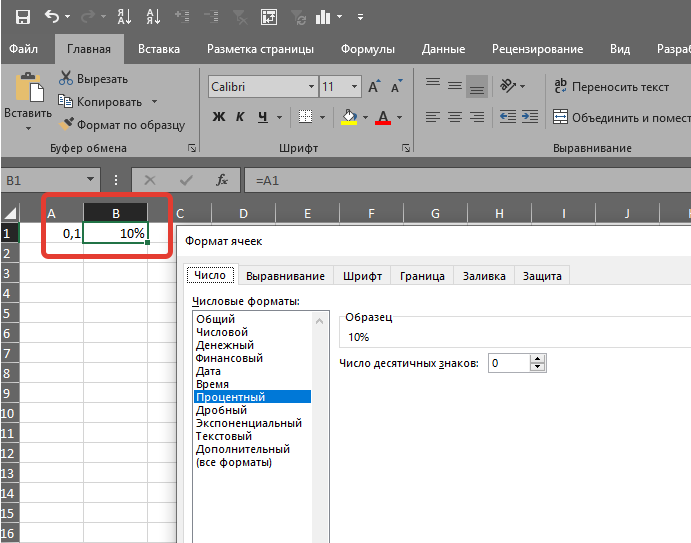
Проценты в excel
Формула процентов в excel
Формула подсчета процентов в эксель очень проста. Чтобы в экселе сделать формулу с процентами, нужно просто прописать операцию деления части на целое.
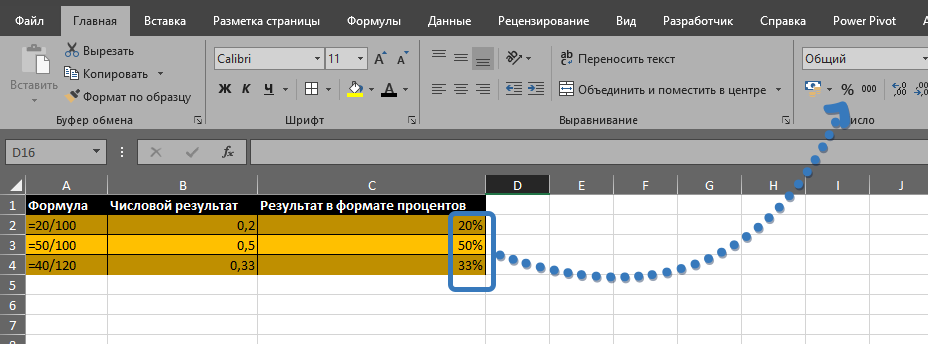
Формула расчета процентов в excel
В формуле excel вместо цифровых значений, конечно, можно указывать ссылки на ячейки.
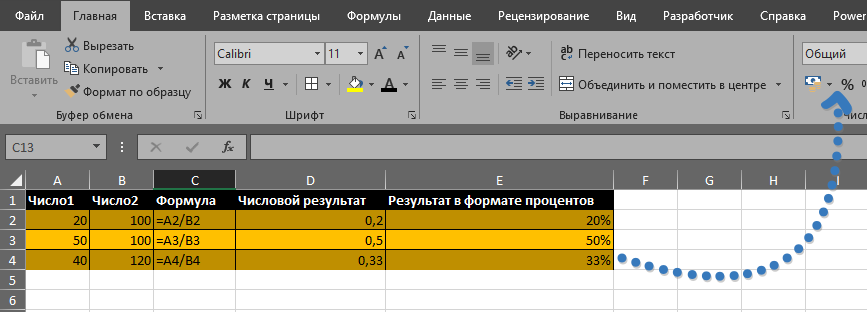
Как найти проценты в excel формула
Обратите внимание, что формула в эксель с расчетом процента это арифметическая операция, поэтому excel покажет результат, в формате числа. Чтобы результат отображался в виде процентов, нужно установить в ячейке соответствующий формат.
Как в excel посчитать процент от числа
Найти процент от числа в excel – это распространённая задача. Т.е. у нас есть определенное цифровое значение и нужна формула в экселе, чтобы найти процент то этого числа.
Например, нужно найти 13 процентов от суммы в 25 тыс. рублей.
Итак, у нас есть число 25 000 и задача написать формулу в экселе для поиска процента от чила. По сути, нам нужно в экселе число умножить на процент.
В экселе можно высчитать процент от числа, записав формулу, как на обычном калькуляторе:
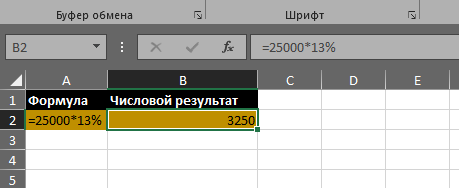
Эксель процент от числа формула
Сам символ % находится на цифрах основной клавиатуры, там, где 5.
Чтобы написать процент в excel нужно нажать Shift + 5 (в любой языковой раскладке).
Если нужна формула вычисления процентов от числа в excel для таблицы данных, то удобнее прописать расчет процента от числа в отдельном столбце. Например, у нас есть таблица с зарплатами сотрудников и нужно в отдельном столбце посчитать процент подоходного налога:
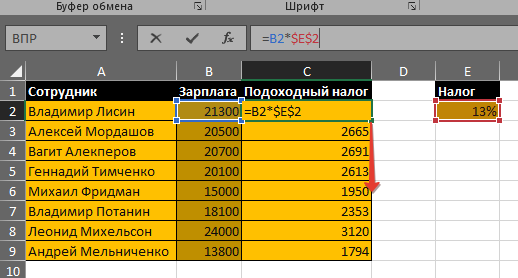
Эксель процент от числа
Символы $ во втором аргументе — это закрепление ячейки. В этом примере закрепление ячейки E2 — абсолютное, т.е. при протягивании адрес этой ячейки меняться не будет. Закрепление ячейки можно сделать клавишей F4. Про закрепление ссылок у нас есть бесплатный видеоурок по ссылке: Ссылки в excel