Работа с текстовыми файлами
Высокоуровневый язык программирования Python 3 предоставляет своим пользователям массу полезных средств для взаимодействия с текстовыми файлами. Встроенные методы платформы позволяют не только создавать документы для хранения строковой информации, но и читать из них данные, а также записывать, удалять и всячески манипулировать их содержимым.
Создание, открытие и закрытие файла
Работа с любым текстовым файлом в Python начинается с вызова специальной функции open, которая принимает в качестве параметров путь к объекту на компьютере и режим обработки. Путь к документу можно указать как абсолютный (адрес расположения на жестком диске ПК), так и как относительный (координаты относительно папки проекта). Выбирая нужный режим обработки файла, следует учитывать его назначение (“w” для записи, “r” для чтения данных). Следующий пример показывает простое взаимодействие с текстовым документом.
file = open("test.txt", "w") file.write("hello world") file.close()
Как можно заметить, функция open принимает относительный путь файла и открывает его для записи. Если в папке с исходным кодом документа с аналогичным именем и расширением .txt не существует, метод open создает его самостоятельно, после чего открывает для него нужный режим обработки. Выполнив все необходимые действия с переменной file, которая ссылается на реальный файл, следует вручную закрыть его, чтобы избежать потери информации. Данную задачу выполняет метод close, если вызвать его при помощи оператора доступа (точки).
Выполнить точно такие же действия, но без необходимости вручную закрывать файл, вполне возможно благодаря связке операторов with as. Для этого необходимо поместить метод open сразу после ключевого слова with, а переменную, которая будет ссылаться на файл, прописать за конструкцией as. Ниже располагается пример открытия документа с помощью with as.
with open("test.txt", "w") as file: file.write("hello world")
Оба примера небольших программ демонстрируют работу с test.txt, который генерируется в каталоге с исходным кодом. В качестве режима обработки для него выбирается запись данных. После этого при помощи метода write в него заносится строка “hello world”. Завершается код в обоих случаях закрытием текстового файла test.txt методом close или автоматически.
Запись построчно
Чтобы быстро записать информацию в текстовый файл, достаточно открыть его в программе, написанной на языке Python, после чего воспользоваться функцией write через переменную, которая ссылается на документ.
В Python запись в файл построчно осуществляется с помощью записи нужной строки с последующей записью символа перевода строки ‘\n’. Рассмотрим пример записи списка поэлементно. Каждый элемент будет записан в новой строке:
lines = ["first", "second", "third"] with open(r"D:\test.txt", "w") as file: for line in lines: file.write(line + '\n')
Приведенный выше пример небольшой программы показывает создание небольшого массива lines, который содержит три строковых элемента: “first”, “second” и “third”. За счет функции open и связки операторов with as происходит открытие текстового файла test.txt в корневом каталоге жесткого диска D. В цикле мы проходим по всем элементам списка и с помощью команды write их записываем. Чтобы каждая запись была с новой строки, добавляем символ перевода строки.
Так же можно воспользоваться функцией writelines. Если мы передадим в качестве ее параметра список, то она запишет элементы друг за другом в одну строку. Но можно поступить следующим образом: в качестве параметра передать генератор следующим образом.
lines = ["first", "second", "third"] with open(r"D:\test.txt", "w") as file: file.writelines("%s\n" % line for line in lines)
Этот пример отличается от предыдущего тем, что вызывается метод writelines, который принимает в качестве аргумента генератор. Для разделения элементов последовательности тут применяется “\n”, благодаря чему каждое слово в документе будет находиться в отдельной строке.
Чтение построчно
Прочитать содержимое текстового файла построчно в языке Python очень просто, поскольку в этом прекрасно помогает цикл for. Но для начала все же необходимо открыть документ, как и в предыдущем случае, при помощи open и with as. Однако на этот раз следует указать другой режим обработки файла, выбрав для него “r” для получения доступа к чтению данных.
with open(r"D:\test.txt", "r") as file: for line in file: print(line)
В этом примере показывается открытие файла test.txt, в котором уже содержится небольшой массив строк, записанный ранее. Построчное чтение информации из файла производится в цикле for. Каждая итерация выводит сведения из новой строки (line) при помощи функции print. Все элементы отображаются на экране построчно, как и были ранее помещены в test.txt.
Количество строк
Возможности языка Python позволяют производить и куда более сложные виды программных операций с внутренним содержимым текстовых файлов. Например, если требуется определить в Python количество строк в файле, можно открыть файл и в цикле посчитать количество занятых в нем строк. В этом поможет предварительно объявленная переменная count, в которую перед применением нужно записать 0, а затем прибавлять по единице с каждой новой строкой.
count = 0 with open(r"D:\test.txt", "r") as file: for line in file: count += 1 print(count)
Приведенный выше пример демонстрирует работу счетчика count. Для взаимодействия с ним следует открыть текстовый файл в режиме чтения, а затем инкрементировать в каждом новом шаге цикла for объявленную ранее числовую переменную, которая затем выводится в print.
Можно поступить и другим способом. Прочитать файл в список с помощью readlines. А после этого с помощью функции len определить размер списка. Это и будет количество строк.
with open(r"D:\test.txt", "r") as file: print(len(file.readlines()))
Поиск строки
Чтобы с помощью Python найти строку в текстовом файле, стоит прибегнуть к помощи встроенного метода readlines, который позволяет автоматически считывать внутреннее содержимое файла. Как и раньше, для начала необходимо открыть test.txt для чтения, чтобы затем поместить данные из него в специальный массив lines. Встроенный метод index позволяет найти номер элемента в последовательности, просто передав ему нужный объект, например, строку “second”.
with open(r"D:\test.txt", "r") as file: lines = file.readlines() print(lines.index("second\n"))
Поскольку в test.txt все элементы располагаются в отдельных строках, к строке, которую стоит передать методу index в качестве аргумента, необходимо прибавить конструкцию “\n”.
Удаление строки
Чтобы в Python удалить ненужную строку из файла, следует воспользоваться сразу двумя режимами обработки файлов: чтение и запись. Для начала необходимо открыть test.txt для чтения, чтобы поместить информацию из него в отдельный массив lines. Далее потребуется удалить один из элементов последовательности при помощи оператора del, указав ему индекс нужной строки в квадратных скобках. Массив объектов, который получился в итоге, необходимо поместить в исходный текстовый файл, однако на этот раз открыть его надо в режиме записи.
with open(r"D:\test.txt", "r") as file: lines = file.readlines() del lines[1] with open(r"D:\test.txt", "w") as file: file.writelines(lines)
Приведенный выше пример небольшой программы демонстрирует удаление строки из файла. В данном случае используются методы readlines и writelines, позволяющие считывать массив строк из документа и записывать его туда же, разделяя отдельные элементы списка.
Обратите внимание, что в приведенном примере удалится вторая строка, так как индексы списка считаются от нулевого элемента.
Таким образом, можно достаточно легко взаимодействовать с содержимым текстовых файлов, пользуясь языком программирования Python 3. Его встроенные функции позволяют записывать данные в документ и считывать их в удобном для пользователя виде. При помощи средств по расширенной работе с файлами, можно управлять ими на куда более продвинутом уровне.
Сохранение файлов в Python
Если разработчикам необходимо сохранить свои файлы с помощьюAspose.Cells Java for Python в какое-либо место хранения, то они могут просто указать имя файла (с его полным путем хранения) и желаемый формат файла (используяFileFormatTypeперечисление) при вызовеспастиметодРабочая тетрадьобъект.
Python Код
fileFormatType = self.FileFormatType # Creating an Workbook object with an Excel file path workbook = self.Workbook(self.dataDir + "Book1.xls") # Save in default (Excel2003) format workbook.save(self.dataDir + "book.default.out.xls") # Save in Excel2003 format workbook.save(self.dataDir + "book.out.xls", fileFormatType.EXCEL_97_TO_2003) # Save in Excel2007 xlsx format workbook.save(self.dataDir + "book.out.xlsx", fileFormatType.XLSX) # Save in SpreadsheetML format workbook.save(self.dataDir + "book.out.xml", fileFormatType.EXCEL_2003_XML) # Print Message print("") print("Worksheets are saved successfully.")
СкачатьСохранение файла (Aspose.Cells) с любого из нижеперечисленных сайтов социального кодирования:
Отправка файлов 
Когда Django обрабатывает загрузку файла, данные файла попадают в него request.FILES (более подробную информацию об объекте можно request найти в документации для объектов запроса и ответа ). В этом документе объясняется, как файлы хранятся на диске и в памяти и как настроить поведение по умолчанию.
Если вы принимаете загруженный контент от ненадежных пользователей, это создает угрозу безопасности. Подробную информацию о мерах по снижению риска см. В разделе « Пользовательский контент» Руководства по безопасности.
Простая загрузка файлов 
Рассмотрим форму, содержащую поле FileField :
from django import forms class UploadFileForm(forms.Form): title = forms.CharField(max_length=50) file = forms.FileField()
Представление, обрабатывающее эту форму, получит данные файла, в request.FILES которых есть словарь, содержащий ключ для каждой FileField ( ImageField или любого другого подкласса FileField ) формы. Таким образом, данные из приведенной выше формы будут доступны в формате request.FILES[‘file’] .
Обратите внимание, что он request.FILES содержит данные только в том случае, если используется метод запроса, POST а запрашивающая форма имеет атрибут enctype=»multipart/form-data» . В противном случае request.FILES пусто.
В большинстве случаев данные файла передаются из request формы, как описано в разделе « Связывание загруженных файлов с формой» . Вот что это может дать:
from django.http import HttpResponseRedirect from django.shortcuts import render from .forms import UploadFileForm # Imaginary function to handle an uploaded file. from somewhere import handle_uploaded_file def upload_file(request): if request.method == 'POST': form = UploadFileForm(request.POST, request.FILES) if form.is_valid(): handle_uploaded_file(request.FILES['file']) return HttpResponseRedirect('/success/url/') else: form = UploadFileForm() return render(request, 'upload.html', 'form': form>)
Обратите внимание, что мы должны перейти request.FILES к конструктору формы; так данные файла связаны с формой.
Вот обычный способ обработки загруженного файла:
def handle_uploaded_file(f): with open('some/file/name.txt', 'wb+') as destination: for chunk in f.chunks(): destination.write(chunk)
Выполняя цикл UploadedFile.chunks() вместо вызова read() , можно гарантировать, что большие файлы не перегружают системную память.
Есть несколько других методов и атрибутов, доступных для объектов UploadedFile . См. UploadedFile Полную ссылку.
Загрузка файлов, связанных с моделью 
Если вы сохраняете файл в Model содержащем поле FileField , использование формы ModelForm упрощает процесс. Файловый объект будет сохранен в месте, указанном параметром соответствующего upload_to поля FileField при вызове form.save() :
from django.http import HttpResponseRedirect from django.shortcuts import render from .forms import ModelFormWithFileField def upload_file(request): if request.method == 'POST': form = ModelFormWithFileField(request.POST, request.FILES) if form.is_valid(): # file is saved form.save() return HttpResponseRedirect('/success/url/') else: form = ModelFormWithFileField() return render(request, 'upload.html', 'form': form>)
Если вы создаете объект вручную, вы можете назначить файл из объекта request.FILES полю файла модели:
from django.http import HttpResponseRedirect from django.shortcuts import render from .forms import UploadFileForm from .models import ModelWithFileField def upload_file(request): if request.method == 'POST': form = UploadFileForm(request.POST, request.FILES) if form.is_valid(): instance = ModelWithFileField(file_field=request.FILES['file']) instance.save() return HttpResponseRedirect('/success/url/') else: form = UploadFileForm() return render(request, 'upload.html', 'form': form>)
Загрузка нескольких файлов 
Если вы хотите разрешить загрузку нескольких файлов с использованием одного поля формы, установите атрибут HTML multiple компонента поля:
from django import forms class FileFieldForm(forms.Form): file_field = forms.FileField(widget=forms.ClearableFileInput(attrs='multiple': True>))
Затем переопределите post метод вашего подкласса, FormView чтобы иметь возможность обрабатывать несколько полученных файлов:
from django.views.generic.edit import FormView from .forms import FileFieldForm class FileFieldView(FormView): form_class = FileFieldForm template_name = 'upload.html' # Replace with your template. success_url = '. ' # Replace with your URL or reverse(). def post(self, request, *args, **kwargs): form_class = self.get_form_class() form = self.get_form(form_class) files = request.FILES.getlist('file_field') if form.is_valid(): for f in files: . # Do something with each file. return self.form_valid(form) else: return self.form_invalid(form)
Менеджеры загрузки 
Когда пользователь отправляет файл, Django передает данные из файла в обработчик загрузки , небольшой класс, который обрабатывает данные в полученном файле. Менеджеры загрузки изначально определяются в настройках FILE_UPLOAD_HANDLERS , содержимое которых по умолчанию:
["django.core.files.uploadhandler.MemoryFileUploadHandler", "django.core.files.uploadhandler.TemporaryFileUploadHandler"]
Вместе MemoryFileUploadHandler и TemporaryFileUploadHandler определите поведение загрузки файлов Django по умолчанию, помещая небольшие файлы в память, а большие — на диск.
Вы можете написать собственные обработчики, которые изменят способ управления файлами. Например, вы можете использовать настраиваемые обработчики, чтобы ограничить объем данных для каждого пользователя, сжимать данные на лету, отображать индикаторы выполнения или даже отправлять данные непосредственно в другое место хранения, не сохраняя их локально. См. Раздел Написание пользовательских обработчиков загрузки для получения дополнительных сведений о том, как настроить или полностью переопределить поведение загрузки.
Место хранения данных 
Перед сохранением загруженных файлов данные необходимо где-то сохранить.
По умолчанию, если загруженный файл меньше 2,5 МБ, Django помещает весь файл в память. Это означает, что сохранение файла представляет собой простое чтение в память и запись на диск, что происходит очень быстро.
Однако, если загруженный файл слишком велик, Django записывает файл во временный файл, хранящийся в каталоге временных файлов системы. На Unix-подобной платформе Django обычно генерирует файл с путем, например /tmp/tmpzfp6I6.upload . Если файл достаточно велик, вы можете даже увидеть увеличение размера файла, поскольку он записывается в потоке на диск.
Эти конкретные параметры, 2,5 МБ /tmp и т. Д. являются просто «разумными» значениями по умолчанию, которые можно настроить, как описано в следующем разделе.
Модификация управления загрузкой 
Есть некоторые настройки для управления поведением загрузки файлов Django. См. Подробности в разделе « Настройки загрузки файлов» .
Редактирование обработчиков загрузки на лету 
Иногда для некоторых представлений требуется другое поведение при загрузке. В этих ситуациях можно переопределить обработчики загрузки для каждого запроса, изменив request.upload_handlers . По умолчанию этот список содержит перечисленные менеджеры загрузки FILE_UPLOAD_HANDLERS , но этот список можно редактировать, как и любой другой список.
Например, предположим, что вы написали обработчик, ProgressBarUploadHandler который возвращает информацию о ходе загрузки из некоторого компонента AJAX. Вот как добавить этот обработчик в список обработчиков загрузки:
request.upload_handlers.insert(0, ProgressBarUploadHandler(request))
В этом случае это list.insert() может быть более подходящим, чем append() потому, что менеджер индикатора выполнения должен запускаться раньше любого другого менеджера. Помните, что обработчики загрузки вызываются по порядку.
Если вы хотите полностью заменить менеджеры загрузки, просто назначьте новый список:
request.upload_handlers = [ProgressBarUploadHandler(request)]
Изменить обработчики загрузки можно только перед доступом request.POST или request.FILES , поскольку не имеет смысла изменять обработчики загрузки после того, как обработка загрузки уже началась. Если вы все равно это сделаете, Django выдаст ошибку.
Однако изменение обработчиков загрузки всегда должно происходить в представлениях как можно раньше.
Кроме того, CsrfViewMiddleware по умолчанию доступ к промежуточному программному обеспечению включен request.POST . Это означает, что необходимо украсить csrf_exempt() представлениями, в которых вы хотите изменить менеджеры загрузки. Затем необходимо использовать csrf_protect() функцию, которая эффективно обрабатывает запрос. Обратите внимание, что обработчики могут начать получать загруженный файл до того, как будут выполнены проверки CSRF. Образец кода:
from django.views.decorators.csrf import csrf_exempt, csrf_protect @csrf_exempt def upload_file_view(request): request.upload_handlers.insert(0, ProgressBarUploadHandler(request)) return _upload_file_view(request) @csrf_protect def _upload_file_view(request): . # Process request
8.1. Теория
Файлы используются программами для долговременного хранения информации, как необходимой для собственной работы (например, настройки), так и полученной во время ее исполнения (результаты вычислений и т.д.). Подавляющее большинство программ сегодня в том или ином виде используют файлы, сохраняя результаты работы между сеансами запуска.
8.1.1. Файлы и файловая система
Файл (англ. File) — именованная область данных на носителе информации.
Файлы хранятся в файловой системе — каталоге, определяющим способ организации, хранения и именования данных, а также задающем ограничения на формат и доступ к данным. На сегодняшний день наиболее популярными являются древовидные каталоги (также директории или папки) — файлы, содержащие записи о входящих в них файлах (Рисунок 8.1.1).

Рисунок 8.1.1 — Пример древовидной организации файловой системы в ОС Windows 6. 
Файловая система связывает носитель информации с одной стороны и программный интерфейс для доступа к файлам — с другой. Когда прикладная программа обращается к файлу, она не имеет никакого представления о том, каким образом расположена информация в конкретном файле, так же как и на каком физическом типе носителя (CD, жестком диске, магнитной ленте, блоке флеш-памяти или другом) он записан. Все, что знает программа — это имя файла, его размер и атрибуты (получая их от драйвера файловой системы). Именно файловая система устанавливает, где и как будет записан файл на физическом носителе (например, жестком диске) (Рисунок 8.1.2).
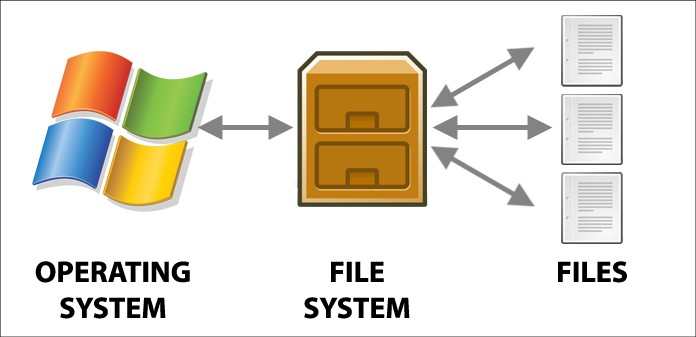
Рисунок 8.1.2 — Файловая система предоставляет интерфейс доступа к файлам для операционной системы 7 
8.1.1.1. Свойства файла
Файл может обладать различным набором свойств в зависимости от файловой системы.
В большинстве файловых систем файл имеет следующие свойства:
- имя и расширение (как правило, называемые просто именем вместе): например, моя_программа.py ;
- дата/время (могут быть предусмотрены маркеры создания, модификации и последнего доступа);
- владелец;
- атрибуты (скрытый, системный и др.) и права доступа.
Имя файла имеет определенные ограничения в зависимости от файловой и операционной системы, в частности, допустимые знаки и длину наименования. Расширение указывается после имени через точку, имея назначение, в основном, для ОС Windows, где определяет приложение для запуска файла.
В ОС Windows по умолчанию расширение файла скрыто от пользователя. Зачастую удобно «видеть» расширение, что можно включить в настройках: https://support.microsoft.com/ru-ru/kb/865219.
8.1.1.2. Путь к файлу: абсолютный и относительный
Для того, чтобы найти файл в файловой системе необходимо знать к нему путь — узлы дерева файловой системы, которые нужно пройти, чтобы до него добраться.
В операционных системах UNIX разделительным знаком при записи пути является / , в Windows — \ : эти знаки служат для разделения названия каталогов, составляющих путь к файлу.
Путь может быть:
- абсолютным (полным): указывает на одно и то же место в файловой системе вне зависимости от текущей рабочей директории или других обстоятельств;
- относительным: путь по отношению к текущему рабочему каталогу пользователя или активных приложений.
Примеры путей для ОС Windows и UNIX:
- ОС Windows:
- абсолютный: C:\user\python\example1.py ;
- относительный: example1.py если текущий каталог C:\user\python\ ;
- относительный: python\example1.py если текущий каталог C:\user\ ;
- абсолютный: /home/user/python/example1.py ;
- относительный: example1.py если текущий каталог /home/user/python/ ;
- относительный: user/python/example1.py если текущий каталог /home/ .
См. более подробно про пути в разных операционных системах.
8.1.1.3. Операции с файлами
Все операции с файлами можно подразделить на 2 группы:
- связанные с его открытием: открытие, закрытие файла, запись, чтение, перемещение по файлу и др.
- выполняющиеся без его открытия: работа с файлом как элементом файловой системы — переименование, копирование, получение атрибутов и др.
При открытии файла, как правило, указываются:
- имя файла;
- права доступа
после чего операционная система возвращает специальный дескриптор файла (идентификатор), однозначно определяющий, с каким файлом далее будут выполняться операции. После открытия доступен файловый указатель — число, определяющее позицию относительно начала файла.
8.1.1.4. Виды файлов
По способу организации файлы делятся на файлы с последовательным и произвольным доступом (Рисунок 8.1.3, Таблица 8.1.1).

Рисунок 8.1.3 — Файлы с последовательным и произвольным доступом 8 
Таблица 8.1.1 — Разница в доступе к файлам с последовательным и произвольным доступом 


Как хранят информацию?
В неструктурированном виде (текстовом)
В структурированном виде (двоичном)
Для поиска или обращения к определенному участку в файле необходимо его последовательно прочитать с начала
Разрешен непосредственный переход к любой из записи
Можно править в текстовом редакторе?
Нет, необходима специальная программа
Файлы конфигурации, документы
Файлы баз данных и их производные
Текстовый файл ( *.txt и др.)
База данных ( *.mdb и др.)
8.1.2. Файловый объект в Python
В Python работа с файлами осуществляется через специальный абстрактный файловый объект. В зависимости от способа создания такого объекта, он может быть привязан как к физическому файлу на диске, так и другому устройству, поддерживающему схожие операции (стандартный ввод/вывод и пр.).
Стандартный способ создания файлового объекта — функция open() :
open ( file , mode = ‘r’ , buffering = — 1 , encoding = None , errors = None , newline = None , closefd = True , opener = None ) 
Открывает файл и возвращает файловый объект. Если файл не может быть открыт, возбуждается исключение OSError и его потомки ( FileNotFoundError и др.).
Некоторые из параметров:
- file – путь к файлу (например, строка) или файловый дескриптор;
- mode – режим открытия файла:
Символ Описание ‘r’ Открыть для чтения (по умолчанию) ‘w’ Открыть для записи (если файл существует, то очищается) ‘x’ Открыть для создания с эксклюзивными правами (ошибка, если файл существует) ‘a’ Открыть для добавления (если файл существует) ‘+’ Открыть для чтения и записи ‘t’ Текстовый режим (по умолчанию) ‘b’ Двоичный режим При открытии файла Python по умолчанию использует кодировку, предпочитаемую операционной системой. Для определения кодировки по умолчанию выполните код:
import locale locale.getpreferredencoding(False) # 'cp1251' на российской сборке ОС Windows
Старайтесь указывать кодировку файла явно, например, encoding=»utf-8″ , особенно если есть вероятность работы программы на различных ОС.
Открытие файлов связано с потреблением/резервированием ресурсов, поэтому после выполнения необходимых операций его следует закрыть.
class file ¶ close ( ) 
Закрывает файл. После этого работа с файлом невозможна (чтение, запись и др.).
Общий цикл работы с файлом может выглядеть следующим образом (Листинг 8.1.1).
Листинг 8.1.1 — Пример цикла работы с файлом | скачать 
# При работе с файлами всегда целесообразно использовать исключения # 1. Стандартный способ открытия файла с обработкой исключений fh = None try: fh = open("data.txt", encoding="utf-8") # # Чтение и запись файла # except Exception as e: print("Ошибка при работе с файлом:", e) finally: if fh: # Если файл не открылся, значит 'fh' == None и закрывать его не нужно fh.close() # 2. Для упрощения кода по выделению и высвобождению ресурсов в Python # предусмотрены специальные объекты - менеджеры контекста, # которые могут самостоятельно следить за использованием ресурсов # # Наиболее часто менеджеры контекста вызываются с использованием ключевого слова with try: with open("data2.txt", encoding="utf-8") as fh: # # Чтение и запись файла # except Exception as e: print("Ошибка при работе с файлом:", e)
В большинстве примеров данной темы подробная обработка исключений опущена для того, чтобы сосредоточиться на демонстрации конкретных возможностей.
При самостоятельном написании программ не следует забывать добавлять обработку исключений — программа должна адекватно реагировать на возможные нестандартные ситуации (используемые файлы может изменить пользователь или другая программа).
8.1.3. Работа с файлами в Python
8.1.3.1. Основные свойства и методы
Файловый объект предоставляет ряд свойств и методов для работы с файлами. Большинство методов универсально и предполагают работу (чтение/запись) со строками в указанной кодировке ( str для текстовых файлов) или с набором байт ( bytes для двоичных файлов).
class file ¶ name 
Имя файла (если имеется).
Режим, в котором был открыт файл.
Кодировка, используемая для строковых преобразований в файле.
Возвращает True , если файл закрыт.
Закрывает файл. После этого работа с файлом невозможна (чтение, запись и др.).
Читает до count байт из файлового объекта. Если значение count не определено, то читаются все байты, начиная от текущей позиции и до конца.
Если ничего не было прочитано (конец файла), возвращается пустой объект str или bytes .
Читает до len(ba) байт в объект ba типа bytearray и возвращает число прочитанных байт (0, если был достигнут конец файла).
Доступен только в двоичном режиме.
Читает следующую строку (до count байт, если значение count определено и число прочитанных байтов было достигнуто раньше, чем встретился символ перевода строки ‘\n’ ), включая символ перевода строки ‘\n’ .
Читает все строки до конца файла и возвращает их в виде списка.
Если значение аргумента sizehint определено, то будет прочитано примерно sizehint байт (если файл поддерживает такую возможность).
Записывает в файл объект s типа:
- str для текстового режима;
- bytes / bytearray для двоичного режима.
Запись в файл возможна и с помощью стандартной функции print() , установив ключевой параметр file в открытый файловый объект.
writelines ( seg ) 
Записывает в файл последовательность объектов типа:
- str для текстового режима;
- bytes / bytearray для двоичного режима.
При работе с файлами Python по умолчанию использует буфер определенного размера. Вызов методов записи приводит к записи в буфер, после чего в определенный момент производится очистка буфера и передача сигнала для записи данных на диск.
Метод flush() вызывает принудительное очистку буфера. В большинстве случаев вызывать его напрямую не нужно.
Закрывает файл. После этого работа с файлом невозможна (чтение, запись и др.).
8.1.3.2. Простое чтение и запись
В Листинге 8.1.2 приведен пример работы с двоичным файлом.
Листинг 8.1.2 — Пример работы с двоичным файлом | скачать 
human = dict(name="Михаил Толстых", age=35, weight=90.5) filename = "08_01_02_data.txt" # 1. Запись в файл # При записи бинарных файлов все данные должны быть преобразованы в тип bytes # Удобно выполнить преобразование через метод str.encode() fh = None try: fh = open(filename, "wb") fh.write(bytes(human["name"].encode("utf-8"))) fh.write(bytes(str(human["age"]).encode("utf-8"))) fh.write(bytes(str(human["weight"]).encode("utf-8"))) finally: if fh: fh.close() # 2. Чтение из файла # При чтении бинарных файлов необходимо точно знать, сколько байт # прочитать и как их декодировать, используя bytes.decode() # При редактировании файла в стороннем редакторе файл может быть не читаем fh = None try: fh = open(filename, "rb") name = fh.read(27).decode("utf-8") age = int(fh.read(2).decode("utf-8")) weight = float(fh.read(4).decode("utf-8")) print(name, age, weight) # Михаил Толстых 35 90.5 finally: if fh: fh.close()
Работа с бинарными файлами не рассматривается детально в настоящем курсе и, в целом, аналогична работе с текстовыми файлами с необходимостью работы не со строкой, а набором байт с необходимой перекодировкой.
В Листинге 8.1.3 приведен пример работы с текстовым файлом.
Листинг 8.1.3 — Пример работы с текстовым файлом | скачать 
human = dict(name="Михаил Толстых", age=35, weight=90.5) filename = "08_01_03_data.txt" # 1. Запись в файл # При записи текстовых файлов все данные должны быть преобразованы в тип str # По умолчанию, write() не добавляет перенос строки, однако его можно добавить самостоятельно fh = None try: fh = open(filename, "w", encoding="utf-8") # При добавлении переноса записываемые данные будут на отдельной строке fh.write(human["name"] + "\n") fh.write(str(human["age"]) + "\n") # Как альтернатива - print() позволяет не переводить в строку и не добавлять перенос вручную print(human["weight"], file=fh) finally: if fh: fh.close() # 2. Чтение из файла # Для чтения отдельной строки достаточно вызвать метод readline(). # В конце полученной строки знак переноса - \n, # который можно убрать, например, методом str.strip() fh = None try: fh = open(filename, encoding="utf-8") # Читаем первые 3 строки и преобразуем при необходимости name = fh.readline().strip() age = int(fh.readline()) weight = float(fh.readline()) print(name, age, weight) # Михаил Толстых 35 90.5 finally: if fh: fh.close()
8.1.3.3. Чтение файла целиком
Чтение файла, приведенное в Листинге 8.1.3 не подразумевает, что содержимое файла может меняться.
Учитывать такие изменения можно, прочитав файл целиком:
- в одну строку;
- в список строк;
- построчно, пока не достигнут конец файла.
Примеры реализации данных вариантов приведены в Листинге 8.1.4 на примере файла 08_01_04_data.txt :
Содержимое файла 08_01_04_data.txt | скачать 
Когда дети будут смотреть на великих учёных так же, как они смотрят на знаменитых актёров и музыкантов, человечество совершит большой прорыв. Брайан Грин https://ru.wikipedia.org/wiki/Грин,_Брайан_Рэндолф
Листинг 8.1.4 — Различные способы чтения текстового файла целиком | скачать 
filename = "08_01_04_data.txt" # В данном примере обработка исключений не приводится, чтобы # сосредоточить внимание на чтении файлов # 1. Чтение из файла (в одну строку) with open(filename, encoding="utf-8") as fh: data = fh.read() print(data) # 2. Чтение из файла (в список) with open(filename, encoding="utf-8") as fh: data = fh.readlines() print(data) # ['Когда дети будут смотреть на великих учёных так же,\n', # 'как они смотрят на знаменитых актёров и музыкантов,\n', # 'человечество совершит большой прорыв.\n', # '\n', # 'Брайан Грин\n', # 'https://ru.wikipedia.org/wiki/Грин,_Брайан_Рэндолф\n'] # 3. Чтение из файла (построчно) with open(filename, encoding="utf-8") as fh: for line in fh: print(line.strip())
8.1.4. Сериализация и десериализация
Чтение/запись простых типов (например, чисел или строк) не представляет большого труда, однако с увеличением объема информации появляется необходимость эффективно сохранять/загружать более сложные структуры данных (например, словари). Кроме того, модульная архитектура современного программного обеспечения приводит к необходимости обмена данными между различными модулями, а также между приложениями в целом, для чего необходимо иметь возможность удобно обмениваться данными.
Сериализация — процесс перевода какой-либо структуры данных в последовательность битов. Десериализация — обратный процесс.
Чаще всего сериализация используется для сохранения объектов в файлы или передачи их по сети.
8.1.4.1. Модуль pickle 
Одним из способов, позволяющих сериализовать/десериализовать данные в Python, является использование стандартного модуля pickle , при помощи которого можно сохранять любой объект Python в двоичном файле, а затем извлекать его обратно.
Основные функции модуля:
pickle. dump ( obj , file , protocol = None , * , fix_imports = True ) 
Сериализует объект obj и записывает его в файл file .
Некоторые из параметров:
- obj – объект для записи;
- file – файловый объект;
- protocol – версия формата pickle .
Читает и десериализует содержимое файла file , возвращая созданный объект (структуру).
Некоторые из параметров:
file – файловый объект.
Пример работы с модулем pickle приведен в Листинге 8.1.5.
Листинг 8.1.5 — Использование pickle для загрузки/сохранения объектов Python | скачать 
import pickle filename = "08_01_05_data.txt" # список покупок shoplist = "фрукты": ["яблоки", "манго"], "овощи": ["морковь"], "бюджет": 1000> # Запись в файл with open(filename, "wb") as fh: pickle.dump(shoplist, fh) # помещаем объект в файл # Считываем из хранилища shoplist_2 = [] with open(filename, "rb") as fh: shoplist_2 = pickle.load(fh) # загружаем объект из файла print(shoplist_2) #
Формат файла, создаваемого pickle , приведен на Рисунке 8.1.4.

Рисунок 8.1.4 — Содержимое файла с данными при использовании pickle (в редакторе Notepad++) 
- специфичен для Python (не может быть использован, если файл будет читаться с использованием других языков программирования);
- небезопасен (десериализация готовых конструкций языка может привести к выполнению ненадежного кода).
8.1.4.2. Популярные форматы файлов
Большое количество данных в совокупности с их разнородностью привело к появлению специальных форматов файлов, позволяющих хранить различные объемы связанной информации и не привязанных к конкретному языку программирования.
Среди них одними из наиболее популярных являются:
Подавляющее большинство форматов поддерживается Python (стандартными или сторонними модулями и пакетами).
8.1.4.2.1. CSV
CSV (англ. Comma-Separated Values — значения, разделенные запятыми, 2005 г.) — текстовый формат, предназначенный для представления табличных данных. Каждая строка файла — это одна строка таблицы, где значения отдельных колонок разделяются разделительным символом (англ. delimiter) запятой , и заключаются в кавычки » (Рисунок 8.1.5).

Несмотря на наличие стандарта (RFC 4180), на сегодняшний день под CSV, как правило, понимают набор значений, разделенных произвольными разделителями, в произвольной кодировке с произвольными окончаниями строк. Это значительно затрудняет перенос данных из одних программ в другие, несмотря на всю простоту реализации поддержки CSV (так, например, Microsoft Excel не всегда открывает стандартные разделенные запятыми данные).
В Python работа с CSV-файлами поддерживается стандартным модулем csv , предоставляющем следующие основные объекты и функции:
csv. reader ( csvfile , dialect = ‘excel’ , ** fmtparams ) 
Создает и возвращает объект для чтения последовательности из CSV-файла.
Некоторые из параметров:
- csvfile – итерируемый объект, возвращающий строку на каждой итерации (например, файловый объект в текстовом режиме доступа);
- dialect – диалект CSV (набор специальных параметров);
- fmtparams – дополнительные настройки (совокупность кавычек, разделителей и т.д.).
Создает и возвращает объект для записи последовательности в CSV-файл.
Некоторые из параметров:
- csvfile – любой объект, поддерживающий метод записи write() ;
- dialect – аналогично csv.reader() ;
- fmtparams – аналогично csv.reader() .
Создает и возвращает объект для чтения данных из CSV-файла как словаря значений.
Некоторые из параметров:
- csvfile – итерируемый объект, возвращающий строку на каждой итерации (например, файловый объект в текстовом режиме доступа);
- fieldnames – список наименований столбцов (если не задан, используется первая строка файла).
Создает и возвращает объект для записи данных как словаря значений в CSV-файл.
Некоторые из параметров:
- csvfile – любой объект, поддерживающий метод записи write() ;
- fieldnames – список наименований столбцов.
Записывает последовательность row в CSV-файл.
Записывает список последовательностей rows в CSV-файл.
class csv. DictWriter ¶ writeheader ( ) 
Записывает в файл заголовки файла, переданные при создании класса.
Записывает словарь row в CSV-файл.
Записывает список словарей rows в CSV-файл.
exception csv. Error 
Класс исключения, возбуждаемый при ошибке в работе любой из функций модуля.
Пример использования модуля csv приведен в Листинге 8.1.6 (а-б).
Листинг 8.1.6 (а) — Работа с CSV-файлом в Python (последовательность) | скачать 
import csv filename = "08_01_06_a_data.csv" # список покупок shoplist = "яблоки": [2, 100], "манго": [3, 250], "морковь": [1, 35]> # Запись в файл with open(filename, "w", encoding="utf-8", newline="") as fh: writer = csv.writer(fh, quoting=csv.QUOTE_ALL) writer.writerow(["Наименование", "Вес", "Цена/кг."]) # Заголовки столбца for name, values in sorted(shoplist.items()): writer.writerow([name, *values]) writer.writerow(["рис", "4", "70"]) # Допишем произвольную запись # Содержимое файла # # "Наименование","Вес","Цена/кг." # "манго","3","250" # "морковь","1","35" # "яблоки","2","100" # "рис","4","70" # Чтение файла rows = [] with open(filename, "r", encoding="utf-8") as fh: reader = csv.reader(fh) rows = list(reader) # reader - итерируемый объект и может быть преобразован в список строк for row in rows: print(row) # Вывод на экран # # ['Наименование', 'Вес', 'Цена/кг.'] # ['манго', '3', '250'] # ['морковь', '1', '35'] # ['яблоки', '2', '100'] # ['рис', '4', '70']
Листинг 8.1.6 (б) — Работа с CSV-файлом в Python (словарь) | скачать 
import csv filename = "08_01_06_b_data.csv" # список покупок shoplist = "яблоки": [2, 100], "манго": [3, 250], "морковь": [1, 35]> # Запись в файл with open(filename, "w", encoding="utf-8", newline="") as fh: writer = csv.DictWriter(fh, fieldnames=["name", "weight", "price"], quoting=csv.QUOTE_ALL) writer.writeheader() # Записывает заголовки в файл for name, values in sorted(shoplist.items()): writer.writerow(dict(name=name, weight=values[0], price=values[1])) # Содержимое файла # # "name","weight","price" # "манго","3","250" # "морковь","1","35" # "яблоки","2","100" # Чтение файла rows = [] with open(filename, "r", encoding="utf-8") as fh: reader = csv.DictReader(fh) rows = list(reader) # reader - итерируемый объект и может быть преобразован в список строк for row in rows: print(row) # Вывод на экран # # # #
8.1.4.2.2. JSON
JSON (англ. JavaScript Object Notation, 1999 г.) — текстовый формат обмена данными, основанный на JavaScript. Одно из преимуществ — JSON легко читается людьми (англ. human-readable) (Листинг 8.1.7).
Листинг 8.1.7 — Пример JSON-файла | скачать 
"ФИО": "Иванов Сергей Михайлович", "ЕГЭ": "Математика": 90, "Физика": 70, "Информатика": 80 >, "Хобби": ["Рисование", "Плавание"], "Возраст": 25.5, "ДомЖивотные": null >JSON-текст представляет собой одну из двух структур:
- набор пар ключ: значение (словарь в терминологии Python), где ключ — строка, значение — любой тип;
- упорядоченный набор значений (список в терминологии Python).
Значением может являться:
- строка (в кавычках);
- число;
- логическое значение ( true / false );
- null ;
- одна из структур.
Одним из преимуществ JSON является близкое соответствие Python по типам данных. Работа с JSON-форматом поддерживается стандартным пакетом json , предоставляющем следующие основные функции:
json. dumps ( obj , skipkeys = False , ensure_ascii = True , check_circular = True , allow_nan = True , cls = None , indent = None , separators = None , default = None , sort_keys = False , ** kw ) 
Сериализует объект obj , возвращая строку в JSON-формате.
Некоторые из параметров:
- obj – сериализуемый объект;
- ensure_ascii – если равен False , запись не-ASCII значений происходит в файл «как есть», без преобразования в Unicode;
- indent – величина отступа для вложенных структур.
Десериализует объект (в том числе файловый) s , возвращая структуру в Python.
При ошибке десериализации возбуждается исключение JSONDecodeError.
exception json. JSONDecodeError ( msg , doc , pos , end = None ) 
Класс исключения, возбуждаемый при ошибке в работе некоторых функций пакета.
Пример работы с JSON-форматом приведен в Листинге 8.1.8.
Листинг 8.1.8 — Работа с JSON-форматом в Python | скачать 
import json filename = "08_01_08_data.json" info = "ФИО": "Иванов Сергей Михайлович", "ЕГЭ": "Математика": 90, "Физика": 70, "Информатика": 80 >, "Хобби": ["Рисование", "Плавание"], "Возраст": 25.5, "ДомЖивотные": None > # Запись структуры в файл в JSON-формате with open(filename, "w", encoding="utf-8") as fh: fh.write(json.dumps(info, ensure_ascii=False, indent=4)) # Пример содержимого файла: # # "Хобби": [ # "Рисование", # "Плавание" # ], # "ЕГЭ": # "Информатика": 80, # "Математика": 90, # "Физика": 70 # >, # "ФИО": "Иванов Сергей Михайлович", # "ДомЖивотные": null, # "Возраст": 25.5 # > # Чтение из файла JSON-формата info_2 = [] with open(filename, encoding="utf-8") as fh: info_2 = json.loads(fh.read()) print(info_2) # , # 'Хобби': ['Рисование', 'Плавание'], 'Возраст': 25.5, 'ДомЖивотные': None>
Валидация и оформление JSON-файлов
При возникновении ошибки чтения файла JSON-формата рекомендуется проверить его синтаксис с использованием специальных онлайн-сервисов, например, https://jsonformatter.curiousconcept.com/, которые могут как указать место ошибки, так и оформить его по стандарту.
Sebesta, W.S Concepts of Programming languages. 10E; ISBN 978-0133943023.
Саммерфилд М. Программирование на Python 3. Подробное руководство. — М.: Символ-Плюс, 2009. — 608 с.: ISBN: 978-5-93286-161-5.
Лучано Рамальо. Python. К вершинам мастерства. — М.: ДМК Пресс , 2016. — 768 с.: ISBN: 978-5-97060-384-0, 978-1-491-94600-8.