Microsoft: Как обновить несовместимые ПК до Windows 11. Обход проверки TPM 2.0 и процессора
Microsoft опубликовала официальную инструкцию по обновлению несовместимых ПК до Windows 11: создав ключ реестра, вы можете обойти проверку на наличие TPM 2.0 (требуется как минимум TPM 1.2), а также совместимого процессора
На официальном сайте поддержки Microsoft опубликована новая страница с инструкциями по установке Windows 11. Отдельный параграф на странице включает инструкции по обновлению устройств с Windows 10, не отвечающих системным требованиям для установки Windows 11 – создав ключ реестра, вы можете обойти проверку на наличие TPM 2.0 (требуется как минимум TPM 1.2), а также совместимого процессора.
Когда Microsoft анонсировала Windows 11, компания удивила пользователей обновленными системными требованиями для этой операционной системы. Напомним, что Microsoft не меняла требований, когда выпускала предыдущие версии Windows. Например, компьютеры 2009 года под управлением Windows 7 вполне могли работать с Windows 10, выпущенной в 2015 году.
Пользователи Windows 10 могут получать сообщения о проблемах совместимости в Центре обновления Windows или в приложении Windows 11 PC Health Check. Например, в Центре обновления отображается уведомление, сообщающее, что компьютер в настоящее время не соответствует системным требованиям для получения Windows 11. Это указывает на несовместимость, по крайней мере, одного компонента. Обновленное приложение PC Health Check помогает установить, с чем именно связана проблема совместимости.

Пользователи могут вручную скачать и установить Windows 11, но в этом случае они могут столкнуться с конфликтами совместимости.
Очень быстро удалось обнаружить обходные пути для установки Windows 11 на несовместимые ПК:
- Обновление несовместимых устройств до Windows 11 с помощью Universal MediaCreationTool
- Как создать ISO-образ Windows 11 с обходом ограничений в виде TPM 2.0, Secure Boot и UEFI
- Установка Windows 11 без модуля TPM 2.0 и Secure Boot
Microsoft подтвердила, что существует возможность установки Windows 11 на устройства, не отвечающие минимальным системным требованиям, но не рекомендовала это делать. Компания предупредила, что несовместимые устройства с Windows 11 не имеют права на получение обновлений и технической поддержки. Сообщение вызвало бурные споры: будут ли несовместимые ПК с Windows 11 получать регулярные обновления безопасности или Microsoft запретит этим устройствам получать какие-либо обновления.
Сейчас уже известно, что обновления будут доставляться, но обновления функций могут не поставляться на несовместимые устройства. Скорее всего обходные пути продолжат работать, и примерно через 12 месяцев пользователи смогут беспрепятственно вручную установить первое обновление функций для Windows 11 на несовместимые устройства.
Официальная инструкция Microsoft по установке Windows 11 на несовместимые устройства
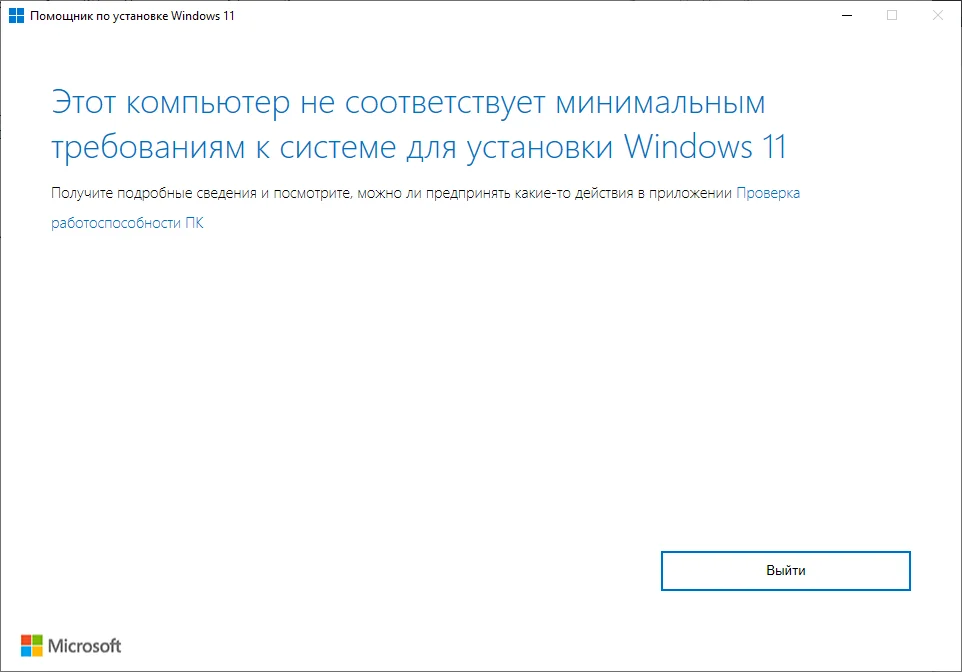
Примечание: Создав ключ реестра, вы можете обойти проверку на наличие TPM 2.0 (требуется как минимум TPM 1.2 ), а также совместимого процессора.
Пользователям нужно лишь внести одно изменение в системный реестр на несовместимом устройстве. В этом случае установщик Windows 11 не будет проверять процессор или микросхему TPM 2.0 (требуется как минимум TPM 1.2). Другие требования, такие как свободное место место на жестком диске, по-прежнему будут проверяться.
Примечание: Microsoft не рекомендует устанавливать Windows 11 на неподдерживаемые устройства. Соответствующая страница поддержки предупреждает пользователей о том, что устройства могут работать со сбоями и что получения обновлений не гарантируется.
Устройство, не отвечающее минимальным системным требованиям, может работать неправильно из-за конфликтов совместимости и не будет гарантированно получать обновления, в том числе обновления безопасности.
- Откройте редактор реестра. Нажмите сочетание клавиш Windows + R и введите regedit , затем нажмите клавишу ввода Enter . При необходимости подтвердите запрос службы контроля учетных записей для запуска редактора реестра.
- Перейдите по следующему пути (скопируйте и вставьте в адресную строку редактора реестра):
HKEY_LOCAL_MACHINE\SYSTEM\Setup\MoSetup

- Кликните правой кнопкой мыши по разделу Setup и выберите Создать > Раздел.
- Присвойте новому разделу имя MoSetup нажмите клавишу ввода Enter .
- Щелкните правой кнопкой мыши по разделу MoSetup и выберите Создать > Параметр DWORD (32 бита).
- Назовите параметр AllowUpgradesWithUnsupportedTPMOrCPU
- Дважды кликните по параметру и установите для него значение 1
- Перезагрузите компьютер.
Теперь администраторы смогут выполнить обновление до Windows 11 с помощью установочного ISO-образа, следуя нашим инструкциям.
Запуск Windows 11 на этом компьютере невозможен: ваш компьютер не соответствует минимальным требованиям
На днях вышла новая Windows 11! Те, кто сразу захотел установить ее или обновится до 11 версии столкнулись с ошибкой «Ваш компьютер не соответствует минимальным требованиям Windows 11». О том как решить эти проблемы, как установить новую ОС без TPM модуля и проверки безопасной загрузки «Secure Boot», читайте в этой статье.
- Как обойти требования TPM 2.0 и безопасной загрузки в реестре программы установки
- Как добавить параметры в реестр вручную
- Как установить Windows 11
- Как обновить Windows 10 до Windows 11 без TPM.
- Вопросы и ответы
- Комментарии
Первая сборка Windows 11 уже доступна к установке для участников программы предварительной оценки (Windows insider Preview). Но большинство компьютеров не соответствуют минимальным требования для установки данной операционной системы, потому как на них отсутствует модуль TPM (Trusted Platform Module).
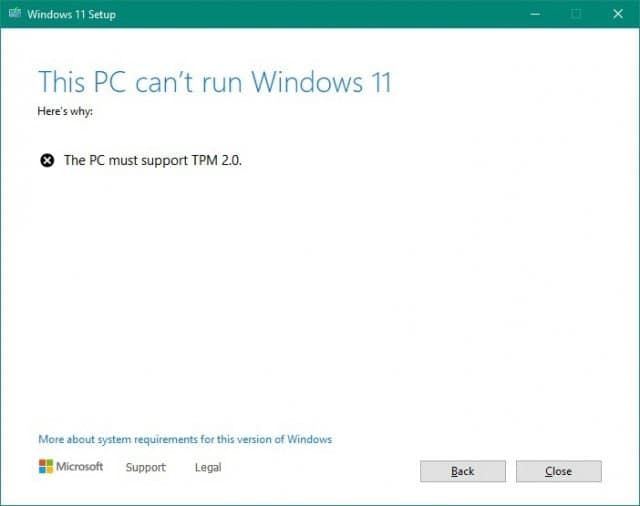
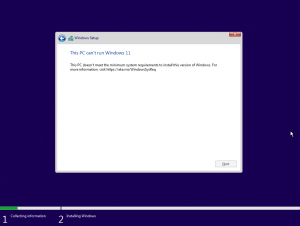
Данный модуль используется для шифрования данных, идентификации пользователя, защиты программ от изменений, аппаратной защиты от вирусов и т.п. Скорей всего данная функция используется в Windows 11 для шифрования жесткого диска компьютера, так как позволяет надежно защитить данные от несанкционированного доступа. Если вы планируете установить Windows 11 на свой компьютер, то должны учитывать этот момент. При попытке установить Windows 11 на компьютер без TPM 2.0 приведет к следующей ошибке «Этот компьютер не может работать с Windows 11». Если вы столкнулись с данной ошибкой не отчаивайтесь далее я покажу как ее обойти и отключить проверку TPM и Secure boot.
Перейти к просмотру

Как обойти требования TPM 2.0 и безопасной загрузки в реестре программы установки
Начнем с самого простого. Для первого способа вам понадобиться только ISO образ операционной системы Windows 11. Мы отключим проверку TPM и безопасности загрузки в реестре перед установкой операционной системы из среды предустановки.
Современная версия Windows загружает минимальную версию ОС, известную как среда предустановки Windows. Загружается необходимый набор драйверов и запускается основная программа установки.
На данном этапе установки вы можете отредактировать реестр, чтобы установщик не выполнял проверку на наличие TPM и безопасности. Сделать это можно следующим способом.
Установку будем выполнять на чистый диск.
Загружаемся с установочной флешки с Windows 11. Найти ISO образ данной ОС во всемирной сети не составит труда. А как создать загрузочную флешку с Windows 11 вы можете посмотреть на примере Windows 10, этот процесс отличается только файлом образа.
Перейти к просмотру
После создания загрузочной флешки нужно скопировать на нее REG-файл, который позволит отключить проверку TPM.
Для его создания кликаем правой кнопкой мыши по рабочем столе и жмем создать текстовый документ. Даем ему произвольное имя и открываем.
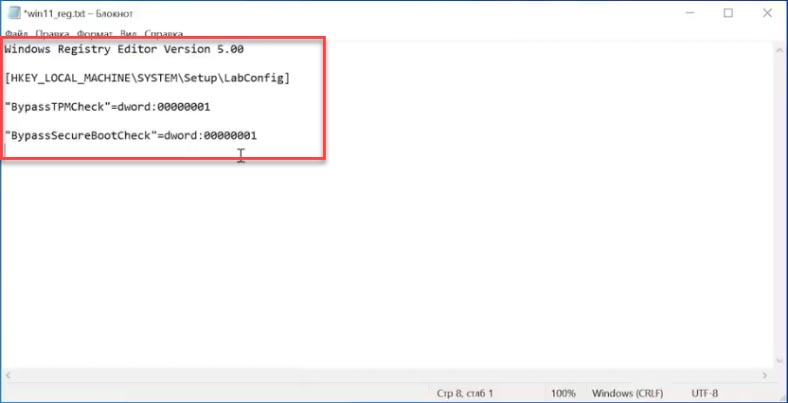
Вписываем сюда следующий код:
Windows Registry Editor Version 5.00
[HKEY_LOCAL_MACHINE\SYSTEM\Setup\LabConfig]
«BypassTPMCheck»=dword:00000001
«BypassSecureBootCheck»=dword:00000001 Копировать
Данный REG-файл добавит в реестр ключи, отвечающие за прохождения проверки TPM 2.0 и Secure Boot. После чего можно будет продолжить установку Windows 11 как обычно.
Сохраняем документ и затем меняем его расширение с .txt на .reg.
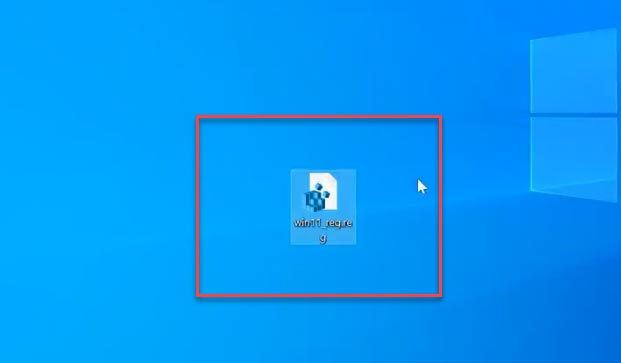
Если у вас отключено отображение расширения файлов откройте проводник, перейдите во вкладку Вид и установите отметку напротив Расширения имен файлов, после чего они будут отображаться.
Только что созданный .reg файл нужно скопировать на флешку с Windows, можно скопировать прямо в корень.
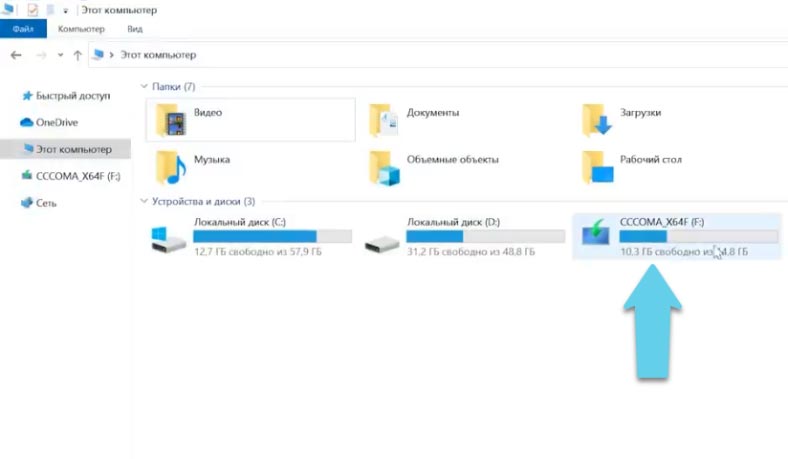
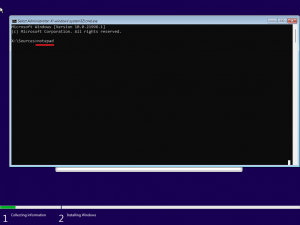
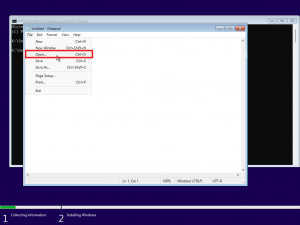
После загрузки с установочного USB-накопителя на этапе выбора языка, формата времени и метода ввода, нажмите сочетание клавиш Shift+F10 для запуска командной строки. Теперь нужно запустить блокнот, для этого выполняем следующую команду – notepad.
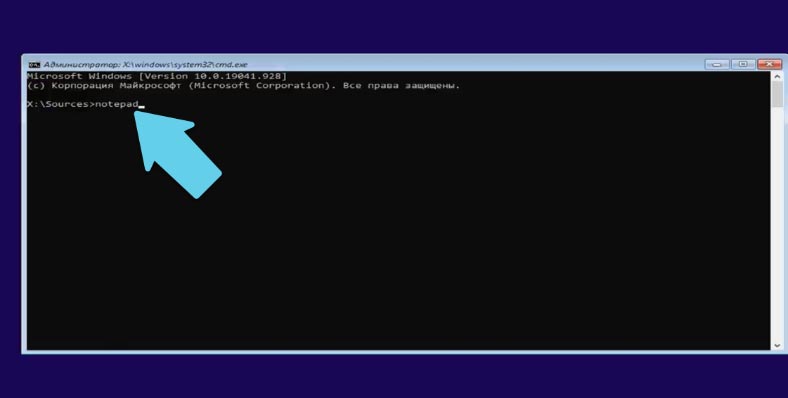
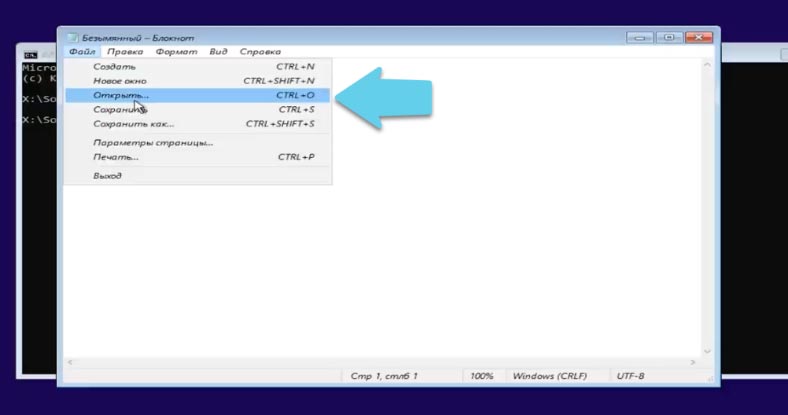
В результате откроется окно программы. Нажмите Файл – Открыть.
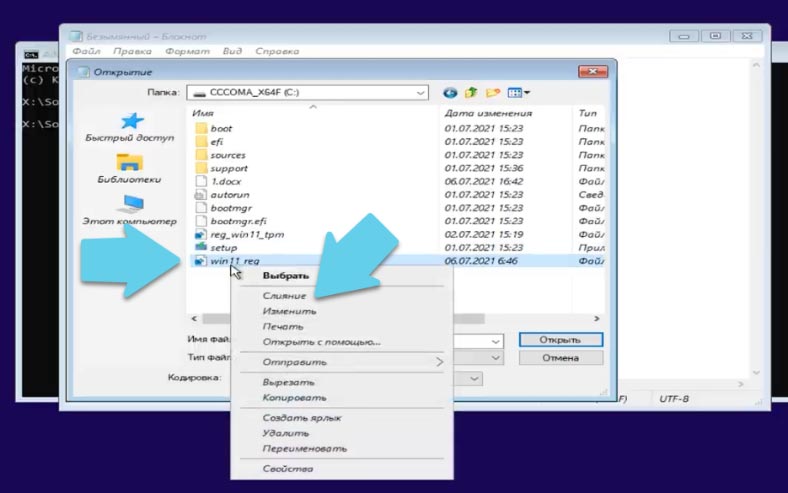
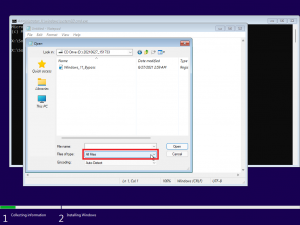
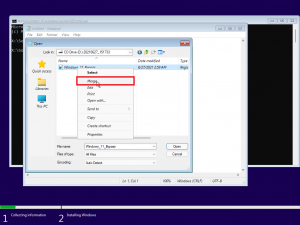
В строке типы файлов выберите «все файлы», а затем укажите путь к reg файлу который лежит на USB-накопителе, кликните по нему правой кнопкой мыши и выберите Слияние (Megre).
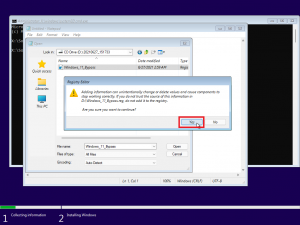
В окне с предупреждением жмем кнопку, Да и Ок. После закрываем окно блокнота, командной строки и продолжаем установку.
Как добавить параметры в реестр вручную
Также данную процедуру можно произвести вручную без reg файла.
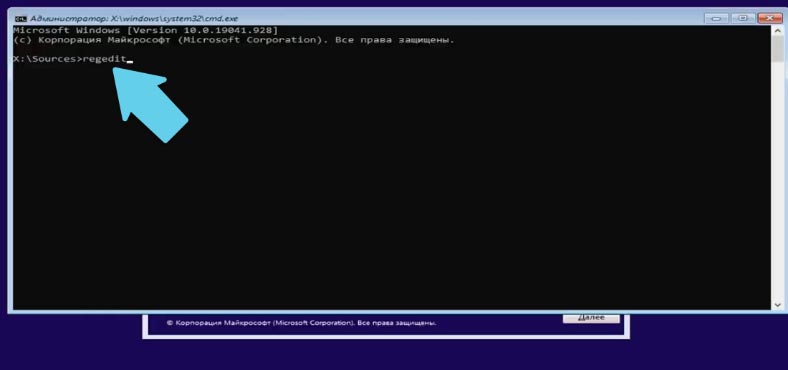
В командной строке вместо блокнота запускаем реестр, выполнив команду regedit.
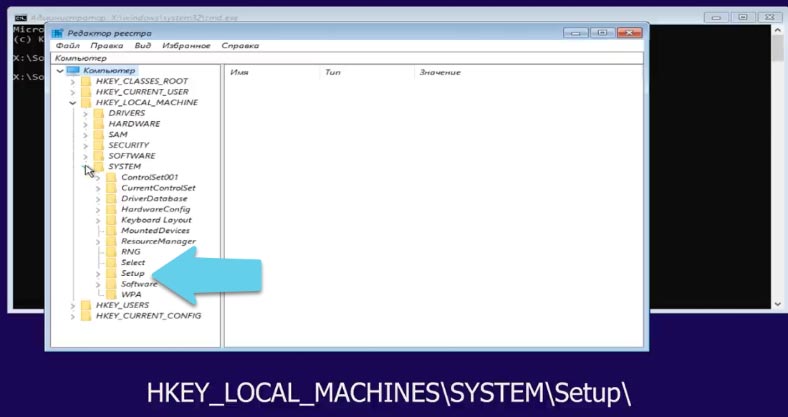
Переходим по следующему пути
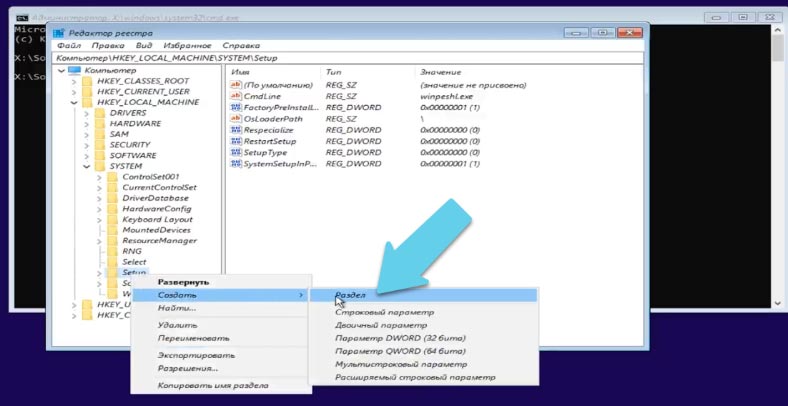
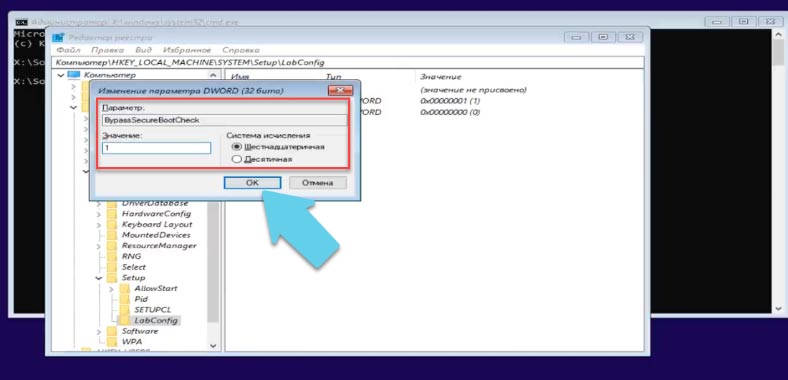
Жмем по папке Setup правой кнопкой мыши – Создать раздел, даем ему имя LabConfig.
Переходим в данный раздел и в правой части окна кликаем правой кнопкой мыши создать параметр DWORD и меняем имя на BypassTPMCheck. Открываем его и устанавливаем значение 1, Ок.
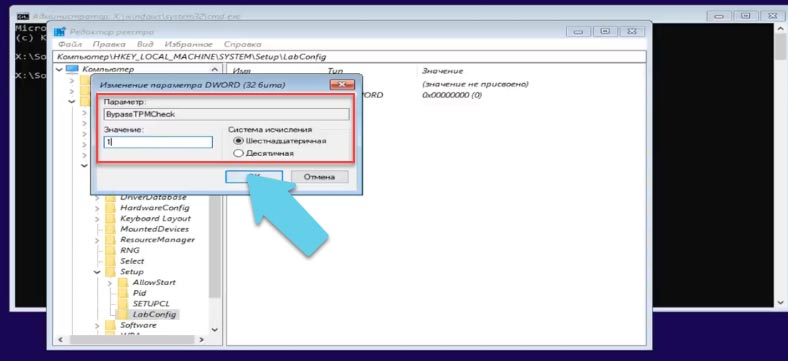
Создаем второй параметр с таким именем BypassSecureBootCheck, меняем значение на 1, Ок. Далее закрываем реестр и продолжаем установку.
Как установить Windows 11
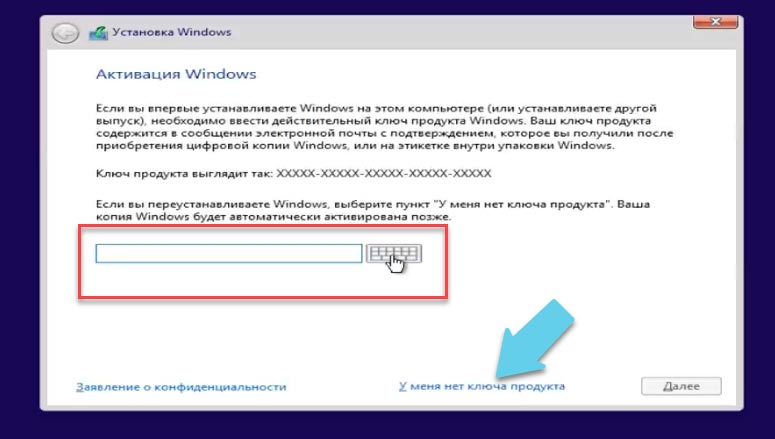
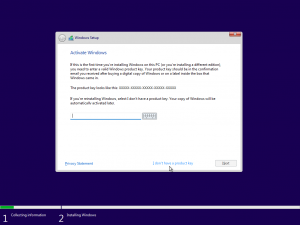
Жмем Далее, Установить сейчас. Процесс установки ничем не отличается от установки Windows 10. В следующем окне нужно ввести регистрационный ключ, если его у вас нет нажмите «у меня нет ключа продукта».
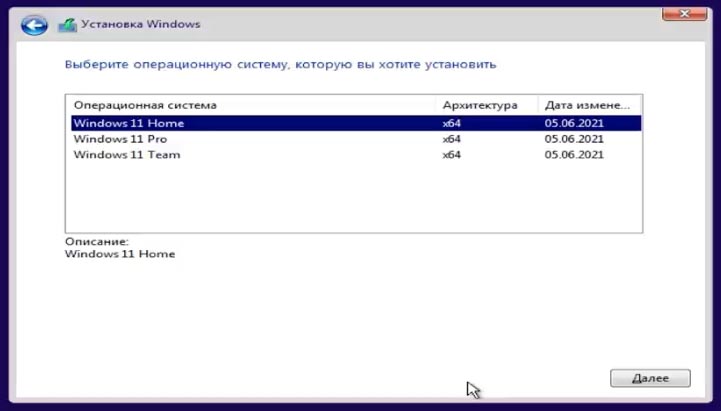
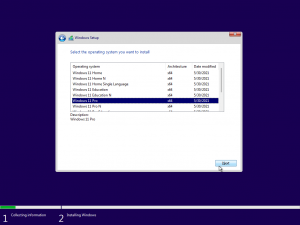
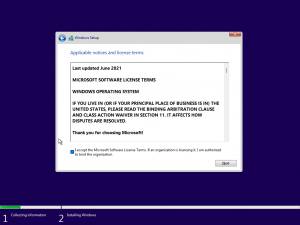
Выбираем нужную версию ОС, опять кликаем Далее. Принимаем лицензионное соглашение.
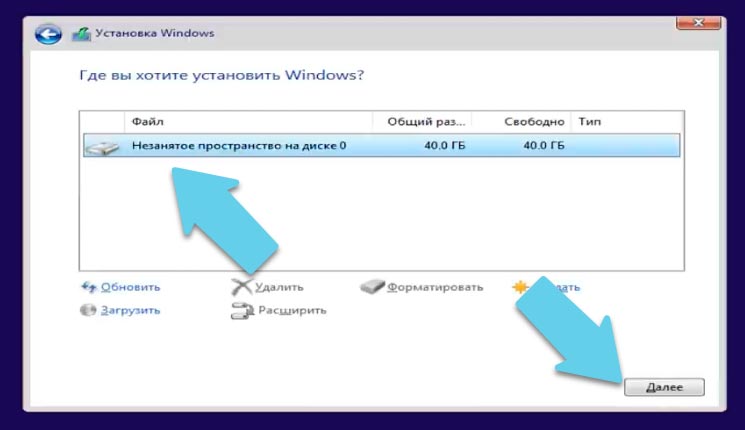
В следующем окне выбираем Установить. Выберите диск, на который будет установлена ОС и нажмите Далее, после чего начнется установка, ждем окончания процесса, перезагружаем систему.
После перезагрузки идет внесение настроек и завершение установки. Выбираем нужный регион, страну, предпочтительную раскладку клавиатуры, если нужно далее будет предложено добавить дополнительные.
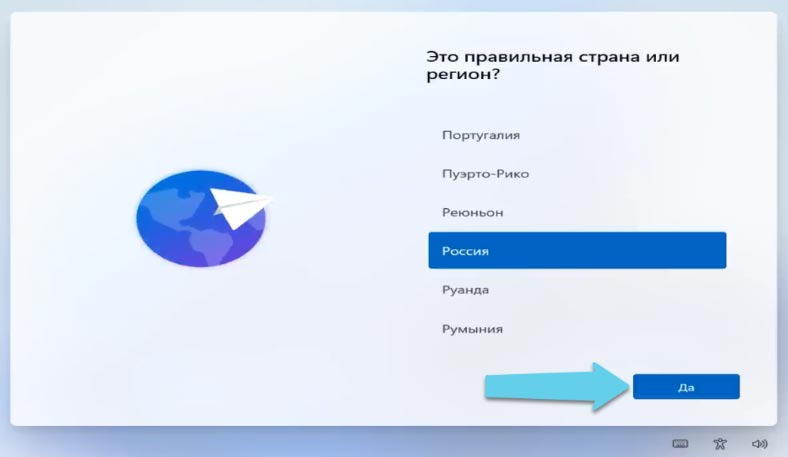
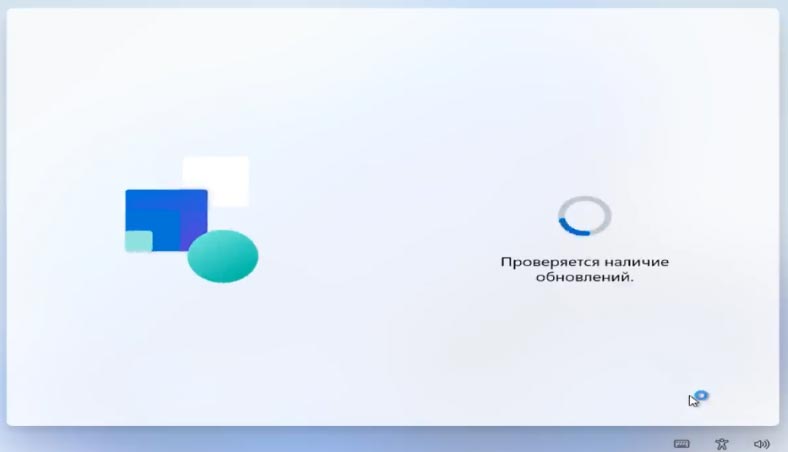
И после ждем пока система проверит обновления.
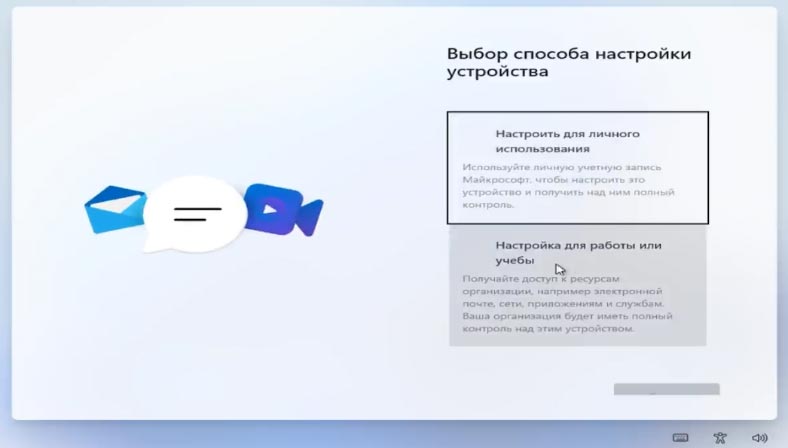
Далее выбираем способ настройки устройства, для личного использования или компьютер для работы или учебы.
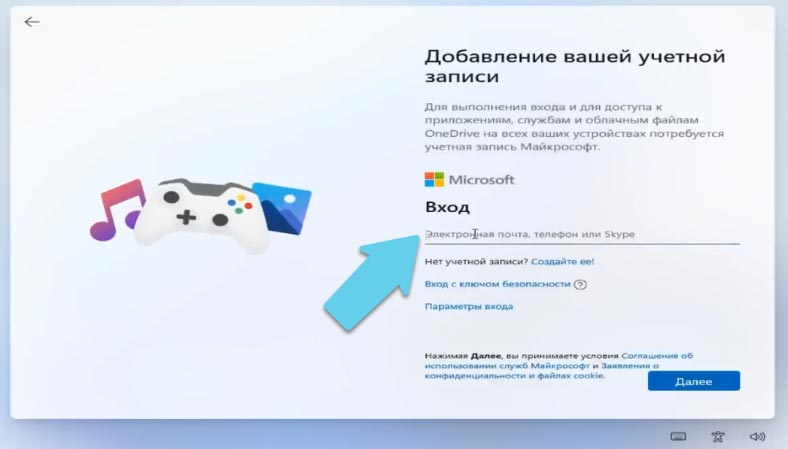
Если у вас есть учетная запись майкрософт войдите в нее, если нет можете ее создать. Или же выберите ниже параметры входа, автономная учетная запись, пропустить, затем введите имя пользователя и пароль и нажмите Далее.
Далее система завершит настройку, и после она загрузится. На этом процесс установки ОС Windows 11 окончен.
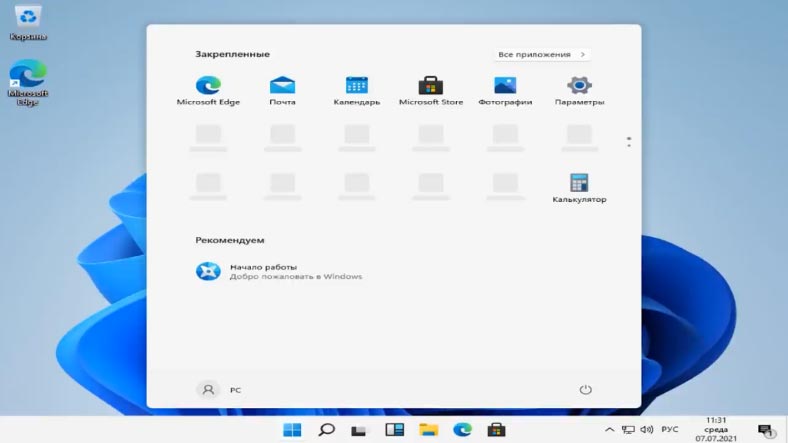
Как обновить Windows 10 до Windows 11 без TPM.
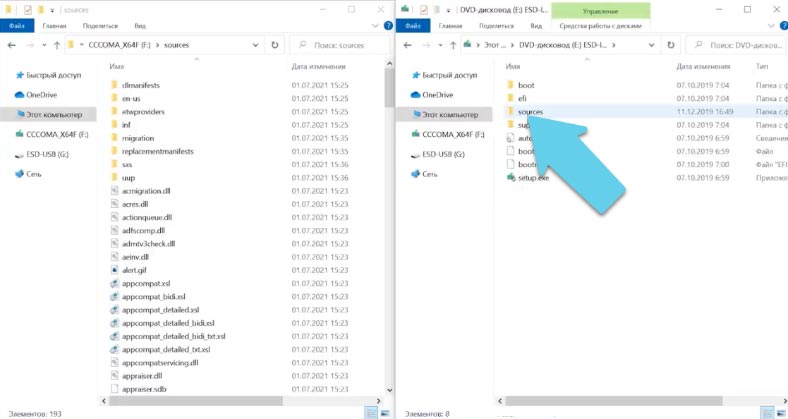
Если вы пытаетесь обновится до Windows 11 из установленной десятки, и получили сообщение о несовместимости, в таком случае нужно выполнить замену файла в ISO образе. Для замены понадобится образ десятки.
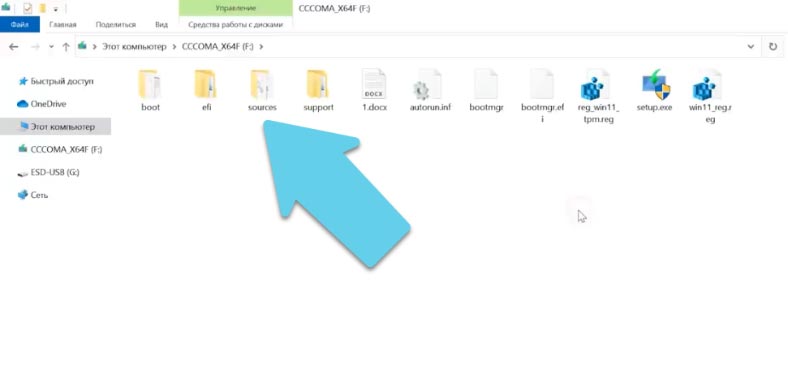
Откройте ранее созданный загрузочный накопитель с Windows 11 и перейдите в папку sources.
Откройте ту же папку в образе с Windows 10 в другом окне.
Скопируйте dll файл «appraiserres.dll» в папку sources Windows 11 с заменой существующего.
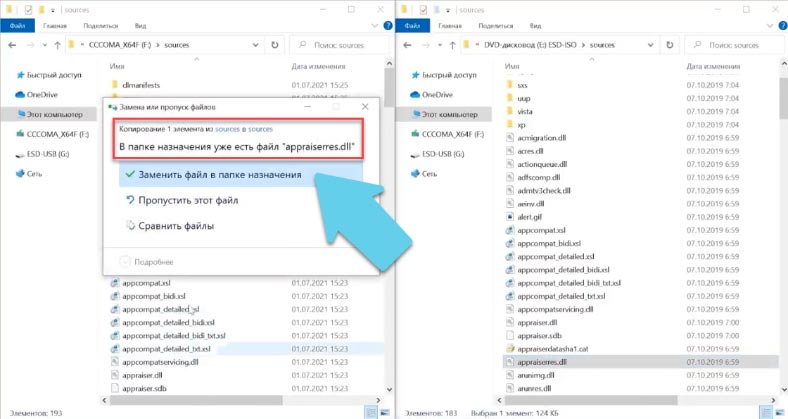
После замены запустите Setup.exe и обновите Window до новой версии. Если все было сделано правильно, то обновление до Windows 11 должно пройти без проверки на наличие TPM 2.0 и Secure Boot.
Перейти к просмотру

Автор: Dmytriy Zhura, Технический писатель
Дмитрий Жура – автор и один из IT-инженеров компании Hetman Software. Имеет почти 10 летний опыт работы в IT-сфере: администрирование и настройка серверов, установка операционных систем и различного программного обеспечения, настройка сети, информационная безопасность, внедрения и консультация по использованию специализированного ПО. Является экспертом в области восстановления данных, файловых систем, устройств хранения данных и RAID массивов.

Редактор: Andrey Mareev, Технический писатель
В далеком 2005 году, я получил диплом по специальности «Прикладная математика» в Восточноукраинском национальном университете. А уже в 2006 году, я создал свой первый проект по восстановлению данных. С 2012 года, начал работать в компании «Hetman Software», отвечая за раскрутку сайта, продвижение программного обеспечения компании, и как специалист по работе с клиентами.
- Обновлено:
- 27.10.2023 10:37
Поделиcь
Вопросы и ответы
Проблемы с активацией Windows 11 и изменением ключа?
- Это может случится после ремонта или замены основных компонентов ПК (ЦП и материнская плата).
- ОС обновилась или сбросилась к предыдущей версии. Попробуйте сбросить ОС к заводским настройкам и повторите активацию.
Windows 11 не можети найти диски при установке?
Если вы столкнулись с тем, что Windows не может найти диски при установке Windows 11, попробуйте загрузить соответствующие драйверы в процессе установки Windows. Для платформ Intel CPU, необходимо установить драйвер Intel Rapid Storage Technology (IRST) во время процесса установки Windows 11. Загрузите драйвер Intel Rapid Storage Technology (IRST) с официального сайта. После загрузки драйвера извлеките файлы из архива. Далее скопируйте всю папку на флэш-накопитель USB, а если вы устанавливаете ОС с флэшки, то можете скопировать папку с драйверами пряму в корень USB диска. Подключите USB-накопитель и перезапустите процесс установки Windows 11, на экране установки кликните по кнопке Загрузить драйвер. Далее нажимаем Обзор, переходим в папку с драйверами. Выбираем из списка нужный драйвер и жмем Далее. После завершения установки драйверов, диски будут отображаться правильно.
Как сделать резервное копирование и восстановление файлов?
Используйте инструмент История файлов для резервного копирования на внешний диск, также можно создавать резервные копии в сетевом хранилище. История файлов регулярно выполняет резервное копирование версий ваших файлов в папках «Документы», «Музыка», «Изображения», «Видео» и «Рабочий стол», а также файлов OneDrive, доступных в автономном режиме на вашем компьютере. Со временем у вас будет полная история ваших файлов. Если оригиналы потеряны, повреждены или удалены, вы можете восстановить их. Вы также можете просматривать и восстанавливать различные версии ваших файлов.
Как сделать резервное копирование с помощью File History?
Введите в поиске История файлов и нажмите Открыть. Кликните на Выбрать диск. Выберите диск, который вы хотите использовать для резервного копирования файлов, а затем нажмите OK. После выбора диска, функция «История файлов» будет включена. Далее можно выбрать Дополнительные настройки, чтобы настроить время цикла и период резервного копирования. Выберите «Сохранить копии файла», как часто вы хотите создавать резервные копии своих файлов и «Сохранить сохраненные версии»: как долго вы хотите хранить свои файлы, затем выберите Сохранить изменения. Если есть папки по умолчанию, резервное копирование которых не требуется, выберите Исключить папки. Нажмите Добавить, чтобы добавить папки, копии которых вы не хотите сохранять, затем выберите Сохранить изменения.
Как восстановить файлы с помощью File History?
- Введите в строке поиска История файлов и нажмите Открыть.
- Кликните по пункту Восстановить личные файлы.
- Далее вы сможете выбрать конкретный файл/папку, несколько или все данные с резервного диска.
- После того, как выбор завершен, нажмите кнопку Восстановить.
Инструкция: установка или обновление до Windows 11 без TPM 2.0 и Secure Boot
5 октября 2021 года состоялся официальный релиз Windows 11, а значит система начала распространяться в качестве бесплатного обновления для Windows 10. Но если вы хотите опробовать новую систему на своём компьютере, то с этим могут возникнуть сложности из-за новых минимальных системных требований.
Ключевая проблема заключается в том, что поддержка Secure Boot и наличие включённого TPM 2.0 проверяется как при попытке обновления системы, так и при чистой установке Windows 11. За время тестирования Microsoft несколько раз подтверждала приверженность новым системным требованиям, так что с момента начала тестирования они почти не изменились.
К счастью, энтузиасты нашли целый ряд способов, позволяющих обойти проверку на соответствие требованиям при установке или обновлении до Windows 11. Кстати, отсутствие Secure Boot и TPM 2.0 сейчас никак не влияет на работоспособность системы, так что можете смело использовать все описанные методы.
P. S. Статья была обновлена 5 октября 2021 года в связи с релизом Windows 11. Первая версия публикации датируется 28 июня.
Метод 1: Universal MediaCreationTool
Энтузиасты подготовили неофициальный инструмент под названием Universal MediaCreationTool, который создаёт ISO-образ любой версии Windows 10 или 11. Сами файлы загружаются с сервера Microsoft, так что беспокоиться по этому поводу не стоит.
- Скачайте Universal MediaCreationTool, перейдя по по этой ссылке и нажав на кнопку «Code» -> «Donwload ZIP».
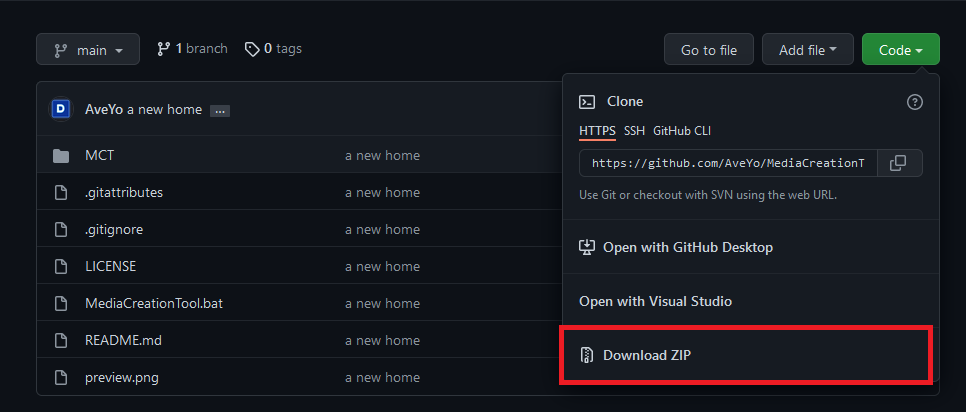
- Распакуйте скачанный архив в любую папку на вашем компьютере.
- [Только для обновления] Перейдите в папку MCT, нажмите правой кнопкой мыши по файлу Skip_TPM_Check_on_Dynamic_Update_v1.cmd и выберите «Запустить от имени администратора».
Этот скрипт внесёт изменения в вашу текущую систему, чтобы при обновлении до Windows 11 не производилась проверка наличия TPM 2.0, UEFI, Secure Boot и так далее.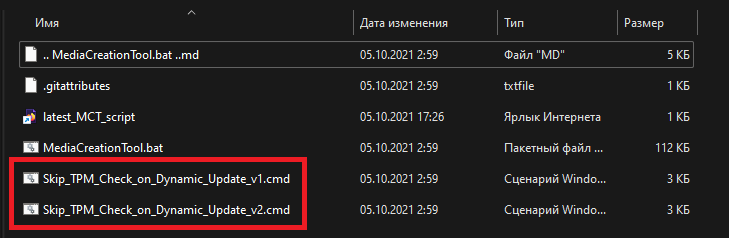
- Если в дальнейшем программа обновления сообщит о несовместимости, то запустите от имени администратора файл Skip_TPM_Check_on_Dynamic_Update_v2.cmd , после чего повторите попытку.
- Запустите файл MediaCreationTool.bat .
- В появившемся окне выберите Windows 11.
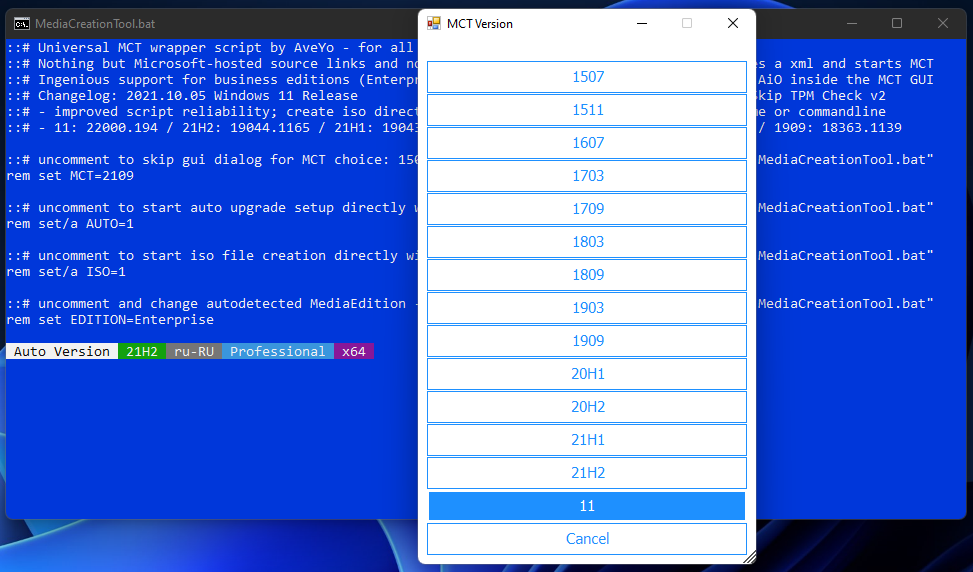
- В следующем окне выберите один из следующих пунктов:
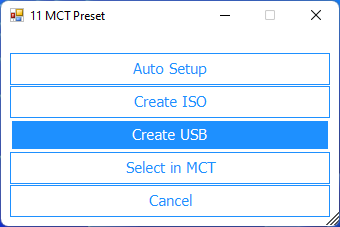
- Auto Setup — предназначен для обновления системы без каких-либо запросов.
- Create ISO — создаёт ISO-образ с интегрированным DIR2ISO, включающим в себя кастомные OEM-настройки.
- Create USB — создаёт загрузочный USB-накопитель через MCT, включающий в себя кастомные OEM-настройки.
- Select in MCT — запускает инструмент Media Creation Tool. Образ будет создан без каких-либо модификаций. Если выбрать этот пункт, то работа скрипта автоматически завершится.
Метод 2: Удаление файла appraiserres.dll для обновления
- Скачайте ISO-образ Windows 11.
- Создайте загрузочную флешку (например, с помощью UltraISO или Rufus) или просто распакуйте ISO-образ как обычный архив (например, с помощью 7-Zip) в любую папку на жёстком диске.
- Перейдите к файлам установщика Windows 11 либо на флешке, либо в папке на жёстком диске.
- Откройте папку Sources.
- Найдите и удалите файлы с названиями appraiserres.dll и appraiser.sdb.
- Вернитесь в корневую папку установщика Windows 11 (там, где находятся файлы setup.exe, autorun.inf и пр.).
- Запустите Setup.exe, чтобы начать обновление до Windows 11.
- Если всё сделано правильно, то при обновлении проверки TPM 2.0 и Secure Boot не будет, так что процесс должен завершиться корректно.
Метод 3: Изменение реестра при чистой установке Windows 11
Прежде всего хотелось бы сказать отдельное спасибо St1ckys, который нашёл этот способ обхода проверки TPM 2.0 и Secure Boot при чистой установке ОС. До этого наилучшим вариантом было использование утилиты DISM.
- Скачайте ISO-образ и создайте загрузочную флешку (например, с помощью UltraISO или Rufus).
- Перейдите к файлам на вашем флеш-накопителе.
- Скачайте архив windows_11_bypass.zip [303 b] (cкачиваний: 5499) (либо с Cloud.Mail.ru), откройте его и поместите файл Windows_11_Bypass.reg в корень флеш-накопителя (рядом с файлами setup.exe, autorun.inf и пр.). Можно поместить и в любое другое место, но в корне его будет проще найти.
При желании, вы можете самостоятельно создать файл реестра. Для этого создайте текстовый документ, выставьте в него следующие данные, после чего сохраните и смените расширение файла с .TXT на .REG.
Windows Registry Editor Version 5.00 [HKEY_LOCAL_MACHINE\SYSTEM\Setup\LabConfig] "BypassTPMCheck"=dword:00000001 "BypassSecureBootCheck"=dword:00000001
Метод 4: Программа Windows Insider
Также обновиться до Windows 11 можно по программе Windows Insider, выбрав в ней канал Beta. Однако на неподдерживаемых устройствах в «Параметрах» такой опции не будет, поэтому нам потребуется утилита OfflineInsiderEnroll от abbodi1406 и aleks242007, которая задействует недокументированные параметры программы Windows Insider. Кстати, этот способ будет работать даже с локальными учётными записями.
- Скачайте ORM-Insider 2.9.7 от aleks242007 по этой ссылке.
- Распакуйте скачанный архив.
- Запустите скрипт OfflineInsiderEnroll.cmd от имени администратора.
- В окне командной строки выберите нужный канал:
- Для канала Dev введите цифру 1.
- Для канала Beta введите цифру 2.
- Для канала Release Preview введите цифру 3.
- Нажмите Enter.
- Для полного отключения проверки совместимости введите цифру 1.
- Нажмите Enter.
- Перезагрузите компьютер.
Не исключено, что Microsoft в будущем изменит систему проверки и сделает её более жёсткой, но даже в этом случае энтузиасты скорее всего найдут способ обойти ограничения. Пока что все указанные способы работают, что не может не радовать.
Microsoft рассказала, как обойти ограничения и установить Windows 11 на неподдерживаемые ПК через ISO-образ [Инструкция]
На официальном сайте технической поддержки Microsoft появилась отдельная страница с детальным описанием всех возможных способов установки новейшей ОС Windows 11 и, среди прочего, там указывается вариант обхода проверки процессора и модуля TPM 2.0.
С одной стороны, Microsoft не рекомендует использовать Windows 11 на устройствах, не соответствующих минимальным требованиям к системе — это чревато возможными проблемами совместимости и потерей гарантии получения обновлений, включая, в частности, обновления для системы безопасности. С другой, получается, что если очень хочется, то можно — на свой страх и риск.
Для ручной установки Windows 11 необходимо использовать ISO-файл и фирменную утилиту для создания загрузочного носителя — их можно получить на официальном сайте компании (там же можно найти инструкцию). На неподдерживаемых ПК для обхода ограничений по процессору и TPM 2.0 необходимо добавить один параметр в реестре. Для этого нужно:
- открыть «Редактор реестра»
- перейти в раздел HKEY_LOCAL_machine\system\Setup\MoSetup
- создать параметр типа REG_DWORD с именем AllowUpgradesWithUnsupportedTPMOrCPU и присвоить ему значение 1.
После этого при установке Windows 11 с помощью записанного на съемный носитель официального ISO-образа системы модель процессора и наличие TPM 2.0 проверяться не будут. Но совсем без TPM не получится — требуется как минимум TPM версии 1.2. Для справки, модуль TPM присутствует в том или ином виде в большинстве современных компьютеров, но может быть отключен в BIOS по умолчанию (проверить версию TPM можно, нажав Win + R и выполнив команду tpm.msc).
Microsoft предупреждает, что неправильное изменение параметров системного реестра может привести к возникновению серьезных неполадок и необходимости полной переустановки операционной системы. Отдельно отмечается, что этот способ с обходом проверки следует использовать только в крайнем случае, если его рекомендовала служба поддержки.
Windows 11 вышла 4 октября и с 5 октября Microsoft приступила к распространению обновления на совместимые ПК через Центр обновления Windows — процесс будет проходить поэтапно. В Microsoft планируют завершить обновление всего парка совместимых устройств Windows 10 до середины 2022 года.
Вакансии