Как отключить кнопку диктовки на клавиатуре iOS
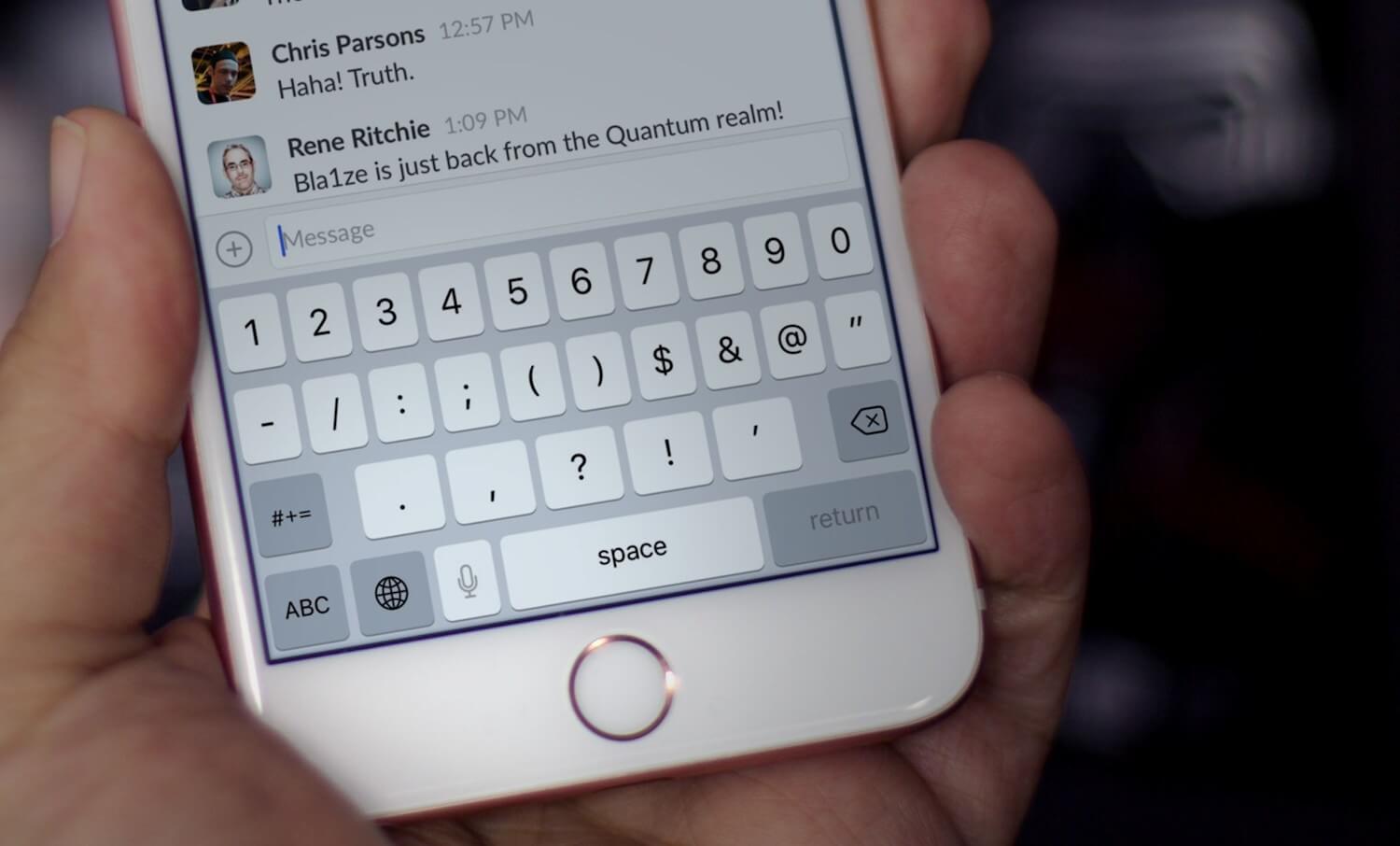
Не знаю, как вы, а я, когда переключаю язык раскладки на клавиатуре iOS, частенько попадаю на кнопку диктовки. Сказать, что это раздражает, значит, не сказать ничего, ведь в этот момент ты фактически теряешь пару-тройку секунд, дожидаясь, пока функция активируется, просто для того, чтобы отключить ее. Но, как оказалось, Apple предусмотрела возможность сделать так, чтобы клавиша активации диктовки вообще пропала с клавиатуры. Рассказываем, как это сделать.
-
Чтобы убрать кнопку диктовки с клавиатуры iOS, перейдите в «Настройки» — «Основные» — «Клавиатура»;


Отключать диктовку, как правило, имеет смысл на iPhone с небольшими экранами. Из-за миниатюрной диагонали клавиши на клавиатуре выглядят чрезвычайно маленькими, что зачастую может приводить к разного рода неприятностям вроде непроизвольной активации диктовки. На крупных моделях iPhone и iPad, где диагональ экрана существенно больше, такая проблема если и возникает, то значительно реже.
Apple не рекомендует отключать диктовку, поскольку это якобы может негативно отразиться на восприимчивости Siri, а также работе этой функции на Apple Watch. Стоит ли говорить, что ни одна из перечисленных проблем не дает о себе знать после отключения диктовки. Однако, если такая необходимость возникнет, вы всегда можете вернуть кнопку диктовки на клавиатуру. Для этого необходимо проделать описанные выше действия в обратном порядке.
Подписывайся на наш канал в Яндекс.Дзен, чтобы не пропустить все самое интересное.
Как отключить SIRI на iPhone
Если не знаете, как отключить Siri – эта статья для Вас.
Голосовой помощник стал очень удобным для многих пользователей. С его помощью можно совершать телефонные звонки, управлять прослушиванием музыки. И с выходом каждой новой iOS возможности Siri были все более и более развиты.
Но что делать, если пользователю эта функция не требуется вовсе? А также встречается вариант, когда похожая программа читает названия объектов экрана. Спешим обрадовать: делается всё максимально просто. Достаточно правильно настроить Ваш iPhone.
Бесплатная консультация! Бесплатная диагностика! Гарантия на работу!
У нас можно починить всю технику Apple ☎ +7 (812) 953-94-11
Диагностика БЕСПЛАТНО.
+7 (812) 953-94-11, +7 (921) 984-75-12 (Каменноостровский пр-т, 42, м. Петроградская)
Отключаем Siri
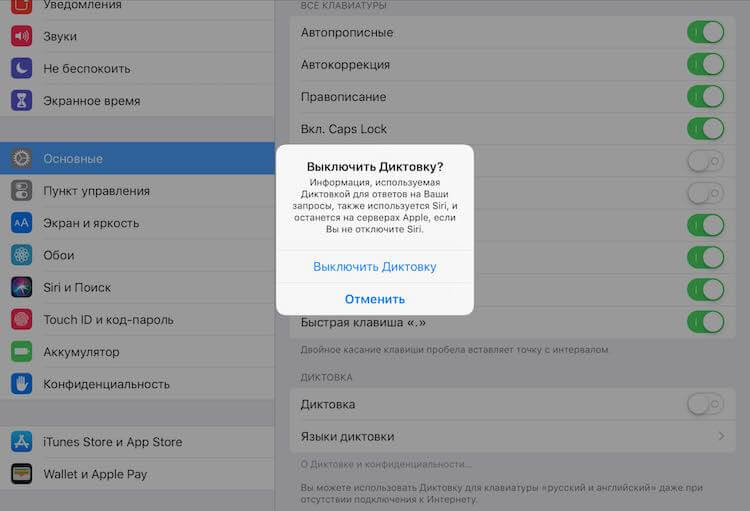
Итак, чтобы выключить Сири, Вам необходимо зайти в настройки. Выбираем меню «Основные». Именно там сверху Вы можете увидеть вкладку Siri. И тот самый заветный выключатель. После того, как Вы нажмете на нее – появится сообщение с предупреждением. В нем говорится, что информация, используемая Сири, используется для функции «Диктовка», и будет храниться на серверах.

Чтобы удалить данные с серверов, нужно отключить и функцию диктовки. Для этого нам понадобится зайти в меню настроек, выбрать «Основные», затем «Клавиатуры» и выключить диктовку в этой вкладке.
Чтобы полностью избавиться от всего голосового на своей Айфоне – отключаем также функцию VoiceOver. Сделать это можно в меню основных настроек, вкладка «Универсальный доступ». Так, на Вашем устройстве больше нет ничего, что связано с вводом голосовых данных и использованием голоса устройства.
Если Вы перепрошивали iPhone
Если Айфон подвергался перепрошивке (Jailbreak) – то следует зайти в Cydia и скачать утилиту, которая имеет название Disable Voice Control. Она функционирует в качестве темы для iPhone. Активируйте данную утилиту с помощью Winterboard, перезагрузите iPhone, и после этого все голосовые функции будут успешно отключены!
Как отключить кнопку голосового набора на клавиатуре iOS

Во время набора сообщения на iOS устройстве мы, сами того не желая, нажимаем находящуюся рядом с пробелом клавишу голосового набора сообщения. От таких неприятностей можно избавиться раз и навсегда, отключив функцию диктовки.

Для начала перейдите к Настройкам → Основные → Клавиатура:


Отключите пункт Включить диктовку:


Перейдите к набору текста и вы увидите, что кнопка голосового набора исчезла.
Как отключить клавишу диктовки на клавиатуре в iOS?
Егор
При наборе текста смс постоянно выскакивает окно с предложением включить диктовку. Как это отключить?
Ситуация с диктовкой в iOS 10 и ее штатной клавиатурой довольно любопытна. Даже если по умолчанию в настройках она отключена, на клавиатуре iOS по-прежнему отображается пиктограмма с микрофоном.
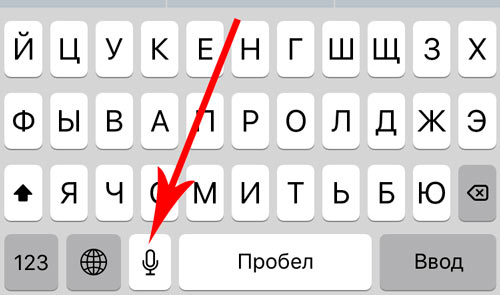
Отключение диктовки «навсегда и с концами» можно выполнить следующим образом.
1. Откройте Настройки —> Основные —> Клавиатура и включить ползунок напротив пункта Диктовка (да, именно включите).
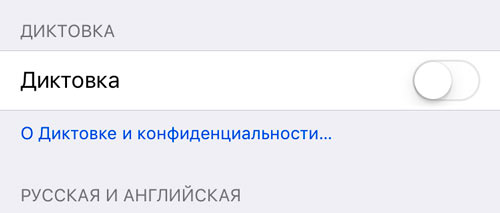
2. Согласитесь с запросом системы о необходимости отправлять данные на сервера Apple.
3. Вернитесь к окну диалога или любому приложению (те же Заметки) и убедитесь, что иконка микрофона возле клавишу пробел по-прежнему присутствует.
4. Теперь вернитесь в Настройки —> Основные —> Клавиатура и отключите диктовку. Согласитесь с предупреждением и подтвердите выбор, тапнув по Выключить диктовку.
Изображение микрофона тут же пропадет с клавиатуры, а докучающий запрос о необходимости включения функции диктовки при случайном нажатии во время набора, пропадет.
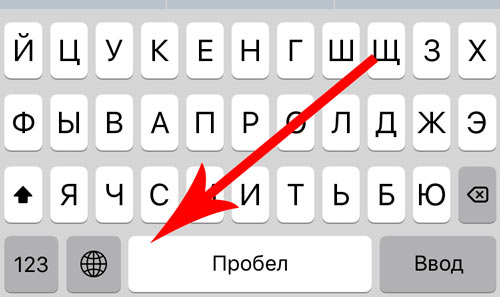
Обратите внимание: Apple предупреждает, что диктовка не будет работать на смарт-часах Apple Watch. Не верьте. Все прекрасно работает и после отключения данной функции на iPhone.