Изменение рекомендуемых параметров обновления и диагностики
Excel 2013 Word 2013 Outlook 2013 PowerPoint 2013 Access 2013 OneNote 2013 Project профессиональный 2013 Project стандартный 2013 Publisher 2013 Visio профессиональный 2013 Visio 2013 Picture Manager 2010 SharePoint Designer 2010 Excel 2010 Word 2010 Outlook 2010 PowerPoint 2010 Access 2010 OneNote 2010 Project 2010 Project стандартный 2010 Publisher 2010 Visio премиум 2010 Visio 2010 Visio стандартный 2010 Office 2010 Excel Starter 2010 Groove Server 2010 InfoPath 2010 InfoPath 2013 InfoPath Edit Mode 2010 Word Starter 2010 Еще. Меньше
После установки пакета Microsoft Office пользователю предлагается выбрать уровень участия в программах, которые проводит корпорация Майкрософт, таких как получение важных обновлений продуктов и использование центра диагностики Office. Параметры участия в программах можно изменить в любой момент.
Важно: Сведения, собираемые корпорацией Майкрософт или предоставляемые ей, не используется для установления вашей личности или связи с вами. Дополнительные сведения см. в заявлении о конфиденциальности Office.
Изменение параметров
Изменение параметров Центра обновления Windows
Примечание: Если продукт Microsoft Office установлен с компонентом Microsoft Office нажми и работай, вместо Центра обновления Майкрософт используйте обновления продуктов Office нажми и работай. В Office 2010 щелкните Файл > Справка > Параметры обновления, а затем выберите нужный параметр. В Office 2013 щелкните Файл > Учетная запись > Параметры обновления, после чего выберите нужный параметр.
Для Windows 8 (в Office 2010 и 2013)
- В области Чудо-кнопки выполните поиск по запросу Панель управления в разделе Приложения.
- Щелкните элемент Система и безопасность, а затем — Центр обновления Windows.
- Нажмите кнопку Изменить параметры.
- Выберите нужные элементы и нажмите кнопку ОК.
Для Windows 7 (в Office 2010 и 2013)
- Нажмите кнопку Пуск и выберите пункт Панель управления.
- Щелкните элемент Система и безопасность, а затем — Центр обновления Windows.
- Нажмите кнопку Изменить параметры.
- Настройте параметры и нажмите кнопку ОК.
Для Windows Vista (только в Office 2010)
- Нажмите кнопку Пуск и выберите пункт Панель управления.
- В категории Безопасность щелкните элемент Проверить наличие обновлений, а затем — Изменить параметры.
- Настройте параметры и нажмите кнопку ОК.
Для Windows XP (только в Office 2010)
- Откройте веб-сайт Центра обновления Майкрософт.
- Нажмите кнопку Изменить параметры.
- В разделе Отключение Центра обновления Майкрософт установите флажок Отключить Центр обновления Майкрософт, использовать только Центр обновления Windows.
- Нажмите последовательно кнопки Применить изменения и Да.
Изменение параметров конфиденциальности
- Выберите Файл >Параметры >Центр управления безопасностью >Параметры центра управления безопасностью >Параметры конфиденциальности.
- Установите или снимите флажки параметров, которые необходимо изменить.
- Нажмите кнопку ОК.
Получение дополнительных сведений о параметрах
Использовать рекомендуемые параметры
Примечание: Если продукт Microsoft Office установлен с компонентом Microsoft Office нажми и работай, вместо Центра обновления Майкрософт используйте обновления продуктов Office нажми и работай. В Office 2010 щелкните Файл > Справка > Параметры обновления, а затем выберите нужный параметр. В Office 2013 щелкните Файл > Учетная запись > Параметры обновления, после чего выберите нужный параметр.
- Windows Vista, Windows 7 и Windows 8 Выбор этого параметра включает службы Центра обновления Майкрософт и автоматического обновления. Важные и рекомендуемые обновления для пакета Microsoft Office и другого программного обеспечения Майкрософт устанавливаются автоматически. Важные обновления обеспечивают значительные преимущества, например улучшенную защиту от угроз безопасности и конфиденциальности. Они также повышают надежность работы компьютера и программного обеспечения. Если установленное на компьютере программное обеспечение подключается к веб-службам, для обеспечения доступа к ним при необходимости могут устанавливаться важные обновления. Рекомендуемые обновления устраняют некритические проблемы и повышают удобство работы на компьютере. Пользователю также может быть предложено новое дополнительное программное обеспечение Майкрософт и приложения пакета Microsoft Office. Новое программное обеспечение не устанавливается автоматически.
- Windows XP Выбор этого параметра включает службы Центра обновления Майкрософт и автоматического обновления. Высокоприоритетные обновления для пакета Microsoft Office и другого программного обеспечения Майкрософт устанавливаются автоматически. Высокоприоритетные обновления обеспечивают значительные преимущества, например улучшенную защиту от угроз безопасности и конфиденциальности. Они также повышают надежность работы компьютера и программного обеспечения. Если установленное на компьютере программное обеспечение подключается к веб-службам, для обеспечения доступа к ним при необходимости могут устанавливаться высокоприоритетные обновления. Если этот параметр включен, пользователю также отправляются уведомления об обновлениях программного обеспечения.
Кроме того, предоставляется доступ к указанным ниже службам.
- Справка в Интернете (при наличии подключения) Позволяет выполнять поиск содержимого справки на веб-узле Office.com и загружать обновленное содержимое справки на компьютер.
- Релевантность поиска по справке в Интернете Обнаруживает программы пакета Office на компьютере и улучшает результаты поиска при подключении к веб-узлу Office.com.
- Обновления, повышающие надежность Позволяет автоматически загружать на компьютер обновления, помогающие выявлять и устранять проблемы, связанные с непредвиденным завершением работы программ и сбоями системы.
- Программа улучшения качества программного обеспечения Позволяет пользователю принять участие в программе улучшения качества программного обеспечения, направленной на усовершенствование пакета Microsoft Office.
Установить только обновления
Примечание: Если продукт Microsoft Office установлен с компонентом Microsoft Office нажми и работай, вместо Центра обновления Майкрософт используйте обновления продуктов Office нажми и работай. В Office 2010 щелкните Файл > Справка > Параметры обновления, а затем выберите нужный параметр. В Office 2013 щелкните Файл > Учетная запись > Параметры обновления, после чего выберите нужный параметр.
- Windows Vista, Windows 7 и Windows 8 Выбор этого параметра включает службы Центра обновления Майкрософт и автоматического обновления. Важные и рекомендуемые обновления для пакета Microsoft Office и другого программного обеспечения Майкрософт устанавливаются автоматически. Важные обновления обеспечивают значительные преимущества, например улучшенную защиту от угроз безопасности и конфиденциальности. Они также повышают надежность работы компьютера и программного обеспечения. Если установленное на компьютере программное обеспечение подключается к веб-службам, для обеспечения доступа к ним при необходимости могут устанавливаться важные обновления. Рекомендуемые обновления устраняют некритические проблемы и повышают удобство работы на компьютере. Пользователю также может быть предложено новое дополнительное программное обеспечение Майкрософт и приложения пакета Microsoft Office. Новое программное обеспечение не устанавливается автоматически.
- Windows XP Выбор этого параметра включает службы Центра обновления Майкрософт и автоматического обновления. Высокоприоритетные обновления для пакета Microsoft Office и другого программного обеспечения Майкрософт устанавливаются автоматически. Высокоприоритетные обновления обеспечивают значительные преимущества, например улучшенную защиту от угроз безопасности и конфиденциальности. Они также повышают надежность работы компьютера и программного обеспечения. Если установленное на компьютере программное обеспечение подключается к веб-службам, для обеспечения доступа к ним при необходимости могут устанавливаться высокоприоритетные обновления. Если этот параметр включен, пользователю также отправляются уведомления об обновлениях программного обеспечения.
Не вносить изменения
Если выбран этот параметр, никакие обновления автоматически на компьютер не загружаются, центр диагностики Office не может выявлять проблемы с установленными приложениями Microsoft Office и помогать в их решении, а корпорация Майкрософт не собирает никаких сведений с целью улучшения пакета Office.
Microsoft Office 2010: Отключаем мастер первоначальной настройки при первом запуске
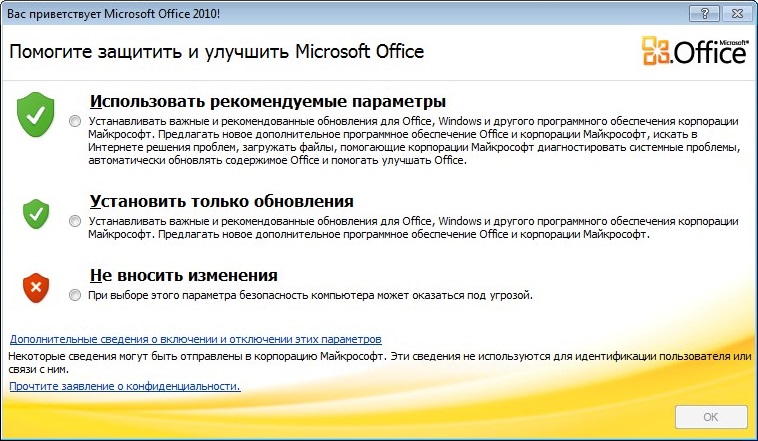
При запуске какого-либо приложения из свежеустановленного офисного пакета Microsoft Office 2010, по умолчанию, будет отображаться окно мастера первоначальной настройки. Отключить его можно через групповые политики или через редактирование реестра. Ниже мы разберем оба способа.
Использование групповых политик
Для того, чтобы была возможность настраивать параметры Microsoft Office 2010 через групповые политики, в системе должны быть установлены соответствующие шаблоны. Скачать их можно с официального сайта Microsoft.
- В русской версии:Конфигурация пользователя — Политики — Административные шаблоны — Microsoft Office 2010 — Конфиденциальность — Центр управления безопасностью — Отключить мастер первоначальной настройки при первом запуске
- В английской версии:User Configuration — Policies — Administrative Templates — Microsoft Office 2010 — Privacy — Trust Center — Disable Opt-in Wizard on first run
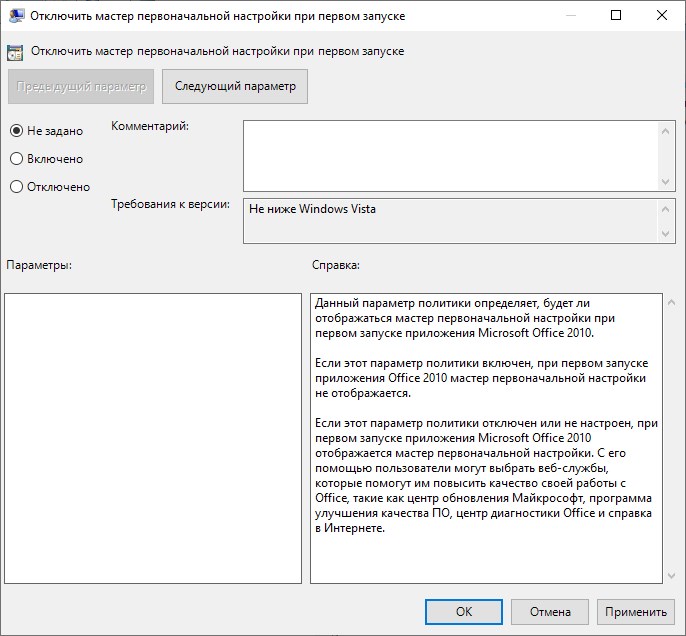
Открыв данный параметр, устанавливаем ему значение «Включено» («Enabled» в английской версии). После этого, если параметры были изменены для локального компьютера, то изменения применяться мгновенно, в случае с групповыми политиками для компьютеров домена, изменения применяться только после синхронизации параметров между компьютером и контроллером домена Active Directory.
Редактирование реестра
Черед редактор реестра
Для отключения появления данного окна мастера первоначальной настройки, нужно открыть (или создать) в редакторе реестра следующий путь — HKEY_CURRENT_USER\Software\Policies\Microsoft\Office\14.0\common\general , после чего создать параметр типа DWORD, с названием ShownFirstRunOptin и значением 1.
Через командную строку
Такую же манипуляцию с редактирование реестра можно проделать и используя командную утилиту REG. Достаточно выполнить одну команду в командной строке, и вы добьетесь того же эффекта, что и при ручном редактировании реестра:
reg add "HKEY_CURRENT_USER\Software\Policies\Microsoft\Office\14.0\common\general" /v ShownFirstRunOptin /t REG_DWORD /d 1 /fЧерез PowerShell
В отличии от командной строки, PowerShell имеет встроенные средства для редактирования реестра, по этому, использование утилиты REG в данном случае не потребуется.
Set-ItemProperty -Path 'HKCU:\Software\Policies\Microsoft\Office\14.0\common\general' -Name "ShownFirstRunOptin" -PropertyType DWORD -Value 1Tweakov.net
Отключить автоматическое обновление Microsoft Office
Опубликовал(а): tweaker в: 29.03.2017 Оставить комментарий (0) Перейти к комментариям
Microsoft Office по рекомендуемым настройкам обновляется автоматически. Эту настройку можно изменить для офисного пакета, оставив при этом автоматические обновления Windows.
Желание отключить авто обновления MS Office может возникнуть по разным причинам. Основанием для этого по большей части является установка комплексных пакетов обновления (service pack’ов) и чтобы сократить время на обновление операционной системы.
Все действия по настройке рассматриваются на примере ОС Windows 7.
После установки MS Office 2010 при первом запуске одной из программ, входящих в офисный пакет (Word, Exel), появляется окно с выбором настроек дальнейшего обновления.
Нужно поставить галочку напротив пункта «Не вносить изменений», чтобы не активировать автоматические обновления Microsoft Office.
MS Office 2013 включает авто обновления по умолчанию при установке.
Чтобы отключить уже включенную настройку обновления офиса, делаем следующее.
Заходим в «Панель управления» — «Центр обновления Windows»
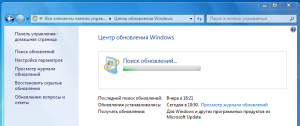
и в левой части окна нажимаем «Настройка параметров».
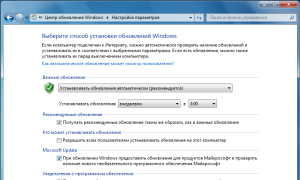
Далее убираем галочку «При обновлении Windows предоставить обновления для продуктов Майкрософт и проверить наличие нового необязательного программного обеспечения Майкрософт».
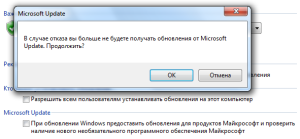
В появившемся окошке на вопрос продолжить соглашаемся кнопкой «ОК». Также в окне настройки параметров нажимаем кнопку «ОК».
После проделанных действий автоматические обновления MS Office будут отключены.
Если снова войти в настройку параметров в Центре обновления Windows, пункты «Microsoft Update» и «Уведомления о программном обеспечении» исчезнут с поля зрения.
Как отключить обновления Microsoft Office
Приложения Office 365, входящие также в состав пакетов Office 2019 и Office 2016, созданы таким образом, чтобы у пользователя всегда была актуальная версия, а поток новых функций и возможностей не иссякал каждый месяц. Чтобы реализовать этот подход, разработчики сделали систему обновлений Office автоматической и практически бесшовной. В отличие от Windows 10, приложения Office обновляются очень тихо и никогда не надоедают пользователю просьбами перезагрузить компьютер или приложения для установки новой версии. Из-за того, что система обновлений Office сделана крайне хорошо, пользователи редко задаются вопросом отключения обновлений Office. Все же иногда случается так, что пользователю не нравятся какие-то изменения в дизайне, функциях или принципах работы приложений или же в релиз уходит глючный апдейт. В таком случае отключение обновлений Office выглядит вполне разумным и даже правильным.
Опять же, в отличие от Windows 10, где обновления фактически являются принудительными, пользователи Office могут свободно отключить обновления всего в несколько кликов и на неопределенный период. Microsoft никак не ограничивает свою аудиторию в этом вопросе, что несомненно хорошо. Справедливости ради стоит отметить, что за годы использования Office 365 у нас никогда не возникала необходимость отключить обновления Office. Но ради общего развития и на всякий случай стоит изучить этот вопрос.
Итак, если вы хотите отключить обновления Office, вам надо сделать следующее:

- Запустите любое приложение. Word, PowerPoint, Excel, Outlook, Access или любое другое. Настройки у Office глобальные, поэтому не имеет значения приложение, из которого вы будете отключать обновления. И да, не имеет значения, какая у вас версия. Этим способом вы можете отключить обновления Office 2016, Office 2019, Office 365 Индивидуальная, Office 365 Домашняя и так далее. Если у вас версии Office старше 2016, интерфейсы могут немного отличаться, но принцип в общем остается одниковым.
- Создайте новый документ, а затем нажмите Файл.


Повторно включить обновления Office можно точно так же, как и отключали. Для этого нажмите Файл – Учетная запись, а затем щелкните большую желтую кнопку Параметры обновления в разделе Сведения о продукте и Включить обновления.