Создать кроссворд в Word – это просто!
Составить свой кроссворд может понадобиться ученику, студенту или просто любителю. Создать кроссворд в программе Word несложно. Надо выполнить несколько последовательных шагов.
Подготовительная работа
- Сначала определитесь с темой и содержанием будущего кроссворда.
- Приготовьте несколько листов или тетрадь, разлинованную «в клеточку», карандаш и ластик.
- Располагайте на листе термины по выбранной теме так, чтобы они пересекались по вертикали или горизонтали.
- Начинайте с самых длинных слов и старайтесь размещать их на листе симметрично (здесь понадобятся карандаш и ластик).
- Когда придуманные слова сложились в кроссворде в нужной форме, пронумеруйте их.
- Составьте вопросы, для которых эти слова будут являться ответами.
Как сделать кроссворд в Word
Сначала выясните размер готового кроссворда (количество клеточек по вертикали и горизонтали) и только тогда начинайте делать его в Ворде по этой инструкции.
- Создайте новый текстовый документ.
- Последовательно открывайте вкладки: «Вставка» — «Таблица» — «Вставить таблицу».
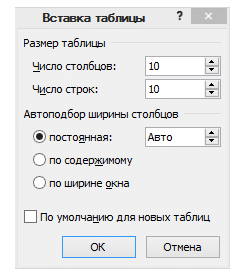
- В окошке установите размер таблицы, указав число столбцов и строк. Сохраните данные, нажав «Ок».
- Отрегулируйте величину ячеек, подведя курсор к правому нижнему углу таблицы и нажав левую кнопку мыши. С помощью появившейся диагональной стрелочки растяните таблицу так, чтобы ячейки стали квадратными.
- Расположите таблицу в середине страницы, кликнув мышкой над таблицей с левой стороны крестик.
- Чтобы сделать таблицу невидимой при печати, откройте «Главная» — «Границы». Найдите «Нет границы» и «Отобразить сетку», отметьте их.
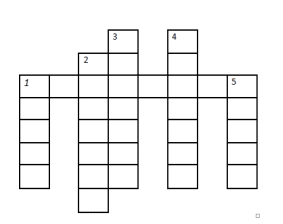
Поздравляю! Вы научились создавать кроссворды в программе Word.
Не знаете, как изготовить кроссворд в Word? Есть идея!


Кроссворды – увлекательная и чрезвычайно полезная головоломка. Учёные считают, что первые их прототипы появились ещё в I-IV веке. Об этом свидетельствует, в частности, то, что во время раскопок в легендарных Помпеях была найдена очень похожая на них головоломка. Датирована находка была 79 г. нашей эры.
Первый кроссворд же, который соответствует современным представлениям, был придуман человеком по имени Артур Уинн и размещён в воскресном выпуске газеты «New York World» в конце 1913 года.
Сейчас же придумать и нарисовать свой ребус может каждый. Что для этого нужно? Немного свободного времени, интересная идея и, конечно же, ваше желание. В этой статье мы вместе попробуем разобраться с тем, как сделать кроссворд в Word – популярном текстовом редакторе из пакета Microsoft Office.
Многие из нас любят проводить время за разгадыванием разного рода ребусов, кроссвордов, сканвордов.
Шаг 1. Создаём таблицу
Откройте MS Word и перейдите на вкладку «Вставка» -> «Таблица». В появившемся меню вы увидите пункт «Вставить таблицу». Кликните по этой кнопке.
На экране появится новое окошко, в котором вы можете прописать параметры для будущей таблицы: количество и ширину столбцов, число строк.
От количества столбцов и строчек будет зависеть размер вашего будущего кроссворда. Вообще для того, чтобы не прогадать, лучше сначала придумать вопросы и нарисовать макет будущей головоломки на листочке: так вы сможете всегда видеть, что должно получиться в итоге.

Допустим, вы решили, что вам нужна таблица размером 10х10 клеточек. Разберём, как сделать кроссворд в Word, как раз на таком примере. В поля «Число строк» и «Число столбцов» нужно ввести число 10. Что касается ширины, то лучше всего установить переключатель на «Постоянная», а рядом вместо «Авто» вписать значение от 0,5 до 0,6 см – так ячейки сразу будут квадратными.

Шаг 2. Меняем параметры таблицы
Продолжаем разбираться с тем, как создать кроссворд в Word. Итак, таблица появилась на экране. Но, как видите, она очень маленькая. Подведите мышку к нижнему правому углу таблички, чтобы появилась диагональная стрелочка, зажмите клавишу Shift и растяните её до нужных вам размеров.
Кликнув мышкой по левому верхнему углу, можно переместить таблицу на листе, например разместить её по центру.
После этого нам нужно изменить толщину границ. Выделите объект целиком. В верхнем меню появится жёлтая вкладка «Работа с таблицами», внутри которой присутствует пункт «Макет». Откройте его и в крайнем левом пункте «Таблица» выберите кнопку «Свойства». В появившемся окне нам нужно нажать на «Границы и заливка…», а затем изменить ширину границ на 1,5 пт и сохранить изменения.

Шаг 3. Создаём разметку
Продолжаем разбираться в том, как сделать кроссворд в Word. Возвращаемся на вкладку «Главная» и находим пункт «Границы». Здесь нам нужно выбрать две опции: «Нет границы» и «Отобразить сетку». После этого на экране высветится только служебная разметка, которая не будет видна при печати.
Создание кроссворда может потребоваться в разных целях. Кто-то их.
Шаг 4. Вписываем ответы
Теперь, чтобы понять, как будет выглядеть распечатанный и заполненный кроссворд, вам нужно ввести правильные ответы в соответствующие поля и проставить нумерацию.
После того как вы сделаете это, следует выделить номера вопросов и изменить тип знака на «Надстрочный». Это можно сделать в главной вкладке программы, там же, где мы меняем начертание на полужирное, подчёркнутое и т. д.
Далее нужно выровнять ширину строк и столбцов. Для этого выделяем табличку, кликаем по ней правой кнопкой мыши и находим одноименные пункты в появившемся контекстном меню.

Шаг 5. Готовим кроссворд к печати
Создание кроссворда в Word приближается к завершению. Основную часть работы мы уже проделали. Теперь остаётся только выделить те границы, которые должны сохраниться в процессе печати. Для этого мы поочерёдно выделяем каждое слово, а затем в уже знакомой нам вкладке «Границы» в главном меню редактора выбираем пункт «Все границы».

Шаг 6. Завершающие штрихи
По сути, вы уже знаете, как сделать кроссворд в Word. Осталась лишь пара деталей. Чтобы перед печатью увидеть, как будет выглядеть головоломка, готовая к решению, выделите всю таблицу и снимите выделение с пункта «Отобразить сетку» во вкладке «Границы». Вспомогательные линии исчезнут, и вы увидите только сам кроссворд. Чтобы не запутаться, лучше распечатывать на всякий случай обе версии – с прописанными ответами и без них. Для удобства вопросы можно разместить на том же листе, что и сам ребус.
Можно немного увеличить размер шрифта, чтобы нумерация была лучше видна.
Чтобы посмотреть, что у нас вышло в итоге, и действительно ли мы поняли, как нарисовать кроссворд в Word, можно перед печатью перейти на вкладку «Вид» -> «Масштаб» и в появившемся окне указать «Целая страница». Теперь вы видите плоды своего труда в точности так, как они будут выглядеть в распечатанном виде.

Небольшой совет: если ребус составлен таким образом, что из отдельных букв других слов составляется новое – ключевое, можно выделить нужные клетки другим цветом, выбрав на главной панели инструментов «Заливку» и указав подходящий оттенок.

Многие из нас любят проводить время за разгадыванием разного рода ребусов, кроссвордов, сканвордов или других головоломок. Давайте посмотрим, как составлять кроссворды в Word, ведь создавать их можно самостоятельно. Что самое интересное, это не .

Создание кроссворда может потребоваться в разных целях. Кто-то их делает для проверки знаний учащихся, а кто-то — для себя и своих знакомых. Если же вы решили впервые создать собственную головоломку, то программа Excel вам в этом поможет.

«ПоверПоинт» — это отличнейший инструмент для создания интерактивов. Например, отличной идеей будет в этой программе сделать обыкновенный кроссворд. Это может понадобиться учителям (в качестве не стандартной проверки знаний учеников) или .

Что такое макросы? Детально опишем различные варианты их создания в «Ворде» версий 2007-2016. Как открыть документ с макросом? Как включить и отключить макросы в файле?
Смоленск 2.0

Создание собственного кроссворда, это очень интересное занятие. Вдобавок, в современное время, все это можно сделать на компьютере. Не нужно долго сидеть с линейкой, чтобы все правильно и точно начертить. Теперь это можно сделать быстро и качественно, а самое главное это очень легко и интересно. Программ для создания кроссвордов очень много, но к сожаления интервейс многих ПО сложный, который требует изучения. Почти на каждом компьютере есть стандартный профессиональный текстовый редактор Word, именно в нем можно без труда создать кроссворд. Однако с большим объемом слов работать будет трудно. Лучше всего работать с кроссвордом, где до 30 слов.
Чтобы создать кроссворд, сначала нужно придумать вопросы и ответы на них. Очень важно проверить написание каждого ответного слово. В противном случае кроссворд разгадать не получится. Это очень важный момент, так как одна ошибка разрушит всю структуру последующих заданий. Когда вопросы и ответы готовы, то можно переходить к конструированию самого кроссворда.
Создание кроссворда начинается со вставки обычной таблицы. Ее размер напрямую зависит от размеров будущего кроссворда. В полученные ячейки записывается самое большое слово. Далее проставляются все номера и ответы. Это этом этапе нужно сделать все правильно и перепроверить. Здесь должен получиться полностью решенный кроссворд. Далее выделяем всю таблицу и во вкладке «конструктор» убираем все линии таблицы. Должны остаться только буквы. Теперь нужно выделять каждое слово в отдельности и восстанавливать рамки кроссворда. Их можно сделать пожирней, так как их рамки тонкие. В результате должен получится почти готовый кроссворд.
Следующим этапом нужно стереть все вписанные слова и в тоже время проверить их правильность. Если есть ошибки придется вернуться назад на несколько шагов и устранить их. Когда буквы стерты начинаются косметические работы. В первую очередь нужно выделить все номера и сделать их надстрочным шрифтом. Они станут маленькими и удобными. После этого выделяем все внутренние поля кроссворда и заливаем из любым цветом. Цвет зависит от вкуса создателя. Это поможет выделить кроссворд от остального белого фона. После этого кроссворд полностью готов.
Остается лишь навести порядок в вопросах, то есть разделить их на две группы, по горизонтали и по вертикали. И еще раз проверить правильность написания слов.
При составлении кроссворда можно посетить сайт makeword.ru. Вы даже не представляете, какие слова можно составить из букв, с помощью данного сайта. Заодно, Вы сможете расширить свой словарный запас.
Как сделать кроссворд на компьютере
Разгадывание кроссвордов помогает не только скоротать немного времени, но и является зарядкой для ума. Раньше были популярны журналы, где присутствовало множество подобных головоломок, но сейчас их решают и на компьютере. Любому пользователю доступно множество средств, с помощью которых создаются кроссворды.
Создаем кроссворд на компьютере
Создать подобную головоломку на компьютере очень просто, а помогут в этом несколько несложных способов. Следуя простым инструкциям, вы сможете быстро составить кроссворд. Давайте рассмотрим каждый из способов более подробно.
Способ 1: Онлайн-сервисы
Если нет желания скачивать программы, предлагаем вам воспользоваться специальными сайтами, где создаются головоломки этого типа. Минусом этого способа является невозможность добавить вопросы в сетку. Их придется доделывать с помощью дополнительных программ или выписывать на отдельном листе.
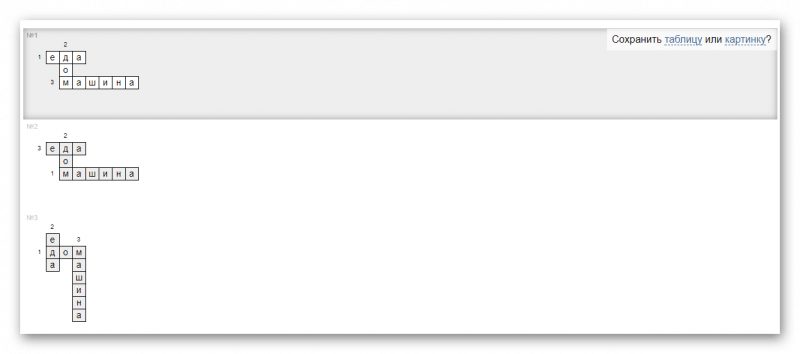
От пользователя требуется только вписать слова, выбрать схему расположения строк и указать вариант сохранения. Сайт предлагает создать картинку формата PNG или сохранить проект в виде таблицы. Все сервисы работают примерно по этому принципу. На некоторых ресурсах есть функция переноса готового проекта в текстовый редактор или создание версии для печати.
Способ 2: Microsoft Excel
Microsoft Excel идеально подойдет для создания головоломки. Нужно только сделать из прямоугольных ячеек квадратные, после чего можно приступить к составлению. Вам остается придумать или позаимствовать где-то схему строк, подобрать вопросы, проверить на правильность и совпадение по словам.
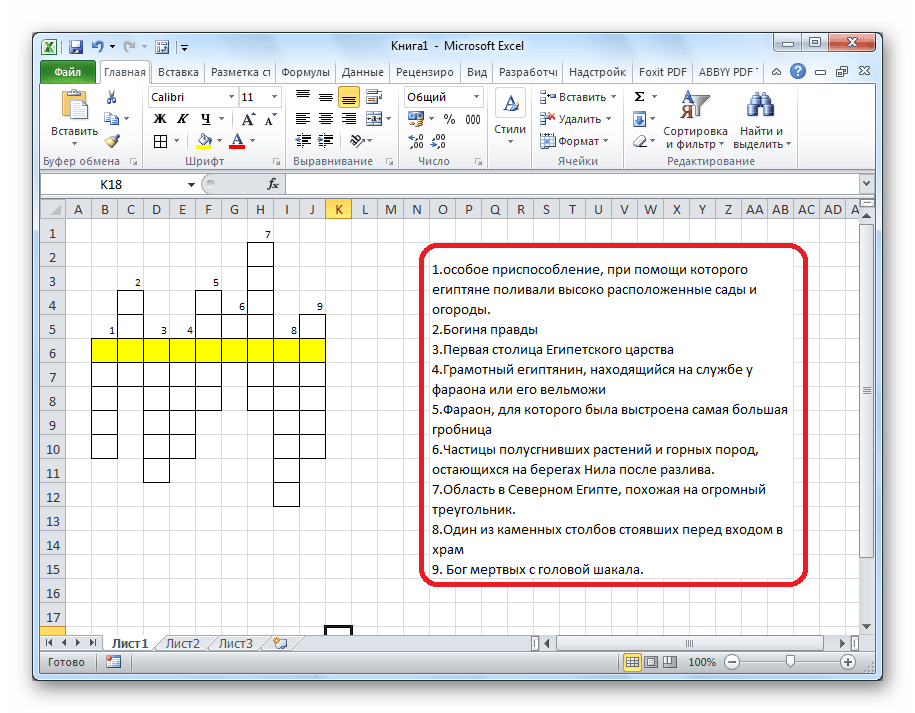
Кроме всего, обширный функционал Excel позволяет создать алгоритм автопроверки. Делается это с помощью функции «Сцепить», объединяя буквы в одно слово, а также потребуется использовать функцию «ЕСЛИ», чтобы проверять правильность ввода. Проделать подобные действия нужно будет с каждым словом.
Способ 3: Microsoft PowerPoint
PowerPoint не предоставляет пользователям единого инструмента, с помощью которого можно было бы легко создать кроссворд. Но в нем есть множество других полезных функций. Некоторые из них и пригодятся во время выполнения данного процесса. В презентацию доступна вставка таблицы, что идеально подойдет для основы. Далее каждый пользователь вправе сам настроить внешний вид и расположение строк с помощью редактирования границ. Остается только добавить надписи, предварительно настроив межстрочный интервал.

С помощью тех же надписей осуществляется добавление нумерации и вопросов, если это необходимо. Внешний вид листа каждый пользователь настраивает так, как посчитает нужным, в этом нет каких-то точных инструкций и рекомендаций. Готовый кроссворд позже может использоваться в презентациях, достаточно просто сохранить готовый лист, чтобы в будущем вставлять его в другие проекты.
Способ 4: Microsoft Word
В Word можно добавить таблицу, разделить ее на ячейки и всячески редактировать, а это значит, что в этой программе вполне реально быстро создать красивый кроссворд. С добавления таблицы и стоит начать. Укажите число строк и столбцов, после чего приступайте к настройкам строк и границ. Если потребуется дополнительно настроить таблицу, обратитесь к меню «Свойства таблицы». Там выставляются параметры столбцов, ячеек и строк.
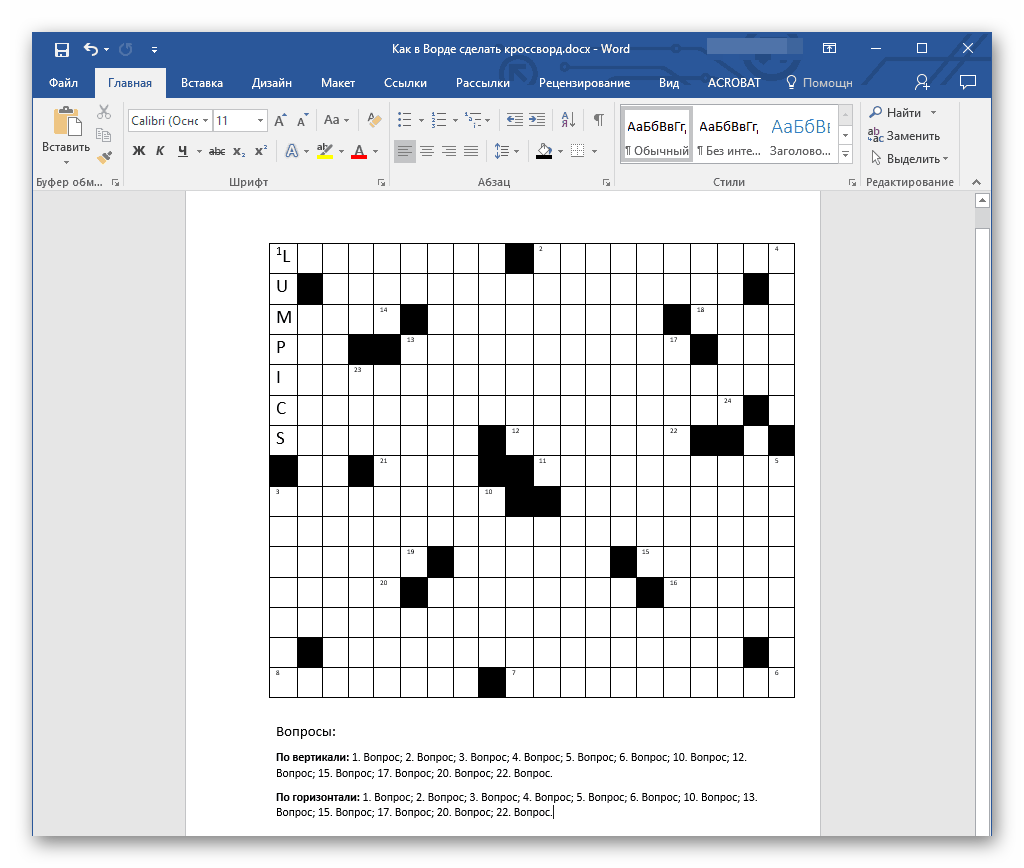
Остается только заполнить таблицу вопросами, предварительно сделав схематический макет на проверку совпадений всех слов. На этом же листе, если есть место, добавьте вопросы. Сохраните или распечатайте готовый проект после завершения финального этапа.
Способ 5: Программы для создания кроссвордов
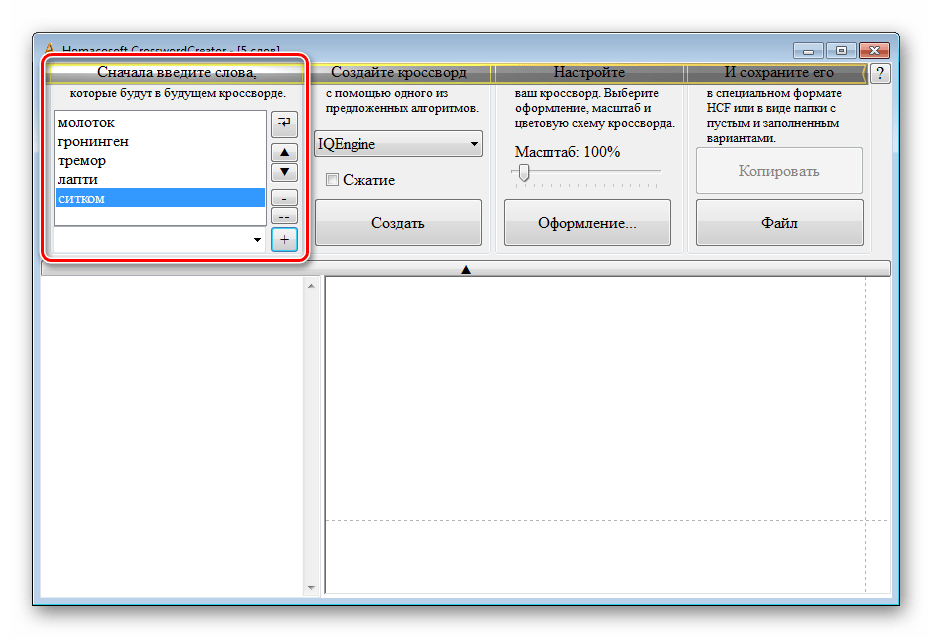
Существуют специальные программы, с помощью которых осуществляется составление кроссворда. Давайте возьмем за пример CrosswordCreator. В данном софте присутствует все необходимое, что используется во время создания кроссвордов. А сам процесс выполняется за несколько простых шагов:
- В отведенную таблицу введите все необходимые слова, их может быть неограниченное количество.
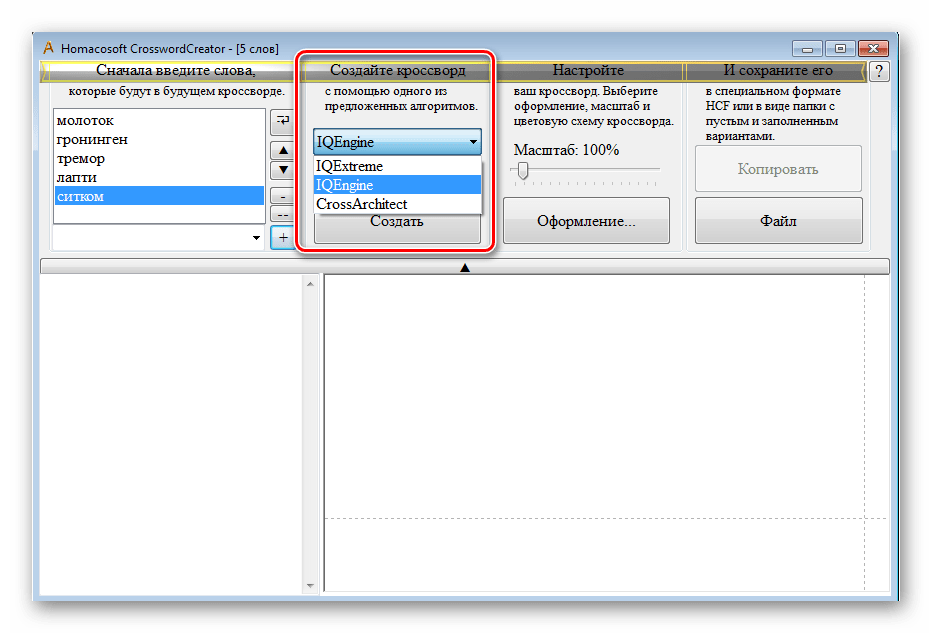
- Выберите один из предустановленных алгоритмов для составления кроссворда. Если созданный результат не понравится, то с легкостью осуществляется смена его на другой.
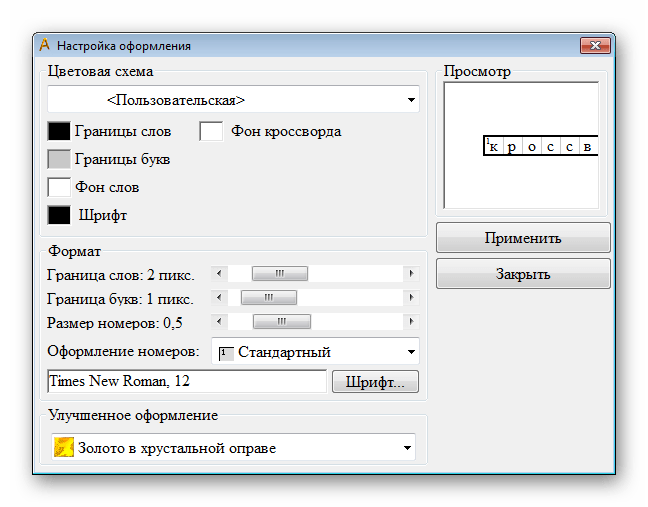
- Если необходимо, осуществите настройку оформления. Доступно изменение шрифта, его размера и цвета, а также присутствуют различные цветовые схемы таблицы.
- Кроссворд готов. Теперь его можно скопировать или сохранить в виде файла.
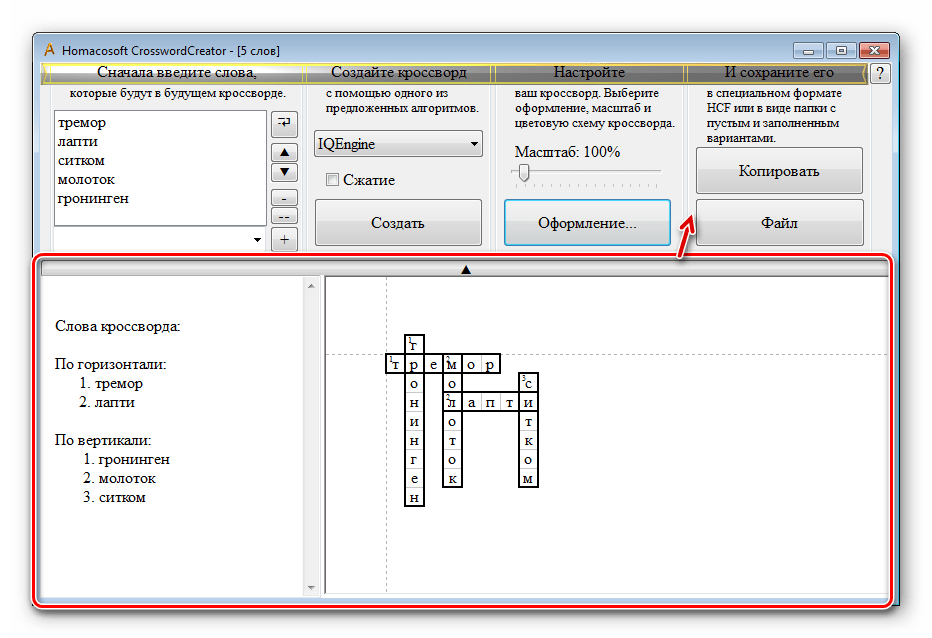
Для выполнения данного способа была применена программа CrosswordCreator, однако существует и другое ПО, помогающее составлять кроссворды. Все они обладают уникальными функциями и инструментами.
Подводя итоги, хочется отметить, что все перечисленные выше способы хорошо подходят для создания кроссвордов, отличаются они только сложностью и наличием дополнительных функций, которые позволяют сделать проект более интересным и уникальным.