Как сделать рингтон на айфон
Создать рингтон для iPhone онлайн
Сделать рингтон на Айфон: пошаговая инструкция.
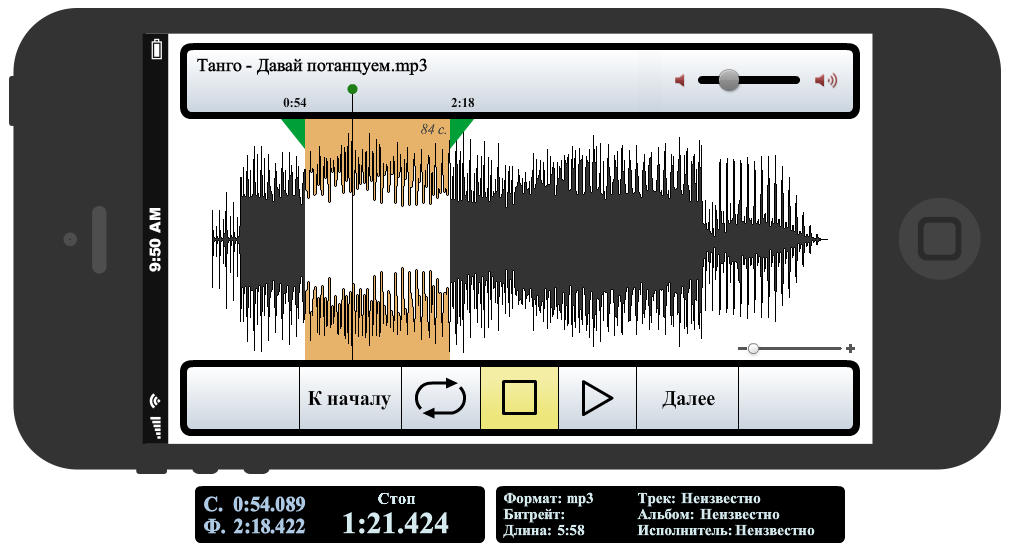
На этой странице вы можете создать рингтон для iPhone в режиме онлайн. Сервис доступен бесплатно и без регистрации. Для работы с приложением вам потребуется установленный Adobe Flash Player. Создать мелодию звонка можно из любых музыкальных файлов, включая mp3, wav, flac и многие другие. На выходе вы получите рингтон формата m4r, который без проблем можно будет установить в любое устройство компании Apple. Данный сервис позволяет сделать рингтон больше 30 секунд, поэтому вы можете создавать записи любой длины. Далее будет приведена пошаговая инструкция, следуя которой вы за 2 минуты сконструируете классный рингтон:
Шаг 1. Загрузите песню в приложение. Возьмите файл, из которого вы хотите сделать мелодию, и перетащите его прямо в приложение. Или выберите его на компьютере с помощью синей кнопки «Откройте файл».
Шаг 2. Установите зеленые маркеры таким образом, чтобы они выделяли необходимый кусок мелодии. Это и есть потенциальный рингтон. Вы можете слушать выделенный участок с помощью кнопок воспроизведения, расположенных под рабочей областью приложения («К началу», «Зациклить», «Стоп» и «Плей»).
Шаг 2. Нажмите «Далее». После этого из выбранного фрагмента будет автоматически создан рингтон для iPhone в формате m4r.
Шаг 3. Прослушайте и скачайте. Откроется окно предварительного прослушивания, в котором можно будет воспроизвести рингтон и оценить то, что получилось. Если все в порядке, то загрузите мелодию на компьютер с помощью зеленой кнопки «Скачать». Если вы хотите продолжить редактирование, нажмите «Назад» и вернитесь в предыдущее окно.
Или просто посмотрите видео:
Как создать рингтон для iPad?
Создать мелодию для iPad можно точно так же, как и для iPhone. Следуйте инструкции, приведенной выше. То же самое касается практически всей продукции Apple, например, iPod. Если вам необходимо создать рингтон для устройства другой марки, то мы рекомендуем воспользоваться другим нашим приложением по этой ссылке. С его помощью вы сможете обрезать и скачать мелодию в формате mp3.
Как установить мелодию на Айфон?
Если у вас джейлбрейкнутый iPhone, то вы без проблем можете закачать в него рингтон через стандартный iTunes. Просто зайдите в раздел мелодий и перетащите туда новый файл. После синхронизации он появится в вашем смартфоне. Такой способ установки новых звуков является наиболее распространенным.
Однако, если ваш iPhone не прошивался, то установить мелодию с помощью iTunes не получится. В этом случае, вам необходимо воспользоваться специальным файловым менеджером. Вообще, их существует много, но мы рекомендуем iFunbox, как наиболее простой. Подключите телефон к компьютеру, откройте файловый менджер, найдите в дереве слева раздел рингтонов и перетащите туда файл. Как правило, этого достаточно, чтобы новый m4r-звук появился в вашем iPhone.
Как создать и установить рингтон на iPhone?
Сегодня наиболее популярным смартфоном является Айфон, в различных его версиях и комплектациях. Каждый день сотни пользователей становятся счастливыми обладателями новых iPhone. Но далеко не все абоненты умеют максимально использовать возможности данного устройства. Одним из вопросов, которым часто интересуются обладатели подобного гаджета, является вопрос о том, как же создать рингтон для iPhone, а также как установить его вместо привычной всем мелодии. Решений данной задачи существует несколько, но наиболее популярной, удобной, а также просто является метод, предусматривающий использование медиацентра iTunes.
Содержание скрыть
Создаем рингтон с помощью iTunes
Программа предоставляется возможность редактирования любой аудиокомпозиции из библиотеки, а также установки её в роли рингтона для Айфона на входящий вызов либо же сообщение. Работать с упомянутой программой на самом деле очень легко. Чтобы сделать рингтон через популярную программу Айтюнс необходимо последовательно выполнять следующие действия:
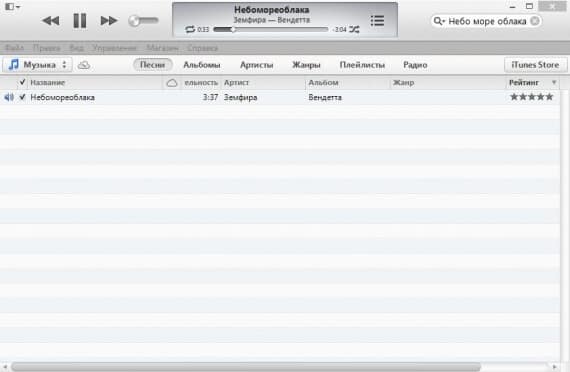
- Сначала требуется при помощи компьютера либо же ноутбука запустить iTunes.
- Затем нужно выбрать музыкальную композицию из библиотеки программы.
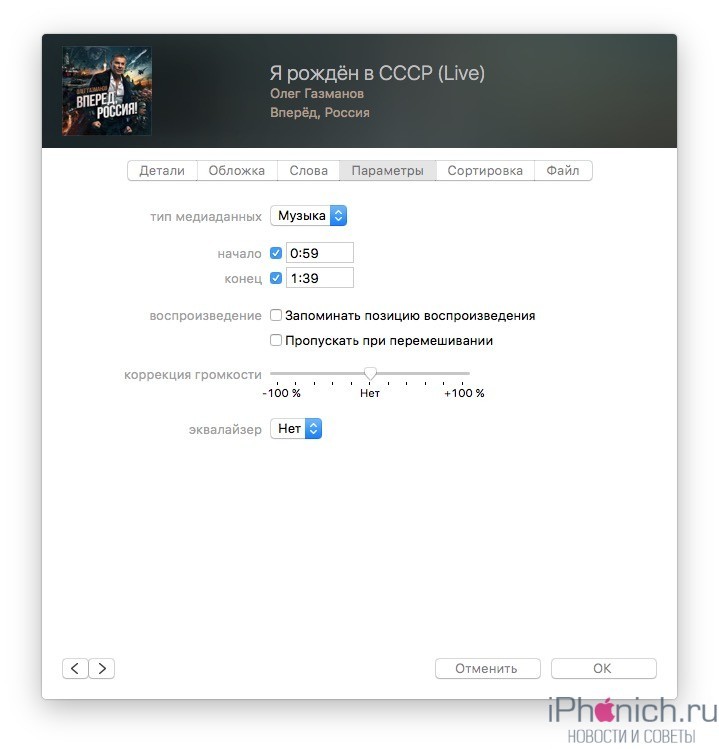
- После этого по песне нужно нажать правой кнопкой и кликнуть по пункту «Сведения». Среди открывшегося окна необходимо зайти во вкладку «Параметры», а потом напротив строчек «Начало» и «Конец» поставить галочки. Продолжительность композиции должна быть не больше 30 секунд. Подобрав отрезок, нужно нажать «ОК».

Изменяем расширение звукового файла

- Следующим шагом необходимо сделать клик правой кнопкой мыши по этой же композиции, но уже выбрать пункт под названием «Создать версию форматом ААС». Программа обработает аудиокомпозицию, после чего создаст короткий файл, соответствующий отмеченному фрагменту всей песни. Его можно будет найти возле оригинальной музыкальной композиции на жёстком диске ПК.
- Опять нужно сделать нажатие правой кнопкой по песне, но уже выбрать пункт «Показать в Finder», либо же «Показать в проводнике». Рядом с новой песней будет расположен файл, расширение у которого .m4a. Нужно выбрать его.
- Расширение упомянутого выше файла необходимо изменить на .m4r. Это преобразует файл в подходящий рингтон для программы.

Устанавливаем мелодию на Айфон
Следующим шагом будет установка готовой мелодии на телефон. Для этого необходимо:

- Вернуться в программу, в медиатеке которой требуется удалить короткий файл, созданный ранее. При удалении программа предоставит два пути для такого файла, нужно выбрать «Оставить на компьютере».
- Следующим шагом необходимо перейти на Finder/Проводник, где нужно сделать двойное нажатие по музыкальной композиции форматом .m4r.
- Вследствие таких действий трек через телефон добавится в медиатеку программы.
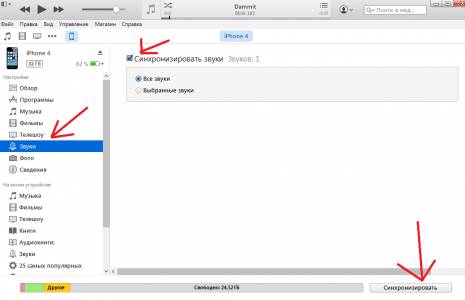
- Затем необходимо подключить Айфон к iTunes, кликнуть по нему в верхнем меню, а потом требуется перейти к пункту «Звуки». После того нужно отметить пункт «Синхронизировать звуки» и нажать на него, вследствие чего композиция окажется на Айфоне.
- После того, как полностью закончиться синхронизация, необходимо включить телефон, а затем открыть настройки гаджета. Перейти во вкладку «Звуки», а после этого посетить «Рингтон», где требуется отметить галочку возле новой аудиокомпозиции. Этим действие на ваш телефон будет установлен рингтон.
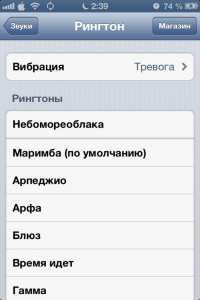
Если делать всё максимально внимательно, последовательно и четко, установка рингтона через iTunes закончиться успешным финалом. Ничего сложного в этом нет, абоненту понадобятся только начальные навыки и умения эксплуатации мобильного устройства и рассматриваемой программы.
Как сделать рингтон в iTunes, а потом установить рингтон на iPhone?
Сейчас Вы узнаете элементарный способ «как сделать рингтон с помощью iTunes» и загрузить его в iPhone, для этого нам потребуется:
- компьютер на Windows или Mac OS X с iTunes
- любимая музыка в iTunes, из которых сделаем наши рингтоны (для загрузки трека перетяните его в iTunes)
- Теперь практическое руководство «Как сделать рингтон на айфон»
- Как установить рингтон на iPhone
Теперь практическое руководство «Как сделать рингтон на айфон»
Шаг 1. Заходим в iTunes и выбираем музыкальную композицию, из которой желаете сделать рингтон.
Шаг 2. Жмем на выбранной композиции правой кнопкой мышки → Сведения, в верхней части выбираем «Параметры», должно быть такое же окно как на скриншоте ниже, в котором определяем временной отрезок будущего рингтона. Для этого устанавливаем галочки «Старт», «Стоп» и выставляем время (внимание не более 40 сек.). Нажимаем ОK.
Шаг 3. Теперь когда трек у нас находиться в синий полоске. Нажмите Файл -> Конвертация -> Создать версию в формате ACC

Шаг 4. Впоследствии конвертации появится наш рингтон, жмем на нем правой кнопкой – «Показать в Finder или Windows Explorer». Откроется окно, где находится рингтон с рингтон с расширением m4a, теперь нужно поменять расширение, поменяв m4a на m4r, производится это методом переименования файла.
Шаг 5. Собственно файл m4r это и есть рингтон. Сделай на рабочем столе компьютера папку «Мои рингтоны для iPhone» и перемести созданный рингтон туда.
Шаг 6. Теперь зайди опять в iTunes и удали созданный 40-секундный файл aac, а так же убери галочки начало и конца в треке иначе он так и будет играть по 40 секунд. (Я не знаю как на Windows, но на Mac если не удалить aac-файл, то рингтоны в звуки не добавляются)
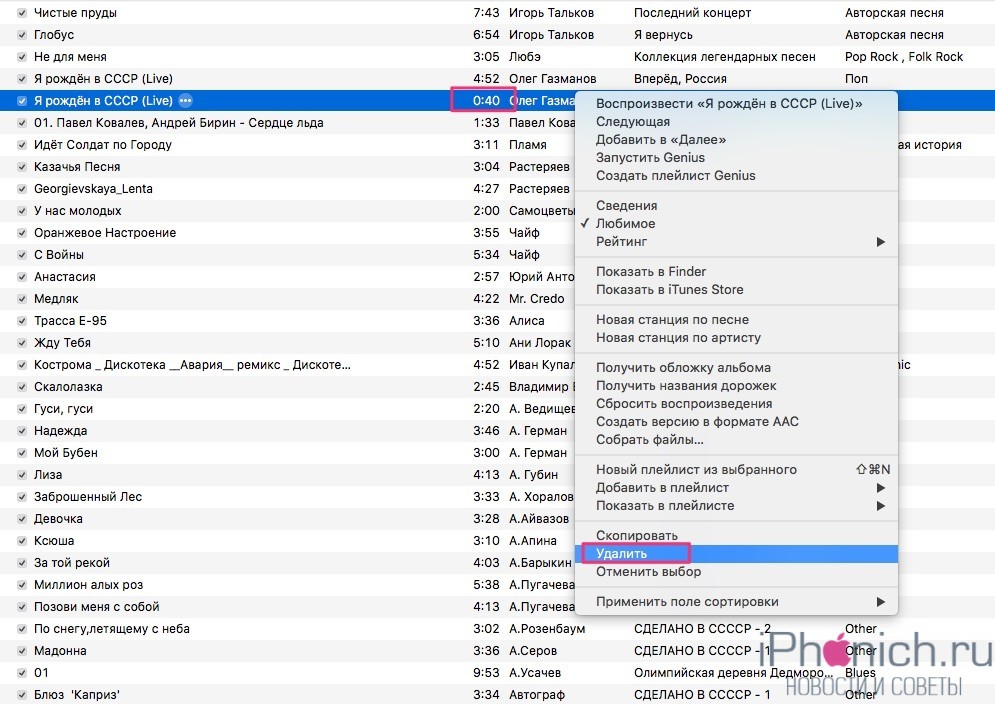
Шаг 7. Зайди в папку «Мои рингтоны для iPhone» и кликни по созданному рингтону два раза или просто перетащи в iTunes.
Как установить рингтон на iPhone
Теперь, когда у тебя есть готовый рингтон для iPhone, пришло скинуть его на смартфон ! Это совсем не тяжело и не займет много времени. Приступим!
Шаг 1. Берешь один iPhone и один компьютер с установленной программой iTunes и соединяешь их usb кабелем.
Шаг 2. В боковом меню iTunes ищешь вкладку «Звуки» с иконкой «Колокольчика» и жмешь на нее
Шаг 3. Теперь поставь галочку «Синхронизировать рингтоны», нажмите «Применить».
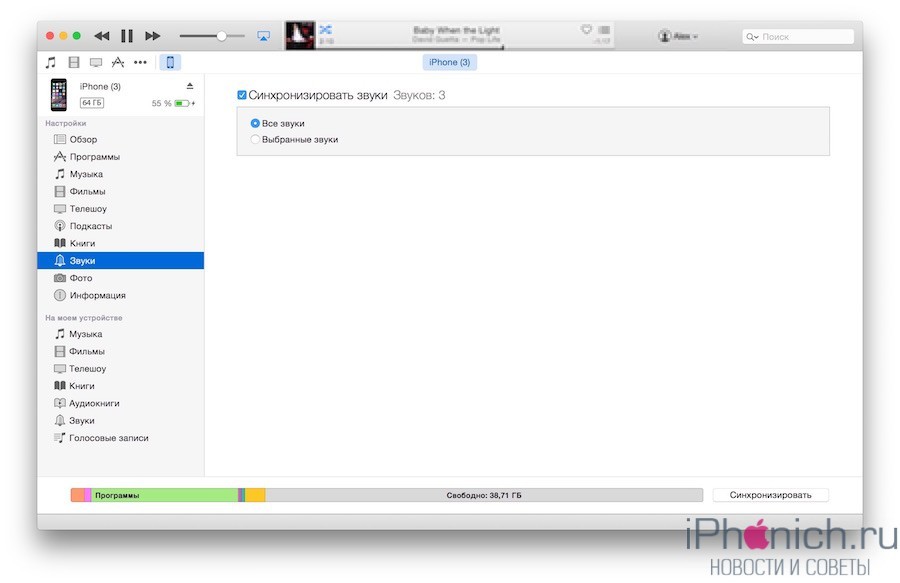
Шаг 4. После синхронизации, в iPhone зайдите в Настройки → Звуки → Рингтон и поставьте новый рингтон на звонок.
С помощью это просто инструкции ты узнал, как сделать рингтон в iTunes, этот метод считается стандартным и его можно использовать на всех моделях iPhone.
Есть и друге методы создания рингтона для айфон, например, пользователи сделавшие джейлбрейк на своем устройстве могут установить из Cydia приложение с уже готовыми рингтонами, а те кто не взламывал свой iPhone могут скачать готовые рингтоны.
Вопросы?
У вас возникли проблемы с созданием рингтонов для iPhone или управлением мелодиями на компьютере? Дайте нам знать в комментариях или в ВКонтакте, и мы сделаем все возможное, чтобы помочь вам!
Как сделать рингтон для iPhone через iTunes-12
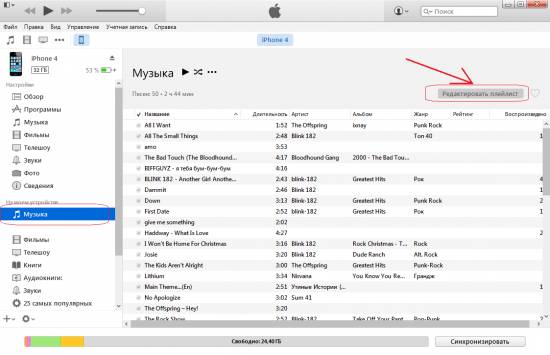
Для создания рингтона для нашего iPhone нам понадобится iTunes и наши любимые песни из которых мы хотим сделать рингтон на звонок, и так открываем iTunes ,подключаем iPhone, сверху в iTunes нажимаем на значок iPhone
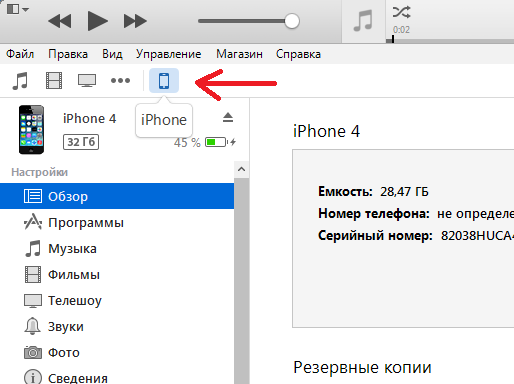
далее слева в колонке на Музыка и справа с верху нажимаем на Добавить…
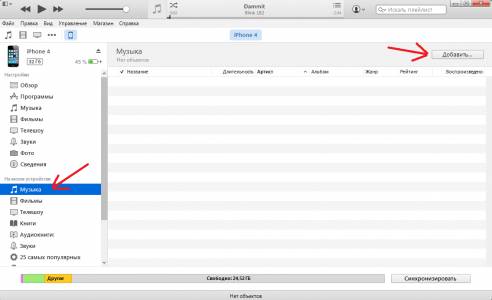
[!] Если у вас уже есть музыка в айфоне , тогда сверху с права нажимаем Редактировать плейлист
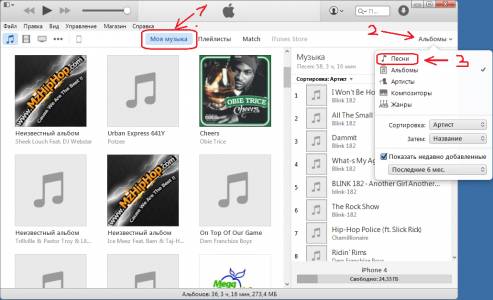
сверху нажимаем Моя музыка далее сверху справа нажимаем Альбомы и выбираем пункт Песни
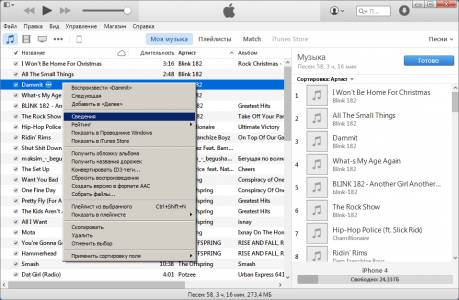
кликаем по песни правой кнопкой мыши и выбираем пункт “Сведения”
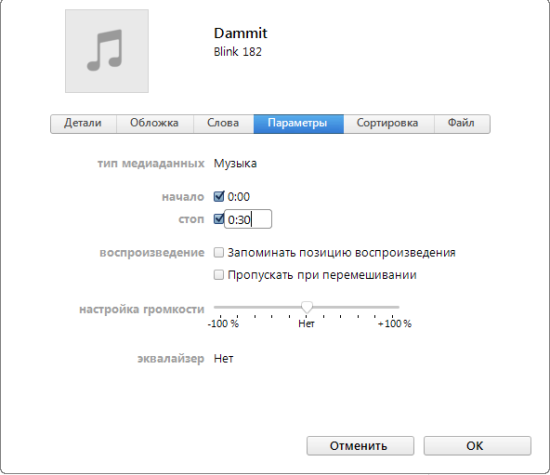
в открывшемся окне нажимаем на Параметры в полях “Начало” и “Стоп” выставляем нужные параметры времени:
1 колонка – время начало композиции
2 колонка – время конца композиции
[!] (заданный временной промежуток должен быть меньше 30 секунд) [!]
время можно вычислить в плеере на компе !
и нажимаем ОК
Далее кликаем по песни правой кнопкой мыши и выбираем пункт “Создать версию для формат ACC”
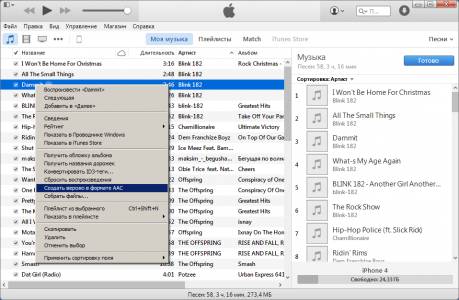
после этого снизу появится ещё одна композиция с вашим промежутком времени и одинаковым названием
наводим на неё и кликаем правой кнопкой мыши и выбираем пункт “Показать в проводнике Windows”
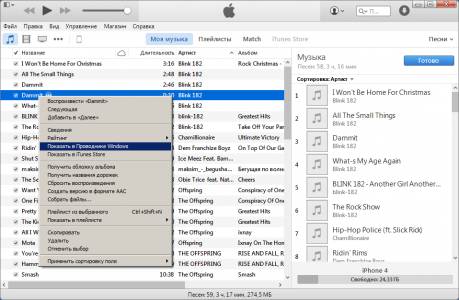
после того как открылась папка с песней , перетаскиваем её на рабочий стол а в iTunes можно удалить
теперь нажимаем на компьютере Пуск далее Панель управления сверху в окне выбрать Крупные значки и найти пункт Параметры папок , в окне выбрать Вид , в самом низу Убрать галку с пункта “скрывать расширения для зарег. файлов”
далее переименовываем нашу песню которую мы перетащили на рабочий стол , кликаем правой кнопкой мыши и выбираем пункт переименовать и в конце меняем с .m4a на .m4r и нажимаем Enter на компьютере
теперь в iTunes нажимаем сверху справа Готово , и слева в колонке нажимаем Звуки и сверху с права нажимаем Добавить…
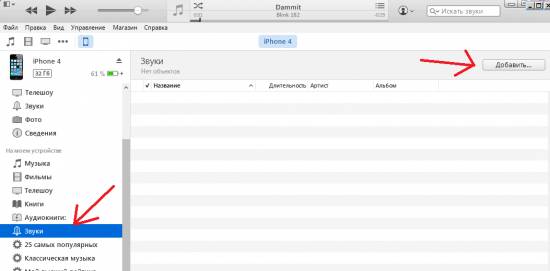
слева в окно перетаскиваем наш рингтон , и справа сверху нажимаем Готово
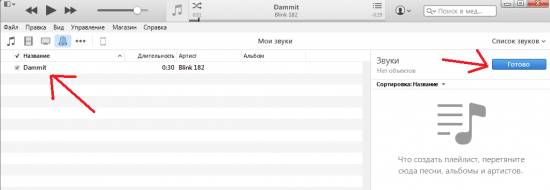
далее слева в колонке нажимаем на Звуки ставим галку на Синхронизировать звуки и снизу справа нажимаем на Синхронизировать
и у вас в iPhone в поле рингтон появиться ваш рингтон !