Как отключить миниатюры (эскизы) окон при наведении мыши в панели задач

Обновлено: 22.04.2023 Опубликовано: 05.06.2019
В операционных системах Windows миниатюры предоставляют возможность предпросмотра содержимого свернутого окна приложения. Они появляются, когда мы наводим мышкой на иконку программы в панели задач:  Это не всем может показаться удобно, например, можно случайно провести мышкой — миниатюра появится, закрыв часть рабочего стола, но при этом не пропадет автоматически, пока не кликнешь в любую часть рабочего стола. Отключение данной возможности выполняется в реестре. Для этого открываем командную строку от имени администратора — правой кнопкой по Пуск — Windows PowerShell/Командная строка (администратор):
  Вводим команду:
reg add «HKEY_CURRENT_USER\SOFTWARE\Microsoft\Windows\CurrentVersion\Explorer\Advanced» /v ExtendedUIHoverTime /t REG_DWORD /d 10000 /f
- Перезапустить explorer (проводник) в диспетчере задач.
- Выйти из сеанса пользователя, снова войти.
- Перезагрузить компьютер.
Графический интерфейс
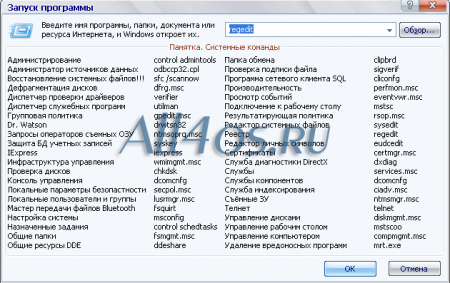
Если удобнее внести изменения в графическом интерфейсе, то открываем редактор реестра, введя команду:
. или с помощью поиска Windows.
Переходим по пути HKEY_CURRENT_USER\SOFTWARE\Microsoft\Windows\CurrentVersion\Explorer\Advanced — создаем или редактируем параметр ExtendedUIHoverTime (тип REG_DWORD) с десятичным значением 10000:
Отключить миниатюры открытых приложений в панели задач Windows 10

Если в Windows 10 навести курсор на значок открытого приложения – вы увидите миниатюру открытого окна. В сегодняшней статье рассмотрим как отключить миниатюры открытых приложений в панели задач.
Перед редактированием реестра рекомендуется создать точку для восстановления системы.
1.Откройте редактор реестра: в строке поиска или в меню выполнить (выполнить вызывается клавишами Win+R) введите команду regedit и нажмите клавишу Enter.

2. Перейдите по пути HKEY_CURRENT_USER \Software \Microsoft \Windows \CurrentVersion \Explorer\ Advanced. Нажмите на параметр Advansed правой клавишей мыши => выберите “Создать” => “Параметр DWORD (32 бита)” => назовите параметр ExtendedUIHoverTime

3. Откройте параметр ExtendedUIHoverTime => в поле “Значение” введите 9000 и нажмите “ОК”. Фактически, вы задаете время в миллисекундах через сколько будет показана миниатюра и вероятность того, что вы будете держать курсор на данном значке столько времени очень мала.

4. Закройте редактор реестра, перезапустите проводник или компьютер, чтобы изменения вступили в силу.

На сегодня всё, если вы знаете другие способы или у вас есть дополнения – пишите комментарии! Удачи Вам ��
Разнорабочий в области IT. Занимается поддержкой пользователей, сопровождением программного обеспечения.
Как отключить эскизы окон на панели задач в Windows 10?
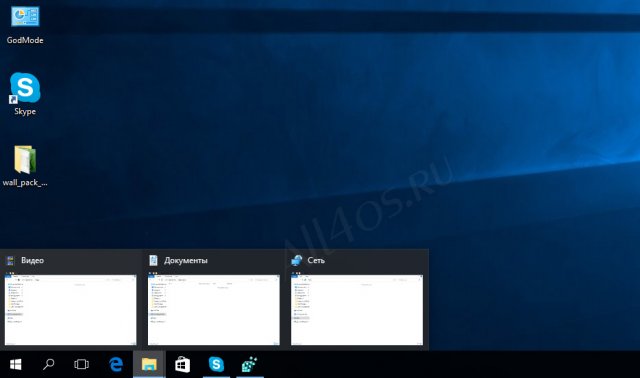
В сегодняшней нашей статье мы продолжим тонкую настройку «десятки» под себя. Как всем известно на панели задач Windows 10 при наведении на группу объектов всплывают миниатюры предварительного просмотра окон, это не всегда удобно т. к. собой они закрывают большое пространство рабочего стола. Для того чтобы отключить данную функцию нам придется воспользоваться редактором реестра.
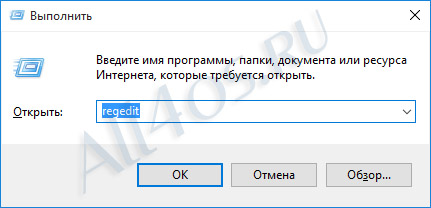
Итак, запускаем редактор при помощи диалогового окна Выполнить, вызываем его нажатием клавиш Win+R и вводим команду «regedit»:
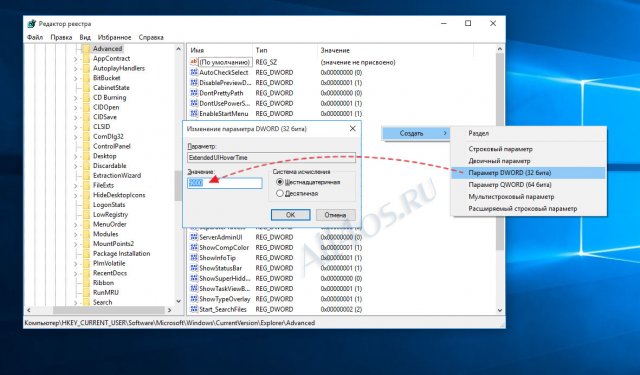
Далее находим путь
HKEY_CURRENT_USER\Software\Microsoft\Windows\CurrentVersion\Explorer\Advanced
и в этом разделе создаем новое 32-битное значение DWORD с именем «ExtendedUIHoverTime». Обратите внимание на то, что 32-битный DWORD создается как в 32-х так и в 64-разрядной ОС Windows 10. Теперь установите для него значение 9000, это число означает 9000 миллисекунд или 9 обычных секунд.
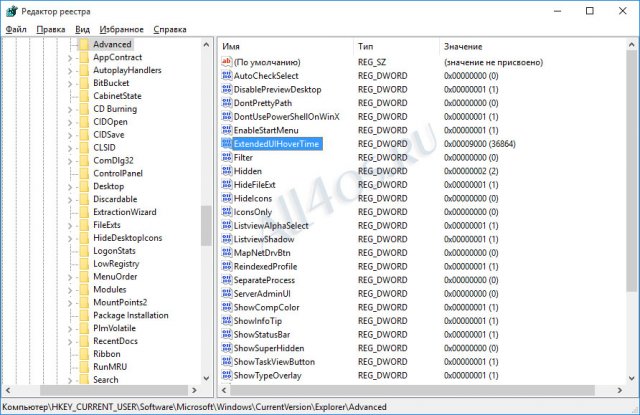
Чтобы изменения вступили в силу необходимо просто перезагрузить компьютер, либо отключить в Диспетчере задач процесс explorer.exe и запустить его заново, опять же при помощи диалогового окна Выполнить.
С этого момента миниатюры будут всплывать гораздо позже и не помешают вам при работе.
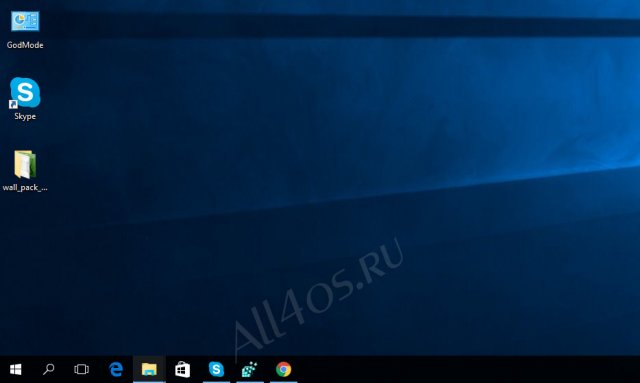
Однако при нажатии на группу объектов эскизы окон вновь появляются, есть решение и для этой проблемы. Вновь открываем редактор реестра и находим путь:
HKEY_CURRENT_USER\SOFTWARE\Microsoft\Windows\CurrentVersion\Explorer\Taskband
Здесь создаем новый 32-битный параметр DWORD с именем NumThumbnails и значением — 0. Опять же DWORD должен быть 32-битным как для 32 так и для 64-разрядной ОС.
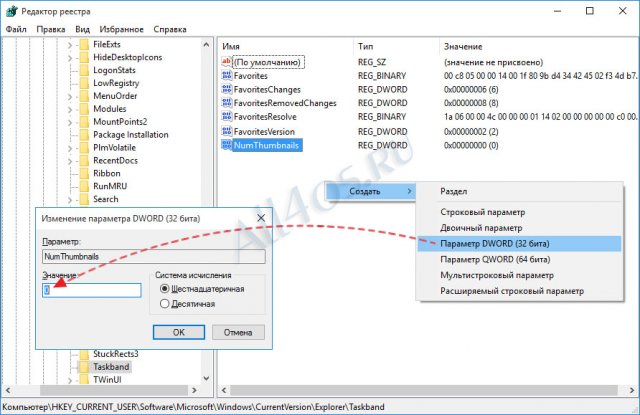
Теперь все готово! Остается перезапустить Explorer и посмотреть на результат, группы объектов отныне не растягиваются на весь экран, а показываются аккуратным вертикальным списком:
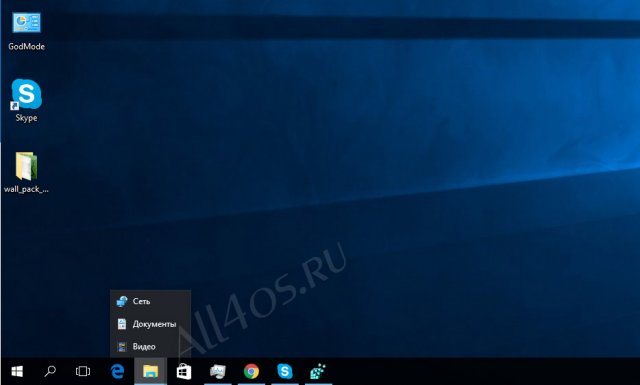
Для восстановления настроек по умолчанию, просто удалите вышеуказанные параметры ExtendedUIHoverTime и NumThumbnails из реестра.
+27 (Оценило: 29 )
Другие материалы схожей тематики:
| Как отключить всплывающие подсказки в Vista Чтобы отключить надоедливые всплывающие сообщения откройте редактор реестра (Выполнить -> regedit). Найдите пу . |
 |
Тонкая настройка Windows XP с помощью изменения реестра Внимание! Не рекомендуется вносить изменения в реестр операционной системы мало опытным пользователям. Ошибочн . |
 |
Как скрыть диски в Моем компьютере в Windows 7 Чтобы спрятать диски в окне Мой компьютер прежде всего нужно открыть редактор реестра — в приложении «Выполнит . |
 |
Как изменить прозрачность панели задач в Windows 10 Уже не для кого ни секрет, что в Windows 10 заложено довольно много скрытых возможностей, которые позволяют с . |
Отключаем миниатюры программ в панели задач Windows 10
Приветствую!
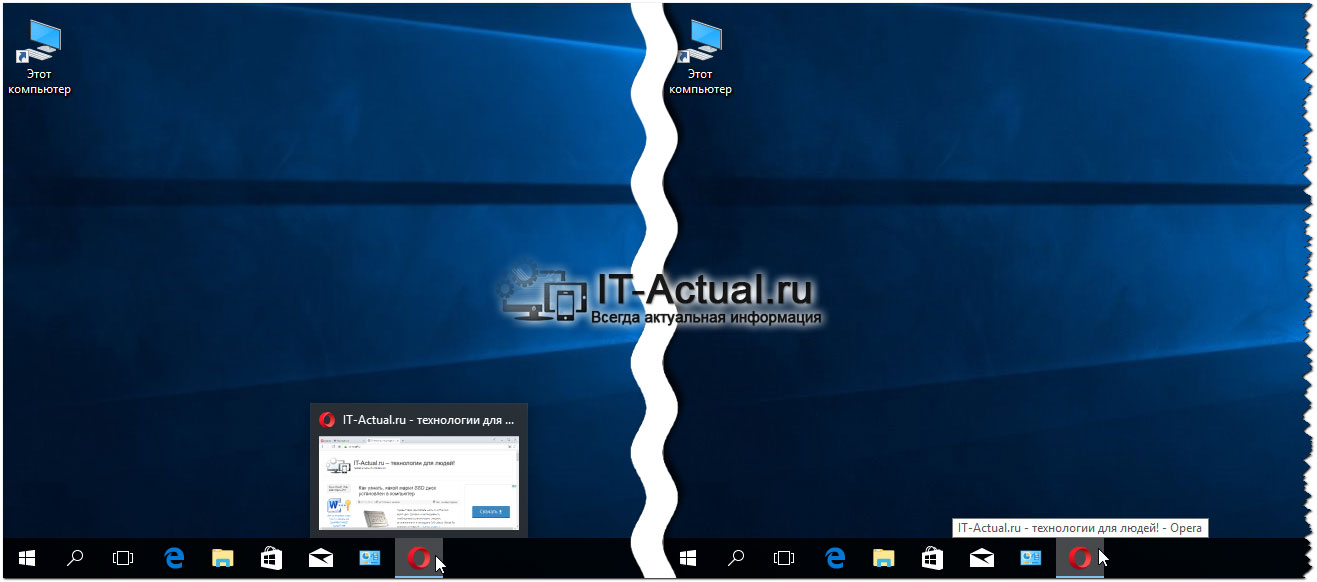
Если в операционной системе Windows 10 навести курсор мышки на иконку работающего приложения, что располагается в панели задач, то будет выведена миниатюра, в которой в уменьшенном виде будет продемонстрировано всё то, что происходит в окне самого приложения (даже если в текущий момент оно свёрнуто).
Данная особенность в некоторых случаях может помешать продуктивной работе. К счастью, существует возможность её отключения, о чём и будет в деталях рассказано в этой пошаговой инструкции по отключению миниатюр работающих программ и приложений, открытых папок, которые выводятся при наведении мыши в панели задач Windows.
Отключаем миниатюру запущенного приложения или открытой папки при наведении мышки в трее Windows 10
В самой операционной системе вы не найдёте опцию, которая отвечает за настройку отображения миниатюр программ, приложений, папок при наведении курсора мышки. Настройка осуществляется через добавление записи в реестр Windows.
Какие бы манипуляции вы не вознамерились осуществить в реестре Windows, рекомендуется предварительно сделать резервную копию системных настроек (включая реестр). Читайте инструкцию, как это сделать.
Давайте приступим к отключению превью открытых окон программ и папок, что выводятся в системном трее Windows.
-
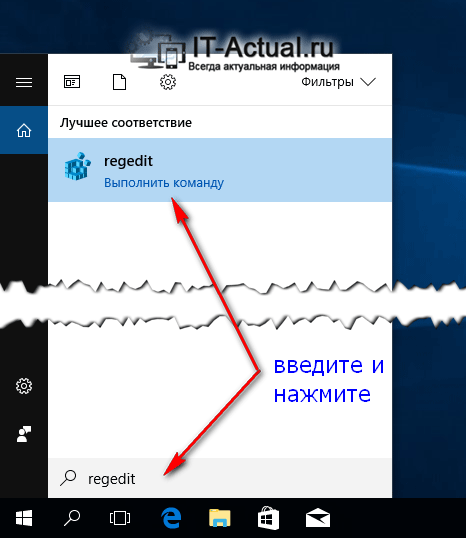
Первым шагом будет открытие редактора системного реестра Windows. Для этого кликните мышкой по иконке лупы, что располагается рядом с кнопкой Пуск, и в строке поиска введите «regedit» (без кавычек). Если у вас не получается открыть редактор реестра данным методом, то можете почитать о других способах.
Запустите высветившееся приложение.
HKEY_CURRENT_USER\Software\Microsoft\Windows\CurrentVersion\Explorer\Advanced
Будучи там, вам необходимо создать новый параметр. Для этого нажмите правой клавишей мышки на пункт Advanced. В отобразившемся контекстном меню проследуйте Создать ->Параметр DWORD (32 бита). Будет создан новый параметр, назовите его «ExtendedUIHoverTime» (без кавычек). 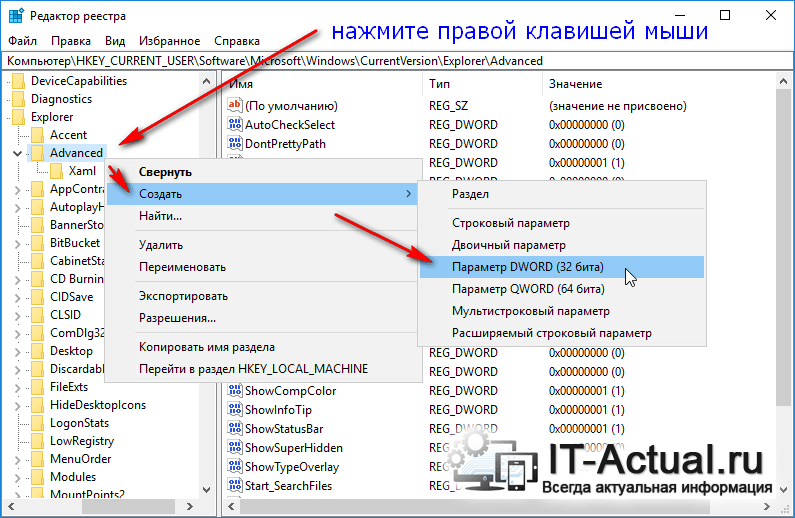
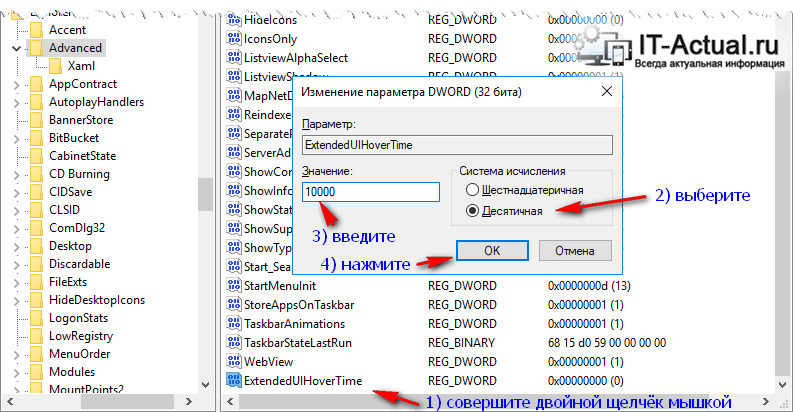 Этим значением задаётся время в миллисекундах, которое выдерживается перед показом миниатюры. 10000 миллисекунд = 10 секундам – данного времени достаточно, чтобы не сталкиваться с отображением миниатюр программ и папок в процессе работы. Примечание: если вы всё же время от времени сталкиваетесь с миниатюрами, то можете вписать и куда большее значение.
Готово! Миниатюры программ и папок в панели задач Windows 10 более не будут беспокоить ваш взор.
Если остались вопросы, то вы в любое время можете обратиться в комментарии.
Мы рады, что смогли помочь Вам в решении поставленной задачи или проблемы.
В свою очередь, Вы тоже можете нам очень помочь.
Просто поделитесь статьей в социальных сетях и мессенджерах с друзьями.
Поделившись результатами труда автора, вы окажете неоценимую помощь как ему самому, так и сайту в целом. Спасибо!