Как удалить объект с фото на iPhone бесплатно без регистрации и СМС
Наверняка вы неоднократно бывали в ситуации, когда вам очень хочется сфотографировать какую-нибудь достопримечательность, а сделать это не получается из-за большого скопления людей. Тогда меняешь ракурс, и все равно кто-нибудь залезет в кадр. Больше переживать о подобной проблеме вам не придется, ведь можно удалить практически с любой фотографии мешающиеся объекты. После того как вы сделаете снимок, откройте его в приложении Retouch и начинайте творить настоящую магию.
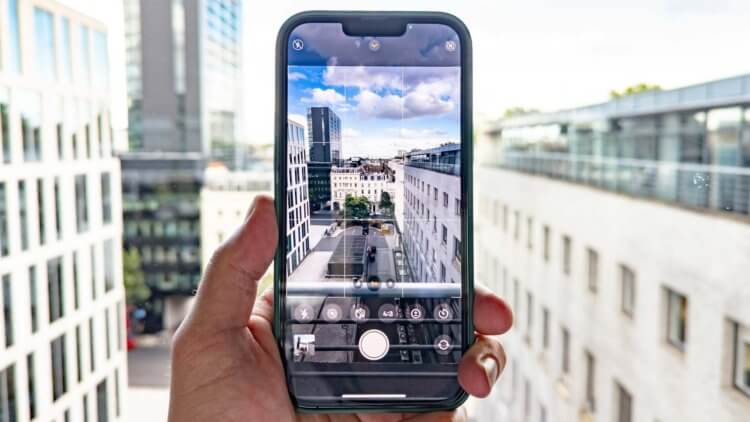
Практически с любой фотографии можно убрать лишние объекты. Изображение: tomsguide.com
❗️ЕЩЕ БОЛЬШЕ СТАТЕЙ ОБ APPLE ИЩИТЕ В НАШЕМ ДЗЕНЕ СОВЕРШЕННО БЕСПЛАТНО
Естественно, результаты не всегда получаются идеальными, но, тем не менее, в большинстве случаев они вас точно порадуют. По итогам тестирования Retouch в течение нескольких дней могу смело сказать, что эта программа остается на моем Айфоне.
Приложение для удаления объекта с фото
С лишними объектами в кадре можно столкнуться не только, когда вы фотографируете различные достопримечательности, но и просто при съемке на улице, в магазинах, торговых и развлекательных центрах. Во всех этих случаях приложение Retouch сможет вам помочь избавиться от всего лишнего в кадре. Однако я рекомендую вам как следует подходить к выбору снимков, с которых необходимо что-то убрать. Имейте в виду, что фон за выделенным объектом приложение не видит, а значит, ему придется дорисовывать его по своим собственным алгоритмам.
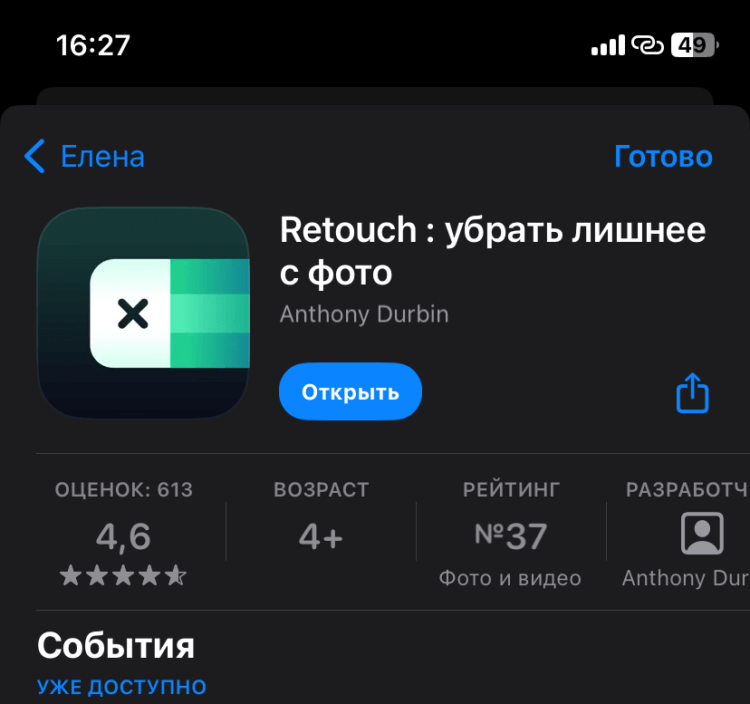
Приложение Retouch доступно в российском App Store без каких-либо ограничений
Чтобы результат смотрелся наиболее реалистично, старайтесь выбирать такие снимки, где удаляемые объекты не сильно большие, чтобы восстанавливать пришлось как можно меньшую часть фото. Понятно, что это не всегда реально, поэтому просто делайте побольше фотографий с одного ракурса. Тогда с выбором изображений не будет никаких проблем. Как только нужную картинку вы подобрали, можно переходить к ее редактированию:
- Загрузите из App Store приложение Retouch и откройте его;
- Откажитесь от регистрации и каких-либо встроенных покупок. Для удаления объектов с фото они нам не потребуются;
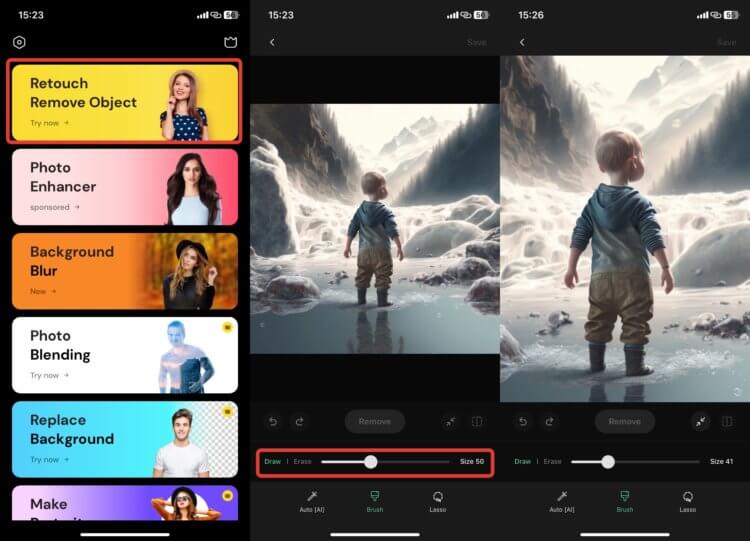
Загрузите в приложение фотографию
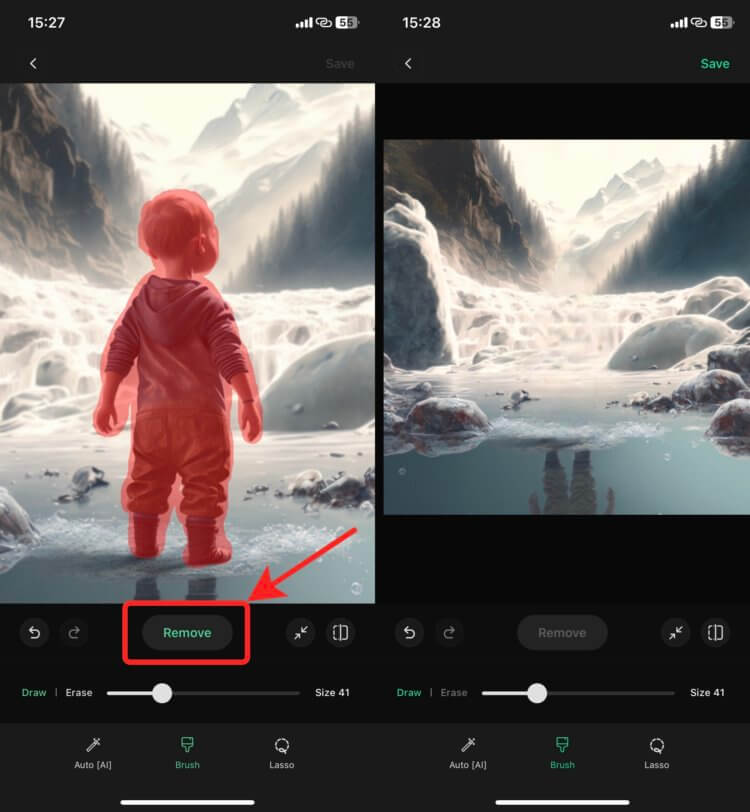
Выделите объект и удалите его с изображения
❗️ПОДПИСЫВАЙСЯ НА ТЕЛЕГРАМ-КАНАЛ СУНДУК АЛИБАБЫ, ЧТОБЫ ПОКУПАТЬ ТОЛЬКО ЛУЧШИЕ ТОВАРЫ С АЛИЭКСПРЕСС

Не забывайте поработать с отражениями
Не забывайте, что на некоторых фотографиях есть отражение. От него тоже необходимо избавляться, в противном случае выглядеть это будет странно. Посмотрите, как получилось на той картинке, которую я обрабатывал. В воде осталось отражение ребенка, и его придется убирать отдельно. Иногда после первичной обработки может остаться контур объекта, удаленного с фотографии. Тогда просто повторно обведите его и еще раз нажмите кнопку “Remove”. Эти действия можно повторять с одной картинкой нужное количество раз, пока результат вас полностью не устроит. Ну и не забывайте об отражениях. А то получатели такого изображения могут не понять, что происходит и почему в воде, стекле или зеркале человек есть, а непосредственно в центре композиции — нет.
Удалить с фото ненужные объекты
Однако удаление объектов с фото на Айфоне с помощью приложения Retouch этим не ограничивается. Разработчики не поскупились и дали возможность не просто выделять то, что требуется убрать с картинки с помощью ластика, а еще и добавили к бесплатным инструментам лассо:
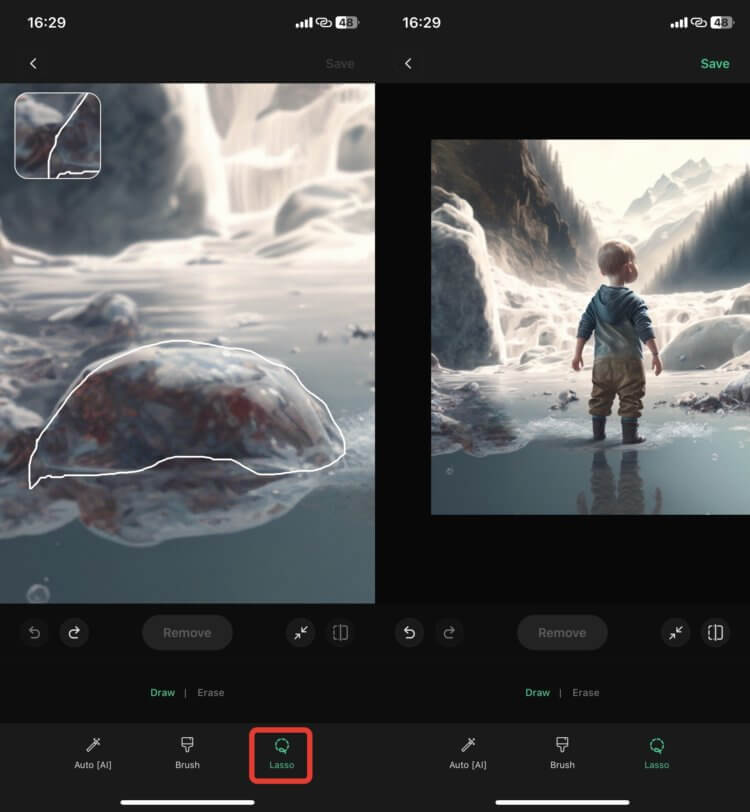
С помощью лассо можно сделать аккуратное выделение мелких объектов
- Откройте приложение “Retouch” и перейдите в раздел “Retouch Remove Object”;
- Выберите фотографию, с которой надо удалить объект, и в нижней части экрана переключитесь на инструмент “Lasso”;
- Аккуратно обведите объект по контуру и с помощью кнопки “Remove” удалите его с изображения.
Если после использования лассо опять остался небольшой контур, то его можно закрасить и удалить с помощью стандартной кисти. С помощью нее подрихтовать полученную картинку можно намного быстрее.
Удалить человека с фото
Но и на этом возможности по удалению объектов с фото через приложение Retouch не заканчиваются. В нем еще есть автоматическое определение, а самое главное — выделение элементов снимка. Вот как это работает:
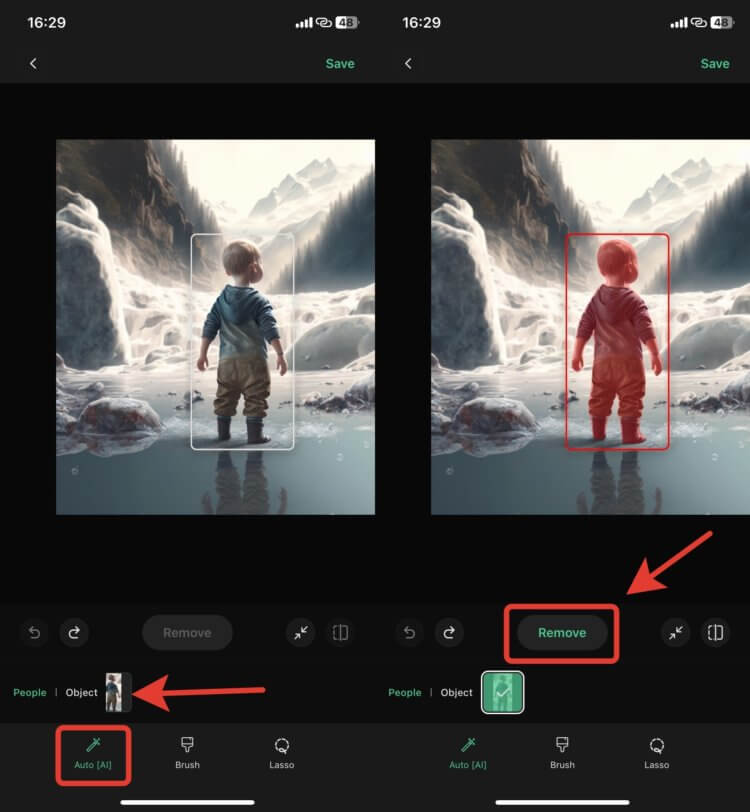
Автоматический режим очень неплохо справляется с выделением объектов на фото
- Откройте приложение “Retouch” и выберите фотографию, с которой хотите удалить какой-либо объект;
- В нижней части экрана нажмите кнопку “Auto [AI]” и дождитесь, пока программа проанализирует снимок и предложил вам все объекты на выбор;
- Коснитесь того объекта, который вы хотите удалить со снимка, и он выделится красным цветом;
- Нажмите кнопку “Remove”.
❗️ПОДПИШИСЬ НА НАШ ЧАТИК В ТЕЛЕГРАМЕ. ТАМ ТЕБЕ ОТВЕТЯТ НА ЛЮБЫЕ ВОПРОСЫ
Сразу отмечу, что с отражениями автоматика тоже работать не умеет, поэтому обязательно проверяйте этот момент. Ну и времени при использовании режима “Авто” на удаление объекта с фото у вас уйдет значительно меньше.
Как легко удалить объект с фотографии через iPhone
У вас наверняка бывали случаи когда на фото попадали нежелательные объекты, которые портили отличный снимок. Чтобы такого не случалось, можно использовать портретный режим на iPhone, который размывает фон за главным объектом съемки. Но если уже так случилось, что в кадр попал нежелательный объект, то его можно легко удалить с фотографии через iPhone или iPad.

Итак, как избавиться от ненужных элементов на изображении? В iPhone отсутствует встроенный инструмент удаления объектов с фотографии. В отличии например от Google Pixel 6, нам приходится пользоваться сторонними приложениями для удаления ненужных элементов с фотографии. В статье расскажем о приложении Photo Eraser, которое подходит для удаления объектов с фото. Приложение на момент написания статьи бесплатное.
Как удалять объекты с фотографий на iPhone
Шаг 1: Для начала скачайте приложение Photo Eraser на свое устройство, а затем откройте его.

Шаг 2: Теперь нажмите на большое изображение в центре главного экрана приложения.
Шаг 3: Затем выберите изображение, с которого хотите удалить объект.

Шаг 4: Выберите инструмент «Удаление объектов» (значок с указательным пальцем) в верхнем левом углу экрана и отрегулируйте размер удаляющей кисти, так чтобы под удаление не попадали нужные детали фотографии.
Шаг 5: Затем вам нужно провести пальцем по нежелательному объекту несколько раз, пока он полностью не сотрется.

Шаг 6: После того, как вы скрыли все лишние объекты, нажмите кнопку «Play», расположенную в правом нижнем углу интерфейса, чтобы удалить нежелательные объекты.

Шаг 7: Приложение мгновенно удалит объекты с вашего изображения. Нажмите кнопку «Поделиться» вверху и выберите «Save Image».

Вот и все, объект удален. Теперь зайдите в приложение «Фото», чтобы проверить изображение, которое вы только что сохранили.
Конечно удаление происходит не идеально, могут оставаться артефакты на месте бывших объектов. Лучше всего удаление объектов происходит на фотографиях с однотонным фоном.
Также вы можете попробовать воспользоваться другим аналогичным приложением – Object Removal.
Надеемся, что Apple в будущем добавит похожую функцию в свой редактор фотографий.
TouchUp: удалить объект с фото 4+
Face & Body Tune Photo Editor, Societatea cu Raspundere Limitata
Разработано для iPhone
- Данные об использовании
- Диагностика
-
Фото и видео: № 56 в этой категории
-
Оценок: 2,7 тыс.
_selez_vikki_ , 06.01.2023
Супер
Бесплатное приложение, а удаляет людей с фона, лучше аналогичных платных
Рекомендую!
Ева Будасова , 10.12.2023
советую��
приложение реально довольно хорошее, главное оно бесплатное , хорошо стёрло объекты на фото,почитала другие отзывы,пишут,что приложение вылетает, я с таким не столкнулась, вероятнее всего это связано с системой))приложение советую��
NinaKaralova , 03.01.2021
Деньги забрали
Верните деньги обратно . Мало того что списали 800 рублей , так зайти туда не могу . Куда мне нужно обращаться .
Конфиденциальность приложения
Разработчик Face & Body Tune Photo Editor, Societatea cu Raspundere Limitata указал, что в соответствии с политикой конфиденциальности приложения данные могут обрабатываться так, как описано ниже. Подробные сведения доступны в политике конфиденциальности разработчика.
Не связанные с пользователем данные
Конфиденциальные данные могут использоваться по-разному в зависимости от вашего возраста, задействованных функций или других факторов. Подробнее
Информация
Провайдер FACE & BODY TUNE PHOTO EDITOR, SOCIETATEA CU RASPUNDERE LIMITATA
Размер 145 МБ
Совместимость iPhone Требуется iOS 13.0 или новее. iPod touch Требуется iOS 13.0 или новее. Mac Требуется macOS 11.0 или новее и компьютер Mac с чипом Apple M1 или новее.
как убрать лишнее с фото на айфоне
Смотрите видео на тему «как убрать лишнее с фото на айфоне» в TikTok (тикток).
20.2K
Чуточку контента связанного с мобильной обработкой фотографии, надеюсь Вам будет на пользу ����

491.9K
Как убрать самую БЕСЯЧУЮ функцию камеры айфон�� Аавтообработку айфона выключить никак нельзя, но есть способ ее обойти ✅Пользуйся! И не забудь подписаться, чтобы узнавать еще больше фишек #рилс #рилсмейкер #рилстренды #продвижениерилс #видеомейкер #контентмейкер #лайфхаквидео #лайфхакфото #айфонлайфхак #фишкиайфона #туториалвидео #идеявидео #идеирилс #продвижение #инстаграмлайфхаки #видеомонтаж #фотография #фотоидеи #видеоидеи #мобильнаясъемка #фотонаайфон #видеонаайфон