Как в 1с добавить банковский счет
Дата публикации 24.10.2022
Использован релиз 3.0.120
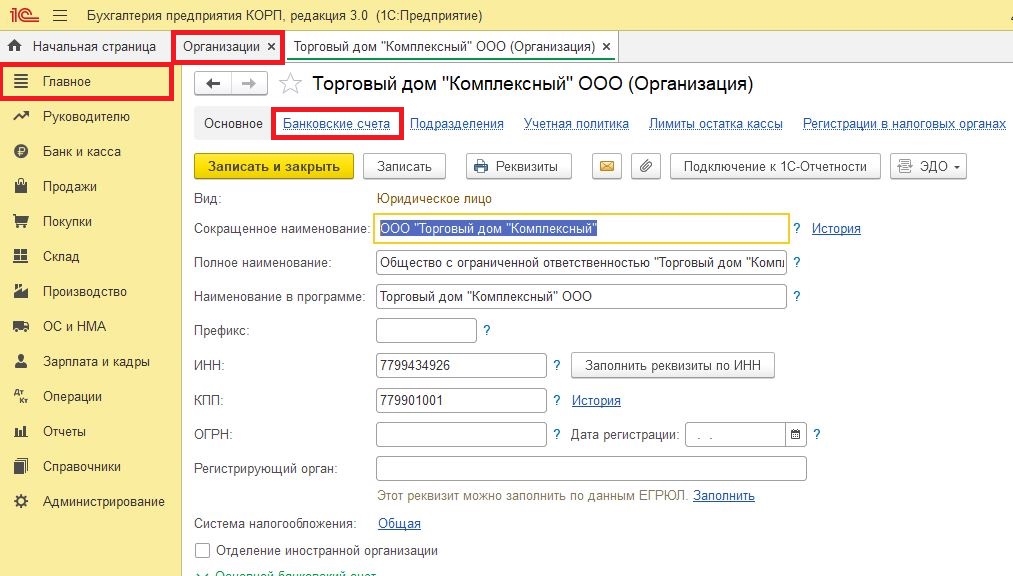
- Создайте банковский счет организации с новыми реквизитами:
- Раздел: Главное – Организации.
- Двойным щелчком мыши откройте карточку организации.
- Перейдите по ссылке «Банковские счета», в открывшейся форме нажмите кнопку «Создать».
- Заполните реквизиты счета.
- Кнопка «Записать и закрыть».
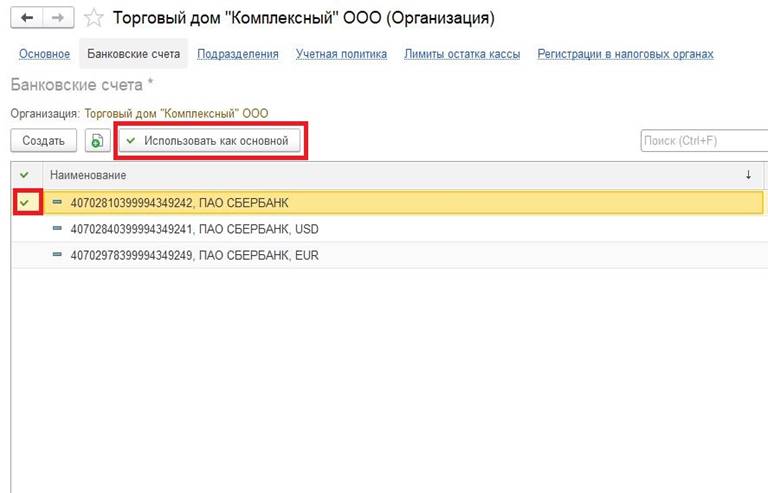
- По кнопке «Использовать как основной» установите у нового счета отметку, что именно он будет считаться основным банковским счетом организации и автоматически указываться в документах программы.

- Перенесите остатки денежных средств с банковского счета, который закрыли, на новый банковский счет (рис. 2):
- Раздел: Банк – Банковские выписки.
- Кнопка «Списание».
- Выберите вид операции «Перевод на другой счет организации».
- Заполните документ.
- Кнопка «Провести и закрыть».

Смотрите также
Подпишитесь на новости
Не пропускайте последние новости — подпишитесь
на бесплатную рассылку сайта:
- десятки экспертов ежедневно мониторят изменения законодательства и судебную практику;
- рассылка бесплатная, независимо от наличия договора 1С:ИТС;
- ваш e-mail не передается третьим лицам;
Как в 1с добавить банковский счет
Дата публикации 10.11.2022
Использован релиз 3.0.123
Для каждого контрагента, физического лица или организации в программе предусмотрена возможность установки основного банковского счета, который автоматически будет подставляться в платежные документы.
Выбор основного банковского счета для организации:
- Раздел: Главное – Организации.
- Откройте карточку организации двойным щелчком мыши.
- По ссылке «Банковские счета» откройте список счетов организации, выделите в списке счет, который будет основным, и нажмите кнопку «Использовать как основной». У основного счета появится отметка в левой колонке.
Выбор основного банковского счета для контрагента:
- Раздел: Справочники – Контрагенты.
- Выберите в списке необходимого контрагента и откройте его карточку двойным щелчком мыши.
- По ссылке «Банковские счета» откройте список счетов контрагента, выделите в списке счет, который будет основным, и нажмите кнопку «Использовать как основной». У основного счета появится отметка в левой колонке.
Выбор банковского счета для физических лиц производится аналогично в справочнике «Физические лица».
Подпишитесь на новости
Не пропускайте последние новости — подпишитесь
на бесплатную рассылку сайта:
- десятки экспертов ежедневно мониторят изменения законодательства и судебную практику;
- рассылка бесплатная, независимо от наличия договора 1С:ИТС;
- ваш e-mail не передается третьим лицам;
«1С:Бухгалтерия 8» (ред. 3.0): как создать банковский счет (+ видео)?
Видеоролик выполнен в программе «1С:Бухгалтерия 8» версия 3.0.71.63.
Для учета денежных средств на счетах, открытых в кредитных организациях (в банках), предназначены счета бухгалтерского учета (План счетов бухгалтерского учета финансово-хозяйственной деятельности организаций, утв. приказом Минфина России от 31.10.2000 № 94н):
- 51 «Расчетные счета»;
- 52 «Валютные счета»;
- 55 «Специальные счета в банках».
Аналитический учет ведется по каждому банковскому счету.
Для хранения сведений о российских и иностранных банковских счетах всех юридических и физических лиц (в том числе собственных организаций и сторонних контрагентов) в программе предназначен справочник Банковские счета.
Список банковских счетов собственной организации или контрагента определяется теми банковскими счетами, которые подчинены элементу справочника Организации, Контрагенты и Физические лица. Переход к списку банковских счетов осуществляется по ссылке Банковские счета из карточки организации (контрагента или физического лица).
Для каждого контрагента или собственной организации можно выбрать основной банковский счет. Этот счет будет подставляться по умолчанию в платежные документы.
Создание нового банковского счета, в том числе и валютного, выполняется по кнопке Создать. В открывшейся карточке банковского счета следует заполнить основные реквизиты: банк, в котором открыт счет; номер счета; валюту денежных средств, банк-корреспондент для непрямых расчетов, а также иную дополнительную информацию.
Выбор банка, в котором открыт счет
Заполнение банковского счета рекомендуется начинать с поля Банк, поскольку указанный банк влияет на отображение реквизитов в карточке банковского счета и на состав проверок ввода. Для выбора банка достаточно ввести БИК или первые буквы наименования банка. При вводе значения происходит поиск банка в справочнике Банки и подстановка значений в остальные поля. В случае если банк с таким БИК отсутствует, в справочнике банков нужно ввести новый банк.
Информацию о новом российском банке можно заполнить автоматически используя общероссийский классификатор банков. Классификатор банков РФ представляет собой отдельный справочник программы, который содержит подробную информацию обо всех российских банках и который поддерживается в актуальном состоянии. Банки, деятельность которых прекращена, по умолчанию скрыты. Для того чтобы увидеть в списке эти банки, следует выполнить команду Еще — Показывать недействующие банки.
Обновить сведения о банках можно с помощью команды Загрузить классификатор. С помощью переключателя можно выбрать вариант загрузки:
- С Портала 1С:ИТС;
- С диска 1С:ИТС — загрузка будет выполняться из поставляемого на диске 1С:ИТС «Общероссийского классификатора банков»);
- Из файла — потребуется указать путь к файлу на диске. Скачать файл с классификатором банков здесь , при этом для доступа потребуются логин и пароль от ИТС.
Обновление классификатора с сайта 1С можно настроить автоматически по расписанию с помощью регламентного задания Загрузка классификатора банков. Для загрузки классификатора банков с сайта 1С, в программе должна быть подключена интернет-поддержка пользователей.
Чтобы ввести в справочник Банки новую запись о российском банке следует использовать команду Создать – По классификатору.
В открывшейся форме выбора Классификатор банков РФ следует выделить курсором требуемый банк и нажать кнопку Выбрать. Также можно воспользоваться двойным щелчком мыши. В справочник Банки автоматически водится новый элемент, где хранится следующая информация:
- Наименование — наименование банка;
- SWIFT — код для банков подключенных к международной системе расчетов SWIFT;
- Страна — Россия;
- БИК — банковский идентификационный код банка в банковской системе РФ;
- Корр. счет — корреспондентский счет банка в ЦБ РФ;
- Группа — регион, в котором находится банк.
- Город, адрес, телефоны — контактные данные банка.
Чтобы ввести в справочник Банки новую запись об иностранном банке, следует использовать команду Создать – Новый, отказавшись от предложения программы подобрать банк из классификатора.
В карточке иностранного банка хранится следующая информация:
- Наименование — наименование банка (обязательный реквизит), которое рекомендуется заполнять на английском языке;
- SWIFT — код для банков, подключенных к международной системе расчетов SWIFT;
- Страна — страна местонахождения банка. При заполненном поле SWIFT страна заполняется автоматически;
- Национальный код — код, присвоенный банку в банковской системе страны его регистрации. Это поле доступно только для иностранных банков;
- Корр. счет — корреспондентский счет банка;
- Город, адрес, телефоны — контактные данные банка, которые рекомендуется заполнять на английском языке.
Указание номера банковского счета
Если выбран российский банк, то программа позволяет ввести только российский номер счета, состоящий из 20 цифр. При этом будет выполнена проверка по контрольной цифре счета. Если проверка не будет пройдена, то появится сообщение: номер счета или банк введен некорректно. Некорректный номер российского счета сохранить в программе не получится.
Выбор иностранного банка разрешает ввод банковского счета в форматах, предусмотренных для зарубежных банков. Для иностранных банков поддерживается ввод счета в формате IBAN (для банков имеющих SWIFT и находящихся в странах, зарегистрированных в списке IBAN Registry) или в национальном формате.
При вводе счета программа проверяет корректность по следующим параметрам:
- корректность введенных символов (допускаются буквы латинского алфавита A-Z и цифры);
- контрольную сумму номера счета (только для счета в формате для IBAN);
- соответствие страны банка и страны номера счета (только для счета в формате IBAN).
Указание валюты банковского счета
Для российских банковских счетов валюта денежных средств заполняется автоматически на основании ввода корректного номера счета.
Для иностранных банковских счетов требуется указать валюту, выбрав значение из справочника Валюты. Доступ к справочнику Валюты осуществляется по одноименной гиперссылке из раздела Справочники вне зависимости от включенных функциональных опций.
Необходимые для работы валюты можно подобрать из Общероссийского классификатора валют — или добавить в справочник вручную.
В программе предусмотрено регламентное задание Загрузка курсов валют для автоматической загрузки курсов валют с сайта 1С.
Указание дополнительных реквизитов банковского счета
Для российских банковских счетов в карточке банковского счета доступно заполнение банка для расчетов, которые требуются, если расчеты производятся через корреспондентский счет данного банка в другом банке. Банк-корреспондент подставляется в качестве банка-отправителя или банка-получателя в платежных поручениях.
К счету организации могут быть привязаны одна или несколько корпоративных карт сотрудников. Их можно указать непосредственно в карточке банковского счета.
Как в конфигурации Бухгалтерия предприятия 3.0 завести новый расчетный счет?
1. Вводим БИК банка. Если он есть в справочнике-появится его наименование. Если нет-откроется окно с предложением добавить новый банк либо подобрать его из классификатора.
2. Указываем номер счета в банке. При выборе российского банка допускается только российский счет из 20 цифр. Так же будет выполнена проверка по контрольной цифре счета. При неверно введенных данных выйдет сообщение «номер счета или банк введен некорректно».
3. Валюта счета-валюта денежных средств счета. Для корректно введенных номеров российский счетов поле заполнится автоматически.
4. Расчеты через банк корреспондент нужно заполнять если расчеты будут проходить через корреспондентский счет данного банка в другом банке, доступно для российских счетов. Банк-корреспондент подставляется в качестве банка-отправителя или банка-получателя в платежных поручениях.
5. Вносим данные о корпоративной карте при ее наличии.
6. Проставляем дату открытия счета и при необходимости закрытия.
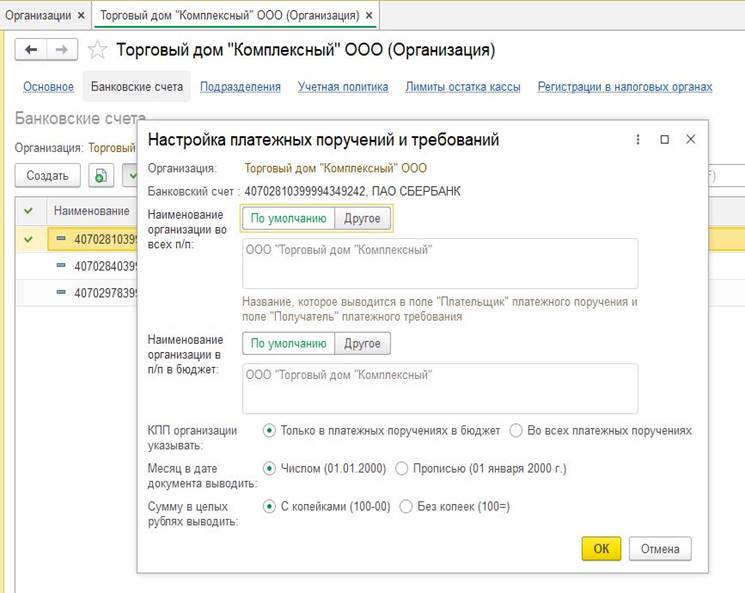
7. Настройка платежных поручений и требований. При переходе по ссылке откроется форма редактирования данных для подстановки по умолчанию в платежных поручениях. После просмотра, а при необходимости изменения данных нажимаем ОК, далее Записать и закрыть для сохранения нового расчетного счета.
Для удобства пользователей в списке счетов можно указать основной счет компании, для подстановки по умолчанию в банковских документах. Выбираем нужный счет выделяя его курсором и отжимаем кнопку Использовать как основной, после этого наш основной счет в списке счетов будет выделяться зеленой галкой. При необходимости основной счет можно в любой момент переназначить.
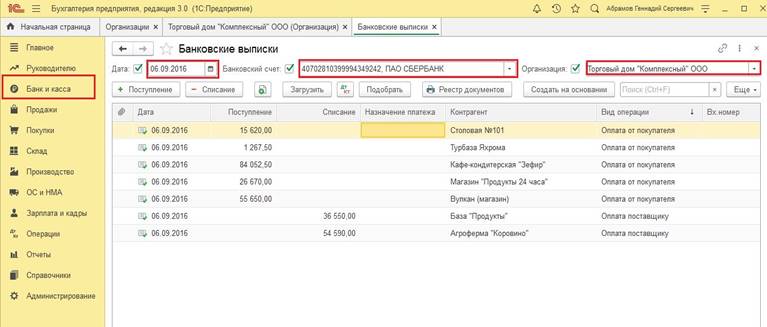
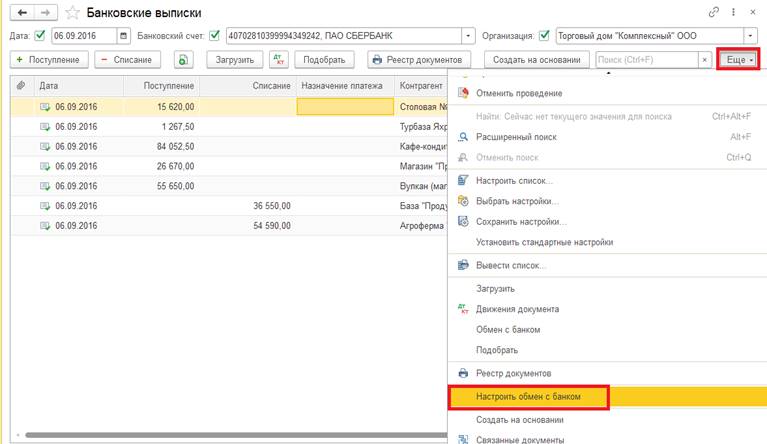
Рассмотрим примеры работы в программе с банковским расчетным счетом. Рабочее место находится в разделе Банк и Касса-Банк-Банковские выписки. Здесь есть возможность установки даты, фильтра по организации и конкретному банковскому счету для оптимальной работы с выписками.
Перед началом работы с Клиент Банком необходимо сделать предварительные настройки в программе индивидуально по каждому расчетному счет организации. Для этого нажимаем кнопку Еще-выбираем из списка Настроить обмен с банком
Откроется форма ввода данных:
1. Расчетный счет компании, для которого нужен обмен.
2. Наименование программы Клиент Банка выбирается из предопределенного списка по трем точкам в конце строки. (Эти данные можете уточнить у службы поддержки своего банка)
3. Пропишите путь к файлу kl_to_1c.txt на вашем ПК(файл создается автоматически). Файл выгрузки из 1С-это файл загрузки в Клиент Банке.
4. По умолчанию переключатель установлен в положение Windows, точную установку нужно уточнить в службе поддержки клиентов своего банка.
5. Реквизиты для установки по умолчанию:
В строке Группа для новых контрагентов можно указать группу, в которую будут добавляться новые контрагенты (которых еще нет в программе) при их автоматическом создании в момент загрузки выписки.
Подстановка статей движения денежных средств по умолчанию настраивается по одноименной ссылке.
6. Отмечаем какие документы подлежат выгрузке, будет ли контроль нумерации документов. Установленная галка на пункте Безопасность обмена с банком дает пользователю дополнительную проверку и защиту от изменения данных в файле при выгрузке из 1С и загрузке в Клиент Банк. Как это работает? При установленном флажке «Безопасность обмена с банком» после выгрузки файла открывается окно контроля безопасности обмена с банком. Окно должно быть открытым до завершения загрузки файла в Клиент Банк. Если проверка пройдена-загруженные платежи в программе банка отправляются на исполнение. В случае обнаружения подмены или удаления файла выдается предупреждение, в данном случае необходимо удалить загруженные платежи в программе банка и выполнить проверку компьютера антивирусным программным обеспечением.
7. Выбираем будет ли автоматическое создание не найденных элементов в базе, открывать или нет форму «Обмен с банком», потребуется ли автоматическое проведение загруженных выписок либо пользователь планирует делать проведение вручную.
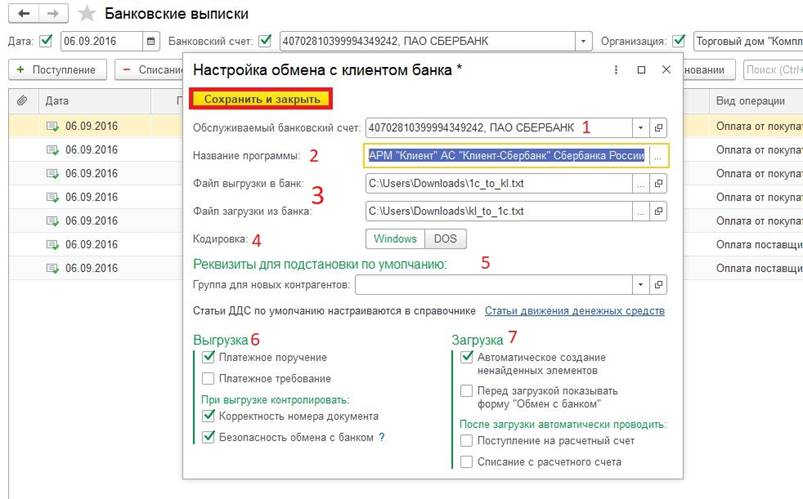
После завершения заполнения нажимаем Сохранить и закрыть.
Настройки необходимо выполнить единожды по всем расчетным счетам
Консультацию для Вас составила специалист нашей Линии консультаций.
Закажите тестовую консультацию по Вашей программе у нас по телефону: +7(343) 288-75-45.
*Для оказания консультации необходимо сообщить ИНН вашей организации, регистрационный номер вашей программы (для программ 1С:Предприятие версии ПРОФ необходим активный договор 1С:ИТС ПРОФ)