как сделать прозрачный фон в coreldraw
нужно для печати ткани — в файле много мелких картинок, должны быть на прозрачном фоне. Если делаю инструментом Интерактивная прозрачность-Текстура, то сами картинки полубледные становятся(
Посоветуйте что-нибудь)
Лучший ответ
при сохранении, сохранять нужно в формате gif, ставить галочку где прозрачный фон
Остальные ответы
удалить фон и всего лишь. в corel photo paint если растровые картинки маской.
Создай слой, перекопируй картинку, первый слой удаляешь, а в новом твори.
Похожие вопросы
Ваш браузер устарел
Мы постоянно добавляем новый функционал в основной интерфейс проекта. К сожалению, старые браузеры не в состоянии качественно работать с современными программными продуктами. Для корректной работы используйте последние версии браузеров Chrome, Mozilla Firefox, Opera, Microsoft Edge или установите браузер Atom.
Удаление фона в CorelDRAW — пошаговая инструкция
CorelDRAW или «Корел Дро» подходит для работы с векторными изображениями. В графическом редакторе можно делать постеры, баннеры, макеты, логотипы и другие дизайнерские проекты. Программу используют не только в графическом дизайне, но и в рекламе, брендинге. Одна из популярных функций — удаление заднего фона с картинки. В этом материале расскажем и покажем, как быстро и просто сделать фон прозрачным в CorelDRAW.
Если хотите научиться эффективно использовать CorelDRAW и раскрыть все его возможности, рекомендуем пройти курсы «Графический дизайн» от Bang Bang Education или «Иллюстрация и интерактивная графика» от Нетологии, которые помогут вам освоить этот инструмент быстрее. курсы по графическому дизайну, которые помогут вам освоить этот инструмент быстрее.

Удаление фона с изображения с помощью CorelDraw
Для того, чтобы удалить фон с картинки, поменять его или сделать белым можно использовать только CorelDRAW или же его инструмент Corel PHOTO-PAINT. Сначала рассмотрим первую группу способов.
- Поместите изображение в программу. Для этого необходимо найти его на компьютере и вставить.
- В верхней части экрана найдите опцию «Быстрая векторизация» и нажмите «Разгруппировать объекты». Это сделает очертание объекта более простым.
- Нажмите «Создать лимиты» — CorelDRAW отметит контур изображения, чтобы убрать фон. Затем нажмите на сочетание клавиш Ctrl + X для удаления всего остального. А затем Ctrl + V, чтобы вставить пределы.
- Щелкните левой кнопкой мыши и введите типы рамок, затем нажмите «Power click empty» — фон будет удалён.
- Если вы хотите добавить другой фон к своему изображению, чтобы он не был прозрачным, вам нужно дважды щелкнуть на фото и выбрать цвет, который нравится. После этого можно сохранить проект.
Ещё один более простой и быстрый вариант с использованием Adobe Photoshop, но он подходит для картинок с чёткими границами:
- Откройте CorelDraw и создайте любой векторный рисунок. Далее перейдите в пункт меню «Файл» и щёлкните на параметр «Экспорт».
- Когда появится окно, выберите формат PNG для вашего изображения, после этого нажмите на кнопку «Экспорт».
- Перед вами появится ещё одно окно, в котором нужно поменять параметры. Возле строки выбора цветового режима выберите параметр «RGB Color (24 bit)», а рядом с пунктом «Прозрачный фон» поставьте галочку.
- Нажмите «ОК» и сохраните картинку. Теперь запустите Photoshop и откройте изображение там. Вы увидите, что фон стал прозрачным.
Стать графическим дизайнером и работать из дома — вполне реально. Для старта в работе пригодятся навыки, которым обучают на онлайн-курсах. Лучшие варианты от tutortop:
- «Графический дизайн. Расширенный курс» от Pentaschool
- «Профессия «Графический дизайнер PRO»» от Contented
- «Профессия графический дизайнер + стажировка в студии» от Логомашины
Сейчас мы дарим 10 000 ₽ на обучение в любой из школ-партнёров, представленных на сайте tutortop.
Получите онлайн-курсы стоимостью 20 000 ₽ абсолютно бесплатно и промокод 10 000 ₽ на обучение.
Нажимая на кнопку «Получить», я соглашаюсь на обработку моих персональных данных.
Спасибо! Мы получили вашу заявку. Скоро с вами свяжемся.
Так можно сделать фон белым с помощью цветовой маски:
- Загрузите картинку в Корел Драв — откройте документ CorelDRAW, перейдите в «Файл», затем «Импорт», чтобы найти и загрузить растровое изображение в документ.
- Вместо курсора появится угловая скобка. Необходимо нажать и перетащить прямоугольник туда, где вы хотите расположить изображение.
- В меню наверху перейдите в раздел «Bitmaps» или «Растровые изображения», а затем «Bitmap Color Mask» или «Цветовая маска растрового изображения». Вы увидите окно настройки растровой маски.
- В окне должно быть выбрано «Скрыть цвета». Необходимо поставить галочку в поле для первого слота выбора цвета. А затем найти инструмент «Пипетка» под выделенными цветами и нажать на цвет фона, который вы хотите убрать. После щёлкните на «Применить».
- По краям объекта или на фоне могут остаться пиксели. Чтобы исправить это, переместите ползунок допусков вправо для увеличения процентов, а потом нажмите «Применить».
Как изменить фон с Corel PHOTO-Paint
Corel Photo-Paint считается отдельным редактором, хотя по сути является дополнением к основной программе и не выходит отдельно от неё. Его можно использовать для быстрого удаления фона с изображения за пару действий.
- Перейдите в «Файл» и выберите пункт «Открыть». Затем наверху найдите «Image» или «Изображение», а затем выберите Paper Size.
- В открывшемся окне выберите один из вариантов фона. Остановимся га Magenta.
- Теперь надо соединить само изображение с выбранным вами фоном. Для этого нажмите на пункт «Объект», потом перейдите в «Совмещение» и выберите пункт «Совместить все объекты с фоном». Эти настройки помогут наложить изображение на выбранный фон — он может быть прозрачным.
- Сделайте маску, нажав на зеленый плюсик. Затем выберите инструмент «Волшебная палочка» на панели слева. Параметр Anti-aliasing нужно сделать неактивным, а значение параметра Tolerance — 0. С помощью «Волшебной палочки» фон можно сделать любого оттенка.
- Сохраните изображение в формате gif.
В Corel PHOTO-Paint также можно просто вырезать объекты с помощью выделения:
- Выберите «Изображение», а затем «Лаборатория вырезов». Вам нужен инструмент «Выделение».
- В окне предварительного просмотра проведите с помощью инструмента выделения линию по краю того объекта, который требуется вырезать. Линия должна немного заходить на окружающий фон.
- Нажмите на инструмент «Внутренняя заливка» и щёлкните по той области, которую нужно вырезать.
- Если нужно немного отретушировать вырез, используйте инструменты «Добавление деталей» или «Удаление деталей».
- В области «Результаты выреза», выберите нужный параметр:
- Вырез: создание объекта на основе выреза и удаление исходного изображения
- Вырез и исходное изображение: создание объекта на основе выреза и сохранение исходного изображения
- Вырез как маска обрезки: создание маски обрезки на основе выреза и добавление её в исходное изображение. Маска обрезки – это маска, которая добавляется в объект и позволяет изменять на время его прозрачность. При создании выреза из фонового изображения фон преобразуется в объект.
Освойте CorelDRAW с нуля бесплатно
Переходите по ссылке, чтобы начать изучать CorelDRAW бесплатно и онлайн, а также создавать крутые проекты!
Анна Уженкова
Копирайтер. Увлекается литературой и любит разбираться в сложных вещах. В работе ценит сам процесс — тексты, это не просто тексты, а возможность на что-то повлиять. Среди тем, которые нравятся, — образование, психология, IT.
Лиза Шарипова
Веб-дизайнер. Занимается дизайном с 2020 года. Училась в Skillbox, BBE, проходила курсы по типографике и композиции. Полностью упаковывала образовательный продукт для IT-компании EPAM и делала лендинг для международного стартапа. Любит путешествовать и находит в этом вдохновение.
Дарим 30+ курсов стоимостью 100.000 ₽ от топовых школ!
Оставьте номер, чтобы получить доступ бесплатно
Получить доступ

Получить в WhatsApp
Нажимая на кнопку, я соглашаюсь с Пользовательским соглашением
�� Спасибо! Открыли вам доступы по ссылке
Отзывы на лучшие школы
Оглядываясь назад рада, что выбрала именно эту школу
Думаю самым главным достоинством этого курса является именно упор на поиск работы.
Можно так забить голову ученика теорией, что он никогда так и не решится найти работу по новой специальности.
В QA Studio программа обучения не растягивается на года, я прошла курс за пару месяцев и нашла работу в течение месяца после обучения.
Лекции последовательно закладывают прочную базу знаний и также много внимания уделяется созданию резюме и сопровождению в процессе поиска работы.
Однозначно рекомендую тем, кто хочет освоить эту специальность!
Работая последние 5 лет офис-менеджером я решила изменить свою жизнь и пройти профессиональную переподготовку по программе администратор офиса. Мой работодатель с радостью поддержал эту идею, и для этой цели я выбрала московский институт профессионального образования. Мне очень понравилась организация курса, длится он всего 4 месяца, но за этот срок я получила только нужные и актуальные знания в полном объеме, без лишней «воды». Все преподаватели старались преподнести нам информацию самым доступным языком. На онлайн занятиях всегда было интересно, всегда было много отработок практических умений на примере разбора реальных ситуационных задач. В чате с одногруппниками царила атмосфера поддержки, каждый из участников был готов помочь своему единомышленнику, поэтому после окончания курса я получила не только базу знаний и лицензированный диплом, но и новые приятные знакомства. Я осталась довольна прошедшим обучением и перешла на новую должность в своей фирме, в связи с чем поднялась моя заработная плата, а вместе с увеличением обязанностей и вырос и мой авторитет.
Rabota v kripte
Впечатления от Ламера просто потрясающие! Он использует простые и понятные примеры, что особенно ценно. Особенно ярко проявляется его первая лекция о финансах и всей финансовой системе. Это действительно ключевая информация для новичков. Отдельное восхищение за этот урок! Для тех, кто не знаком с финансовой системой, это как глоток свежего воздуха. Без этой базы никуда. Ламер использует такие простые и ясные примеры, что просто невозможно не понять.
Для тех, кто впервые слышит о блокчейне, это настоящий вызов. Было бы лучше проводить лекции хотя бы через день. Это позволило бы лучше усваивать материал, хотя и затянуло бы обучение. Получение новой информации за один день и сразу переход к новой — нелегко уместить в голове. Конечно, нужно повторять знания в выходные. Но как человек, изучающий языки, скажу, что для усвоения любой новой информации нужно хотя бы один раз повторить прежде, чем приступить к новой. Иначе получится каша в голове.
Огромное уважение команде RVK! Вы занимаетесь важным и огромным делом! Желаю вам большей масштабируемости! Вместе мы сила! Я уверена, что Совет Джедаев заботится о каждом ученике и стремится помочь каждому найти свое место под солнцем. Это ощущается. Это видно. Это огромная ценность в нашем мире. Благодарю всю команду и особенно Блонди за тот свет, который вы несете людям. Это неоценимо для мира. Большое спасибо!
Получите 50 000 ₽ на покупку любого курса
Укажите реальный номер телефона, чтобы мы отправили детали и рассказали как получить подарок
Забрать 50 000 ₽
Отправить в WhatsApp
Нажимая на кнопку, я соглашаюсь с Пользовательским соглашением
Спасибо! Менеджер скоро свяжется с вами и расскажет, как воспользоваться промокодом.
Спасибо! Менеджер скоро свяжется с вами и расскажет, как воспользоваться промокодом.
Удаление фона в Photo Paint
Добрый день!
Помогите пожалуйста кто чем сможет!
Ситуация в следующем. У меня есть фото с однотонным фоном (чаще всего белым) в jpeg. Мне нужно сохранить эти фото в формате png но уже без фона вообще (т.е. он должен быть прозрачным). Раньше я пользовалась фотошопом и проблем не было в принципе, все это делалось за 2 минуты (волшебной палочкой и не менее волшебным ластиком). Но сейчас мне выдали новый комп, где сисадмины установили только Corel Photo Paint. Вроде как тот же набор функций, но сделать что мне нужно у меня никак не получается. Все время сохраняет с фоном, уж чего я только не пробовала. Помогите пожалуйста. А то вдруг я зря стараюсь и Photo Paint для этих целей не годиться.
Инга / 22.05.2014, 22:36
В CorelPHOTO-PAINT есть и волшебная палочка, есть и ластик. Внимательно изучите палитру инструментов слева. После удаления фона при сохранении выбирите формат файла PNG.
А еще есть окно Mask ->Color Mask где можно выбрать цвет на картинке.
Уроков в сети много: Урок №1
Kati / 23.05.2014, 11:15
Ну, если бы я этого не сделала и не пробовала все, что Вы перечислили, то вряд ли бы я стала позориться этим сообщением в форуме. Фон удаляется прекрасно и не менее быстро, чем в фотошопе, только вот в png формат он исключительно вместе с белым фоном сохраняет (и не важно стоит у меня галочка напротив поля «Прозрачность» или нет). Я вот с этим реально не знаю как бороться. Я забыла написать, что у меня установлен Corel Photo-Paint X5 (если это имеет какое-либо значение).
Baryga88 / 23.05.2014, 22:15
Kati! Для того, чтобы получить картинку без фона в формате .png, в Photo-Paint, надо не экспортировать изображение или выполнять команду Сохранить как. , а выполнить команду Файл > Публиковать в Web. А там в области Settings (Настройки) поставить флажок Прозрачность.
Инга / 24.05.2014, 17:34
надо не экспортировать изображение или выполнять команду Сохранить как.
Наверное это касается именно Corel Photo-Paint X5? Я не помню как там.
В Corel Photo-Paint X6-7 достаточно выбрать команду Сохранить как и затем выбрать в выпадающем списке типа файлов тип PNG. Далее в диалоговом окне есть галочка прозрачности. Я получаю прозрачные файлы именно так и никогда не пользуюсь окном Публиковать в Web
Baryga88 / 24.05.2014, 22:06
Инга! Я сделал сначала именно в Photo-Paint X7 сохранение в формате .png с прозрачным фоном. Пока файл открыт в Photo-Paint — фон прозрачный. Стоит этот файл открыть просмотровщиком фотографий или вставить в Word, как от прозрачности не остается и воспоминаний. Изображение получается с белым фоном. Кстати, даже в самой справочной системе Photo-Paint, однозначно говорится, что для получения прозрачного фона в файлах .png, необходимо выполнить именно экспорт в Web. Однако я не буду спорить, т. к. неоднократно сталкивался с ситуациями, когда одно и то же приложение на разных машинах ведет себя по разному. Возможно этот случай из этой серии.
Инга / 25.05.2014, 13:39
Я делаю для сайтов прозрачные PNG файлы всегда через команду Сохранить как во всех программах включая просмоторщик фотографий у меня прозрачный фон. Я пользуюсь много лет Photo-Paint и никогда не использовала окно Публиковать в Web Отнесем это к загадкам программы. 🙂
Baryga88 / 27.05.2014, 00:10
Да Инга, теперь я могу с уверенностью сказать, что это занесем в список загадок программы -:) -:) . Попробовал на другом компьютере и через Сохранить как, все замечательно вышло. Это лишний раз доказывает, что иногда может потребоваться перебирать все способы для получения результата, а не самый простой. Правда топикстартер уже куда-то пропал и похоже эта проблема больше не интересует 🙂 🙂
Mackentio / 29.08.2015, 13:41
Удобнее делать экспорт в файл, во первых сам проект не нужно заново открывать, во-вторых пути для проекта и для экспорта всегда раздельны.
Сделал вот такое видео, для тех, кто сомневается в возможностях программы:
Внешняя ссылка
Создание прозрачного фона в CorelDraw
Если вы по своей сути являетесь творческим человеком, которому к тому же важно разобраться в возможностях графического редактора CorelDraw, тогда вам полезно будет ознакомиться с нашими рекомендациями. Такая программа позволяет эффективно редактировать изображение, видоизменяя фон, удаляя и добавляя новые объекты. В процессе выполнения таких творческих заданий иногда возникает перед начинающим веб-дизайнером проблема, когда он никак не может понять, как в CorelDraw сделать прозрачный фон.
Узнайте, как в CorelDraw сделать прозрачный фон правильно
Если и вы попали в творческий тупик, не понимая, как добиться прозрачности фона в Кореле, тогда рекомендуем вам тщательно ознакомиться с последовательностью выполнения определённых действий, по завершении которых удастся получить новое фото, сделать прозрачный фон.
Способы создания прозрачного фона
Графический редактор CorelDraw уникален тем, что не ограничивает возможностей пользователя, позволяет достигать обозначенной цели несколькими способами.
Вы тоже можете ознакомиться с несколькими инструкциями, как в Кореле сделать прозрачность фона, а затем выбрать тот способ, который будет более приемлем вашему творческому началу.
Первый способ
Итак, прежде чем вы начнёте знакомиться с нашими рекомендациями, как сделать прозрачный фон в CorelDraw, сначала убедитесь, что наимощнейший графический инструмент, в качестве которого выступает программа Корел, инсталлирован на вашем компьютере. Если она отсутствует, закачайте загрузочный файл и осуществите инсталляцию. Если же вы ранее позаботились об установке этой программы, тогда вам можно сразу приступать к выполнению основной задачи.
Запустите CorelDraw, в ней создайте любой векторный рисунок. Далее, зайдите в пункт меню «Файл», выберите параметр «Экспорт», после появления окна установите формат PNG для созданного вами рисунка, после этого кликните по кнопке «Экспорт».
После нажатия на эту кнопку на экране вновь возникнет очередное окно, в котором вам потребуется внести некоторые изменения. В частности, возле строки выбора цветового режима выберите параметр «RGB Color (24 bit)», а в чекбоксе рядом со строкой «Прозрачный фон» установите галочку.
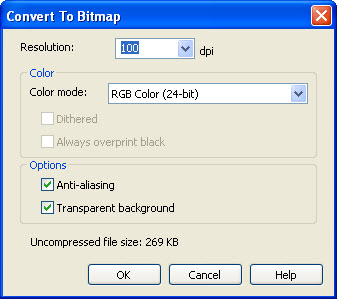
В строке программы «Прозрачный фон» установите галочку
После выполнения таких несложных манипуляций кликните по кнопке Ok, чтобы графический редактор завершил все вами обозначенные задачи. Созданный рисунок откройте в программе Adobe Photoshop, теперь вы сможете наглядно убедиться, что в ней отображается только рисунок, поскольку вам удалось для фона сделать прозрачность.
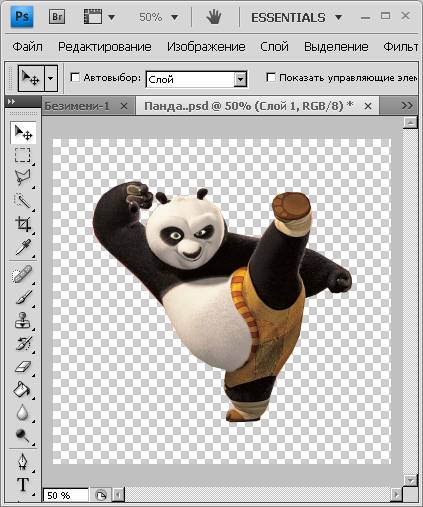
В результате вы получите прозрачный задний план на картинке
Второй способ
Можно получить прозрачность в CorelDraw, воспользовавшись иными способами решения такой графической задачи.
Чтобы воспользоваться вторым способом, предварительно необходимо ваш векторный рисунок переформатировать в растровый. Не переживайте, что это будет выполнить сложно. CorelDraw — уникальная программа, сопровождаемая большим количеством успешных инструментов, при помощи которых удаётся решать многие задачи, при этом разобраться, как их применять, не так уж и сложно.
Назначить иной формат вам удастся, если вы проследуете уже по знакомому для вас пути, выбрав «Файл», а затем совершив переход в параметр «Экспорт».
Только в этом случае вам нужно остановить свой выбор на «CPT — Corel Photo-Paint Image». Можете придумать для создаваемого рисунка новое название, далее не забудьте установить галочку в чекбоксе рядом с параметром Selected only.
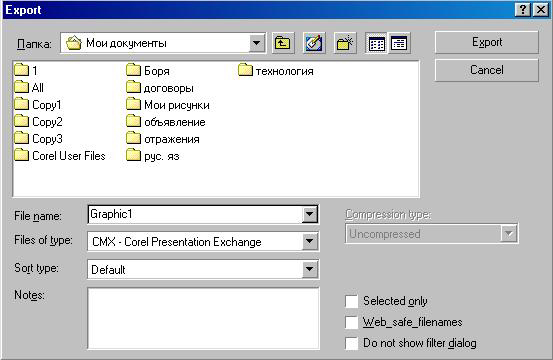
Открывая рисунок, поставьте галочку возле вкладки Selected only
Теперь графический редактор предложит вам внести ещё несколько изменений в открывшемся новом окне. В частности, вам нужно будет определиться с размером создаваемого изображения, внести желаемые параметры в соответствующие поля. А также в этом окне будут находиться две строки:
- Anti-aliasing;
- Transparent background.
В чекбоксах возле этих параметров установите галочку. Это позволит смягчить края рисунка, а также обеспечить прозрачность его фону.
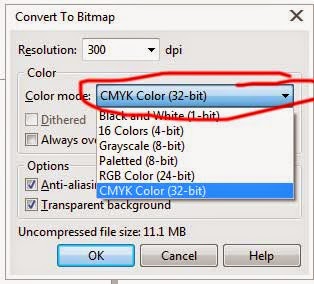
Возле параметров Anti-aliasing и Transparent background установите галочки
Работа в редакторе Corel Photo-Paint
Все дальнейшие действия нам предстоит продолжить в растровом редакторе Corel Photo-Paint. Открыть в нём редактируемое изображение можно привычным способом, кликнув «Файл» и выбрав пункт «Открыть».
После того как изображение будет открыто, перейдите в пункт меню «Изображение», а затем выберите Paper Size. В открывшемся окне программа предложит вам выбрать один из вариантов фона. Мы предлагаем выбрать Magenta.
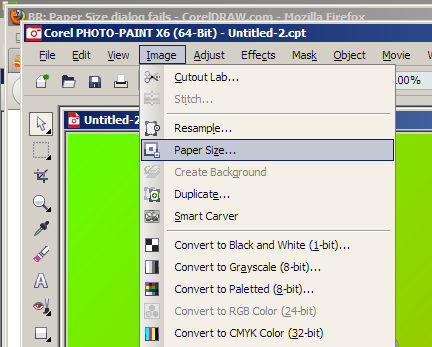
Мы предлагаем выбрать вариант фона Magenta
Теперь вам нужно в принципе свести само изображение с выбранным вами фоном. Для этого выберите пункт «Объект», а затем перейдите в параметр «Совмещение», напоследок выберите строку «Совместить все объекты с фоном». После таких настроек изображение будет наложено на фон, определённый вами.
Создайте маску и подготовьтесь поработать с ещё одним интересным инструментом «Волшебная палочка». Параметр Anti-aliasing в этот момент сделайте неактивным, а значение параметра Tolerance установите равным 0. Инструмент «Волшебная палочка» позволит создать фон с цветовым оттенком, близким к красноватому.
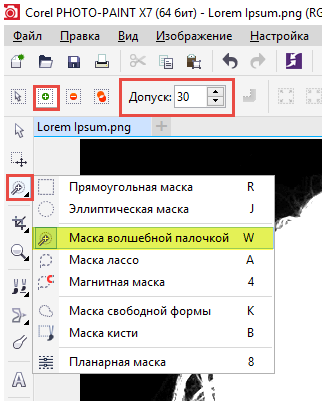
Менять фон можно также инструментом Маски волшебной палочкой
Далее, вам нужно сохранить картинку в формате .gif. После этого можете порадоваться результату, поскольку созданная вами картинка в формате .gif теперь сопровождается прозрачным фоном. Итак, вы вновь могли убедиться, что алгоритм действий, как в Корел Дро сделать прозрачность, несложен для понимания. Все манипуляции просты и позволяют пользователю быстро достичь желаемого результата.
Создание прозрачного фона посредством интернет-сервиса
Если нужно использовать картинку для украшения страницы вашего блога, вам тоже может понадобиться выполнить действия, направленные на придание прозрачности основному фону.
В качестве отличного инструмента для выполнения такой задачи может выступить интернет-ресурс Pixlr. Мы также поможем вам разобраться, как сделать эффектное фото на прозрачном фоне.
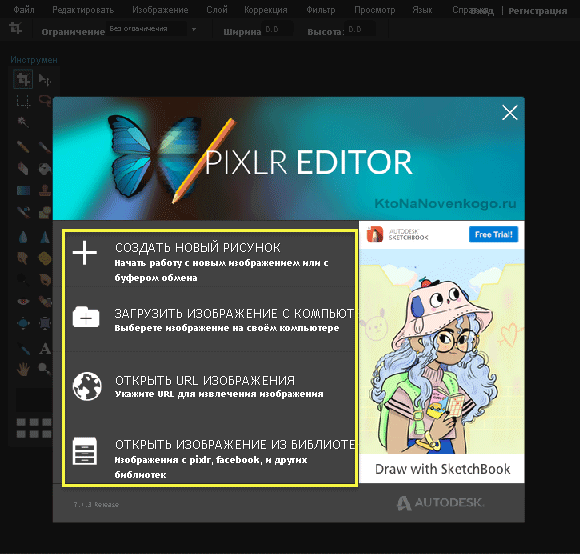
Pixlr — это бесплатный онлайн-фотошоп на русском языке
Алгоритм действий
Большинство картинок, сохранённых в формате .png, уже сопровождаются прозрачным фоном. Если же вам приглянулось изображение в формате .jpeg, тогда полезно вникнуть в то, как убрать ненужную фоновую основу.
Откройте интернет-сервис Pixlr, воспользовавшись поиском. На открывшейся странице можно ознакомиться с полезной информацией относительно возможностей этого сервиса. Визуально можно сразу выявить, что такой ресурс является аналогом графического редактора Adobe Photoshop.
Откройте изображение, указав путь, где сохранён рисунок на вашем ПК. После того как изображение загрузится, кликните по параметру «Слои». Теперь вы увидите слои, один из которых будет сопровождаться маленьким замочком. Чтобы разблокировать этот слой, вам достаточно дважды кликнуть по нему левой клавишей мышки.
Возьмите знакомый уже теперь вам инструмент «Волшебная палочка», установите для него значение, равное 23. Кликните по фону, чаще всего сопровождающемуся белым цветом, он сразу выделится, а вам останется нажать на кнопку Delete. На этом преобразования изображения завершаются, остаётся сохранить полученный результат.
Итак, изучив подробно все способы, как сделать прозрачный фон в Корел Дро, вы сможете с лёгкостью изменять любые изображения, решая возникающие перед вами графические задачи.