Corel. Как обрезать изображение по сложному контуру

Интересует именно как обрезать карту по красной линии (контуру) , а не помещать изображение в другое и обрезать края.
Дополнен 10 лет назад
Что бы не было этого белого квадрата.. . В уроках четко не где не описана эта операция (вроде простая) , кроме как в ручную обводить.. . Но раз это вектр, то думаю можно как то автоматически обрезать
Голосование за лучший ответ
там же в нём самом уроки есть с выходом в ютуб, ну вот здесь если чё всё найдёшь http://www.youtube.com/watch?v=Hda-OmDp11s
Во всех ссылках говорится не о том.
Обрезать картинку автоматически можно в Corel PHOTO-PAINT.

Все очень просто (при хорошем знании редактора) . Выделяете контур (фигуру) которым хотите вырезать из объекта, далее с зажатой клавишей Shift выделяете объект (фигуру) из которого будете вырезать. На панели выше страницы появляется панель со значками, выбираете Пересечение. Удаляете или сдвигаете в сторону лишние остатки объектов.
Чтобы нормально вырезать из объекта, ваш контур (фигура) должна быть замкнутой (без дырок между узлами) .
В опции Справка есть Руководство, не поленитесь почитать.
Обрезка изображения в Corel PHOTO-PAINT
Ещё один способ изменить размеры изображения — обрезка. Конечно, это более «радикальный» способ по сравнению с предыдущим, т.к. после обрезки остается только какая-то его часть, а не все изображение, как в предыдущем варианте. Обрезка чаще всего применяется в тех случаях, когда нужно вырезать какую-то часть изображения, отбросив все остальное. А также для обрезки рваных краев изображения. Такое обычно случается при сканировании старых фотографий со сколотой по краям эмульсией.
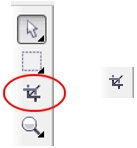
Для обрезки изображения используется инструмент Crop (Обрезка). Этот инструмент находится на панели Toolbox (Набор инструментов).
Использование этого инструмента очень простое — для задания области обрезки, щелкните на инструменте в панели Toolbox (Набор инструментов) и удерживая нажатой левую кнопку мыши протащите ее по диагонали поверх изображения, как бы рисуя прямоугольник. Все что находится за пределами этой прямоугольной области, будет обрезано при применении инструмента Crop (Обрезка). Все что находится внутри прямоугольной области, останется без изменения.
Визуально это так и выглядит. Вы увидите, как PHOTO-PAINT «вычерчивает» прямоугольную рамку по мере того, как вы тащите указатель мыши по изображению. Как только вы отпустите левую кнопку мыши, создание области для обрезки на этом завершится, появится рамка с манипуляторами. По умолчанию отрезаемые части изображения становятся темнее.
Если вы выделили не всю область, не в том месте, большего или меньшего размера, чем рассчитывали, не волнуйтесь – это легко исправить. Если же у вас получилось так, как вы и планировали, то остается только обрезать лишнее. Для этого внутри получившейся прямоугольной рамки сделайте двойной щелчок левой кнопкой мыши. Вот и все. Обрезка завершена.
Основные действия, которые вы можете сделать при работе с инструментом Crop (Обрезка):
- После создания области обрезки, с помощью манипуляторов изменить ее размеры, для чего нужно просто потянуть мышей за нужный манипулятор.
- Поместив курсор в область рамки и перетаскивая его, вы можете переместить рамку обрезки.
- Щелкнув один раз на области выделения, вы переведете ее в режим вращения. Пользуясь манипуляторами, поверните рамку на необходимый угол — таким образом, вы при обрезке сможете придать необходимое положение элементам кадра.
Чтобы убрать рамку обрезки ничего не меняя в изображении, достаточно сделать двойной щелчок левой кнопкой мыши за пределами рамки или выбрать другой инструмент.
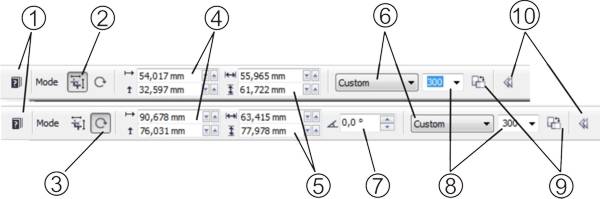
Давайте рассмотрим параметры и свойства инструмента Crop (Обрезка), которые нам предоставляет PHOTO-PAINT. После выбора инструмента Crop, вид панели свойств изменится, предоставив вам возможность настройки основных свойств инструмента.
Ниже перечислены элементы управления на Панели свойств инструмента Crop (Обрезка):
- 1. Кнопка Help (Справка) – вызывает раздел Справки по работе с инструментом Crop (Обрезка)
- 2. Кнопка Size (Размер) в области переключателей режимов трансформации Mode (Режим), переключает инструмент в режим изменения размеров рамки.
- 3. Кнопка Rotate (Поворот), в области переключателей режимов трансформации Mode (Режим), переключает инструмент в режим вращения рамки. В этом режиме, после обрезки, изображение будет повернуто на тот же угол, что и рамка.
Режимы переключаются также щелчком кнопкой мыши внутри рамки. - 4. Пара полей Position (Расположить) задает координаты геометрического центра рамки и ввод значений в полях сдвигает область обрезки.
- 5. Поля Size (Размер) определяют размеры рамки.
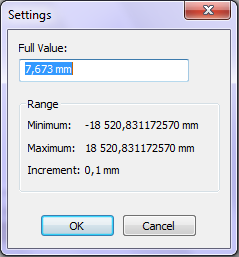
Установить значения в группах Position (Расположить) и Size (Размер) можно обычными способами, введя значения с клавиатуры или с помощью мыши. Но для любителей экзотики есть еще одна возможность ввода значений. Щелкните в поле нужного счетчика правой кнопкой мыши. Появится меню, состоящее всего из одного пункта Settings (Параметры). Щелчком на этом единственном пункте вызовите одноименное диалоговое окно Settings (Настройка). В поле Full value (Значение) введите нужные вам значения. В этом же окне указан диапазон допустимых значений вводимого параметра и приращение.
- 6. Раскрывающийся список Crop size (Размер обрезки) позволяет вам выбрать стандартный размер рамки. По умолчанию в нем установлено значение Custom (Настройка).
- 7. При переключении в режим вращения, панель свойств меняется и появляется еще одно поле — Angle (Угол), в котором задается угол наклона рамки.
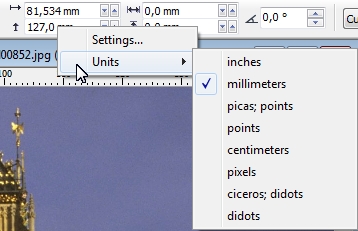
При переходе в этот режим, изменится и контекстное меню Position (Расположить). Теперь помимо команды Settings (Параметры), там появится подменю Units (Единицы измерения), где можно выбрать необходимые единицы измерения. Причем можно задать различные единицы измерения для размеров по вертикали и по горизонтали.
- 8. В раскрывающемся списке Crop resolution (Разрешение обрезки) можно сразу задать разрешение области обрезки. По умолчанию оно равно разрешению изображения, но вы можете уменьшить или увеличить это значение.
- 9. Кнопка Change orientation (Изменить ориентацию) позволяет изменить ориентацию с альбомной на книжную и наоборот. Каждое нажатие на нее разворачивает рамку на 90 градусов, не меняя ее размера.
- 10. Кнопка Hide options (Скрыть параметры). Нажатие этой кнопки приводит к сокращению размеров Панели свойств, т.е. к скрытию отдельных элементов панели. В этом случае PHOTO-PAINT выведет на экран окно предупреждения, а стрелка на кнопке Hide options (Скрыть параметры) изменит свое направление и название самой кнопки изменится на Show options (Показывать параметры).
Данное окно содержит следующее предупреждение: «Расширенные параметры по умолчанию были изменены. Закрытие расширенных свойств приведет к скрытию этих параметров. Скрыть эти расширенные свойства?» и имеет единственный флажок — Snow warning again (Всегда показывать предупреждение). Сброс этого флажка приведет к тому, что в дальнейшем PHOTO-PAINT больше не будет вам докучать этим сообщением. Если вы все же решились скрыть расширенные параметры на Панели свойств, то нажмите кнопку ОК. Подобные окна предупреждений будут вам не раз встречаться при работе с программой. На самом деле, это предупреждение носит скорее информативный характер, чем предупреждающий о чем-то серьезном. Так что любой ваш выбор не повлечет за собой каких-то серьезных последствий.
results matching » «
No results matching » «
Как в Corel Draw вырезать объект
Corel Draw — графический редактор, в основном использующийся для работы с иллюстрациями. Как и любая программа для редактуры изображений, она имеет свои особенности. И одна из них — своеобразная работа с вырезанием определенного объекта из целого изображения.
Инструкция
1 Откройте необходимое изображение в программе и отрегулируйте его контрастность — постарайтесь максимизировать четкость краев выбранного вами объекта. Увеличьте масштаб рисунка так, чтобы было максимально хорошо видно края нужной вам части изображения. Это упростит работу и позволит не «захватывать» ненужные куски изображения, прилегающие к рабочему объекту.
2 Выберите на панели инструментов (там, где нарисован карандаш) с левой стороны инструмент под названием «Кривая Безье». Обведите объект. Лучше всего процесс пойдет, если вы будете на примерно равных интервалах ставить угловые точки. Когда нужная часть будет обведена по контуру, не забудьте замкнуть образовавшуюся кривую. Для этого воспользуйтесь кнопкой «Замкнуть» в панели работы с кривой Безье.
3 Преобразуйте все острые углы в плавную линию (сплошную кривую) при помощи инструмента «Форма». Отредактируйте каждую прямую до необходимого вам радиуса, прямой, дуги и т.п. Альтернативный вариант вызова инструмента «Форма» — нажатие клавиши F10.
4 Вставьте выбранный объект в полученную кривую для его выделения. Для этого в меню «Эффекты» найдите пункт «PowerClip», оттуда перейдите в пункт «Разместить внутри контейнера». После этого появится стрелка, с помощью которой укажите на вашу кривую щелчком мыши.
5 Если выбранный объект центрируется по отношению к кривой, откройте в меню «Инструменты» раздел «Опции», а затем «Вкладка». Здесь выберите «Рабочее пространство» и уберите галочку напротив пункта «Автоцентрировать PowerClip». Теперь выбранный вами объект вырезан из общего изображения.
Обратите внимание
В случае, если при работе возникают какие-то неполадки и программа виснет, попробуйте ее перезапустить — поскольку CorelDraw рассчитан в первую очередь на рисование, а не на работу со слоями, иногда инструменты работают с перебоями.
Полезные советы
Пользуйтесь лицензионной программой. Зачастую функционирование инструментов теряется при «перезаливании», так что если вы пользуетесь пиратской версией, не удивляйтесь сложностям в работе с вырезкой и вставкой объектов.
CorelDraw как можно из одного объекта вырезать другой

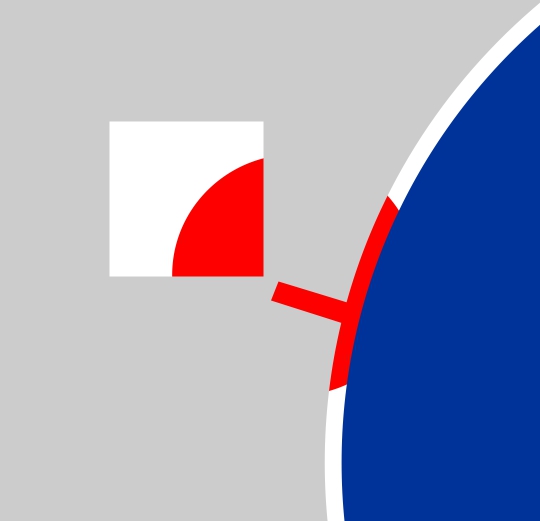
Здравствуйте! Подниму тему. Не могу вырезать именно отверстие в готовой форме. На скрине показан квадрат с жёлтыми гранями, который нужно вырезать из серой формы так, что бы был виден красный круг.

Если квадрат увеличить так что бы грань пересекала грань серой формы, то всё получается.


Но как сделать так, что бы отверстие было именно внутри самой формы? Добавлю, что при combine квадрат просто исчезает в серой форме и ничего не вырезает.
На сайте c 24.12.2008
Сообщений: 491
Екатеринбург
Сначала выделяешь квадрат, потом серую форму и нажимаешь вычитание — обозначила стрелкой

На сайте c 21.04.2009
Сообщений: 1215
Ангарск
Цитата svetla_YA:
Сначала выделяешь квадрат, потом серую форму и нажимаешь вычитание — обозначила стрелкой
Не работает. Квадрат просто исчезает. Я ведь показал даже, что эта функция работает только при пересечении граней (скрин 2) и результат (скрин 3) Выделил сейчас квадрат и форму, нажал на ту самую кнопку, и вот результат:

Вот точки кривых после операции:

Причём если создать обычный квадрат, а в нём ещё один, то работает как Combine, так и вычитание.
Может дело в форме? Но это обычная форма, один слой, в крывые переведена само собой. Была создана вручную и методом объединения всё на тех же кнопках вверху (не группа).