Поворот текста в Google Таблицах
По умолчанию текст в ячейках Google Sheets пишется по горизонтали, как это происходит и при любом наборе текста где бы то ни было. Однако иногда для удобства работы с таблицами текст в ячейках нужно повернуть, и далеко не всегда это ровное выравнивание по вертикали или точное расположение в конкретной клетке. В таких случаях на помощь придут два метода поворота, о которых я и хочу рассказать в рамках данного материала.
Использование функции «Поворот текста»
В большинстве случаев никаких особых требований к повороту текста в Google Таблицах у пользователя нет. Надписи переворачивают для вертикального отображения или на 45 градусов. Для таких целей идеально подойдет встроенная функция «Поворот текста».
- Выделите одну или несколько ячеек, текст в которых вы хотите повернуть. На верхней панели нажмите по кнопке «Поворот текста», чтобы вызвать меню с доступными вариантами.
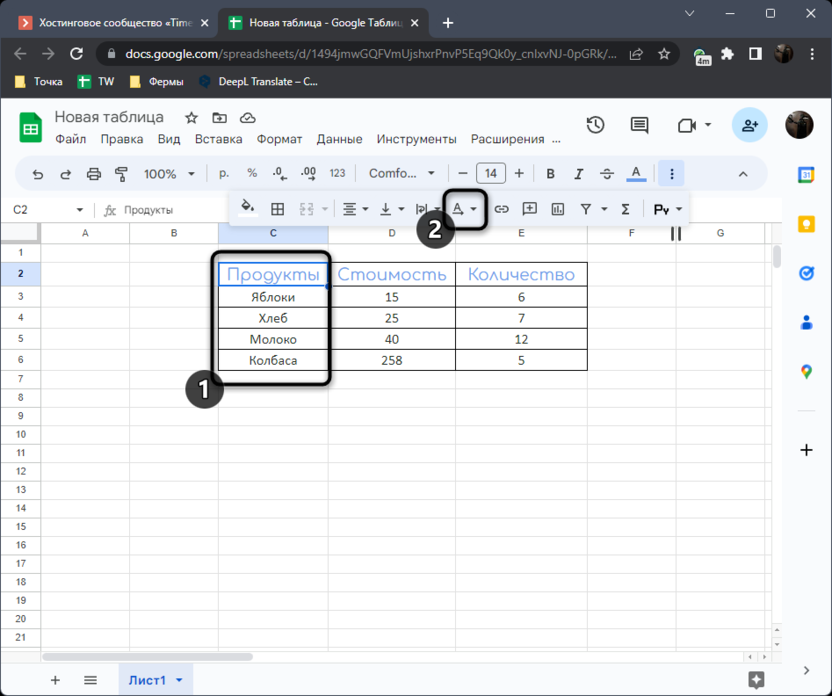
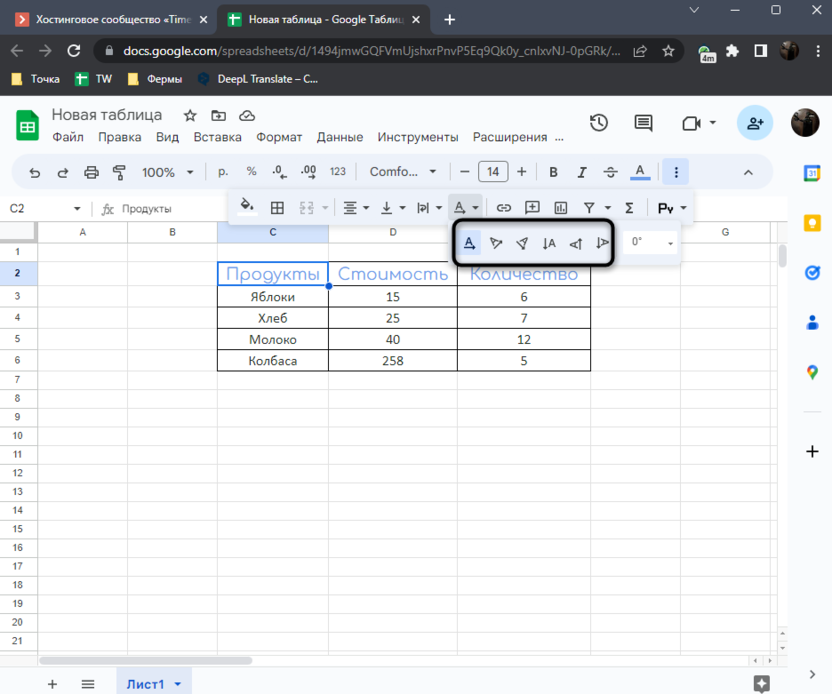
- Посмотрите внимательно на миниатюры каждой кнопки из меню, чтобы понять, как именно будет повернут текст при ее использовании.
- Щелкните левой кнопкой мыши по одному из вариантов.
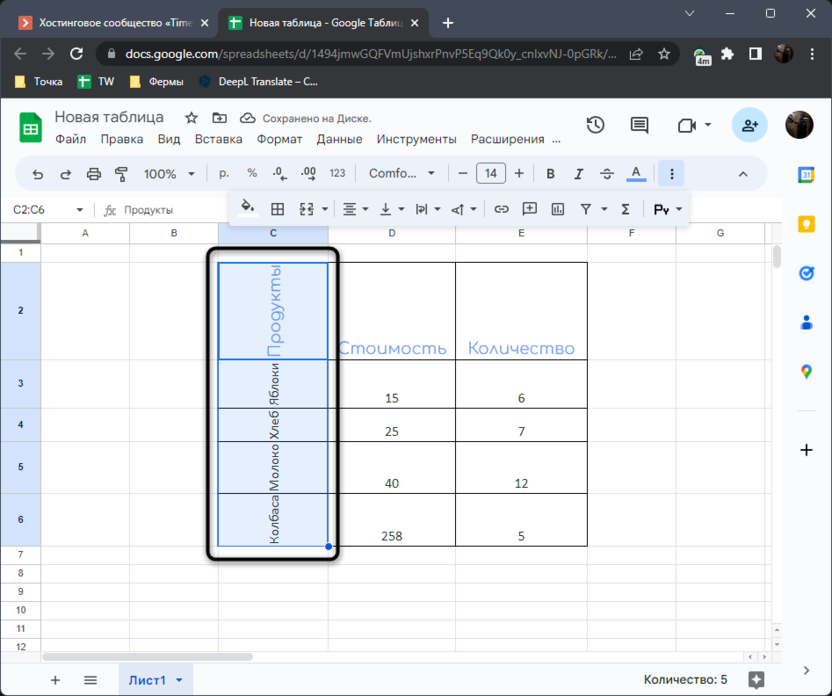
- Если вдруг понадобится изменить угол наклона, можете сделать это вручную, вписывая идеальное значение в специально отведенной для этого форме. Однако учитывайте, что при использовании обводки границ ячейка может выйти за края, что смотрится не очень красиво.
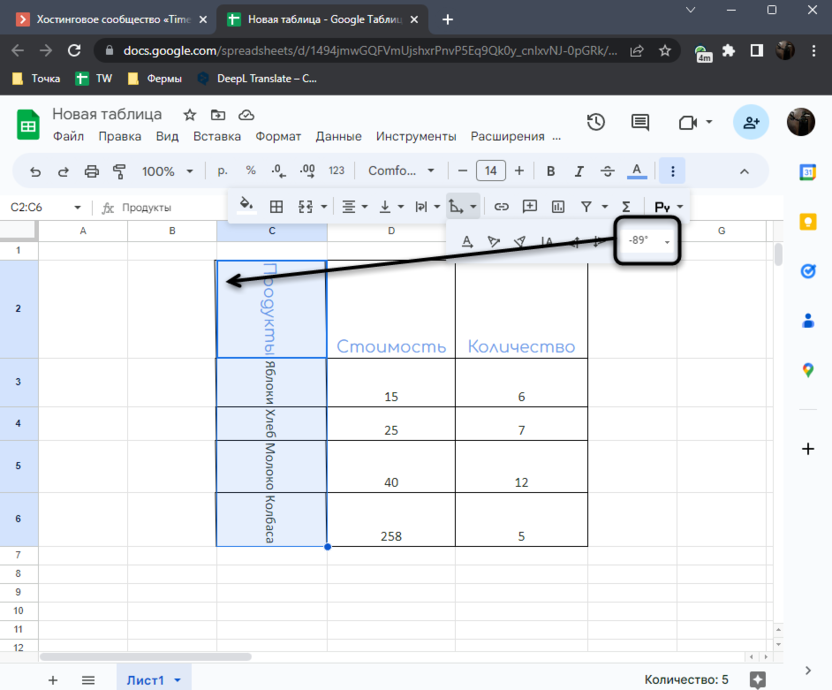
- В таких случаях вы можете просто отменить добавление рамок и убедиться в том, что теперь все содержимое таблицы отображается корректно.
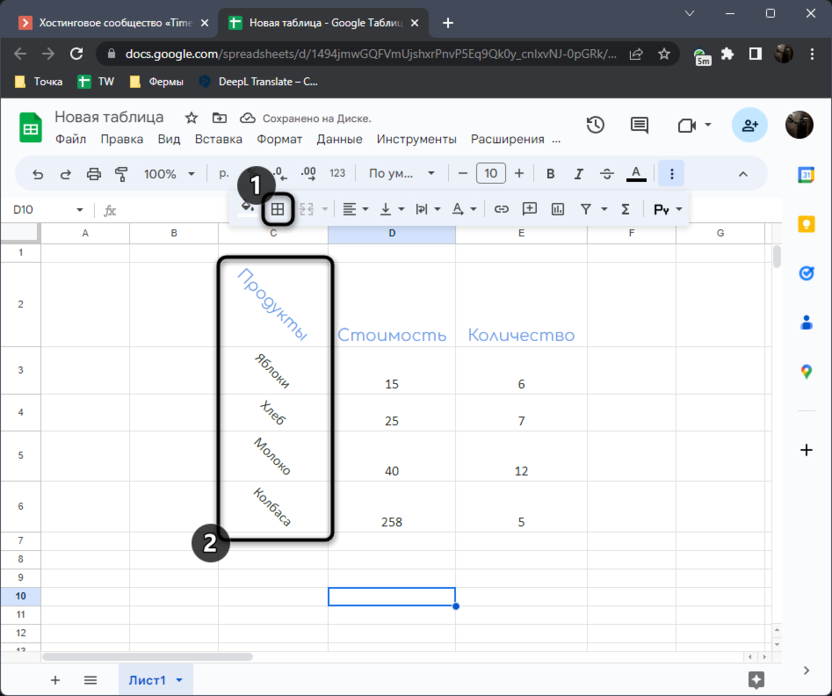
Как видно, ничего сложного в применении функции поворота текста нет. Вам даже будет доступно ручное регулирование угла наклона, если вдруг это понадобится. Если же вам показалось таких опций недостаточно, рекомендую обратить внимание на следующий вариант.
Комьюнити теперь в Телеграм
Подпишитесь и будьте в курсе последних IT-новостей
Вставка текста как рисунка с ручным поворотом
В Google Таблицах есть режим вставки, позволяющий самостоятельно сделать рисунок. Инструментов для рисования в нем не так много, но сейчас нас интересует всего один, который поможет добавить в рисунок надпись. Эту надпись можно форматировать как угодно, а затем развернуть под любой градус и вставить в таблицу.
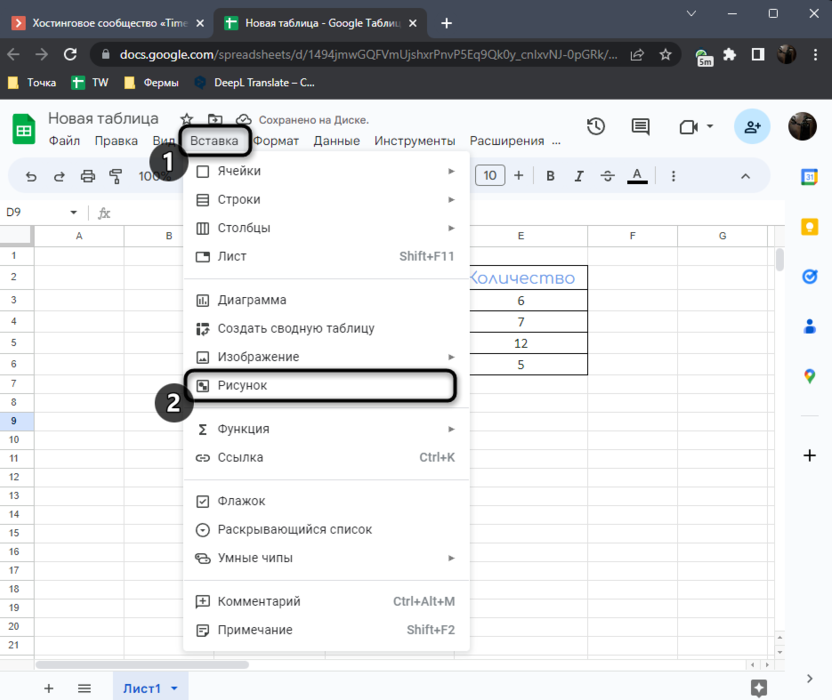
- Откройте меню «Вставка» и выберите вариант «Рисунок».
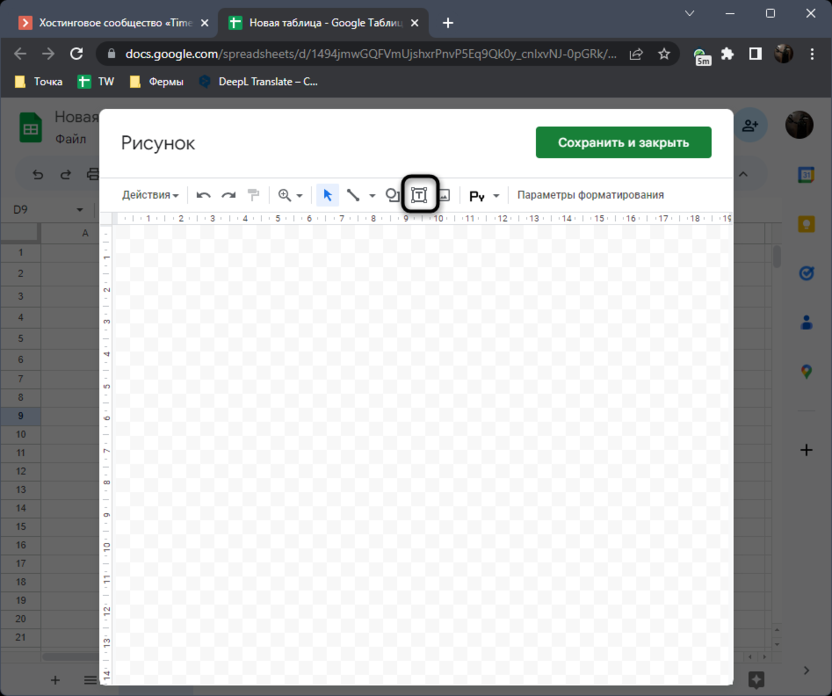
- Вы будете перемещены в простой редактор, в котором на верхней панели выберите инструмент «Текст».
- Зажмите в области рисования левую кнопку мыши и примерно растяните прямоугольник, в котором будет расположен ваш текст. Не делайте его слишком большим, чтобы в будущем он не мешал.
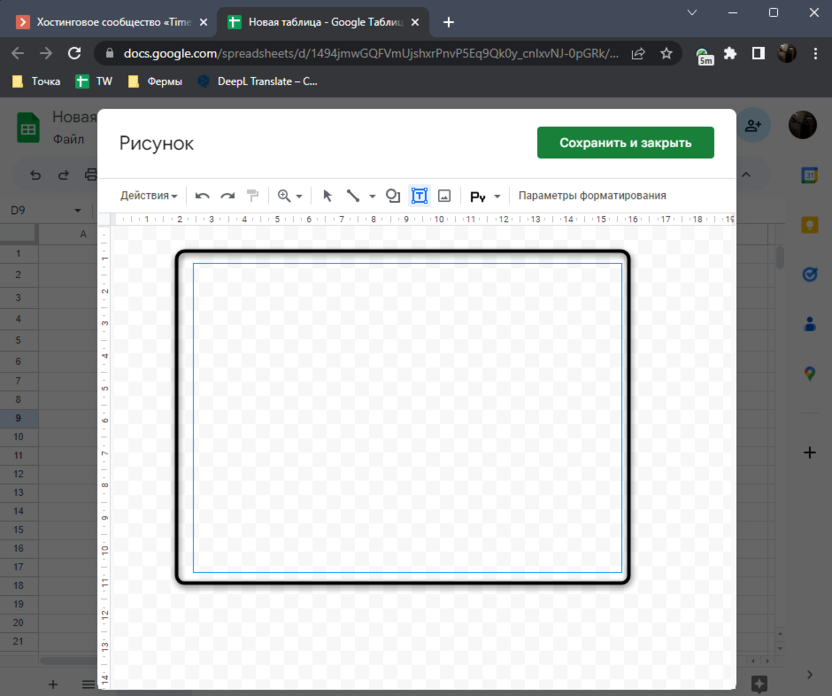
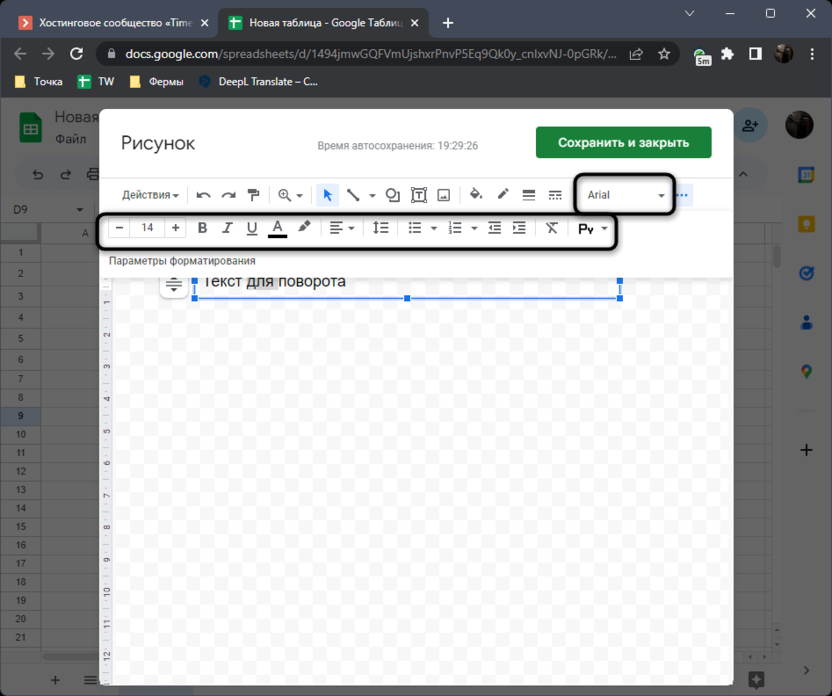
- В этом прямоугольнике кликните левой кнопкой мыши, а затем измените форматирование текста в соответствии со своими потребностями. Вы точно так же, как и при обычном вводе, можете выбрать размер шрифта, его тип, цвет, даже добавить списки и настроить выравнивание.
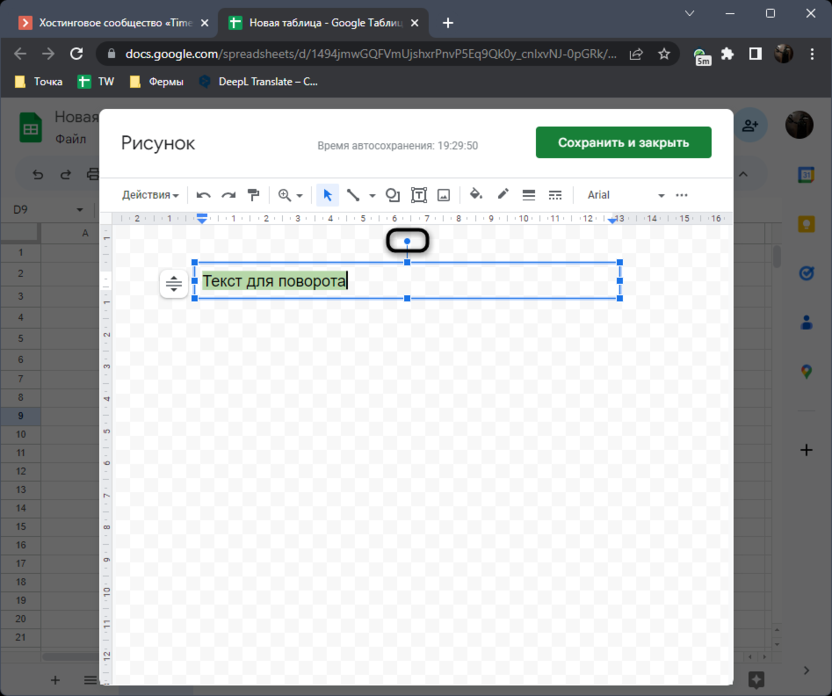
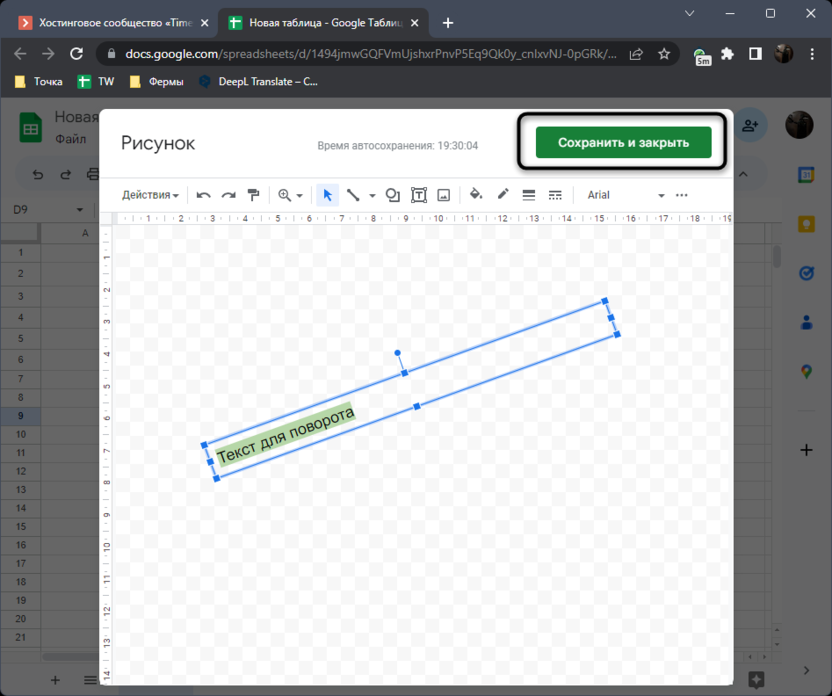
- Как только напишете содержимое блока с текстом, зажмите левую кнопку мыши на верхней точке редактирования и начните немного водить мышкой, чтобы увидеть, как при этом будет изменяться угол наклона текста.
- После того как добьетесь нужного результата, нажмите кнопку «Сохранить и закрыть», чтобы подтвердить вставку данного рисунка в таблицу.
- Он будет добавлен вместе с блоком редактирования, поэтому измените размер и расположите текст в нужном месте.
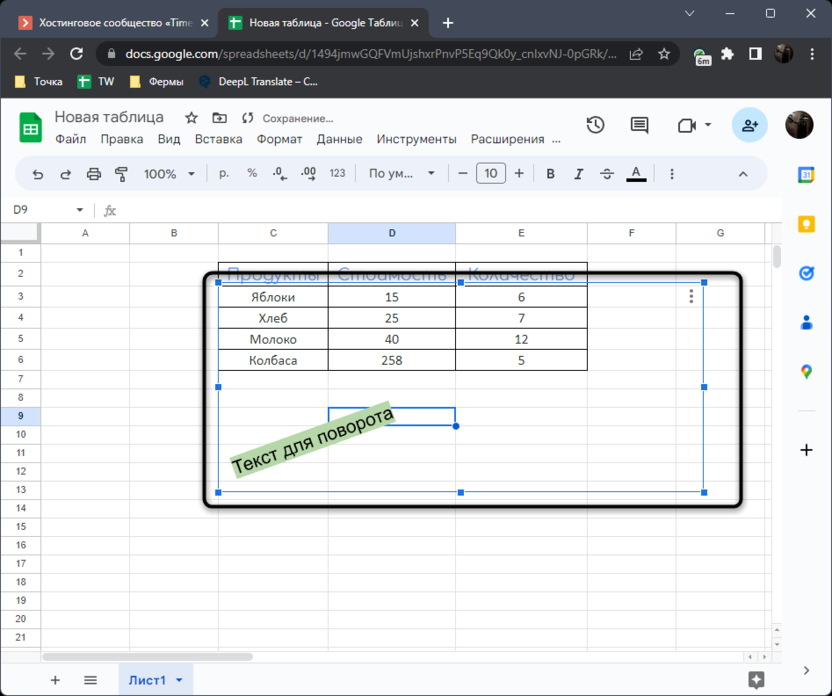
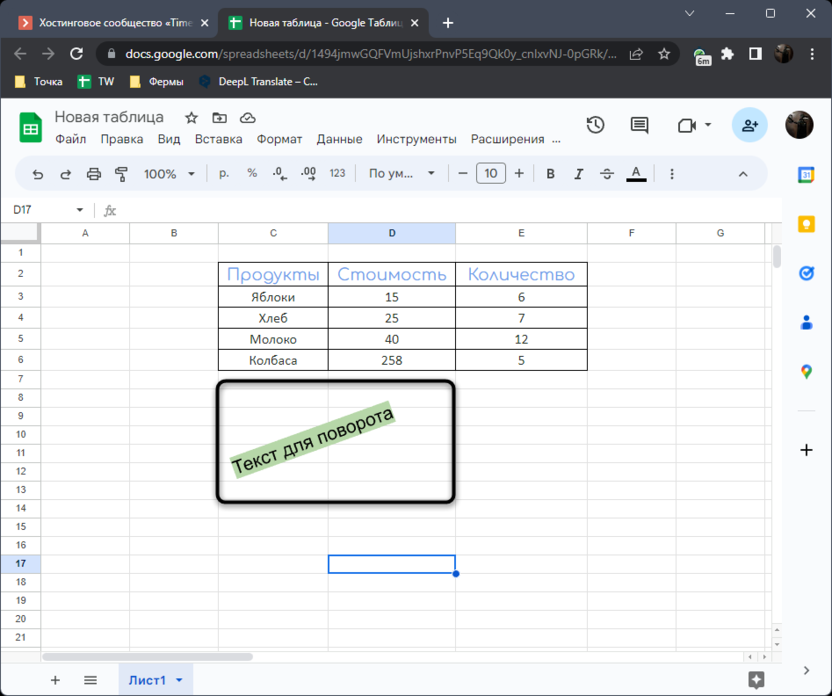
- Снимите выделение с объекта и убедитесь в том, что теперь повернутый текст отображается точно так, как вы и задумывали.
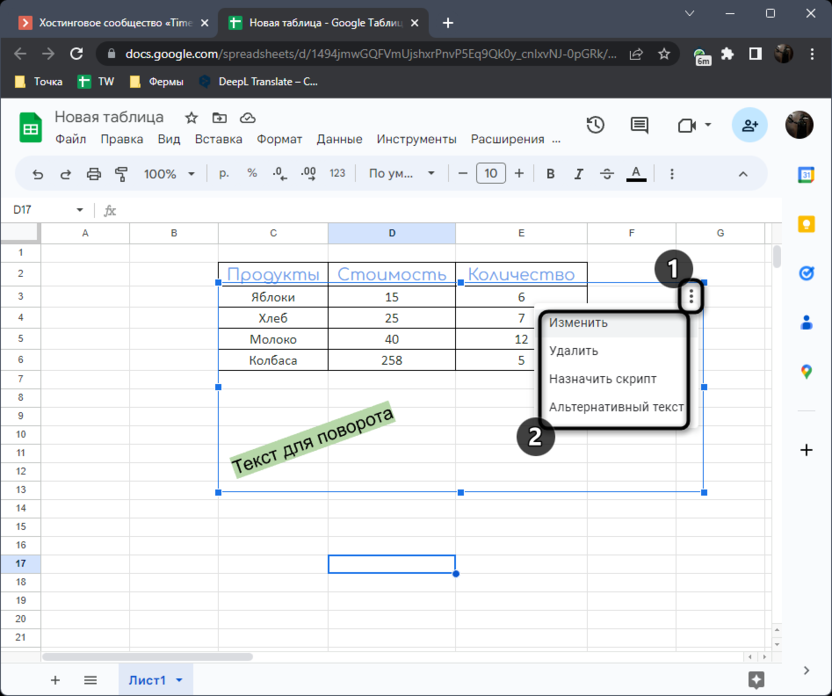
- Если вдруг понадобится изменить рисунок, удалить его или назначить скрипт для выполнения, снова выделите его, вызовите меню действий и уже потом переходите к выполнению нужных действий.
Итак, мы узнали о том, что в Гугл Таблицах есть два метода вращения текста. Один предполагает работу со встроенной функцией и оптимален, когда у пользователя нет узконаправленных требований к расположению надписи. Второй – вставка текста как рисунка – откроет перед вами все возможные операции по повороту и расположению надписи в таблице поверх ячеек или внутри какой-то из них.
Читайте также в Комьюнити:
- Создание таблицы посещаемости в Google Таблицах
- Как получить подробную информацию о функции в Google Таблицах
- Как убрать сетку в Google Таблицах
Использование вертикального текста в Pages на iPhone

Приложение Pages поддерживает вертикальный текст в области основного текста в текстовых документах, а также в фигурах и текстовых блоках. В них можно вводить текст вертикально — сверху вниз, как в китайском, японском и корейском языках. Каждая новая строка отображается слева от предыдущей строки.
Для использования вертикального текста документ должен быть отформатирован для китайского, японского или корейского языка, либо в списке предпочтительных языков на устройстве должен присутствовать хотя бы один из этих языков. Подробнее см. в разделах Создание документа с использованием формата другого языка и Изменение языковых настроек документа и форматирования.
Документ с вертикальным текстом можно создать по любому шаблону Pages. Однако вертикальные шаблоны, предназначенные для традиционного китайского или японского языка, отображаются только тогда, когда этот язык задан как основной язык компьютера или изменено языковое форматирование документа.
Использование вертикального текста в области основного текста в текстовом документе
Линейка и табуляторы на ней всегда соответствуют направлению текста абзаца, поэтому при включении вертикального текста линейка меняется.
- Коснитесь в углу любой страницы документа, чтобы ничего не было выбрано. Затем коснитесь . Чтобы касаться экрана, не выбирая случайно текст или объекты, увеличьте масштаб, разведя пальцы, или коснитесь миниатюры страницы в панели «Миниатюры страниц».
- Коснитесь вкладки «Документ», затем включите параметр «Вертикальный текст». По мере ввода текста каждая новая строка будет отображаться слева от предыдущей строки. Сноски будут располагаться у левого края страницы.
- Чтобы вернуться к документу, коснитесь .
Использование вертикального текста в текстовом блоке или фигуре
В любой момент можно включить или выключить вертикальный текст в текстовых блоках и фигурах.
- Коснитесь текстового блока или фигуры.
- Коснитесь «Сделать текст вертикальным» (возможно, чтобы увидеть этот элемент, потребуется коснуться ). Если объект уже содержит текст, он становится вертикальным, как и весь новый добавляемый текст. Если объект еще не содержит текста, весь добавляемый текст будет вертикальным.
- Чтобы снова сделать текст горизонтальным, коснитесь объекта, затем выберите «Сделать текст горизонтальным».
Выравнивание символов по горизонтали в вертикальном тексте
В вертикальном тексте можно выровнять от двух до четырех символов по горизонтали. Это удобно для добавления нескольких символов латиницы, например чисел, которые должны читаться слева направо.
- При использовании вертикального текста выберите от двух до четырех символов, которые нужно повернуть.
- Коснитесь , затем на вкладке «Текст» коснитесь .
- Коснитесь «Повернуть горизонтально». При редактировании горизонтальных символов можно сделать шрифт всех символов жирным, курсивным и т.д., но нельзя редактировать символы отдельно друг от друга.
Чтобы горизонтальные символы снова отображались вертикально, удалите эти символы и введите их снова.
Преобразование в полноширинные
Символы текста можно заменить на полноширинные вертикальные символы.
- Выберите текст (внутри объекта или в области основного текста), который нужно сделать полноширинным.
- Коснитесь , затем на вкладке «Текст» коснитесь .
- Коснитесь «Преобразовать в полноширинные».
Советы по использованию вертикального текста
При использовании вертикального текста в документе помните о следующем.

- Когда в текстовом документе включен вертикальный текст, все встроенные таблицы в документе становятся плавающими объектами и остаются ими даже после выключения вертикального текста.
- Когда в текстовом документе включен вертикальный текст, все заключительные сноски перемещаются к левому краю каждой из левых страниц, даже если страница со сноской расположена справа.
- Когда Вы копируете текстовый блок или фигуру с вертикальным текстом, а затем вставляете их в документ Pages, Numbers или Keynote, объект отображается в новом документе с вертикальным текстом.
- Чтобы при вставке вертикального текста из области основного текста документа Pages в другой документ Pages сохранилось вертикальное форматирование, во втором документе должен быть включен параметр «Вертикальный текст» в боковой панели «Документ» на Mac или в окне «Дизайн документа» на iPhone или iPad.
- Когда Вы вставляете вертикальный текст из области основного текста документа Pages в документ Keynote или Numbers, он отображается в новом документе с горизонтальным текстом. Если презентация или таблица отформатирована для китайского, японского или корейского языка, можно включить вертикальный текст для этого текстового блока, чтобы вернуть тексту вертикальное форматирование.
- Если текст содержит смарт-аннотации, они удаляются при смене направления текста.
- В режиме докладчика в Pages на iPhone и iPad вертикальный текст отображается горизонтально и прокручивается вертикально.
- Документы Pages с вертикальным основным текстом невозможно открывать в старых версиях Pages, не поддерживающих вертикальный текст.
- Документы Pages с вертикальным текстом внутри объектов можно открывать в старых версиях Pages, но текст при этом становится горизонтальным.
- В Pages для iCloud можно открывать документы с вертикальным текстом только для чтения.
Как в программе Word и Excel расположить текст вертикально
Офисные программы от Microsoft имеют широкие возможности и предлагают пользователям самые разные способы форматирования внутри файла, в т.ч. и вертикальное расположение текста.
Вертикальный текст в Word
К сожалению обычные набранные данные в Word перевернуть вертикально не получится, придется прибегнуть к некоторым уловкам. Добиться нужного результата можно несколькими способами.
Примечание! В работе используется Microsoft Word 2013.
При помощи таблицы
В верхней ленте меню программы выбирается пункт «Вставка» и вставляется таблица из одной или нескольких ячеек. Далее в ячейки вбивается нужная информация.
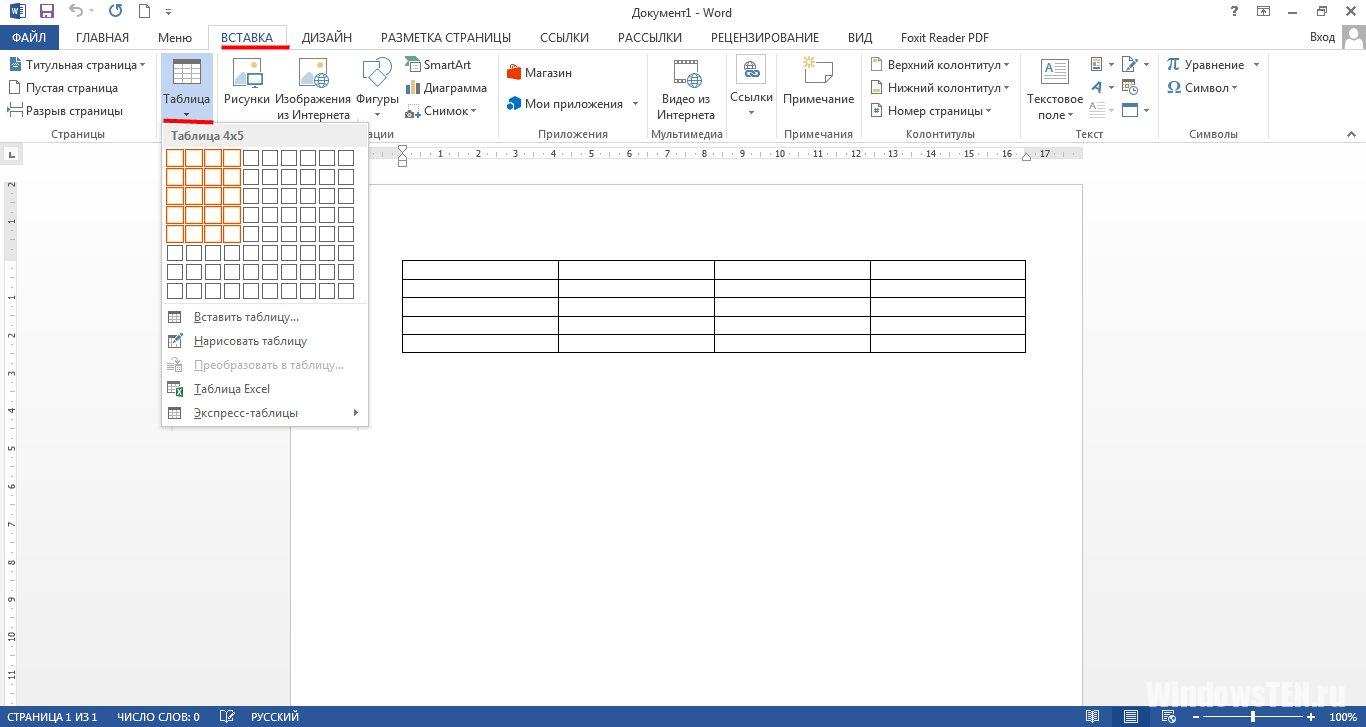
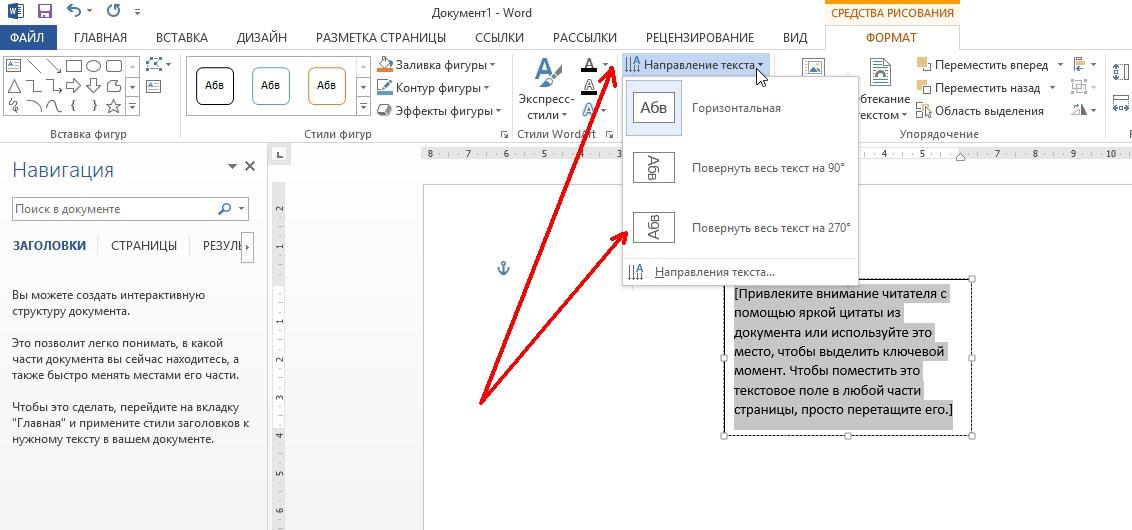
Чтобы перевернуть ее, в пункте меню «Работа с таблицами» → «Макет» следует найти кнопку, отвечающую за направление текста и выбрать вертикальную ориентацию.
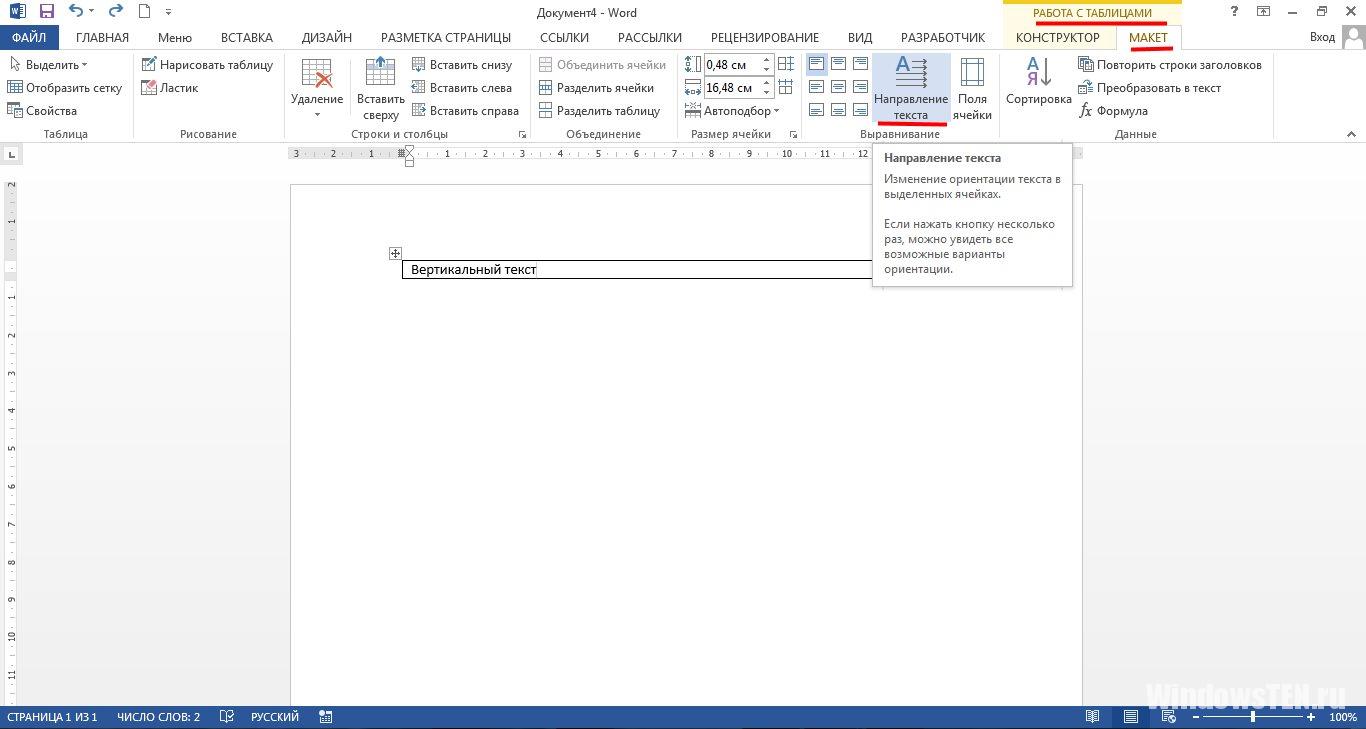
Причем вертикально текст можно расположить двумя вариантами – чтобы он читался снизу вверх или сверху вниз.
Если как таковая таблица в тексте не нужна, то ее контур легко скрыть. Для этого следует:
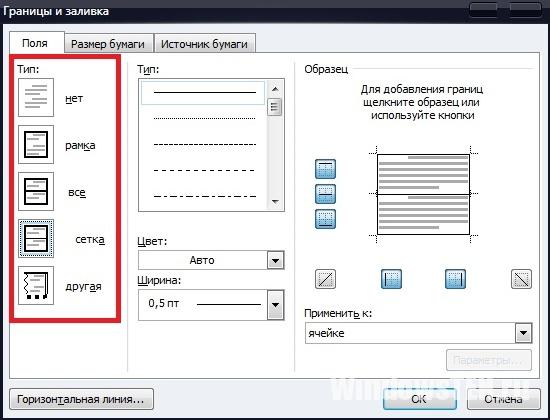
- на границах таблицы вызвать правой кнопкой контекстное меню, где выбрать пункт «Границы и заливка»;
- на вкладке с типом границы указать «Нет» и нажать «OK».
В результате получается чистый вертикально расположенный текст.

Совет! Если вы работаете со старым форматом .doc в Word версии 2010 и выше рекомендуем вывести его из режима ограниченной функциональности.
C использованием блока “Надпись”
Следующий способ – вставка блока с надписью (в главном меню выбирается раздел «Вставка», затем «Надпись»). Актуально в версиях Word 2007, 2010.
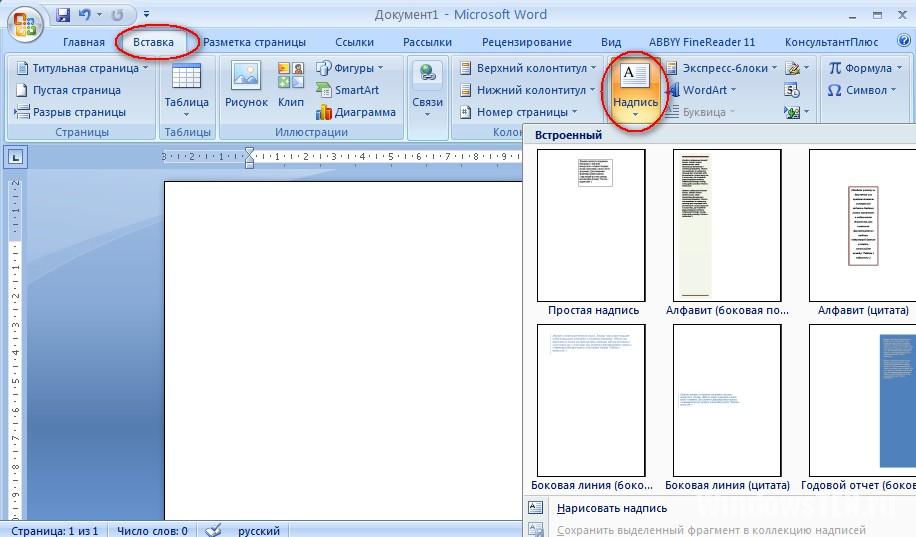
В случае с версией 2013 перейдите по пути Вставить → Текстовое поле → Простая надпись.
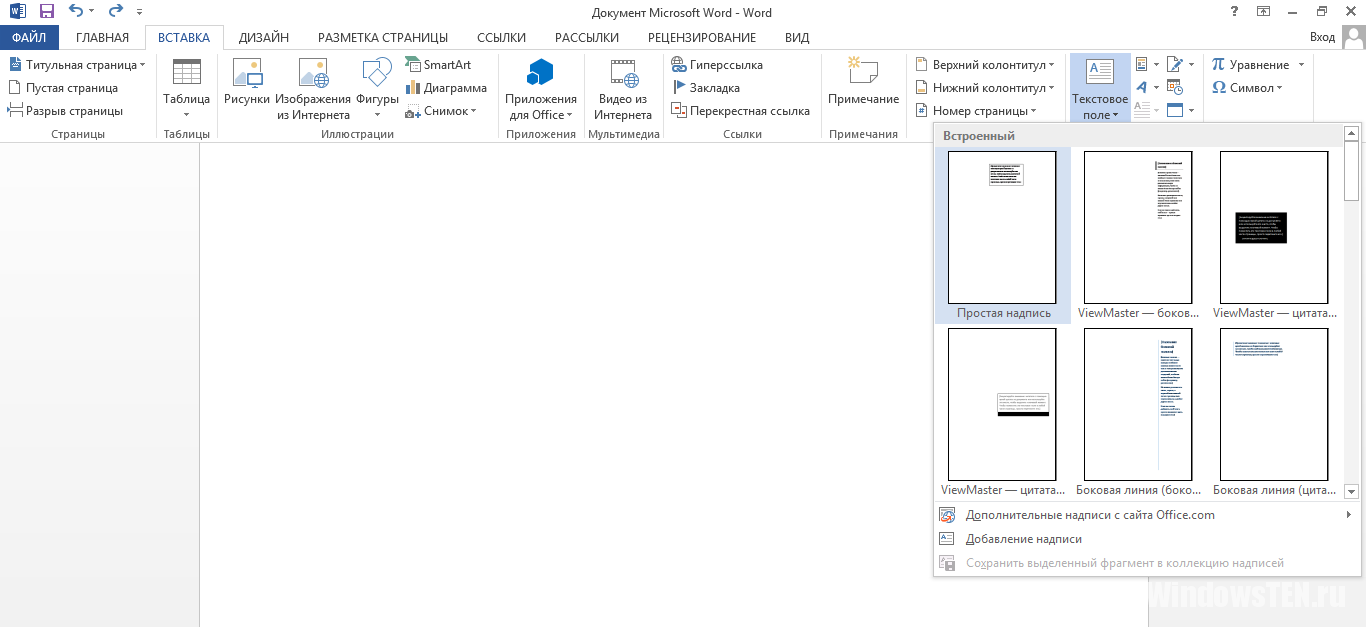
После ввода необходимого текста, как и в предыдущем случае, следует нажать на «Направление текста» и выбрать вертикальное расположение, а затем убрать границы вокруг текстовой области в разделе «Контур фигуры».
Написание в столбик
Для того, чтобы набрать данные не в вертикально ориентированной строчке, а в столбике, где буквы написаны горизонтально, эту каждую букву слова или фразы надо писать, переходя на новую строчку нажатием клавиши Enter.
После этого для удобства зрительного восприятия требуется сократить интервал между строчками.
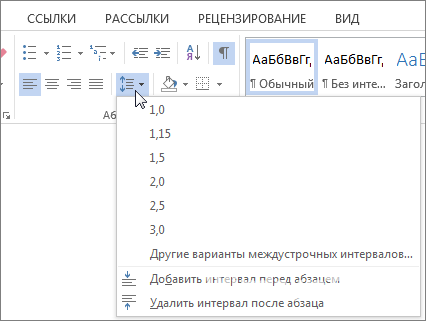
Написанное выделяют, а затем в верхней панели меню находят пункт «Междустрочный интервал» и вместо стандартных значений 1; 1,5 и т.д. выбирают «Другие варианты» и задают значение меньше единицы (0,5-0,7).
Вертикальный текст в Excel
При работе с массивными таблицами со множеством ячеек, когда все они должны оставаться перед глазами, и их приходится делать узкими, информация в них выглядит попросту не читаемой. Чтобы перевернуть ее в вертикальное положение:
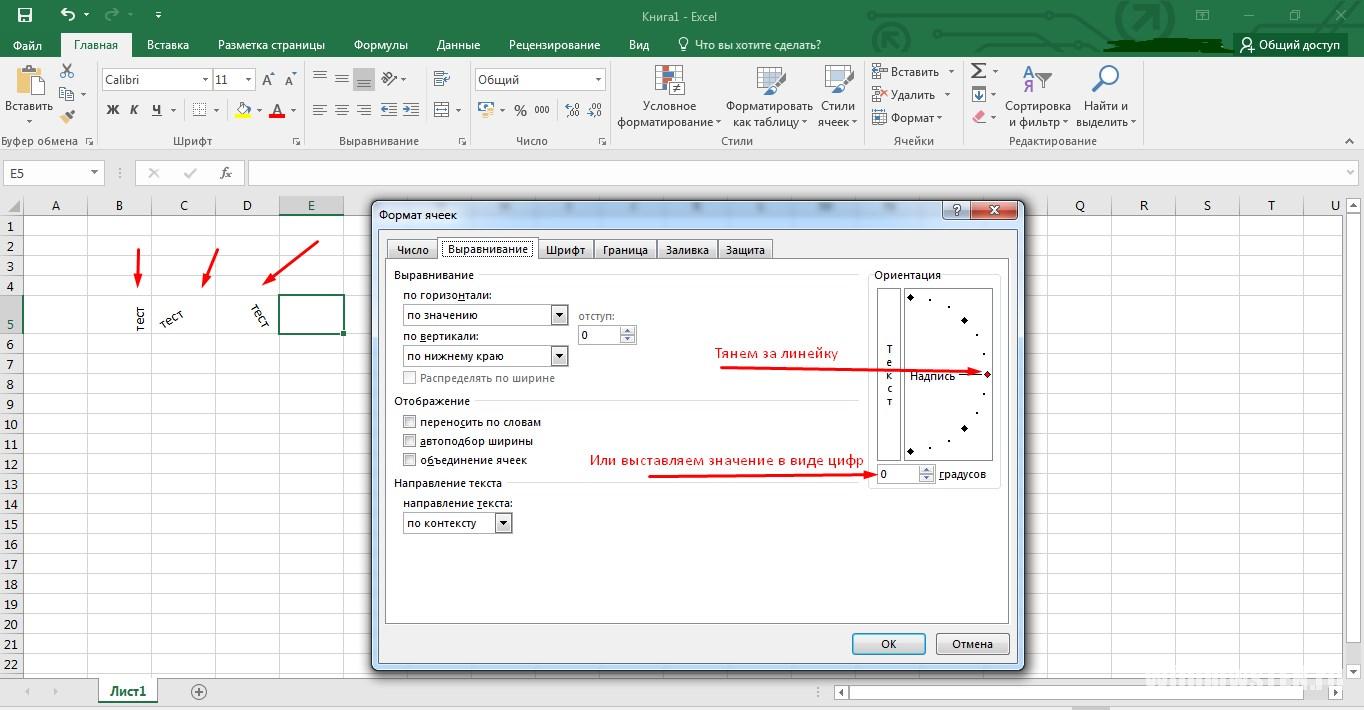
- Все нужные ячейки следует выделить и нажатием правой кнопки вызвать контекстное меню.
- В нем выбирается пункт «Формат ячеек» и раздел «Выравнивание».
- Далее ползунком или в поле для чисел под ним можно отрегулировать положение написанного.
- Как и в Word, текст поворачивается на 90° и 270°, т.е. может читаться снизу вверх либо сверху вниз.
Если у вас остались вопросы, вы можете написать нам. Мы постараемся вместе найти ответы.
- Как скачать музыку на флешку: пошаговая инструкция
- Как установить и настроить живые обои на Айфон 7–11
- Как в ворде сделать альбомный лист (в мобильной и десктопной версиях)
Как повернуть текст в Google Docs
Вам нужно повернуть текст в документе Google Docs? Это не так просто, как вы думаете, но это руководство объяснит, как это сделать.
Нужно написать документ быстро и бесплатно? Вам нужно будет использовать Документы Google.
Программы для Windows, мобильные приложения, игры — ВСЁ БЕСПЛАТНО, в нашем закрытом телеграмм канале — Подписывайтесь:)
Хотя он не так многофункционален, как Microsoft Word, в документе Google Docs можно сделать еще многое. Однако одна функция, которую вы, возможно, не знаете, как использовать, — это поворот текста.
Если вы хотите знать, как повернуть текст в Google Docs, это все еще возможно (если вы знаете, где искать). Это руководство покажет вам, как это сделать.
Как повернуть текст в Google Docs с помощью инструмента рисования
Если вы хотите повернуть текст в Документах Google (а не обычный вертикальный текст), вам нужно будет использовать инструмент рисования.
Вот как это работает:
- Откройте документ.
- Переместите курсор в то место, где вы хотите, чтобы повернутый текст появился.
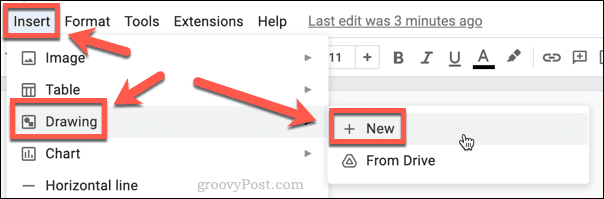
- Нажмите «Вставка» > «Чертеж» > «Создать».
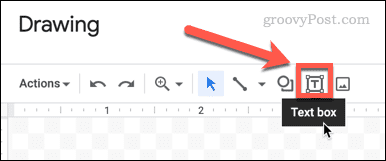
- Нажать на Текстовое окно инструмент.
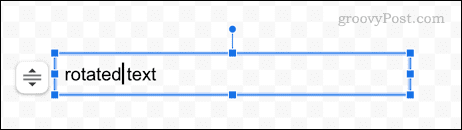
- Перетащите текстовое поле и введите свой текст.
- Используя мышь, выберите изменить размер значков коробки вокруг текстового поля.
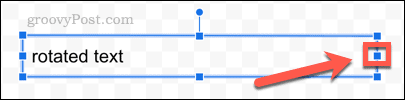
- Перетащите значки влево, пока текстовое поле не станет чуть шире вашего текста.
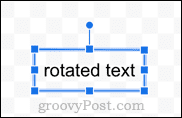
- Нажмите и удерживайте точку в верхней части текстового поля.
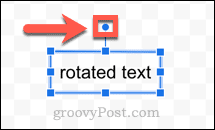
- Теперь вы можете вращать текст, перемещая эту точку влево или вправо.
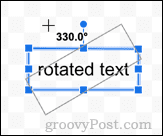
- Когда вы довольны тем, как расположен ваш текст, отпустите точку. Теперь ваш текст будет в повернутом положении.
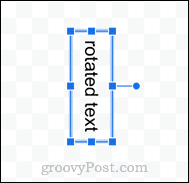
- Когда текст вас устроит, нажмите Сохрани и закрой.
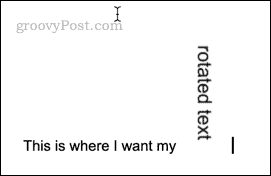
- Теперь ваш рисунок появится в вашем документе.
- Нажмите на свой рисунок, чтобы получить доступ к параметрам упаковки. Это позволяет вам решить, хотите ли вы, чтобы ваш текст отображался.
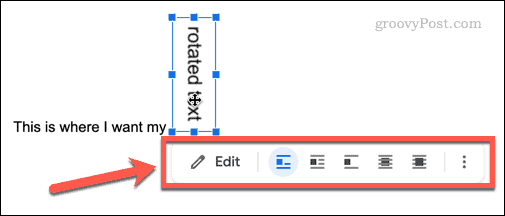
- Параметр по умолчанию — встроенный, что означает, что ваш рисунок рассматривается как еще один фрагмент текста, то есть вы не можете перетаскивать его, чтобы изменить его положение.
- Выбирать Перенести текст если вы хотите иметь возможность перетаскивать повернутый текст и располагать его между словами.
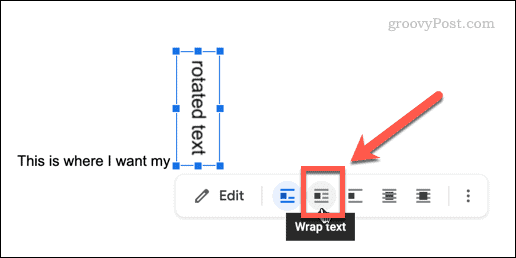
- Вы также можете выбрать За текстом или Перед текстом если вы хотите, чтобы ваш повернутый текст отображался позади или перед другим текстом.
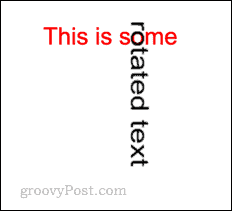
Теперь вы можете перемещать текст по мере необходимости, перетаскивая его по странице. Если вы хотите изменить угол наклона текста, дважды щелкните его, чтобы снова открыть инструмент рисования.
Как создать вертикальный текст в Документах Google с помощью инструмента рисования
Если вы хотите создать вертикальный текст в Документах Google, вы также можете использовать для этого инструмент рисования.
Чтобы создать вертикальный текст в Документах Google с помощью инструмента рисования:
- Переместите курсор в то место, где вы хотите, чтобы текст отображался.
- Нажмите «Вставка» > «Чертеж» > «Создать».
- Нажать на Текстовое окно инструмент.
- Перетащите текстовое поле и введите свой текст.
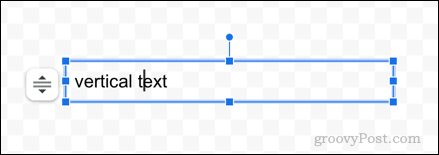
- Теперь нажмите и удерживайте точку в правой части текстового поля.
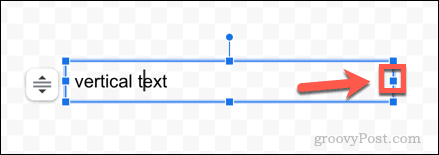
- Перетащите эту точку влево, пока ваше текстовое поле не станет шириной всего в одну букву.
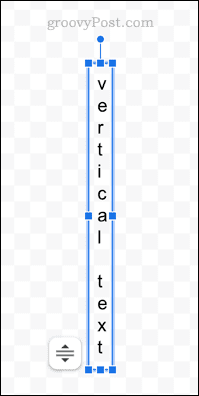
- Когда вы довольны своим текстом, нажмите Сохрани и закрой.
- Теперь ваш текст будет вставлен в ваш документ.
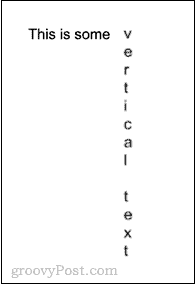
Как создать вертикальный текст в Документах Google с помощью таблицы
Инструмент рисования — это единственный способ перевернуть текст на бок, но это не единственный способ создать вертикальный текст. Такого же результата можно добиться и с помощью таблицы.
- Подсчитайте количество символов, которое должно быть в вашем тексте, включая пробелы.
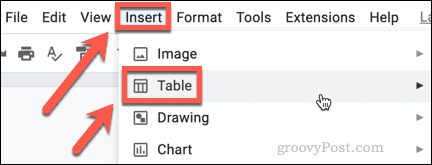
- Нажмите на Вставка > Таблица.
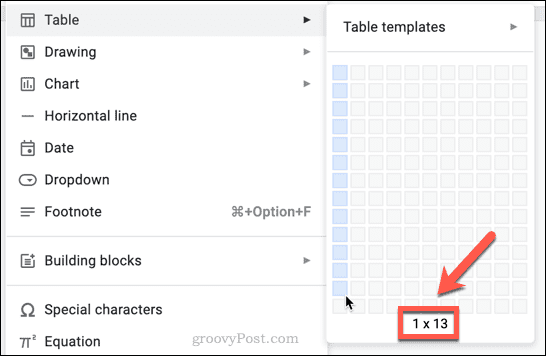
- Нарисуйте сетку шириной в 1 столбец и с таким же количеством строк, как и символы, которые вы подсчитали на первом шаге.
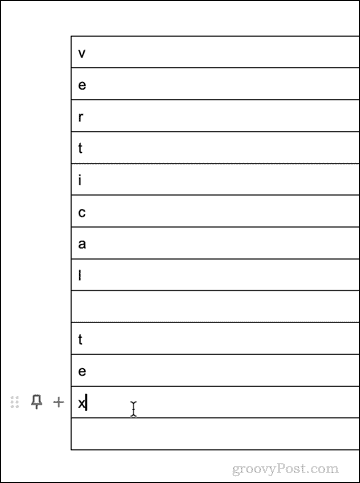
- Введите один символ (или пробел) в каждой строке таблицы.
- Нажмите и удерживайте правый край стола.
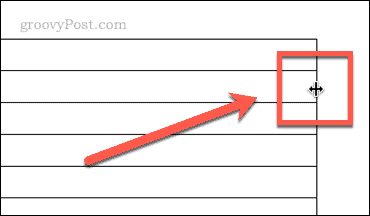
- Перетащите край влево, пока ваша таблица не станет шириной в один символ.
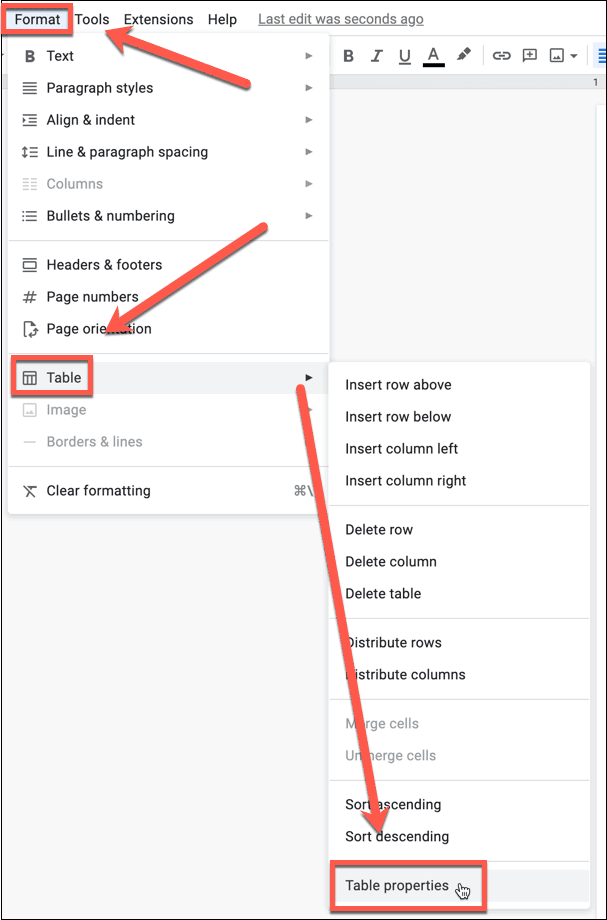
- Щелкните в любом месте таблицы, а затем щелкните Формат > Таблица > Свойства таблицы.
- Нажмите на Цвет и установите Граница таблицы до нуля.
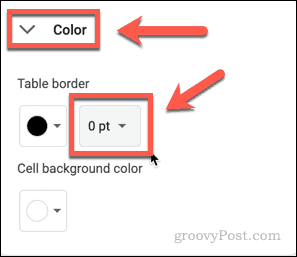
- Это удалит границу с вашего стола.
Дополнительные возможности Google Документов
Google Docs не такое простое приложение, как может показаться на первый взгляд. Чем глубже вы погружаетесь, тем больше функций вы открываете. Например, если вы хотите повернуть текст в Документах Google, выполните описанные выше шаги, чтобы выполнить эту работу.
Например, вы можете сравнить документы в Google Docs с помощью удобного встроенного инструмента. Вы можете вставлять и редактировать диаграммы в Документах Google, а если вы работаете удаленно, вы даже можете использовать Документы Google в автономном режиме.
Программы для Windows, мобильные приложения, игры — ВСЁ БЕСПЛАТНО, в нашем закрытом телеграмм канале — Подписывайтесь:)